Liste des effets WLED avec aperçus en direct
WLED compte plus de 180 effets : environ 187 en 0.15, plus de 200 en WLED 16. Le rôle de Speed, Intensity et des autres curseurs, et comment les prévisualiser.
Écrit par Jamie Conde, qui développe WLED Max chez MeowScript. WLED Max est une app indépendante, sans lien avec le projet officiel WLED, qui ne la soutient ni ne l'approuve.
Deux lumières WLED sur le même Wi-Fi peuvent afficher des listes d’effets différentes, sans qu’aucune ne soit en panne. La liste n’est pas stockée dans votre app. Chaque lumière envoie la sienne, avec des métadonnées qui indiquent quels curseurs un effet utilise et s’il est en 2D ou réactif au son. Sur WLED 0.15, cela fait environ 187 effets. WLED 16 ajoute des effets de particules et dépasse les 200.
La première moitié de cette page parle de WLED lui-même et vaut pour n’importe quelle app. La seconde moitié porte sur les aperçus en direct dans WLED Max.
Pourquoi les listes diffèrent
Quelques éléments déterminent ce qu’une lumière annonce :
- Version du firmware. WLED 0.14 et 0.15 ont environ 187 effets. WLED 16 (la version qui suit la 0.15, sortie en 2026 avec la nouvelle numérotation) ajoute les effets de particules (identifiants 187 à 217) ainsi que Color Clouds et Slow Transition, soit 220 identifiants d’effets.
- Options de compilation. Les versions personnalisées peuvent laisser des effets de côté pour gagner de la place, ce qui compte sur ESP8266.
- Les effets réactifs au son font partie de la liste sur les versions récentes, mais ils ne réagissent au son que si le module utilisateur AudioReactive est inclus dans la version et configuré. La plupart des versions ESP32 l’ont. Sur ESP8266, cela dépend de la version, et un ESP8266 peut seulement recevoir la synchro audio d’un autre appareil.
- Les effets 2D n’ont de sens qu’une fois une matrice configurée dans Config > 2D Configuration. Sur un simple ruban, ils tournent quand même, mais ressemblent en général à une version écrasée de l’effet de matrice.
Toute app qui lit la liste depuis la lumière (/json/eff pour les noms, /json/fxdata pour les métadonnées à partir de la 0.14) correspondra à votre firmware. Une app avec une liste codée en dur se décalera à mesure que WLED évolue. Un exemple : dans WLED 16, l’effet 77 est devenu Copy Segment (c’était Meteor Smooth), donc un ancien préréglage qui pointe vers l’effet 77 affiche un autre effet après la mise à jour.
Ce que signifient les curseurs
Chaque effet reçoit les mêmes commandes, mais c’est l’effet qui décide de leur rôle. La chaîne de métadonnées indique à l’interface lesquelles afficher et comment les nommer. Par exemple, les métadonnées de Solid Pattern sont Solid Pattern@Fg size,Bg size;Fg,!;!;;pal=0, ce qui veut dire que le curseur Speed s’appelle « Fg size », le curseur Intensity « Bg size », et que la palette par défaut est la 0.
- Speed et Intensity sont les deux curseurs classiques, de 0 à 255.
- Custom 1 à 3 sont des curseurs supplémentaires que certains effets ajoutent (par exemple un flou ou une seconde taille).
- Option 1 à 3 sont des cases à cocher, comme « Overlay » ou « Smear ».
- Colors et Palette : certains effets utilisent vos emplacements de couleur, d’autres une palette, d’autres les deux. Si votre choix de couleur ne change rien, l’effet est basé sur une palette (voir les couleurs WLED et le canal blanc).
Trouver des effets dans l’interface web WLED
- Ouvrez l’IP de la lumière dans un navigateur et allez dans le panneau Effects.
- Utilisez le champ de recherche en haut de la liste pour filtrer par nom.
- Sur les versions récentes, de petits boutons de filtre permettent d’afficher seulement les effets qui utilisent une palette, les effets 2D, ou ceux qui réagissent au volume et à la fréquence.
- Touchez un effet pour l’appliquer, puis utilisez les curseurs en dessous.
- Pour voir ce que fait la lumière sans la regarder, le bouton Peek affiche une barre en direct de la sortie actuelle.
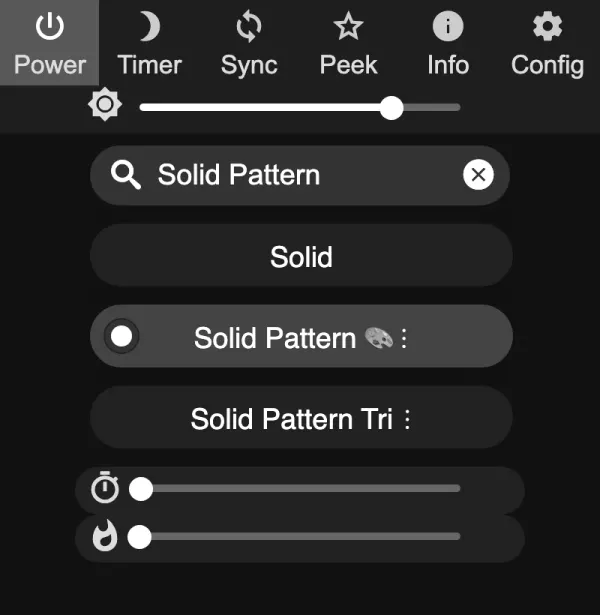
Le problème, c’est qu’on ne découvre à quoi ressemble un effet qu’en l’appliquant. Avec 187 effets ou plus, cela fait beaucoup d’essais.
Aperçus en direct dans WLED Max
L’onglet Effets de WLED Max anime en direct chaque effet que votre lumière annonce, sous forme de ruban ou de matrice en mouvement. Chaque aperçu bouge comme l’effet sur vos lumières, vous voyez donc le vrai rendu au lieu d’une icône générique ou d’un GIF.
- Onglets Ruban 1D et Matrice 2D. Sur une matrice, les effets sont regroupés en « Matrice native » et en « Effets de ruban sur la matrice ».
- Filtres : Volume (réactif au volume), Fréquence (réactif à la fréquence) et Matrice native, lus dans les métadonnées d’effets de la lumière. Les filtres demandent WLED 0.14 ou plus récent, car les versions plus anciennes n’envoient pas de métadonnées.
- Rechercher des effets… filtre par nom.
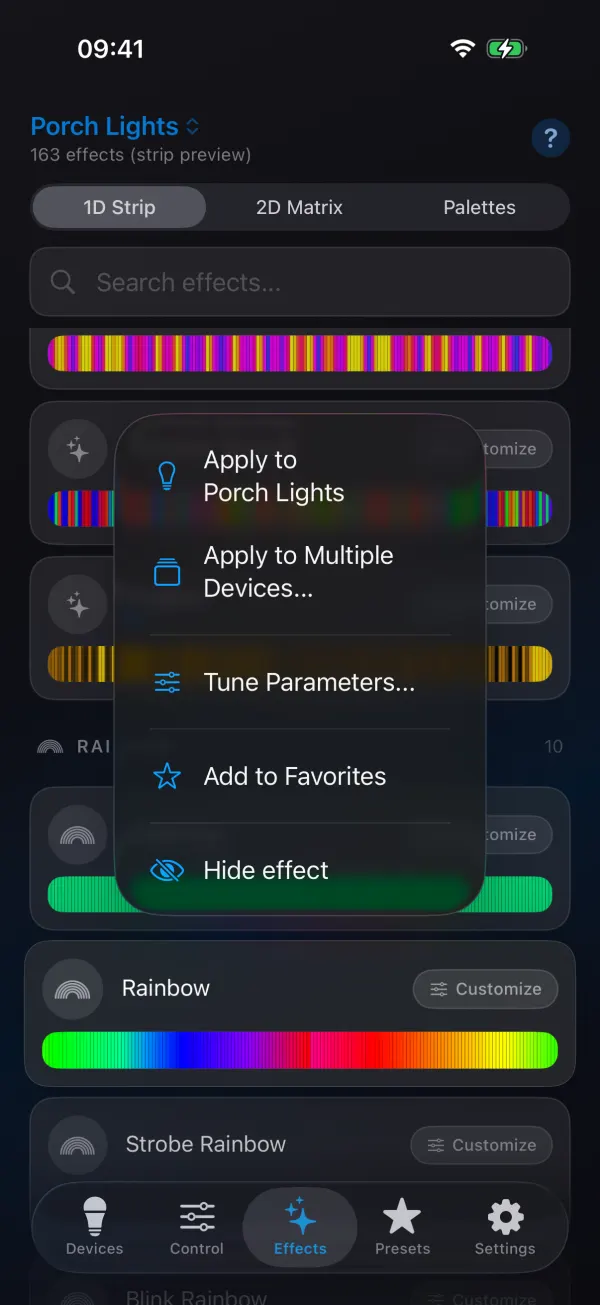
- Masquer l’effet : appuyez longuement sur un effet que vous n’utilisez jamais pour le masquer. Afficher les effets masqués (N) les fait réapparaître avec Afficher.
- Une pression suffit. Touchez un effet : il s’applique aussitôt et reste actif.
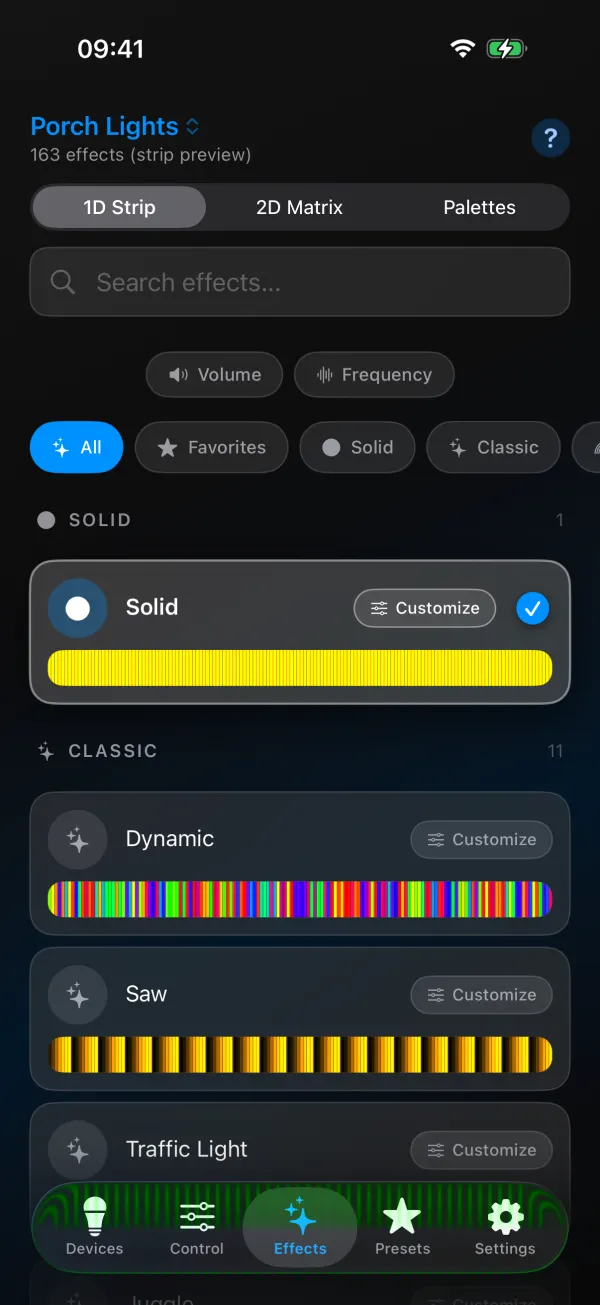
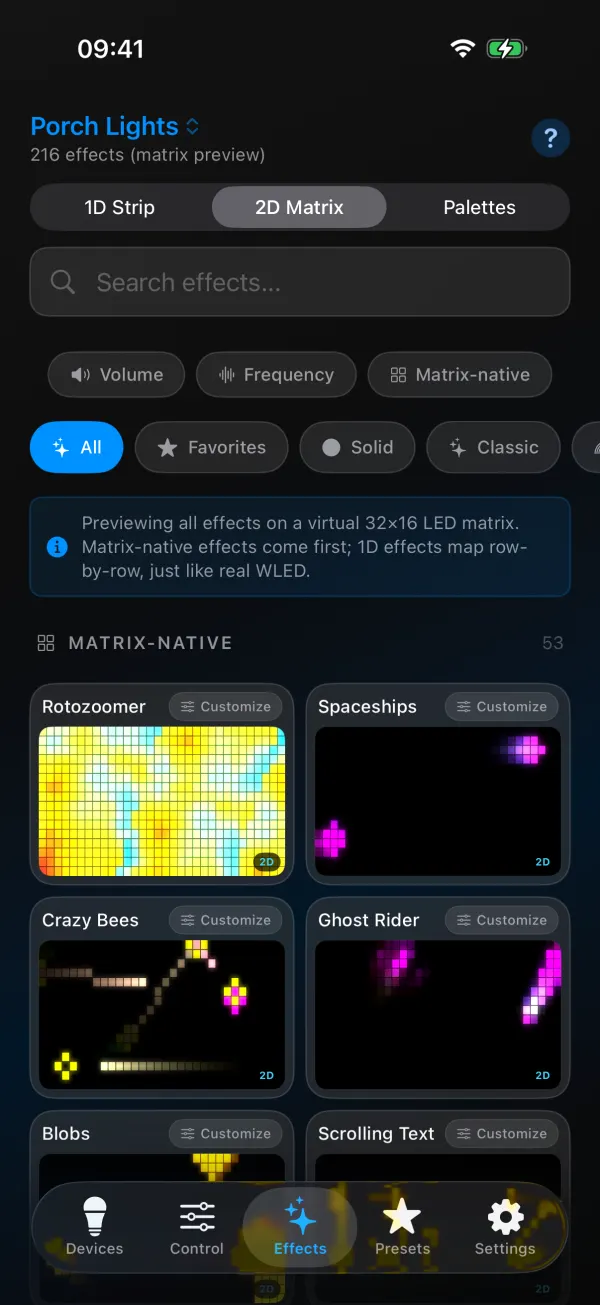
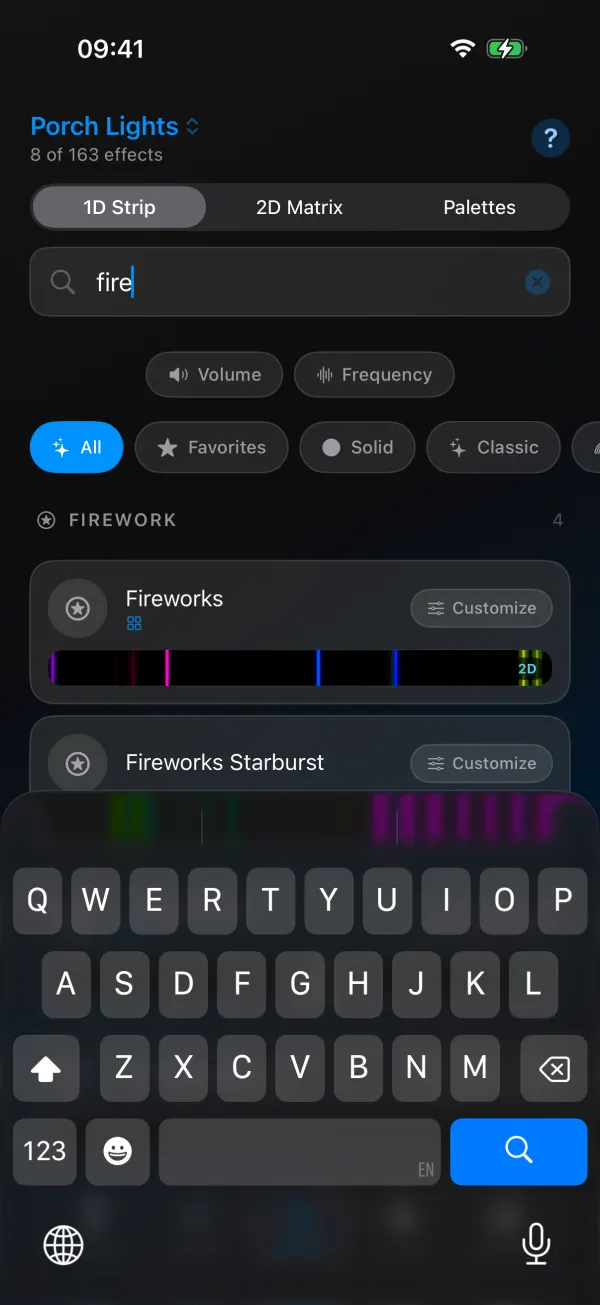
Les aperçus montrent les effets de votre firmware, donc le nombre correspond à votre lumière.
Personnaliser un effet
Touchez Personnaliser sur un effet pour ouvrir ses commandes : Vitesse, Intensité, les curseurs et options supplémentaires que l’effet définit (nommés comme dans les métadonnées), Palette, Couleurs et Luminosité. Pour Scrolling Text, il y a un champ TEXTE AFFICHÉ. L’aperçu suit vos réglages, et des indications expliquent quand un effet ignore les palettes ou les couleurs.
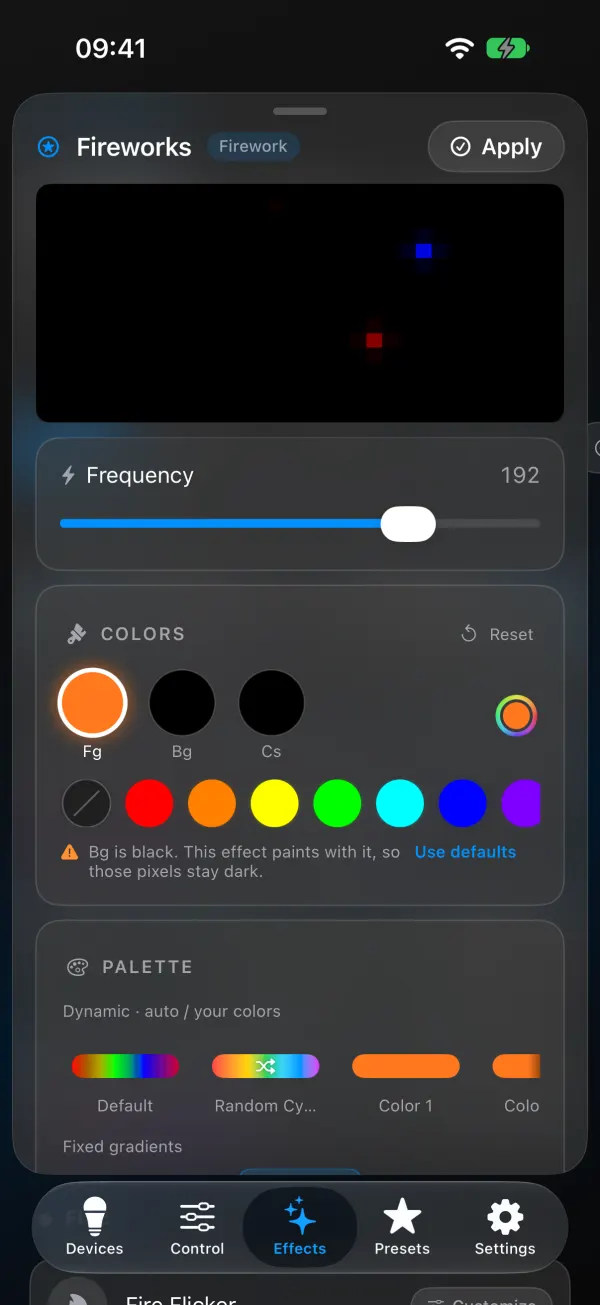
Ouvrir Personnaliser, ou toucher l’effet déjà en cours, garde la palette, les couleurs et les curseurs que vous avez. Seul le choix d’un autre effet charge les valeurs par défaut de cet effet, comme le fait la page web de WLED.
Si vous choisissez une couleur que la palette actuelle cacherait, l’app passe la palette sur * Color 1, * Colors 1&2 ou * Colors Only (une, deux ou trois couleurs) et vous le signale par une courte note, par exemple « Palette passée à Colors 1&2 pour que vos couleurs s’affichent. » Si vous choisissez une palette vous-même, l’app garde votre choix. Les effets qui gardent leurs couleurs, comme Aurora et Dissolve, repartent de zéro quand vous changez les couleurs ou la palette, et les nouvelles couleurs s’affichent en 2 secondes environ. Plus de détails dans les couleurs WLED et le canal blanc.
Vos réglages sont envoyés à la lumière au fur et à mesure. Quand le résultat vous plaît, touchez Appliquer pour le garder et fermer le panneau. Annuler remet la lumière dans l’état où elle était avant l’ouverture du panneau (Annuler apparaît quand une seule lumière est sélectionnée ; avec un groupe, il n’y a pas d’Annuler, seulement Appliquer). Pour le fermer d’un geste, balayez vers le bas depuis sa partie haute (la poignée, la ligne de titre ou l’aperçu), ou touchez simplement Annuler ou Appliquer. Faire défiler les commandes ne ferme jamais le panneau, vous pouvez donc remonter une longue liste de curseurs sans le perdre.
Pour garder le rendu pour plus tard, touchez Enregistrer comme préréglage en bas du panneau, donnez-lui un nom et choisissez où l’enregistrer. Sur iOS, vous choisissez Enregistrer sur l’appareil (un emplacement de préréglage sur la lumière) ou Enregistrer dans le cloud (un préréglage de l’app que vous pouvez appliquer à n’importe quelle lumière). Sur Android, c’est Enregistrer sur l’appareil ou Enregistrer en préréglage global. Plus de détails dans les préréglages WLED et le préréglage de démarrage.
Pour envoyer le même effet à plusieurs lumières à la fois, utilisez Appliquer à plusieurs appareils…, présenté dans contrôler plusieurs appareils WLED à la fois.
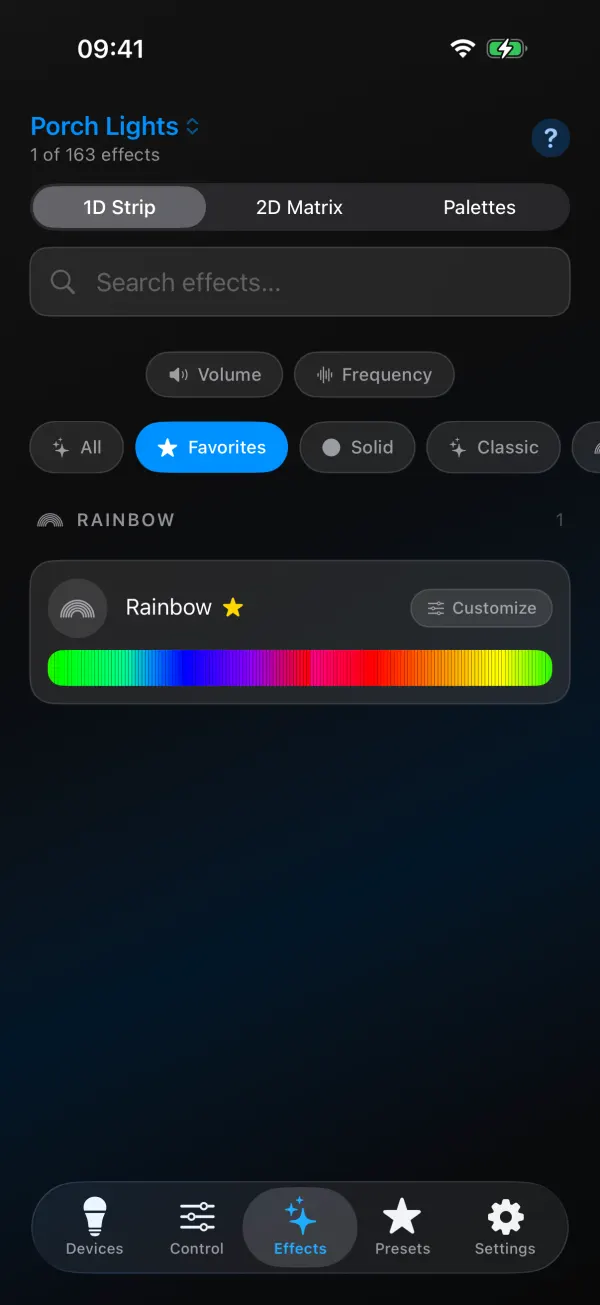
Les effets que vous utilisez tous les jours peuvent aller dans les Effets rapides de l’onglet Contrôle, jusqu’à six, chacun accessible d’une pression. Dans la liste des effets, vous pouvez aussi appuyer longuement sur un effet et toucher Ajouter aux favoris. Le filtre Favoris dans la ligne des catégories n’affiche alors que vos effets marqués d’une étoile. Retirer des favoris dans le même menu en retire un. Les deux apps ont le filtre Favoris depuis la version 1.1.4.
Effets WLED pour Noël et Halloween
Dans la longue liste d’effets, une poignée fait l’essentiel du travail pendant les fêtes. Ils existent aussi bien sur WLED 0.14 que 0.15 et 16 (le nombre entre parenthèses est l’identifiant de l’effet).
- Noël : Colortwinkles (74) et Twinklefox (80) avec les palettes Jul ou C9 pour des ampoules classiques, Fairy (49) et Fairytwinkle (51) pour des guirlandes scintillantes, Chase 2 (37) et Running (15) en rouge et blanc pour des rayures de sucre d’orge, Candle Multi (102) en blanc chaud pour les fenêtres. Les valeurs des curseurs pour chacun sont dans les motifs de Noël WLED.
- Halloween : Halloween Eyes (82), Lightning (57), Fire 2012 (66), Candle (88) et Drip (96), ainsi que Solid Pattern (83) pour des blocs orange et violets. Le guide Halloween WLED propose des réglages et des préréglages à coller.
Pour les autres fêtes, le guide des couleurs de fêtes liste les couleurs et effets par date.
Effets manquants et curseurs étranges
Un effet n’a pas le même rendu sur la lumière que dans l’aperçu. Vérifiez que le nombre de LED et la taille de la matrice de la lumière sont bien réglés (Préférences LED et Configuration 2D dans les Réglages de l’appareil de l’app, ou LED & Hardware et 2D Configuration dans l’interface web de WLED 16), car les effets s’adaptent à la longueur. Vérifiez aussi les limites de luminosité. Un ruban limité en puissance paraît plus terne que l’aperçu.
Les effets réactifs au son ne bougent pas. La lumière a besoin du module utilisateur AudioReactive avec un micro ou une entrée de synchro audio. Sans entrée sonore, ils restent immobiles ou affichent un motif plat.
Les effets 2D ressemblent à des rayures aléatoires. Aucune matrice n’est configurée, ou la disposition du panneau (serpentin, coin de départ) est fausse dans 2D Configuration.
Les filtres sont absents ou vides. La lumière utilise un firmware antérieur à la 0.14 et n’envoie pas de métadonnées d’effets. Mettez WLED à jour.
Un ancien préréglage affiche le mauvais effet après la mise à jour vers WLED 16. C’est le changement de l’effet 77. WLED Max affiche un avertissement dans l’onglet Préréglages avec la liste des préréglages qui utilisent l’effet 77, vous savez donc lesquels corriger. Enregistrez à nouveau le préréglage avec l’effet voulu.
Si vous voulez simplement vous renseigner sur les effets sans app, la documentation WLED les liste avec de courtes descriptions. Pour faire tourner des effets différents sur différentes parties d’un même ruban, voir les segments WLED expliqués.