Couleurs WLED, température de couleur et canal blanc
Ce que font les trois emplacements de couleur de WLED, comment obtenir un vrai blanc chaud en RGBW ou CCT, et ce que changent les curseurs de blanc et de température.
Vous choisissez du bleu, et le ruban reste orange. C’est l’une des questions de couleur les plus fréquentes sur WLED, et elle a presque toujours la même cause : l’effet puise dans une palette, pas dans vos couleurs. Une fois que vous savez comment fonctionnent les emplacements de couleur et le canal blanc de WLED, la plupart des problèmes du type « mes couleurs sont fausses » se règlent en une minute.
Cette page traite d’abord le côté WLED, elle s’applique donc à l’interface web et à n’importe quelle app. Les parties sur WLED Max viennent ensuite.
Les trois emplacements de couleur
Dans l’interface web WLED, le panneau Colors affiche trois petits cercles sous la roue chromatique. Ils sont souvent numérotés 1, 2 et 3, et dans l’API JSON ils forment le tableau col d’un segment. Le rôle de chacun dépend de l’effet :
- Solid n’utilise que la première couleur.
- Beaucoup d’effets utilisent la couleur 1 pour la partie qui bouge et la couleur 2 comme fond (par exemple Chase ou Running).
- Certains utilisent les trois, comme Solid Pattern Tri ou Tri Wipe.
- Les effets qui puisent dans une palette peuvent ignorer complètement les emplacements, sauf si la palette fait partie des palettes « couleur » (comme « * Colors 1&2 » ou « * Color Gradient ») construites à partir de vos emplacements.
Emplacement 1 (principal), emplacement 2 (fond), emplacement 3. Solid n'affiche que le premier.
Voilà le problème du bleu qui reste orange, évoqué plus haut. Passez la palette sur « Default » ou sur l’une des palettes basées sur les couleurs, ou choisissez un effet qui utilise les emplacements. À partir de WLED Max 1.2.0, l’app fait ce changement de palette pour vous quand vous choisissez une couleur (plus de détails plus bas).
Rubans RGB, RGBW et CCT
| Type de ruban | Canaux | À quoi ressemble le « blanc » |
|---|---|---|
| RGB (WS2812B, WS2811) | R, G, B | Mélangé à partir de trois couleurs, souvent bleuté ou rosé |
| RGBW (SK6812 RGBW) | R, G, B, W | Une vraie LED blanche par pixel, plus propre et plus efficace |
| CCT ou RGBCCT (analogique ou certains numériques) | blanc chaud et blanc froid (plus RGB) | Vraie température de couleur réglable |
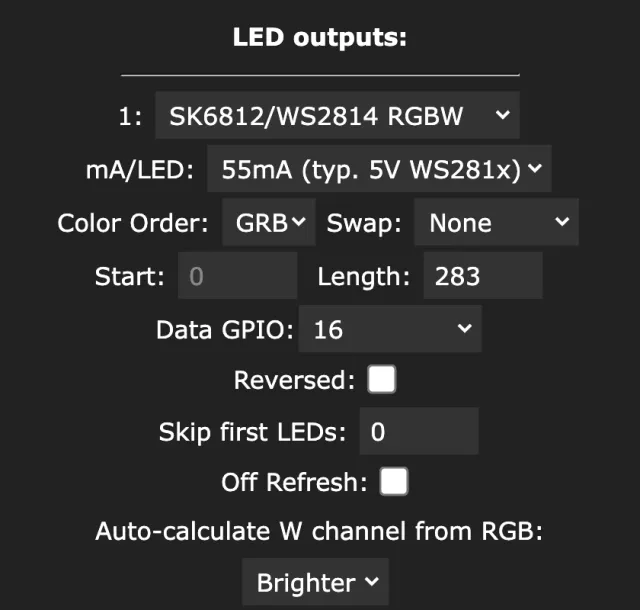
Si votre ruban est en RGBW, assurez-vous que WLED le sait. Dans l’interface web, c’est Config›LED & Hardware (appelé LED Preferences sous 0.14 et 0.15). Choisissez le bon type de LED (par exemple SK6812/WS2814 RGBW) et regardez Auto-calculate W channel from RGB. Avec « None », la LED blanche ne sert que si vous la réglez vous-même. Avec « Accurate » ou « Brighter », WLED extrait automatiquement le blanc de votre couleur RGB. Le bon choix est une affaire de goût. « Accurate » garde des couleurs plus fidèles, « Brighter » donne plus de lumière.
Obtenir un blanc chaud dans l’interface web
- Ruban RGBW : montez le curseur White channel dans le panneau Colors et réglez la couleur RGB sur noir ou sur un orange légèrement chaud. Un soupçon de rouge et de vert par-dessus la LED blanche la réchauffe joliment.
- Lumière compatible CCT : un curseur White balance apparaît. Faites-le glisser vers le chaud.
- Ruban RGB simple : choisissez une couleur chaude comme RGB 255, 160, 60 et acceptez qu’elle ne ressemble pas à une vraie ampoule. Une luminosité plus faible masque un peu le décalage de couleur.
À peu près le rendu : blanc mélangé en RGB à gauche, LED blanc chaud à droite.
Couleurs fausses ? Vérifiez d’abord l’ordre des couleurs
Si le rouge sort en vert, ou le bleu en rouge, aucun réglage de couleur ne sera juste tant que le Color Order de la sortie ne correspond pas au ruban. Les rubans WS2812B sont en général en GRB, beaucoup de pixels WS2811 en RGB, et certains encore autrement. WLED propose GRB, RGB, BRG, RBG, BGR et GBR.
Un test de deux minutes trouve le vôtre :
- Dans Config›LED & Hardware (LED Preferences sous 0.14 et 0.15), réglez Color Order sur RGB et enregistrez.
- Mettez la lumière en Solid rouge pur, puis vert pur, puis bleu pur, et notez à chaque fois la couleur que vous voyez réellement.
- Les initiales anglaises de ce que vous avez vu (R pour rouge, G pour vert, B pour bleu), dans cet ordre, donnent l’ordre de votre ruban. Le rouge s’affiche en vert, le vert en rouge, le bleu en bleu : GRB.
- Réglez cet ordre et enregistrez.
Dans WLED Max, c’est le sélecteur Ordre des couleurs de chaque sortie dans Réglages de l’appareil > Préférences LED.
Des blancs bleutés ou rosés, et autres problèmes de couleur
Les blancs paraissent bleus ou roses. Les rubans RGB ne savent pas faire un blanc neutre. Utilisez un ruban RGBW, ou baissez le bleu dans votre blanc. Vérifiez aussi l’ordre des couleurs dans Config > LED & Hardware. Si le rouge s’affiche en vert, l’ordre est faux (GRB au lieu de RGB) et toutes les couleurs mélangées seront décalées.
Le curseur du blanc ne fait rien. WLED ne pense pas que le ruban a un canal blanc. Choisissez le bon type de LED RGBW dans Config > LED & Hardware. Au même endroit, Auto-calculate W channel from RGB décide si WLED allume de lui-même la LED blanche quand vous choisissez une couleur proche du blanc. « None » vous laisse faire.
Le curseur Temperature change la couleur, mais ce n’est pas du vrai CCT. Votre lumière ne déclare pas de sortie CCT, WLED Max affiche donc la couleur la plus proche que vos LED peuvent mélanger. C’est normal sur les rubans RGB et la plupart des rubans RGBW. Une vraie température de couleur demande une sortie compatible CCT (rubans CCT analogiques ou RGBCCT).
Les couleurs changent mais l’effet les ignore. L’effet utilise une palette. Choisissez une palette basée sur les couleurs ou un autre effet. WLED Max 1.2.0 s’occupe de la palette pour vous quand vous choisissez une couleur, sauf si vous avez choisi la palette vous-même.
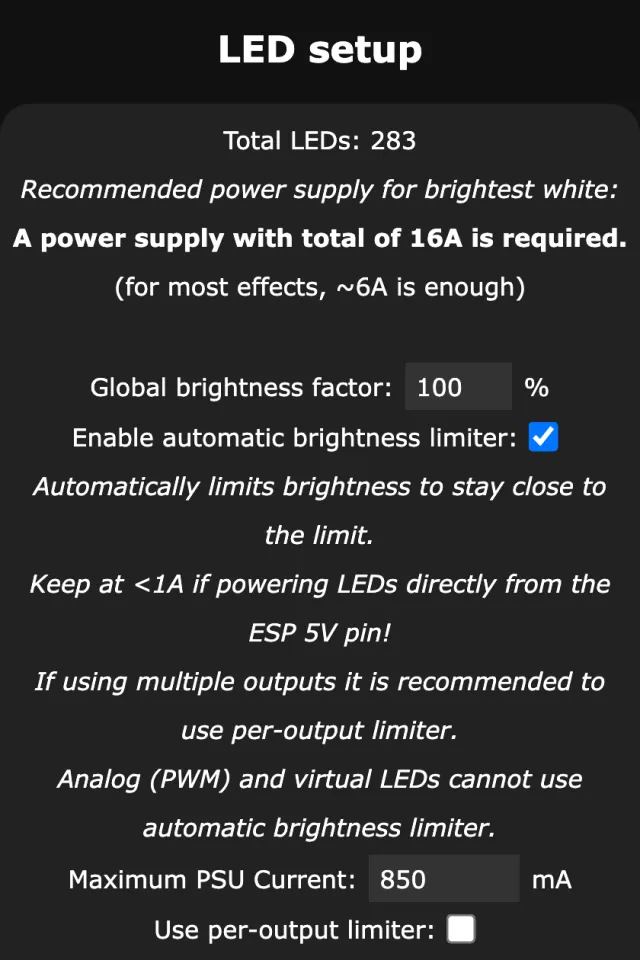
Le blanc maximal est faible ou scintille. Vous atteignez la limite d’alimentation. Le limiteur de luminosité de WLED (Maximum PSU Current dans Config > LED & Hardware) réduit la luminosité du ruban, et une alimentation sous-dimensionnée provoque des scintillements. Le blanc à pleine luminosité est la couleur qui consomme le plus. Une LED WS2812B peut tirer environ 55 à 60 mA en blanc maximal (WLED suppose 55 mA par défaut).
Dans WLED Max
WLED Max affiche les trois mêmes emplacements dans l’onglet Contrôle sous les noms Principale, Fond et Personnalisée. Touchez-en un pour choisir parmi les couleurs rapides (rouge, orange, jaune, vert, cyan, bleu, magenta, blanc), ou ouvrez Sélecteur pour la roue chromatique et un onglet Blancs avec des préréglages allant de Chaud (2700K) à Ciel bleu (8000K). Quand vous personnalisez un effet dans l’onglet Effets, l’app vous signale si cet effet ignore les palettes ou les couleurs, ce qui évite bien des tâtonnements.
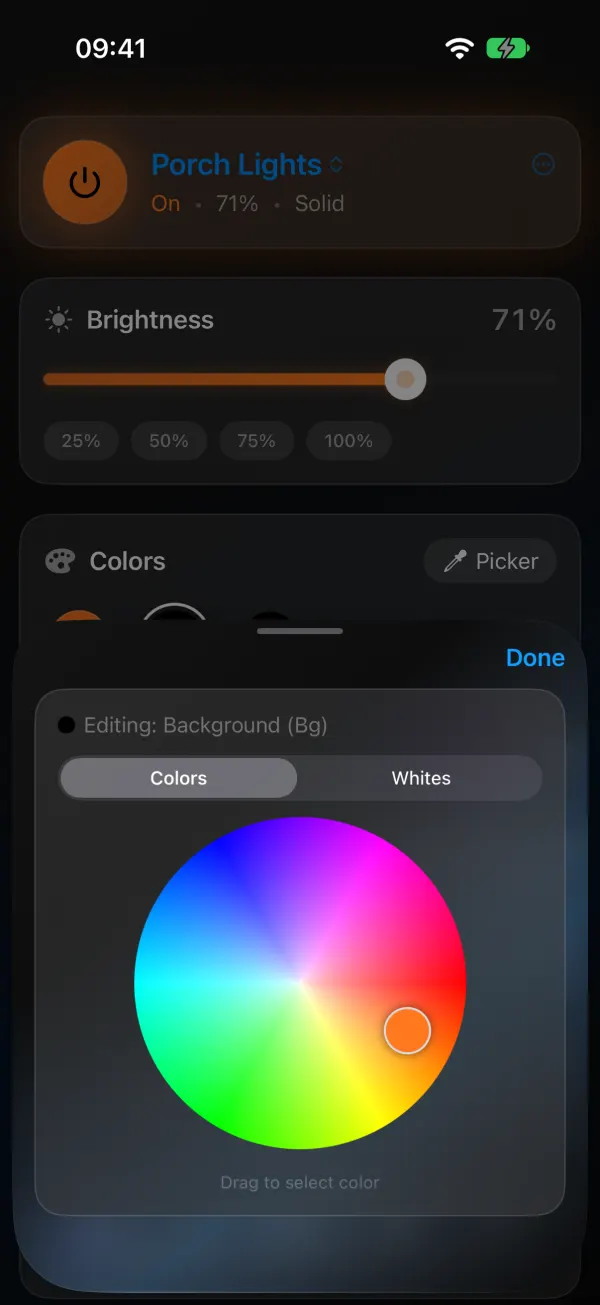
Depuis la version 1.2.0, choisir une couleur règle aussi la palette. Si l’effet puise dans une palette qui cacherait votre couleur, WLED Max change la palette dans la foulée et affiche une courte note, par exemple « Palette passée à Colors 1&2 pour que vos couleurs s’affichent. » La palette choisie dépend du dernier emplacement qui contient une couleur (le noir compte comme vide) : Principale donne * Color 1, Fond donne * Colors 1&2 et Personnalisée donne * Colors Only.
Cela marche de la même façon dans l’onglet Contrôle, dans Personnaliser, dans le Studio de segments, depuis les widgets et avec Siri sur iOS, et pour chaque lumière d’un groupe. Rien ne change quand la palette montre déjà vos couleurs (Default sur la plupart des effets, ou l’une des palettes * Color), sur les effets qui n’utilisent pas de palette, comme Solid, ni sur Slow Transition. Si vous choisissez une palette vous-même, votre choix l’emporte et l’app n’y touche plus.
Quelques effets gardent chaque couleur un moment, comme Aurora et Dissolve. Quand vous changez leurs couleurs ou leur palette, l’app les redémarre, et les nouvelles couleurs s’affichent en 2 secondes environ au lieu d’arriver peu à peu.
Pour le blanc et la température, dans l’onglet Contrôle et dans le sélecteur de couleur :
- Température va du chaud au froid. Sur une lumière qui déclare une sortie CCT, l’app écrit une vraie température de couleur. Sur une lumière sans CCT, elle envoie plutôt un blanc RGB à cette température, le curseur fait donc quand même quelque chose de sensé.
- LED blanche apparaît sur les rubans RGBW dans l’onglet Blancs du sélecteur de couleur. C’est une indication du canal blanc, pas un curseur, avec la mention « Conservé quand vous changez de couleur » : un niveau de blanc réglé dans l’interface web ou enregistré dans un préréglage n’est donc pas effacé quand vous teintez avec la roue.
Les couleurs affichées dans l’app correspondent à ce que montre la lumière. Si votre lumière affiche un motif du Créateur de motifs, changer la couleur demande d’abord une confirmation (« Cette lumière affiche un motif. Changer la couleur le remplace. »).
L’aperçu en direct en haut de la page Contrôle
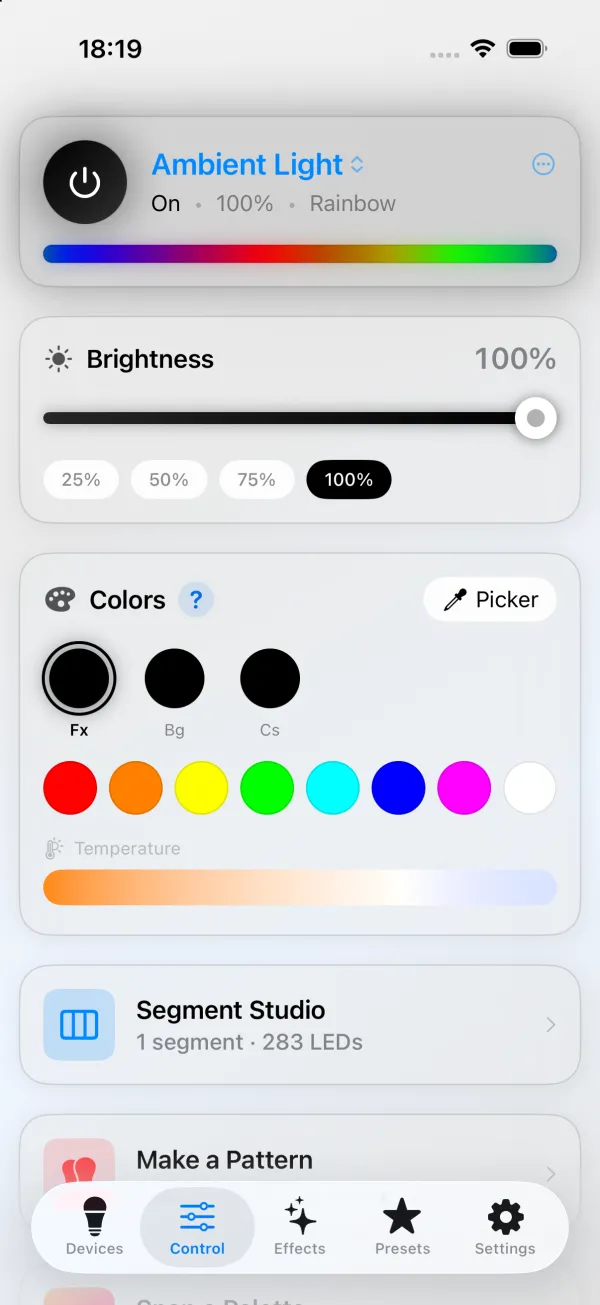
Depuis la version 1.1.9, la carte en haut de l’onglet Contrôle (celle avec le bouton marche/arrêt et le nom de la lumière) a une fine bande sous le nom. Elle montre ce que fait la lumière en ce moment : les mêmes couleurs, qui bougent de la même façon. Sur une matrice, l’image en direct est une petite grille au lieu d’une bande. Rien à configurer, elle apparaît dès que vous ouvrez une lumière. Pendant qu’un préréglage ou une liste de lecture tourne, son nom s’affiche sous la bande, tel que la lumière le fournit.
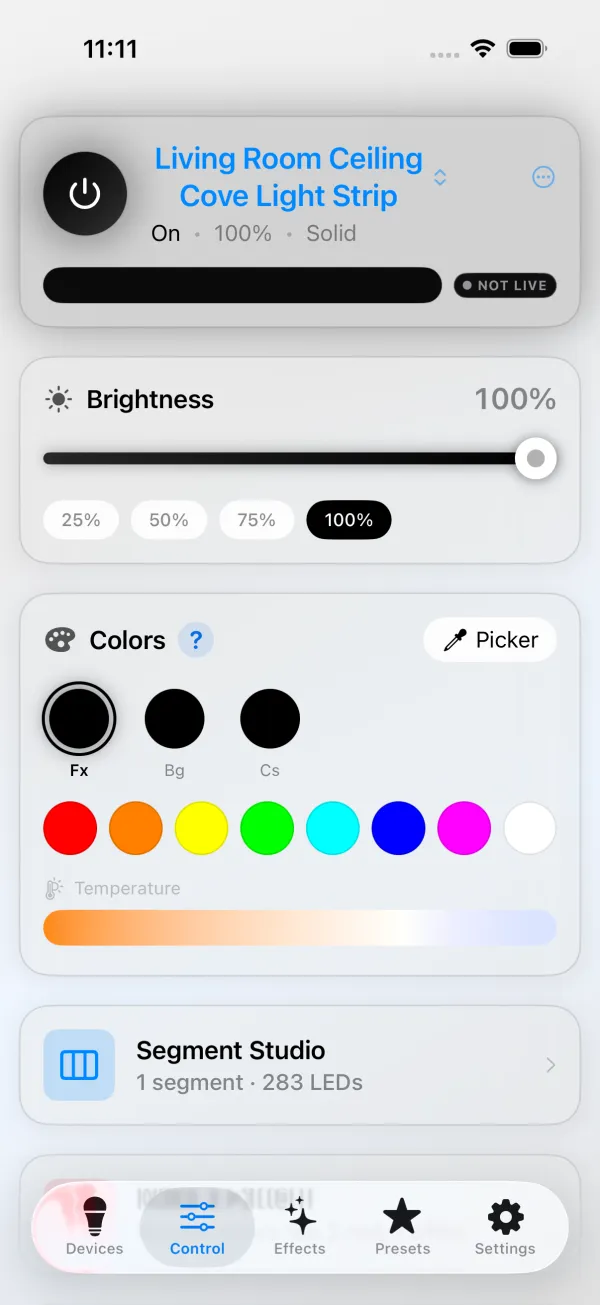
Quelques points à connaître :
- Elle montre une seule lumière. Quand un groupe ou Tous les appareils est sélectionné, il n’y a pas de bande.
- Quand la lumière est éteinte, la bande est sombre, comme la lumière.
- La bande ne peut bouger que tant que la lumière envoie sa vue en direct à l’app. WLED n’envoie cette vue qu’à un seul spectateur à la fois : si la page web de WLED (sa barre Peek) ou une autre app regarde la même lumière, la bande s’arrête et affiche les couleurs actuelles. Un firmware plus ancien sans vue en direct fait de même. Sur iOS, un petit badge PAS EN DIRECT apparaît à côté de la bande au bout de quelques secondes pour vous le signaler ; sur Android, la bande affiche un badge EN DIRECT tant qu’elle est en direct et aucun badge quand elle est immobile. Fermez l’autre spectateur et rouvrez l’onglet Contrôle pour retrouver la bande animée.
- Quand la lumière est injoignable, iOS masque la bande et Android affiche les dernières couleurs avec un badge HORS LIGNE.
- La bande est faite pour regarder, pas pour toucher. Pour modifier les segments, utilisez la vignette Studio de segments plus bas sur la page.
Un segment à la fois
Si votre lumière a plusieurs segments (par exemple un ruban de bureau divisé en gauche et droite), l’interface web WLED applique les couleurs aux segments sélectionnés. Cochez d’abord la case de chaque segment à modifier dans le panneau Segments.
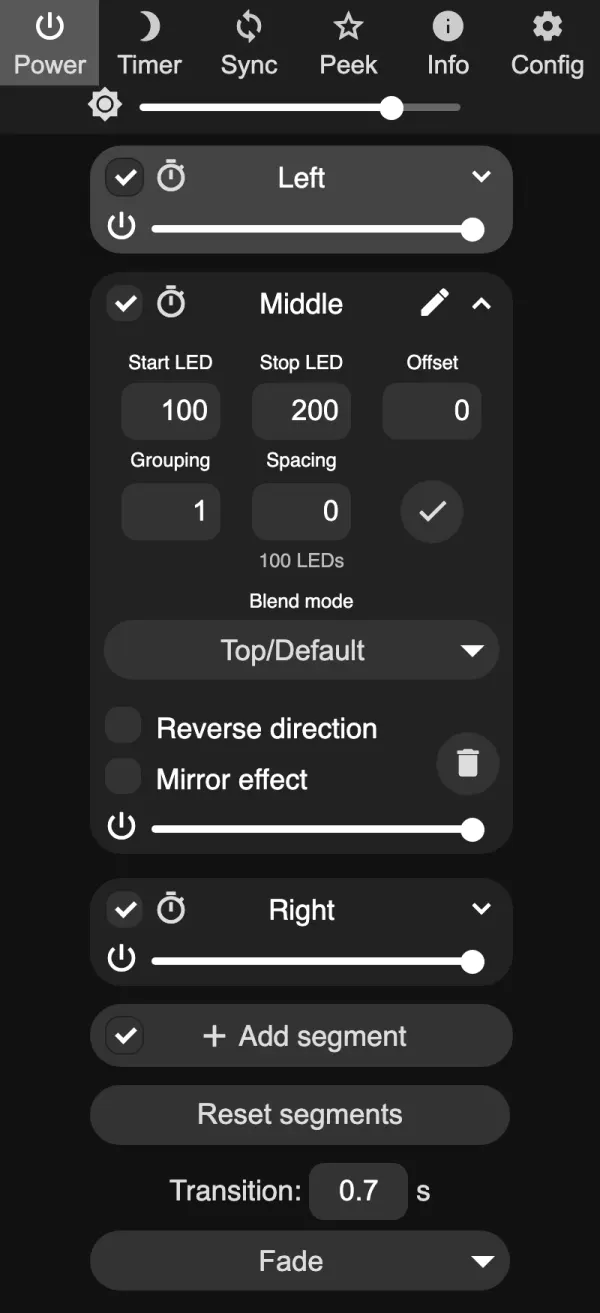
Dans WLED Max, l’onglet Contrôle affiche des pastilles de segment pour les lumières à plusieurs segments. « Touchez une pastille de segment ci-dessus pour colorer un segment à la fois » (sur Android : « Appuyez sur une pastille de segment ci-dessus pour colorer un segment à la fois »). Studio ouvre le Studio de segments pour un contrôle complet segment par segment, expliqué dans les segments WLED expliqués.
Effets rapides
Les effets rapides rendent l’onglet Contrôle plus rapide au quotidien : une rangée de six effets favoris au maximum, chacun accessible d’une touche. Utilisez Modifier les effets rapides pour les choisir. (« Les effets rapides sont limités à 6. Retirez-en un pour en ajouter un autre. ») Les ambiances enregistrées, comme « blanc chaud du soir », se trouvent dans l’onglet Préréglages. Voir préréglages WLED et préréglage de démarrage pour les créer.
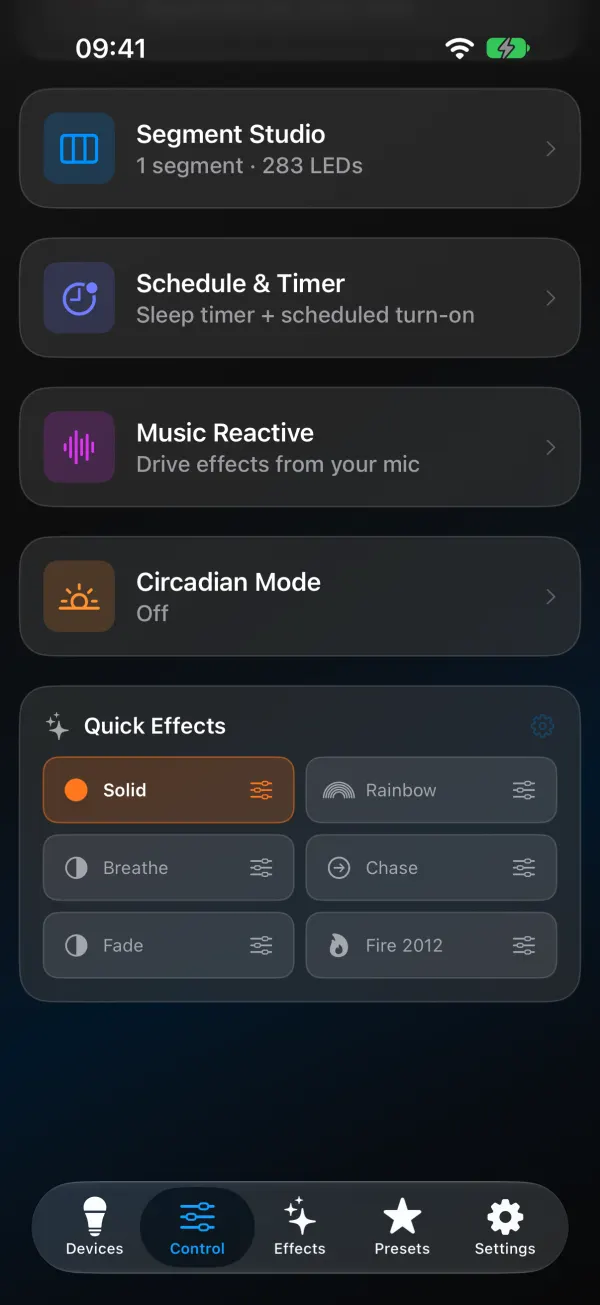
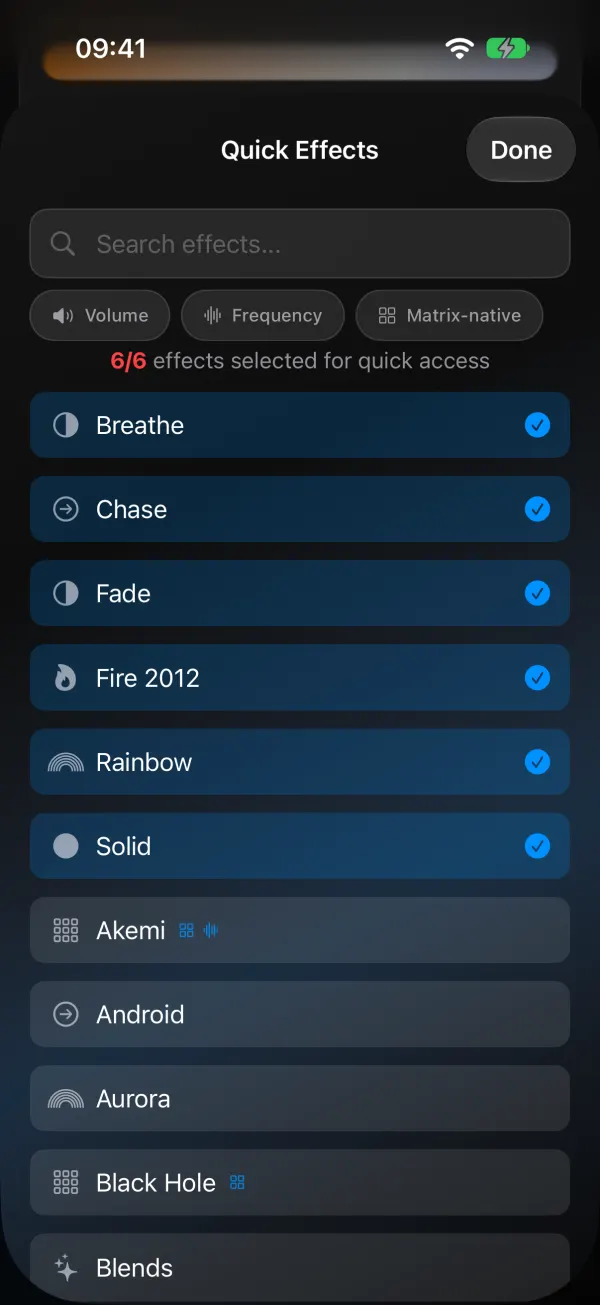
La luminosité a son propre curseur, et si vous aimez les chiffres, activez Afficher la luminosité en % sous Apparence.
Personnaliser la page Contrôle
Depuis la version 1.1.9, vous choisissez les vignettes affichées sous Couleurs sur la page Contrôle, et dans quel ordre. Les étapes sont les mêmes sur iOS et Android.
- Dans l’onglet Contrôle, touchez le bouton rond … à droite du nom de la lumière (VoiceOver l’appelle Plus, TalkBack Plus d’options).
- Touchez Personnaliser la page.
- Vous avez une ligne par vignette : Studio de segments, Créer un motif, Palette photo, Programmation et minuteur, Mode musique, Mode circadien, Effets rapides et Préréglages. Désactivez l’interrupteur d’une ligne pour masquer la vignette, ou activez-le pour l’afficher de nouveau.
- Faites glisser la poignée (les trois traits au bout de la ligne, à droite) vers le haut ou le bas pour changer l’ordre.
- Touchez OK (iOS) ou Terminé (Android).
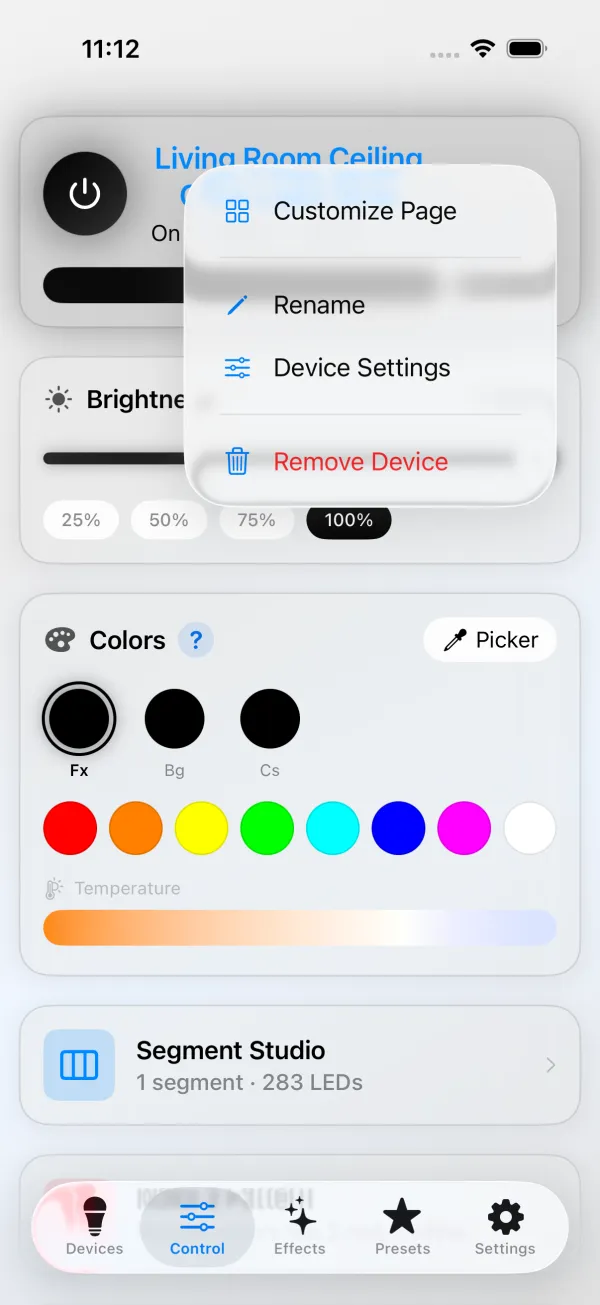
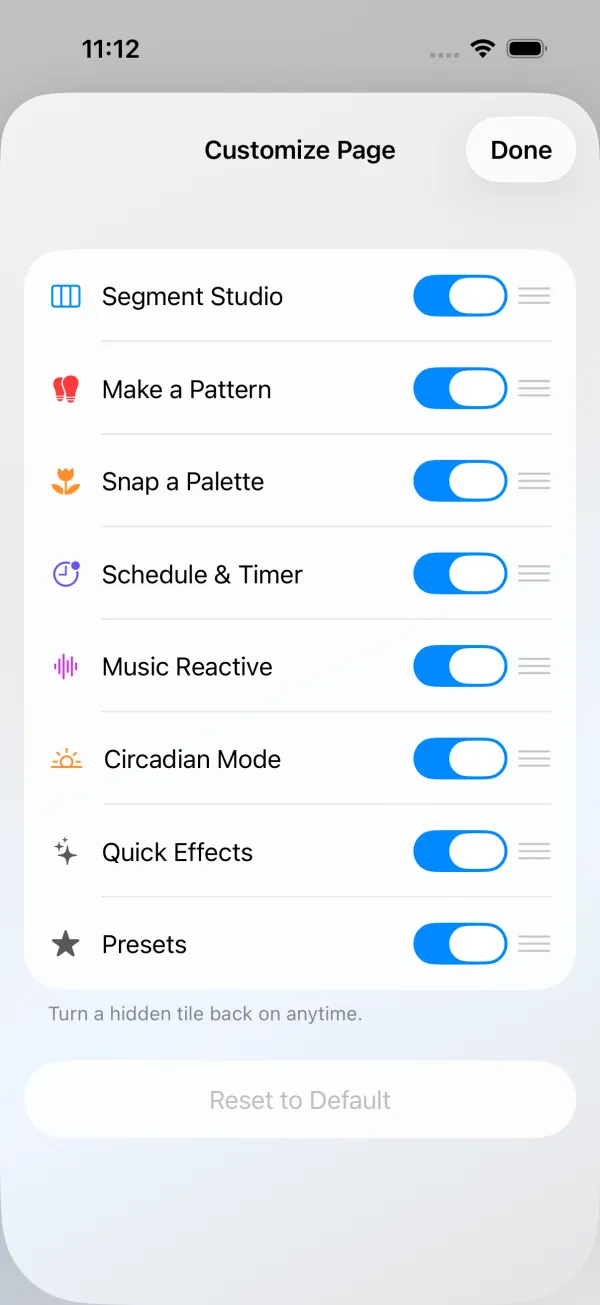
La page Contrôle change derrière le panneau au fur et à mesure, vous voyez donc le résultat avant de toucher OK (Terminé sur Android). La disposition est la même pour toutes vos lumières. Le haut de la page (la carte du nom avec la marche/arrêt et l’aperçu en direct, le curseur de luminosité, les pastilles de segment et Couleurs) reste toujours à sa place.
Quelques lignes portent une note. Hors mode groupe signifie que la vignette ne s’affiche que lorsqu’une seule lumière est sélectionnée (Studio de segments et Créer un motif). Non disponible pour cette lumière signifie que la lumière choisie ne peut pas l’utiliser (Créer un motif demande une lumière à ruban unique sous WLED 0.14 ou plus récent). Visible quand cette lumière a des préréglages figure sur la ligne Préréglages tant que la lumière n’a pas de préréglage à afficher. Les lignes restent dans la liste avec leur note pour que vous puissiez quand même les placer, et la vignette apparaît sur les lumières concernées.
Vous avez masqué une vignette par erreur ? Rouvrez Personnaliser la page et réactivez-la. C’est le seul endroit où une vignette masquée peut revenir, c’est pourquoi le panneau indique « Réactivez une vignette masquée quand vous voulez. » Les effets rapides et les préréglages se trouvent aussi dans les onglets Effets et Préréglages, et Palette photo sous Palettes dans l’onglet Effets. Si vous masquez toutes les vignettes, la page affiche un lien Personnaliser cette page à leur place.
Pour repartir de zéro, touchez Rétablir les valeurs par défaut en bas de la liste et confirmez avec Réinitialiser. Toutes les vignettes réapparaissent dans l’ordre d’origine.
Avec un groupe ou Tous les appareils sélectionné, le bouton … est aussi là, et Personnaliser la page en est le seul élément. Avec VoiceOver ou TalkBack, utilisez les actions Monter et Descendre sur une ligne au lieu de la faire glisser.
Le côté effets des couleurs (quels effets utilisent quel emplacement, et ce que font Speed et Intensity) est expliqué dans la liste des effets WLED. Si aucune palette intégrée n’a les couleurs que vous voulez, créez-en une à partir d’une photo.