Préréglages WLED : démarrage et copie vers un autre contrôleur
Comment WLED enregistre les préréglages (presets.json, 250 emplacements), comment en lancer un au démarrage et comment les copier vers un autre contrôleur.
Si votre lumière WLED revient en orange après chaque coupure de courant, c’est la valeur par défaut au démarrage, et la corriger prend environ une minute. Enregistrez l’ambiance voulue comme préréglage, puis dites à la lumière de charger ce préréglage à la mise sous tension. Tout ce qui suit fonctionne dans l’interface web WLED, et les étapes dans l’app viennent ensuite.
Charger un préréglage à l’allumage (préréglage de démarrage)
- Enregistrez l’ambiance comme préréglage et notez son numéro.
- Dans l’interface web, ouvrez Config›LED & Hardware (appelé LED Preferences sous 0.14 et 0.15).
- Réglez Apply preset X at boot sur ce numéro. 0 signifie « utiliser les valeurs par défaut ».
- Enregistrez.
Si vous voulez que la lumière s’allume tout court après une coupure de courant, cochez aussi Turn LEDs on after power up/reset dans la même section.
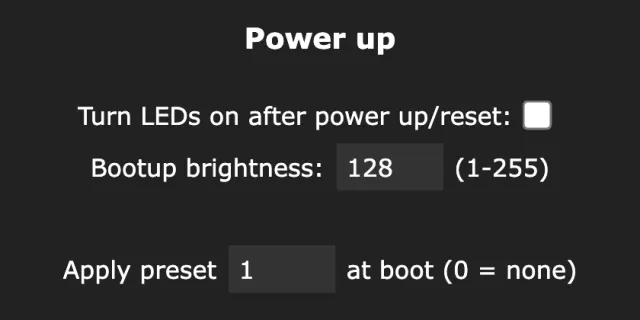
Un piège : si vous supprimez ce préréglage plus tard, la lumière continue de pointer vers l’emplacement vide et revient donc aux valeurs par défaut. Changez ou effacez le préréglage de démarrage chaque fois que vous supprimez celui qu’il utilise.
Ce qu’un préréglage enregistre vraiment
Un préréglage est un état enregistré dans presets.json sur la lumière, dans un emplacement numéroté de 1 à 250. La fenêtre d’enregistrement de l’interface web propose quelques options :
- Name et un Quick load label facultatif (un libellé court ou un emoji pour les boutons de chargement rapide en haut de l’interface).
- Include brightness : si le chargement du préréglage règle aussi la luminosité.
- Save segment bounds : si la disposition des segments (start et stop de chaque segment) fait partie du préréglage. Laissez-le désactivé pour les préréglages qui ne doivent changer que les effets et les couleurs sur la disposition en place. Activez-le pour les préréglages qui définissent des zones.
- Use current state : activé par défaut. Désactivez-le pour enregistrer une commande API à la place, par exemple
{"on":false}pour un préréglage « éteint » que les programmations peuvent appeler.
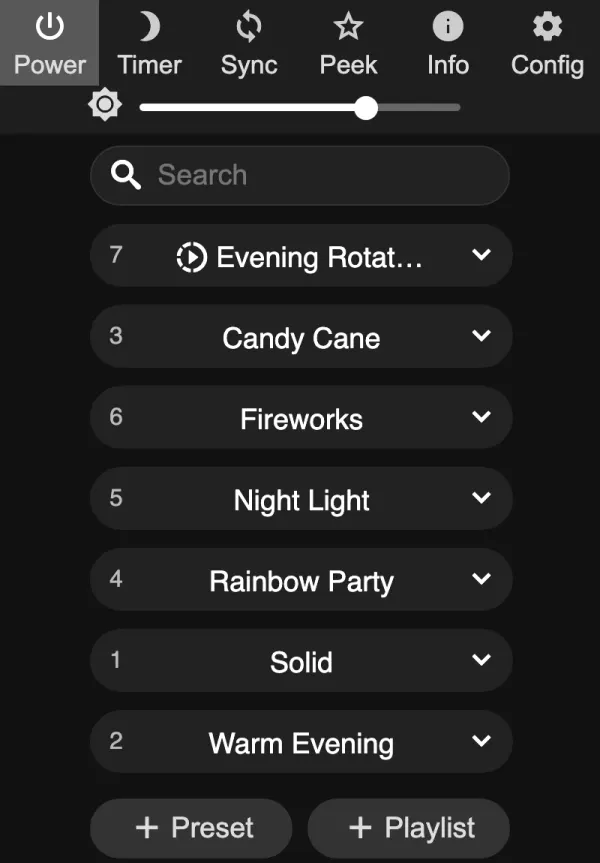
Vous chargez un préréglage en le touchant, ou via l’API en envoyant {"ps":5} à /json/state.
Les emplacements 1 à 250 sont à vous, mais certains outils rangent des choses dans les numéros élevés. Par exemple, le mode circadien de WLED Max utilise les emplacements 230 à 237 quand il tourne sur la lumière, et jusqu’à 245 sur WLED 16. Gardez vos préréglages de tous les jours dans les petits numéros.
Copier des préréglages vers une autre lumière
Dans l’interface web, les préréglages forment un seul fichier, les copier revient donc à une sauvegarde sur une lumière et une restauration sur l’autre :
- Sur la lumière source, ouvrez Config > Security & Updates et utilisez Backup presets. Votre navigateur télécharge
presets.json. - Sur la lumière cible, même page, Restore presets, choisissez le fichier.
- La cible a maintenant les mêmes préréglages dans les mêmes emplacements.
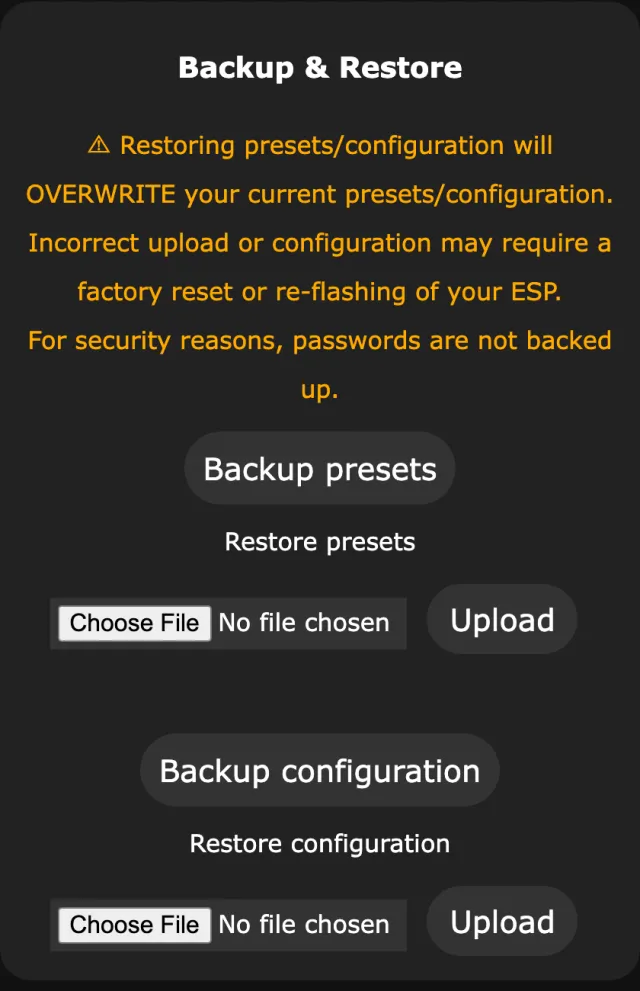
Cela remplace tous les préréglages de la cible. Les préréglages qui enregistrent les limites de segments peuvent ne pas convenir à un ruban d’une autre longueur, vérifiez-les donc après la copie.
Dans WLED Max, il existe une voie directe. Allez dans Réglages > Sauvegarde et restauration, et sous Migration touchez Copier les préréglages entre appareils :
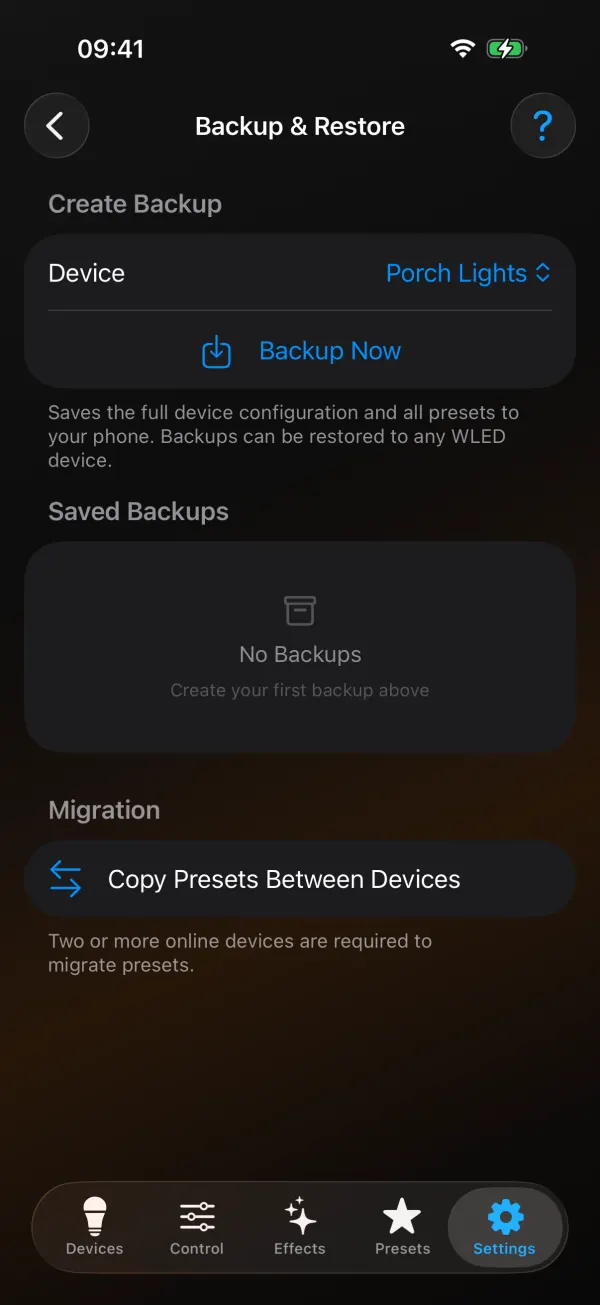
- Choisissez la lumière source sous De.
- Choisissez la lumière cible sous À (iOS) ou Vers (Android).
- Touchez Copier les préréglages. Tous les préréglages de la cible sont écrasés, sauvegardez donc d’abord cette lumière si elle contient quelque chose à garder.
Pour cela, l’app a besoin d’au moins deux lumières en ligne (sur iOS, l’écran le précise). Cela vaut la peine de le faire avant d’utiliser Appliquer à plusieurs appareils sur un préréglage d’appareil, car appliquer le préréglage 5 à plusieurs lumières charge l’emplacement 5 de chaque lumière, quel que soit son contenu. La copie demande deux lumières, donc en pratique Premium. Pour en savoir plus sur la gestion de plusieurs lumières : piloter plusieurs appareils WLED à la fois.
L’onglet Préréglages dans WLED Max
L’onglet Préréglages lit le presets.json de la lumière et liste les préréglages et les listes de lecture. Vous pouvez :
- Enregistrer l’état actuel dans un nouvel emplacement, avec un nom et un Libellé de chargement rapide facultatif.
- Appuyer longuement sur un préréglage pour Modifier les paramètres (la vitesse, l’intensité et les curseurs enregistrés, sans charger ni réenregistrer), Enregistrer l’état actuel dans ce préréglage pour l’écraser, Appliquer à…, Appliquer à plusieurs appareils, Changer l’icône et Supprimer le préréglage.
- Utiliser comme préréglage de démarrage, qui en fait le préréglage de démarrage en une pression.
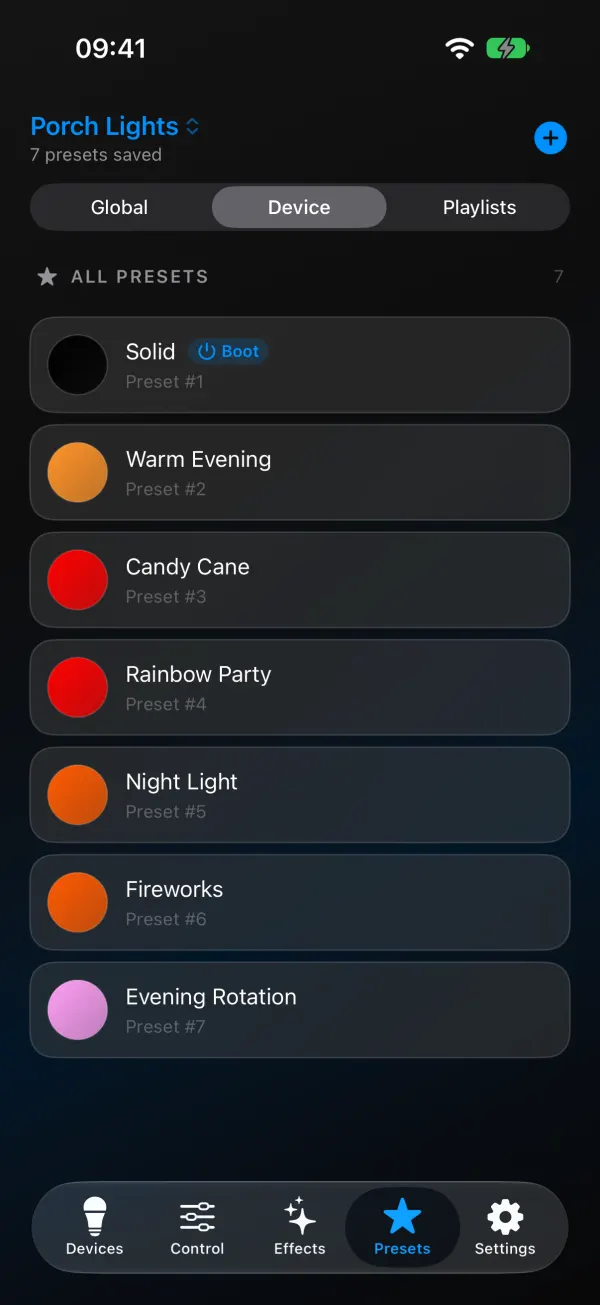
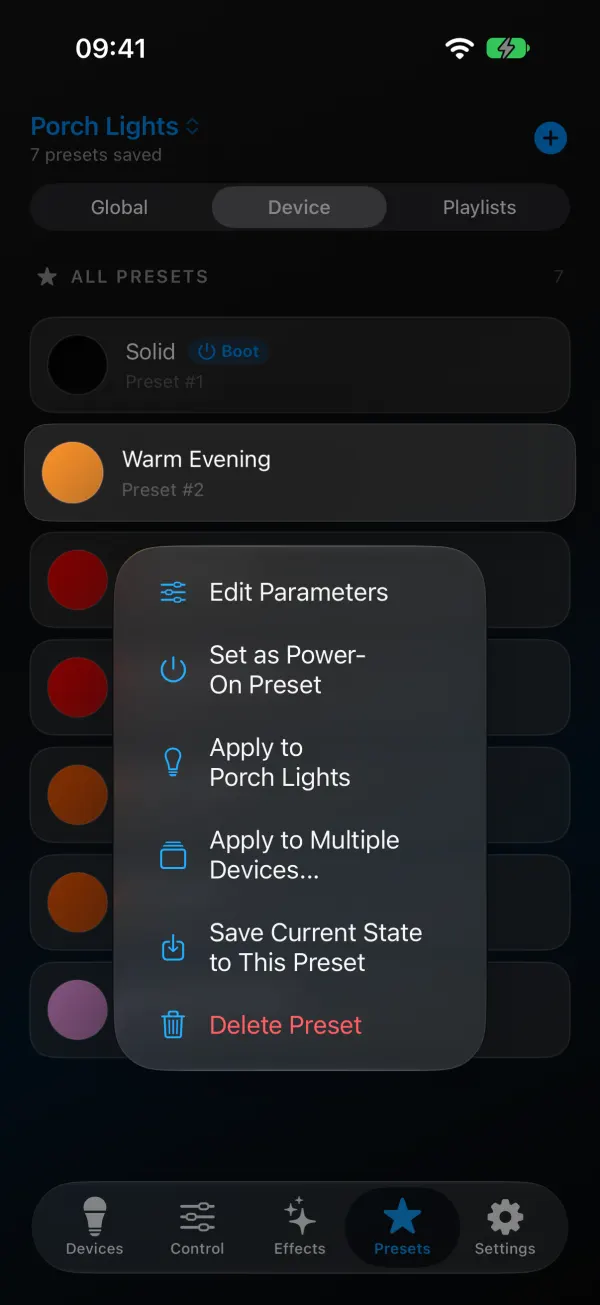
Depuis la version 1.1.4, supprimer le préréglage de démarrage dans l’app efface aussi le réglage de démarrage, pour que la lumière ne pointe pas vers un emplacement vide.
Depuis la version 1.1.9, l’onglet Contrôle indique aussi quel préréglage est en cours. Le nom du préréglage s’affiche sur sa propre ligne sous la bande d’aperçu en direct, en haut de l’écran, avec une petite icône de préréglage, et un nom long défile sur le côté pour que rien ne soit coupé. Le nom vient de la lumière elle-même, il disparaît donc dès que vous changez quoi que ce soit à la main. Pendant qu’une liste de lecture tourne, cette ligne affiche le nom de la liste de lecture plutôt que celui du préréglage qu’elle contient.
Si le fichier de préréglages de la lumière est endommagé, l’app ne l’écrase pas en douce. Elle propose d’abord d’enregistrer une copie du fichier brut (iOS : Enregistrer une copie du fichier, Android : Sauvegarder le fichier brut).
Sur les lumières sous WLED 16, l’app signale aussi les préréglages qui utilisent l’effet 77, car « Dans la v16, l’effet 77 est devenu Copy Segment (avant, Meteor Smooth) ». Elle ne peut pas les corriger à votre place, réenregistrez-les donc avec l’effet voulu.
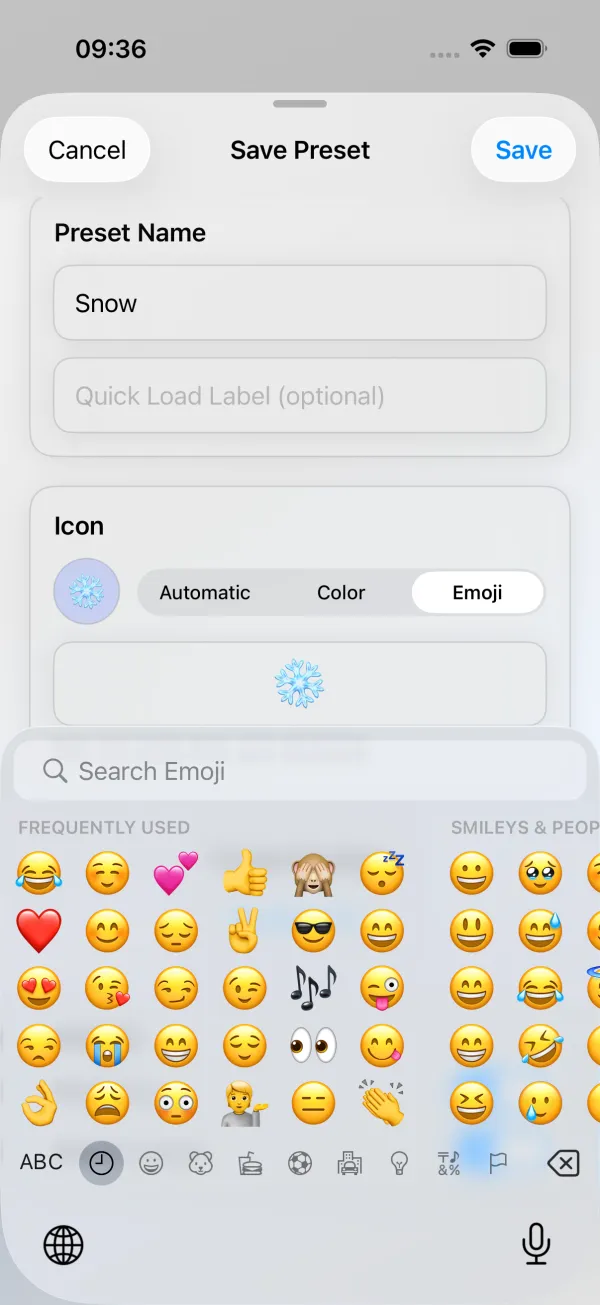
Chaque préréglage peut avoir une icône dans la liste, nouveauté elle aussi de la 1.1.4. Dans la carte Icône au moment d’enregistrer, ou avec Changer l’icône dans le menu d’appui long, choisissez Automatique (« Utilise la couleur principale du préréglage. »), Couleur ou Emoji. Sous l’icône, vous choisissez un Numéro du préréglage et ce qu’il faut Inclure (Luminosité et Disposition des sections).
Les préréglages enregistrés sur le téléphone
Les préréglages d’appareil appartiennent à une lumière. Les préréglages globaux appartiennent à votre téléphone : « Enregistré sur votre téléphone et disponible pour tous les contrôleurs. Appliquez-le à n’importe quel appareil, à tout moment. » Ils conviennent aux ambiances que vous voulez partout, comme une ambiance de soirée en blanc chaud, et vous pouvez en appliquer un à une seule lumière, à un groupe ou à tous les appareils. Les préréglages globaux peuvent être renommés (pas les préréglages d’appareil). Sur iOS, ils suivent Synchroniser avec iCloud si vous l’activez, ils apparaissent donc aussi sur votre iPad.
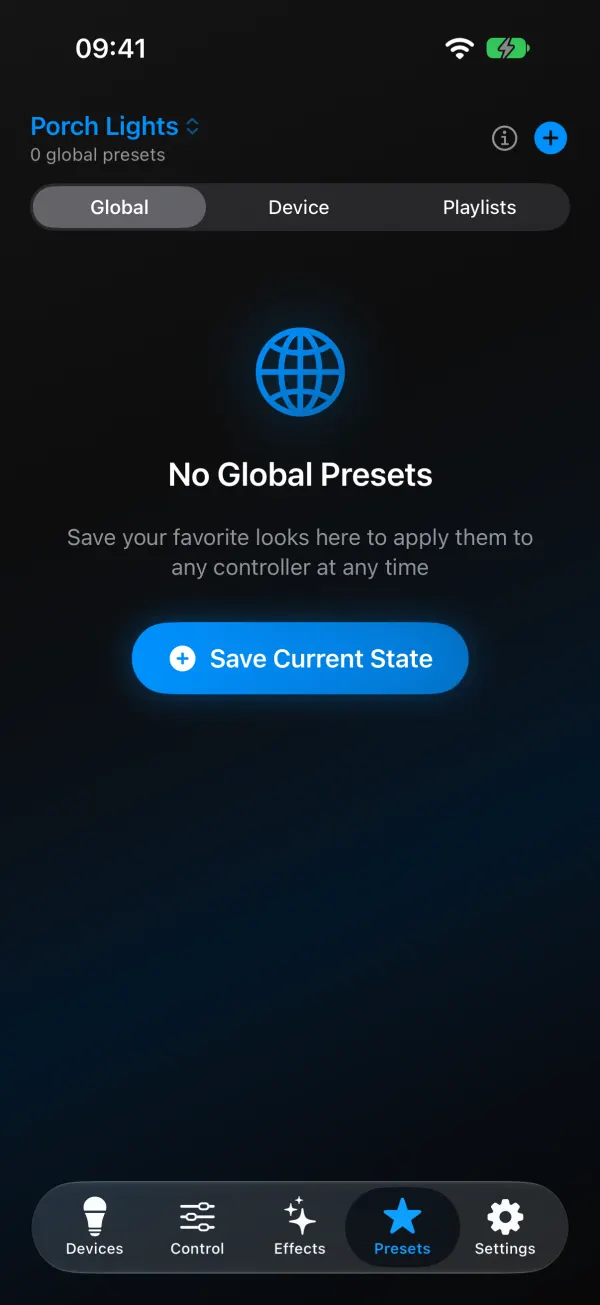
Quand vous personnalisez un effet, Enregistrer comme préréglage en bas du panneau propose les deux options : Enregistrer sur l’appareil ou Enregistrer dans le cloud sur iOS (Enregistrer dans le cloud crée un préréglage global), et Enregistrer sur l’appareil ou Enregistrer en préréglage global sur Android. Appliquer garde seulement l’ambiance sur la lumière et ferme le panneau.
Préréglage de démarrage ignoré, préréglages disparus
La lumière s’allume en orange après une coupure de courant. Aucun préréglage de démarrage n’est défini, ou il pointe vers un emplacement supprimé. Réglez Apply preset at boot (ou Utiliser comme préréglage de démarrage dans l’app).
Mon préréglage ne s’enregistre pas. Le système de fichiers d’un ESP8266 est petit, et un gros presets.json (beaucoup de préréglages avec dispositions de segments) peut ne pas s’enregistrer. Supprimez les préréglages dont vous ne vous servez pas.
Charger un préréglage dérègle mes segments. Il a été enregistré avec les limites de segments d’une autre disposition. Réenregistrez-le avec votre disposition actuelle, ou avec les limites de segments désactivées.
Les préréglages n’ont pas le même rendu sur une autre lumière. Nombre de LED, version du firmware ou ordre des couleurs différents. Les effets s’adaptent à la longueur, et WLED 16 a modifié certains effets.
La luminosité saute quand je charge un préréglage. Ce préréglage inclut la luminosité. Réenregistrez-le sans Include brightness.
Combien peut-on en stocker ? 250 emplacements, mais sur un ESP8266 vous manquerez généralement de place en mémoire flash avant.
Préréglages qui ne s’enregistrent pas ou erreur 12
Deux bandeaux d’erreur de l’interface web concernent les préréglages, et ils ne veulent pas dire la même chose.
Erreur 11, « Not enough space to save preset! » (pas assez de place pour enregistrer le préréglage). La mémoire flash est pleine. WLED n’enregistre que s’il y a de la place pour une copie complète de presets.json plus environ 9 Ko, donc sur un ESP8266, un fichier contenant beaucoup de préréglages avec dispositions de segments atteint la limite plus vite qu’on ne le pense. Supprimez les préréglages inutilisés, ou enregistrez les nouveaux avec Save segment bounds désactivé, ce qui les garde petits.
Erreur 12, « Preset not found. » (préréglage introuvable). Quelque chose a demandé un emplacement vide. Après avoir supprimé ou renuméroté des préréglages, vérifiez tout ce qui pointe vers des numéros d’emplacement : Apply preset at boot, les minuteurs et les actions de boutons dans Time & Macros, les entrées de vos listes de lecture, et toutes les automatisations qui envoient {"ps":N}.
Si des préréglages disparaissent après un enregistrement, ou si l’onglet Presets de l’interface web affiche « Sorry, there was an issue loading your presets! », c’est peut-être le fichier lui-même qui est endommagé. Restaurez une sauvegarde de presets.json, ou utilisez la sauvegarde que l’interface web garde dans votre navigateur (elle apparaît avec ce message). Chaque code est expliqué dans la liste des codes d’erreur WLED.
Télécharger des préréglages tout faits
Les préréglages ne sont que du JSON, on peut donc les partager. Nous avons préparé deux ensembles, chacun avec des effets, des couleurs et une liste de lecture :
- Noël : sucre d’orge, rouge et vert, scintillements façon C9, blanc chaud, bougies et une liste de lecture. Sur la page des motifs de Noël.
- Halloween : Halloween Eyes, éclairs, bougies de citrouille, gouttes de slime et une liste de lecture. Sur la page Halloween.
Restaurer un fichier téléchargé remplace tous les préréglages de la lumière, faites donc d’abord une sauvegarde, ou collez les préréglages un par un avec Use current state décoché, comme indiqué sur ces pages.
Ensuite, si vous voulez que les préréglages tournent tout seuls : listes de lecture WLED et lecture aléatoire. Pour des sauvegardes complètes de la configuration, voir sauvegarder et restaurer une configuration WLED.