WLED-Effektliste mit Live-Vorschau
WLED hat 180+ Effekte, etwa 187 auf 0.15 und über 200 auf WLED 16. Was Geschwindigkeit, Intensität und die anderen Regler tun und wie Sie Effekte vorab sehen.
Geschrieben von Jamie Conde, die WLED Max bei MeowScript entwickelt. WLED Max ist eine unabhängige App, die mit dem offiziellen WLED-Projekt weder verbunden ist noch von ihm empfohlen wird.
Zwei WLED-Lichter im selben WLAN können unterschiedliche Effektlisten zeigen, und keines davon ist defekt. Die Liste steckt nicht in Ihrer App. Jedes Licht meldet seine eigene, zusammen mit Metadaten, die sagen, welche Regler ein Effekt nutzt und ob er 2D oder audioreaktiv ist. Auf WLED 0.15 sind das etwa 187 Effekte. WLED 16 ergänzt Partikeleffekte und kommt auf über 200.
Die erste Hälfte dieser Seite handelt von WLED selbst und gilt für jede App. Die zweite Hälfte behandelt die Live-Vorschau in WLED Max.
Warum die Listen sich unterscheiden
Ein paar Dinge entscheiden, was ein Licht meldet:
- Firmware-Version. WLED 0.14 und 0.15 haben ungefähr 187 Effekte. WLED 16 (die Version nach 0.15, 2026 mit der neuen Nummerierung erschienen) ergänzt die Partikeleffekte (IDs 187 bis 217) sowie Color Clouds und Slow Transition, insgesamt 220 Effekt-IDs.
- Firmware-Varianten. Eigene Varianten können Effekte weglassen, um Platz zu sparen, was auf dem ESP8266 zählt.
- Audioreaktive Effekte gehören auf neueren Versionen zur Liste, reagieren aber nur auf Ton, wenn das Benutzermodul AudioReactive in der Firmware enthalten und eingerichtet ist. Die meisten ESP32-Varianten haben es. Auf dem ESP8266 hängt es von der Variante ab, und ein ESP8266 kann Audio-Sync nur von einem anderen Gerät empfangen.
- 2D-Effekte ergeben erst Sinn, wenn Sie unter Config > 2D Configuration eine Matrix eingerichtet haben. Auf einem einfachen Streifen laufen sie trotzdem, sehen aber meist wie eine zusammengequetschte Version des Matrixeffekts aus.
Jede App, die die Liste vom Licht liest (/json/eff für Namen, /json/fxdata für Metadaten auf 0.14 und neuer), passt zu Ihrer Firmware. Eine App mit fest einprogrammierter Liste veraltet, sobald sich WLED ändert. Ein Beispiel: In WLED 16 wurde Effekt 77 zu Copy Segment (vorher Meteor Smooth), eine alte Szene, die auf Effekt 77 verweist, zeigt nach dem Update also einen anderen Effekt.
Was die Regler bedeuten
Jeder Effekt bekommt dieselben Bedienelemente, aber jeder Effekt entscheidet, was sie tun. Die Metadaten-Zeichenkette sagt der Oberfläche, welche sie zeigen und wie sie sie nennen soll. Die Metadaten von Solid Pattern lauten zum Beispiel Solid Pattern@Fg size,Bg size;Fg,!;!;;pal=0. Das heißt: Der Speed-Regler heißt "Fg size", der Intensity-Regler "Bg size", und die Standardpalette ist 0.
- Speed und Intensity sind die zwei klassischen Regler, von 0 bis 255.
- Custom 1 bis 3 sind zusätzliche Regler, die manche Effekte ergänzen (zum Beispiel Unschärfe oder eine zweite Größe).
- Option 1 bis 3 sind Kontrollkästchen wie "Overlay" oder "Smear".
- Farben und Palette: Manche Effekte nutzen Ihre Farbslots, manche eine Palette, manche beides. Wenn Ihre Farbwahl nichts bewirkt, ist der Effekt palettenbasiert (siehe WLED-Farben und der Weißkanal).
Effekte in der WLED-Weboberfläche finden
- Öffnen Sie die IP des Lichts im Browser und gehen Sie zum Tab Effects.
- Nutzen Sie das Suchfeld oben in der Liste, um nach Namen zu filtern.
- Auf neueren Versionen zeigen kleine Filterschaltflächen nur Effekte mit Palette, 2D-Effekte oder lautstärke- und frequenzreaktive Effekte.
- Tippen Sie auf einen Effekt, um ihn anzuwenden, und nutzen Sie dann die Regler darunter.
- Wenn Sie sehen möchten, was das Licht macht, ohne hinzuschauen, zeigt Ihnen die Schaltfläche Peek eine Live-Leiste der aktuellen Ausgabe.
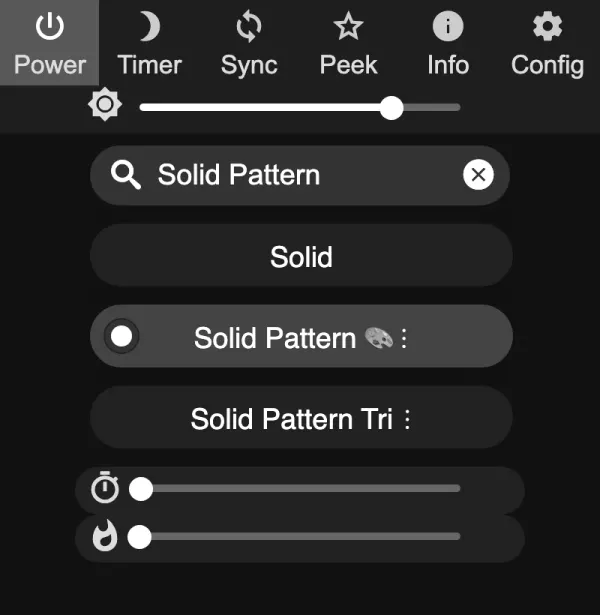
Der Haken: Wie ein Effekt aussieht, erfahren Sie nur, indem Sie ihn anwenden. Bei 187 oder mehr Effekten ist das viel Tippen.
Live-Vorschau in WLED Max
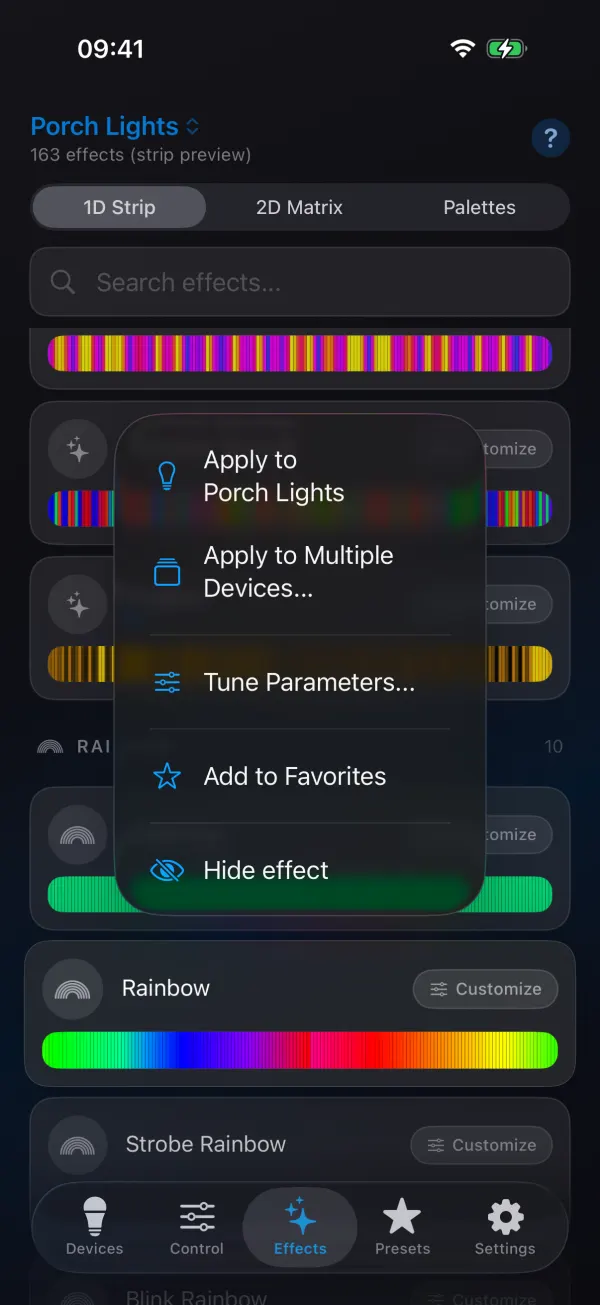
Der Tab Effekte in WLED Max animiert jeden Effekt, den Ihr Licht meldet, live als bewegten Streifen oder bewegte Matrix. Jede Vorschau bewegt sich so, wie der Effekt auf Ihren Lichtern aussieht, Sie sehen also den echten Effekt statt eines allgemeinen Symbols oder GIFs.
- Tabs 1D-Streifen und 2D-Matrix. Auf einer Matrix sind die Effekte in "Für Matrix" und "Streifeneffekte auf der Matrix" gruppiert.
- Filter: Lautstärke (lautstärkereaktiv), Frequenz (frequenzreaktiv) und Für Matrix, gelesen aus den Effekt-Metadaten des Lichts. Filter brauchen WLED 0.14 oder neuer, weil ältere Versionen keine Metadaten melden.
- Effekte suchen … filtert nach Namen.
- Effekt ausblenden: Halten Sie einen Effekt gedrückt, den Sie nie nutzen, um ihn auszublenden. Unter Ausgeblendete anzeigen (N) holen Sie ausgeblendete Effekte mit Einblenden zurück.
- Antippen genügt. Tippen Sie auf einen Effekt, und er wird sofort angewendet und bleibt angewendet.
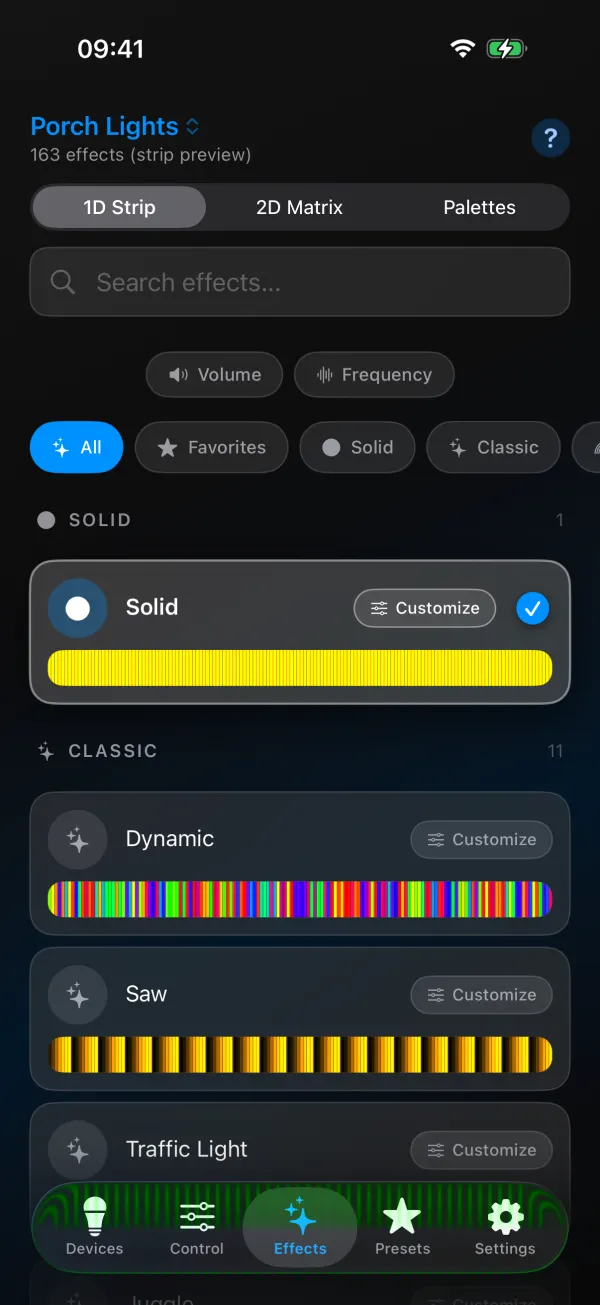
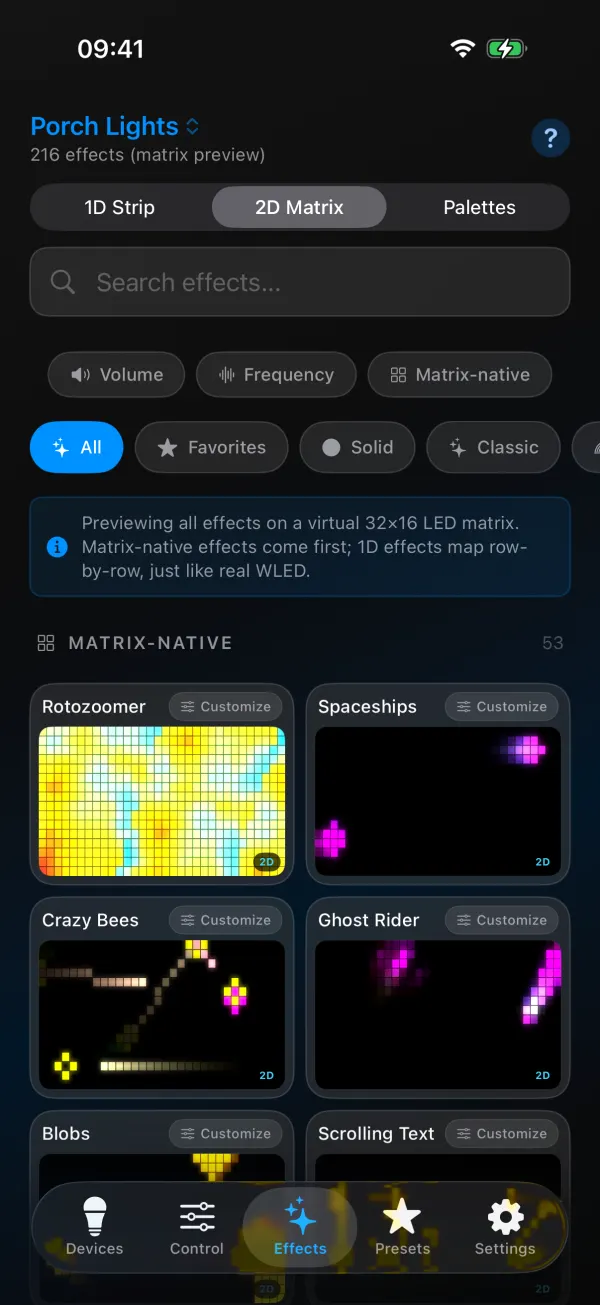
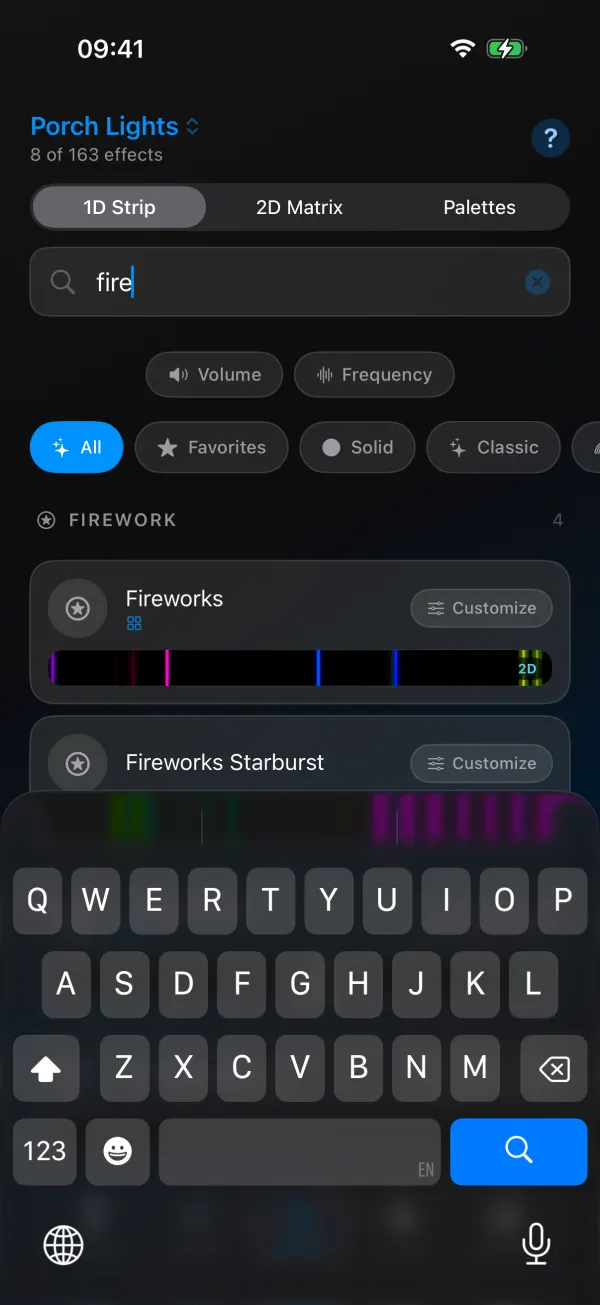
Die Vorschau zeigt die Effekte, die Ihre Firmware hat, die Zahl passt also zu Ihrem Licht.
Einen Effekt anpassen
Tippen Sie bei einem Effekt auf Anpassen, um seine Bedienelemente zu öffnen: Geschwindigkeit, Intensität, die zusätzlichen Regler und Optionen, die der Effekt definiert (benannt, wie die Metadaten sie nennen), Palette, Farben und Helligkeit. Für Scrolling Text gibt es ein Feld ANZEIGETEXT. Die Vorschau folgt Ihren Änderungen, und Hinweise erklären, wenn ein Effekt Paletten oder Farben ignoriert.
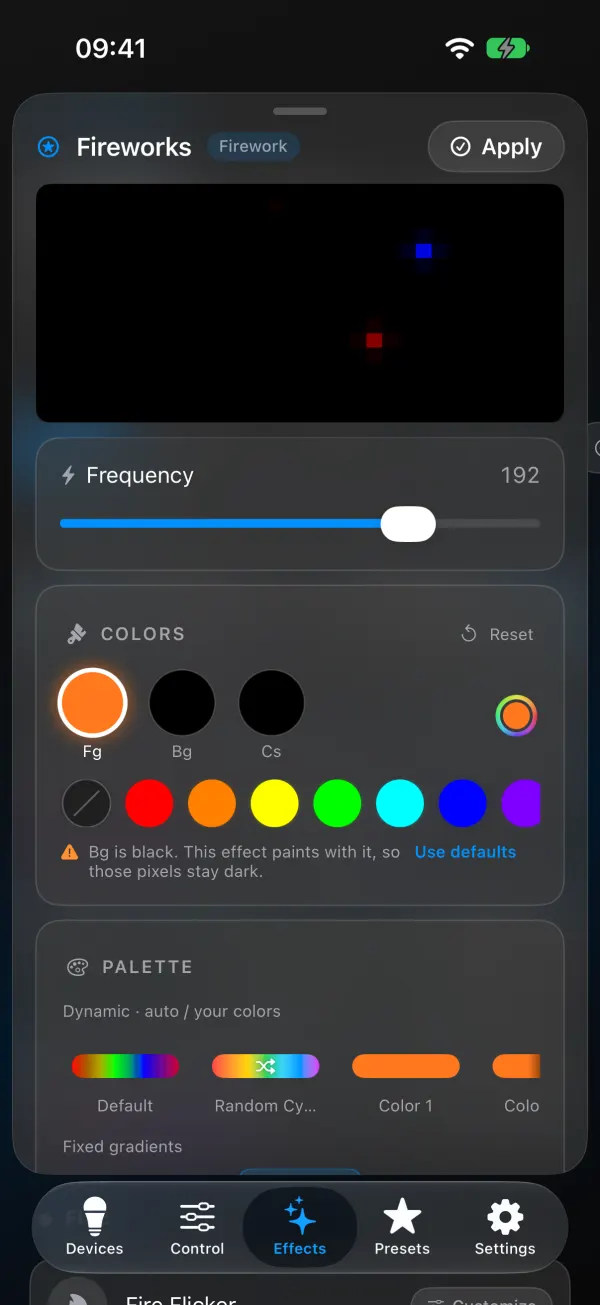
Wenn Sie Anpassen öffnen oder auf den Effekt tippen, der gerade läuft, bleiben Palette, Farben und Regler so, wie sie sind. Nur wenn Sie einen anderen Effekt wählen, lädt die App dessen eigene Standardwerte, genau wie die WLED-Webseite.
Wählen Sie eine Farbe, die die aktuelle Palette verdecken würde, stellt die App die Palette auf * Color 1, * Colors 1&2 oder * Colors Only um (eine, zwei oder drei Farben) und sagt es Ihnen in einem kurzen Hinweis, zum Beispiel "Palette auf Colors 1&2 umgestellt, damit Ihre Farben zu sehen sind." Wählen Sie selbst eine Palette, behält die App Ihre Wahl. Effekte, die ihre Farben festhalten, wie Aurora und Dissolve, starten neu, wenn Sie Farben oder Palette ändern, sodass die neuen Farben nach etwa 2 Sekunden zu sehen sind. Mehr dazu in WLED-Farben und der Weißkanal.
Ihre Änderungen gehen an das Licht, während Sie sie machen. Gefällt Ihnen das Ergebnis, tippen Sie auf Anwenden, um es zu behalten und die Ansicht zu schließen. Abbrechen setzt das Licht in den Zustand zurück, den es vor dem Öffnen der Ansicht hatte (Abbrechen gibt es, wenn ein Licht ausgewählt ist; bei einer Gruppe gibt es kein Abbrechen, nur Anwenden). Um die Ansicht per Wischgeste zu schließen, ziehen Sie sie am oberen Teil nach unten (Griff, Titelzeile oder Vorschau), oder tippen Sie einfach auf Abbrechen oder Anwenden. Scrollen in den Bedienelementen schließt die Ansicht nie, Sie können also durch eine lange Reglerliste nach oben scrollen, ohne sie zu verlieren.
Um diese Einstellung für später zu behalten, tippen Sie unten in der Ansicht auf Als Szene speichern, geben einen Namen ein und wählen den Speicherort. Auf iOS wählen Sie Auf dem Gerät speichern (ein Szenenplatz auf dem Licht) oder In der Cloud speichern (eine App-Szene, die Sie auf jedes Licht anwenden können). Auf Android heißt es Auf dem Gerät speichern oder Als globale Szene speichern. Mehr in WLED-Szenen und die Einschaltszene.
Um denselben Effekt an mehrere Lichter gleichzeitig zu senden, nutzen Sie Auf mehrere Geräte anwenden …, beschrieben in Mehrere WLED-Geräte gleichzeitig steuern.
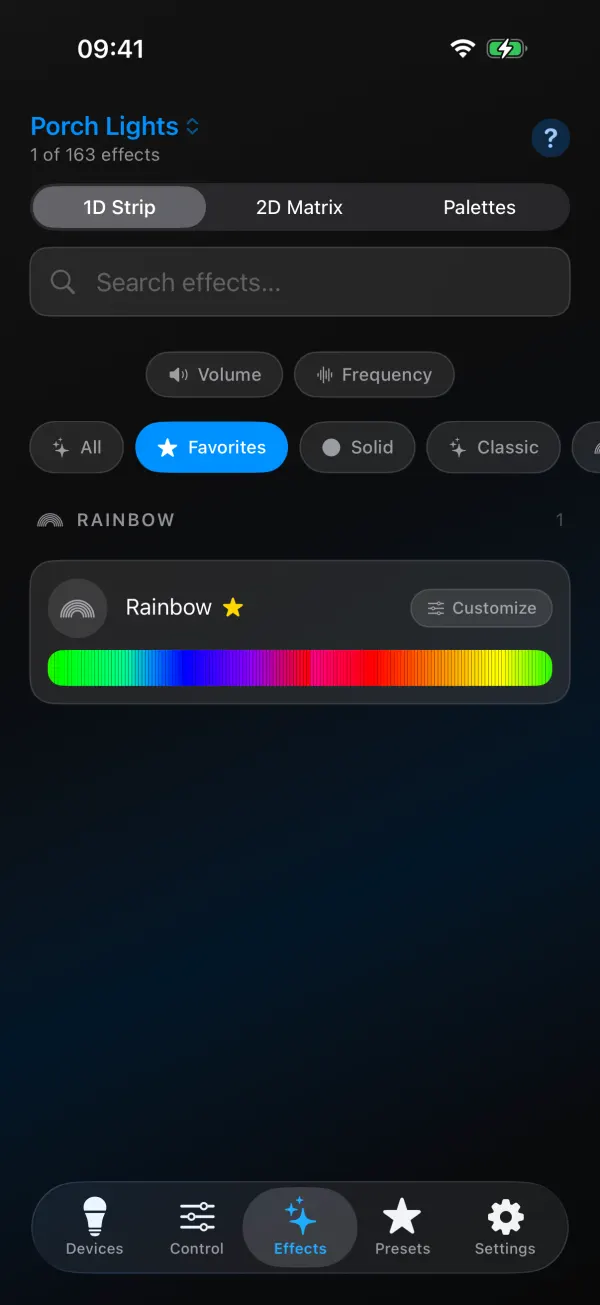
Effekte, die Sie täglich nutzen, legen Sie in den Schnelleffekten auf dem Tab Steuerung ab, bis zu sechs, jeder mit einem Fingertipp erreichbar. Im Effektbrowser können Sie einen Effekt auch gedrückt halten und auf Zu Favoriten hinzufügen tippen. Der Chip Favoriten in der Kategoriezeile zeigt dann nur Ihre markierten Effekte. Aus Favoriten entfernen im selben Menü nimmt einen wieder heraus. Beide Apps haben den Chip Favoriten seit Version 1.1.4.
WLED-Effekte für Weihnachten und Halloween
Aus der langen Effektliste erledigt eine Handvoll die meiste Arbeit an den Feiertagen. Diese gibt es auf WLED 0.14, 0.15 und 16 gleichermaßen (die Zahl in Klammern ist die Effekt-ID).
- Weihnachten: Colortwinkles (74) und Twinklefox (80) mit den Paletten Jul oder C9 für klassische Lampen, Fairy (49) und Fairytwinkle (51) für funkelnde Lichterketten, Chase 2 (37) und Running (15) in Rot und Weiß für Zuckerstangenstreifen, Candle Multi (102) in Warmweiß für Fenster. Reglerwerte für jeden stehen in WLED-Weihnachtsmuster.
- Halloween: Halloween Eyes (82), Lightning (57), Fire 2012 (66), Candle (88) und Drip (96), dazu Solid Pattern (83) für orange und lila Blöcke. Die WLED-Halloween-Anleitung enthält Einstellungen und Szenen zum Einfügen.
Für andere Feiertage listet die Anleitung zu Feiertagsfarben Farben und Effekte pro Datum.
Fehlende Effekte und seltsame Regler
Ein Effekt sieht auf dem Licht anders aus als in der Vorschau. Prüfen Sie, ob LED-Anzahl und Matrixgröße des Lichts richtig gesetzt sind (LED-Einstellungen und 2D-Konfiguration in den Geräteeinstellungen der App oder LED & Hardware und 2D Configuration in der Weboberfläche von WLED 16), denn Effekte skalieren mit der Länge. Prüfen Sie auch Helligkeitsgrenzen. Ein strombegrenzter Streifen wirkt matter als die Vorschau.
Audioreaktive Effekte bewegen sich nicht. Das Licht braucht das Benutzermodul AudioReactive mit Mikrofon oder Audio-Sync-Eingang. Ohne Toneingang stehen sie still oder zeigen ein flaches Muster.
2D-Effekte sehen wie zufällige Streifen aus. Es ist keine Matrix konfiguriert, oder das Panel-Layout (Serpentine, Startecke) in 2D Configuration ist falsch.
Die Filter fehlen oder sind leer. Das Licht läuft mit einer Firmware älter als 0.14 und meldet keine Effekt-Metadaten. Aktualisieren Sie WLED.
Eine alte Szene zeigt nach dem Update auf WLED 16 den falschen Effekt. Das ist die Änderung bei Effekt 77. WLED Max zeigt im Tab Szenen eine Warnung mit den Szenen, die Effekt 77 nutzen, damit Sie wissen, welche Sie korrigieren müssen. Speichern Sie die Szene mit dem gewünschten Effekt neu.
Wenn Sie ohne App einfach nachlesen möchten, was die Effekte tun, listet die WLED-Dokumentation sie mit kurzen Beschreibungen. Um verschiedene Effekte auf verschiedenen Teilen eines Streifens laufen zu lassen, siehe WLED-Segmente erklärt.