Faire réagir WLED à la musique avec le micro de votre téléphone
Pas de micro sur votre carte WLED ? Votre téléphone peut écouter et envoyer les niveaux de la musique à vos lumières en Wi-Fi grâce à la synchro audio de WLED. Réglages et solutions.
Écrit par Jamie Conde, qui développe WLED Max chez MeowScript. WLED Max est une app indépendante, sans lien avec le projet officiel WLED, qui ne la soutient ni ne l'approuve.
Réponse courte : WLED peut réagir à un son capté ailleurs. Le module utilisateur AudioReactive a un mode « Receive » qui écoute les données de synchro audio en multicast UDP sur 239.0.0.1, port 11988 : des niveaux de volume et de fréquence, pas le son lui-même. Tout ce qui envoie ces données, une autre carte WLED avec un micro ou une app de téléphone, pilote les effets. Votre lumière a besoin d’un build qui inclut AudioReactive. Les builds ESP32 officiels l’incluent depuis WLED 0.15. Sur ESP8266, ça dépend : les builds 160 MHz de la 0.15 l’ont, et dans WLED 16 les builds ESP8266 classiques aussi (en réception seulement, un ESP8266 ne peut pas émettre).
L’essentiel de cette page explique comment fonctionne la synchro audio dans WLED, elle vaut donc pour n’importe quel émetteur. Notre app arrive vers la fin.
Trois façons pour une lumière WLED d’entendre
- Un micro sur la carte. Un micro I2S comme l’INMP441, ou un micro analogique sur ESP32, avec les broches réglées dans Config > Usermods > AudioReactive. La configuration classique.
- La synchro audio depuis une autre lumière WLED. Une carte avec micro est réglée sur « Send », les autres sur « Receive », et toutes réagissent au même son.
- La synchro audio depuis un téléphone. Le téléphone écoute et envoie les mêmes paquets qu’un émetteur WLED. Les lumières ne savent pas que c’est un téléphone, et ça leur est égal.
Le point 3 est important, car la plupart des contrôleurs tout faits et des rubans maison n’ont aucun micro.
Réagir au son sans micro
Une lumière sans micro peut quand même réagir au son. Il lui faut un build qui inclut le module utilisateur AudioReactive, réglé sur Receive, et un émetteur sur le même réseau : une autre carte WLED avec micro, ou un téléphone. Rien n’écoute le son sur la carte réceptrice elle-même, aucun matériel supplémentaire n’y est donc nécessaire.
Avant de commencer
Firmware. Il faut un build avec le module utilisateur AudioReactive. Les builds ESP32 officiels l’incluent depuis la 0.15. En 0.14, c’était un téléchargement « audioreactive » séparé. Sur ESP8266, WLED 0.15 ne l’a que dans les builds « _160 », et WLED 16 l’a aussi dans les builds ESP8266 classiques, sauf celui de l’ESP01 à 1 Mo. Un ESP8266 ne peut que recevoir, et il se trouve que c’est tout ce qu’il faut ici. Un doute ? Dans l’interface web, ouvrez Config > Usermods et cherchez une section AudioReactive.
Réseau. Le téléphone et les lumières sur le même réseau Wi-Fi. Le multicast ne traverse généralement pas les VLAN ni les réseaux invités, donc une lumière sur un VLAN IoT et un téléphone sur le réseau principal ne se parlent souvent pas sans routage multicast.
Effets. Il faut un effet audio-réactif. Depuis la 0.14, les effets portent des métadonnées qui les marquent comme réactifs au volume ou aux fréquences, et les effets normaux comme Rainbow ou Solid ignorent complètement le son. C’est la première raison pour laquelle les gens concluent que « ça ne marche pas ».
Passer une lumière en Receive
Dans l’interface web WLED :
- Ouvrez Config›Usermods.
- Trouvez AudioReactive et cochez Enabled.
- Dans les réglages de synchro, réglez le mode sur Receive. Le port par défaut est 11988. Ne le changez pas, sauf si vous l’avez modifié sur l’émetteur.
- Enregistrez. La lumière redémarre, ce qui prend 10 à 15 secondes.
- Sur la page principale, choisissez un effet du groupe audio-réactif (les versions récentes de l’interface web les marquent d’une note de musique). GEQ, Gravcenter, Waterfall et Freqwave sont de bons tests.
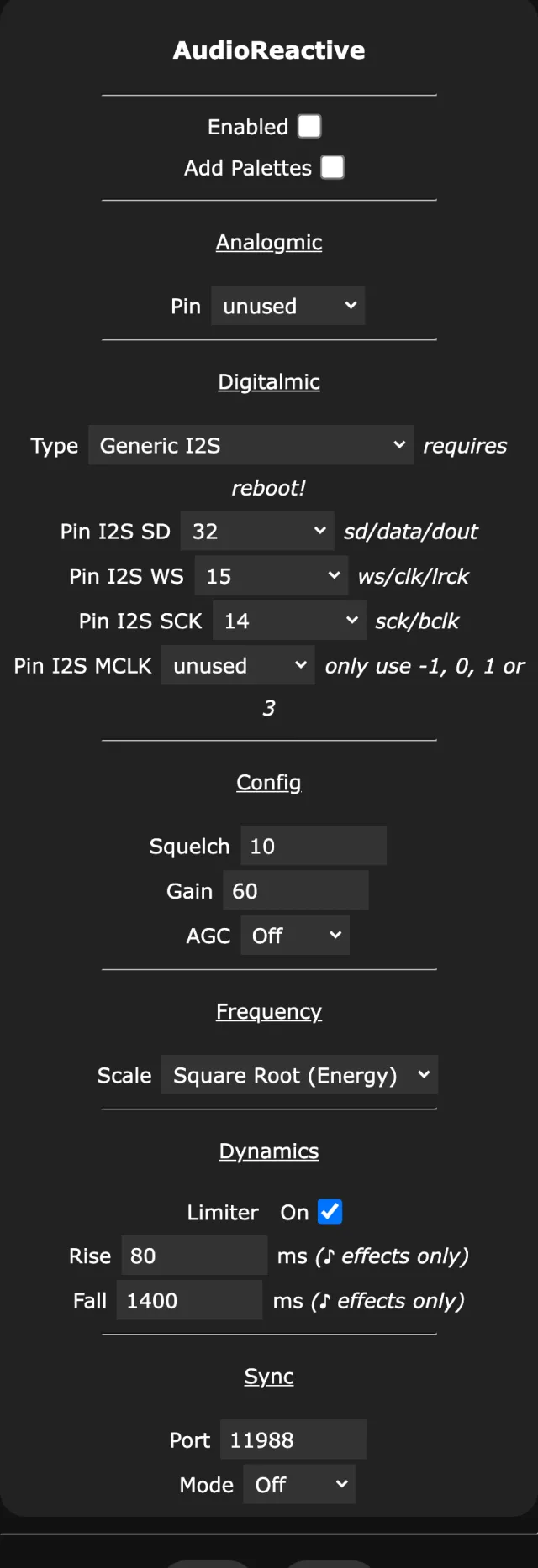
Vous avez une deuxième carte WLED avec micro ? Réglez-la sur Send et c’est fini. Si vous n’avez qu’un téléphone, il vous faut une app qui envoie les paquets de synchro audio WLED.
Choisir des effets qui réagissent
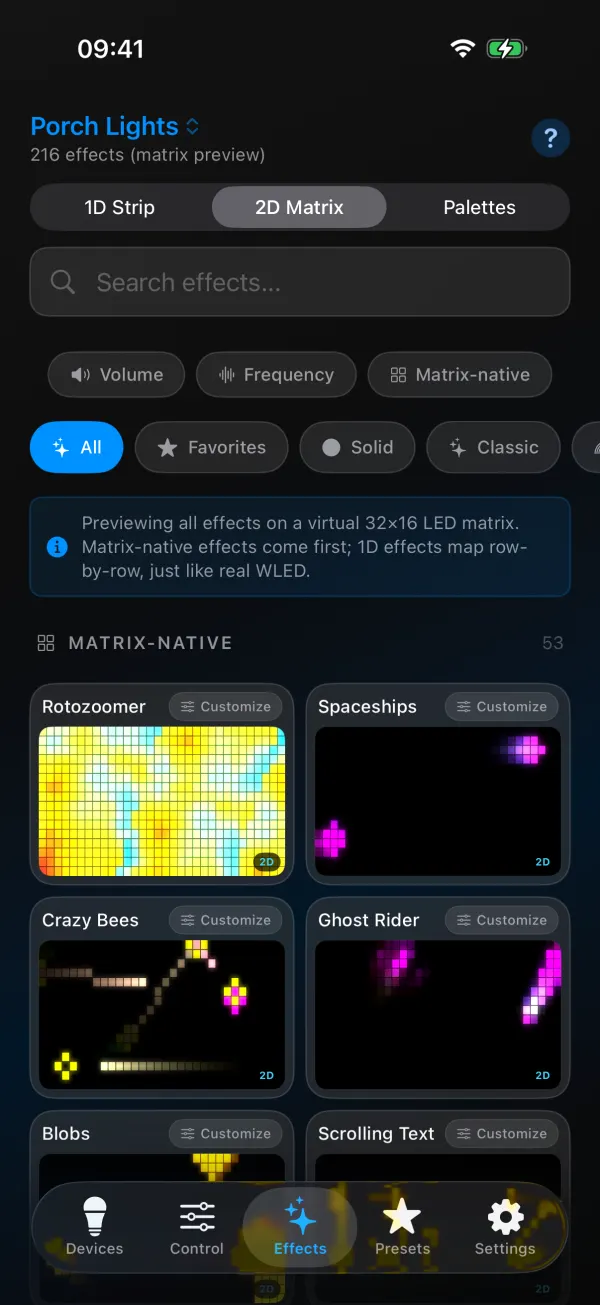
Les effets audio de WLED écoutent l’une de deux choses. Les effets réactifs au volume utilisent le niveau sonore global, ce qui convient à une fête où la musique change sans arrêt : Gravcenter, Gravimeter, Juggles, Puddles. Les effets réactifs aux fréquences utilisent 16 bandes de fréquences des basses aux aigus et rendent mieux avec un rythme et une mélodie nets : GEQ, Freqwave, Freqmap, Waterfall, Rocktaves.
Sur une matrice 2D, GEQ et Waterfall sont les choix évidents. Sur un simple ruban, commencez par Gravcenter ou Freqwave. La vitesse et l’intensité comptent toujours sur la plupart d’entre eux, alors bougez un curseur à la fois.
Utiliser votre téléphone comme micro
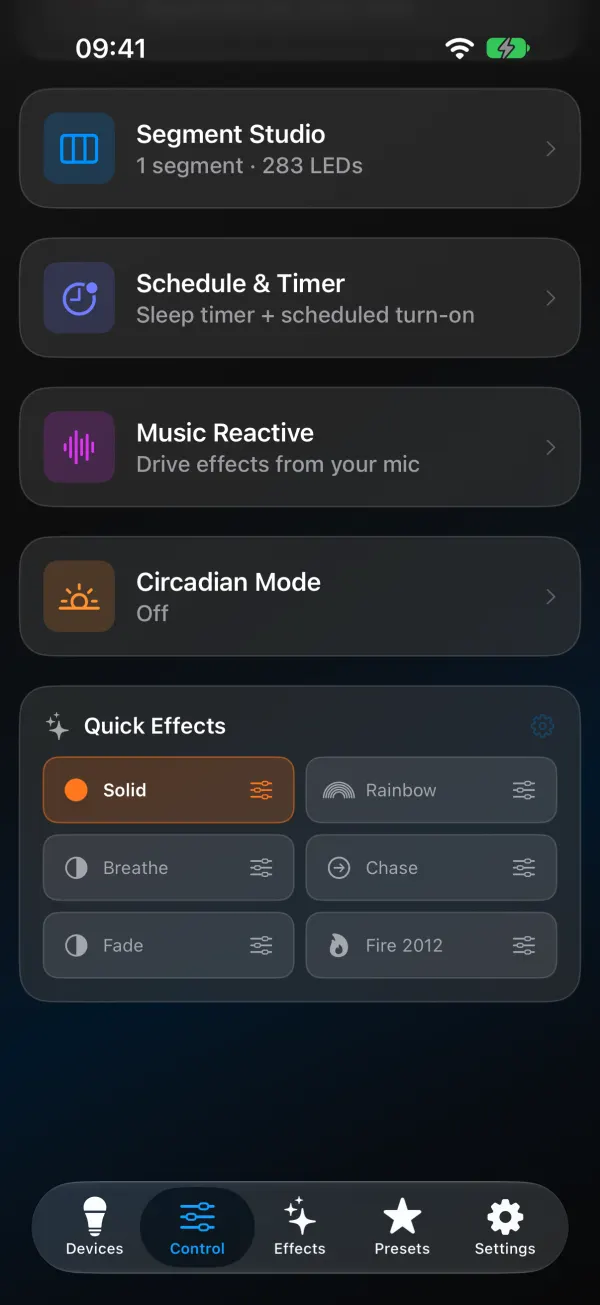
Dans WLED Max, c’est le Mode musique, une vignette de l’onglet Contrôle.
- Ouvrez la lumière dans l’onglet Contrôle et touchez la vignette Mode musique, sous le sélecteur de couleur.
- Autorisez l’accès au micro. Le son est analysé sur le téléphone. Seuls les niveaux de la musique (volume et fréquences) partent vers vos lumières, jamais le son lui-même ni un enregistrement.
- Sous Source audio, choisissez le téléphone. Si l’une de vos lumières a son propre micro qui fonctionne, vous pouvez choisir cette lumière à la place et la laisser diffuser aux autres. (Quand aucune lumière sélectionnée n’indique de micro, le téléphone est le seul choix affiché.)
- Choisissez les Appareils cibles. Une lumière avec la version gratuite, autant que vous en possédez avec Premium.
- Si le module utilisateur n’est pas encore activé sur une lumière, l’app demande « Activer le mode musique sur l’appareil ? ». Répondez oui. Elle active AudioReactive en mode Receive, et la lumière redémarre (10 à 15 secondes).
- Choisissez un effet sous Effet audio-réactif sur le même écran.
- Regardez le Spectre de fréquences. Des barres qui bougent signifient que les niveaux sont envoyés. Ajustez Sensibilité jusqu’à ce que le passage le plus fort de la musique remplisse les lumières sans rester au maximum, ou activez Contrôle automatique du gain et laissez-le s’adapter.
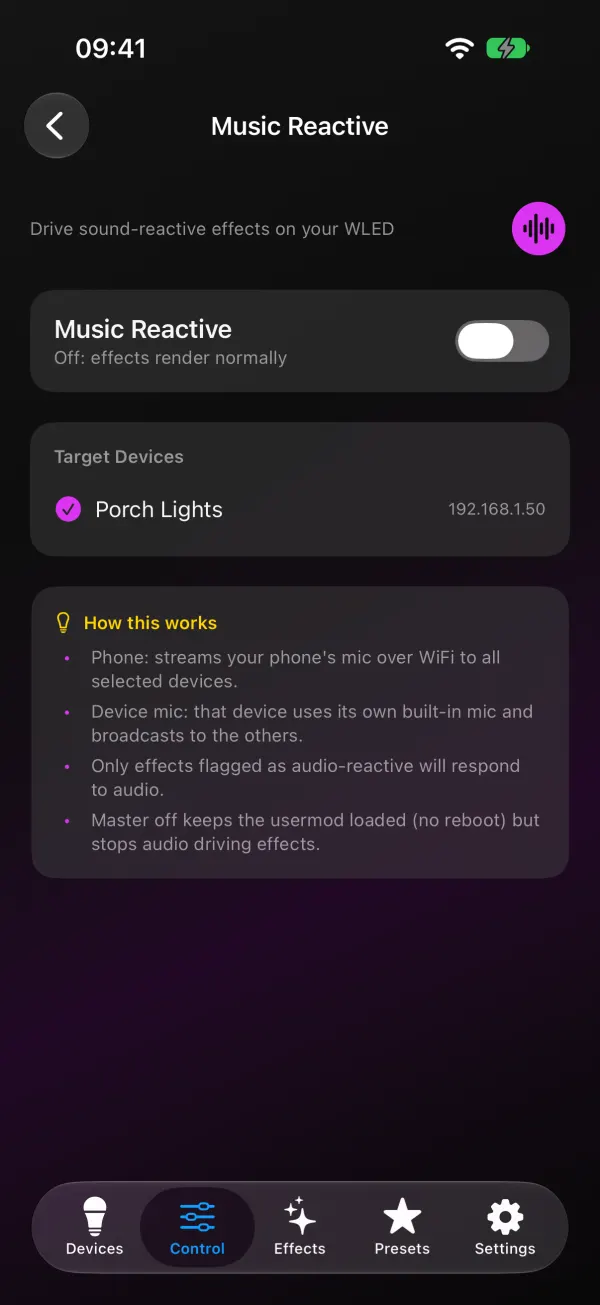
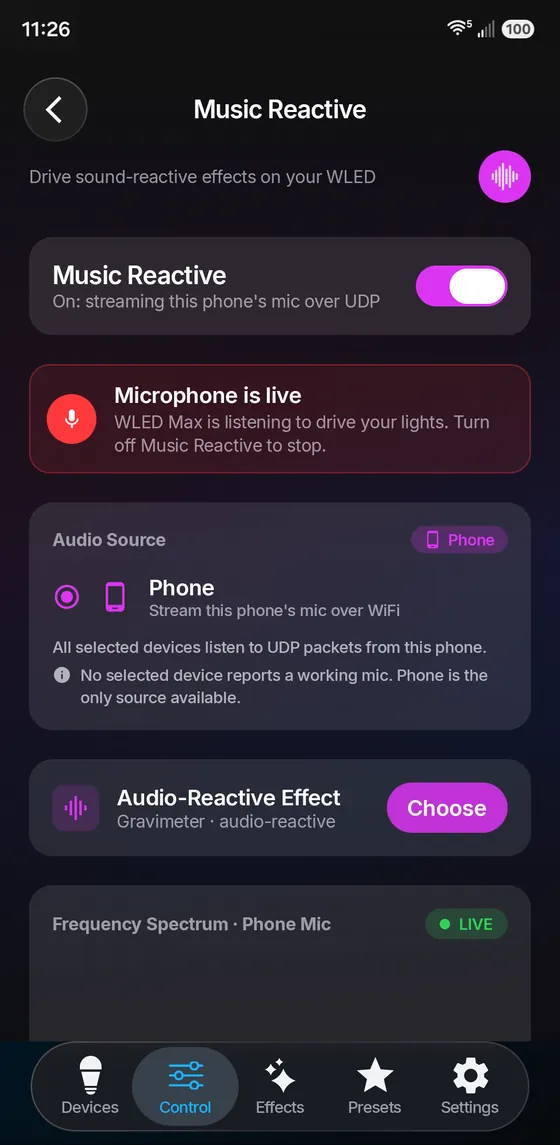
L’app continue d’envoyer les niveaux écran verrouillé, le téléphone peut donc rester posé à côté de l’enceinte. Dans le navigateur d’effets, les filtres Volume et Fréquence n’affichent que les effets qui réagissent au son sur votre firmware.
La musique n’a d’ailleurs pas besoin de sortir du téléphone. Le micro entend tout ce qui se passe dans la pièce : une télé, une enceinte, un groupe en live.
Les lumières ne réagissent pas
Choisissez GEQ ou Gravcenter sur la lumière, lancez quelque chose avec un rythme marqué et regardez le Spectre de fréquences dans l'app. Si les barres bougent alors que les lumières restent immobiles, le problème est du côté de la lumière.
Les barres bougent dans l’app, les lumières ne font rien. L’effet de la lumière est-il bien audio-réactif ? Si oui, vérifiez qu’AudioReactive est activé et réglé sur Receive dans Config > Usermods. S’il n’y a aucune section AudioReactive sur cette page, votre build ne l’inclut pas (fréquent sur ESP8266 avec WLED 0.15 ou plus ancien).
Ça marchait hier, plus aujourd’hui. En général, le téléphone a rejoint un autre réseau : un réseau invités en 5 GHz, un VPN, les données mobiles. Le multicast reste à l’intérieur d’un seul réseau. Coupez le VPN et vérifiez le nom du Wi-Fi.
Les lumières sont en retard sur la musique. Un petit délai en Wi-Fi est normal. Plus d’une fraction de seconde signifie un Wi-Fi chargé ou un signal faible au niveau de la lumière. Mieux vaut rapprocher le téléphone du routeur que de la lumière.
Tout est au maximum, même les morceaux calmes. Le curseur Sensibilité est trop haut, ou le téléphone est collé à l’enceinte. Baissez la Sensibilité, ou utilisez le Contrôle automatique du gain.
Seules certaines lumières réagissent. Chacune a besoin d’AudioReactive en mode Receive. Les lumières sur un autre sous-réseau ou VLAN ne reçoivent pas le multicast sans configuration supplémentaire du routeur.
Deux émetteurs qui se battent. Une carte WLED avec micro également réglée sur Send entre en conflit avec le téléphone. Passez-la sur Receive, ou coupez sa synchro, pendant que vous utilisez le téléphone.
Vous comparez les apps pour cet usage ? Le comparatif des apps WLED indique lesquelles savent utiliser le micro du téléphone pour la synchro audio. Pour les autres réglages de la lumière, voir les réglages WLED depuis votre téléphone.