Créer une palette WLED personnalisée à partir d'une photo
Comment fonctionnent les palettes personnalisées WLED (palette0 à palette9.json, WLED 0.14 et plus), comment en créer une à la main et comment en tirer une d'une photo.
Une palette personnalisée WLED est un tout petit fichier texte, en général moins de 100 octets. Depuis WLED 0.14, vous pouvez en mettre jusqu’à dix sur une lumière (palette0.json à palette9.json), et l’interface web propose un éditeur pour les créer. Transformer une photo en palette revient donc à choisir quelques couleurs dans l’image et à les saisir comme points de couleur. Voici comment faire, d’abord à la main, puis avec Palette photo, une nouveauté de WLED Max 1.1.4.
Petit rappel : beaucoup d’effets WLED n’utilisent pas vos trois emplacements de couleur. Ils puisent dans une palette, un dégradé de couleurs que l’effet parcourt. Changez de palette et le même effet (Colorwaves, Pacifica, Running, Twinkle et bien d’autres) prend une tout autre ambiance. WLED est livré avec environ 70 palettes, de Party et Ocean à Sunset et Forest. Une palette personnalisée vous permet d’ajouter les vôtres, par exemple les couleurs de votre salon, d’un maillot d’équipe ou d’un coucher de soleil que vous avez photographié.
Comment les palettes personnalisées sont stockées
Une palette personnalisée est un fichier JSON dans le système de fichiers de la lumière :
{"palette":[0,255,120,0, 128,200,0,90, 255,255,120,0]}Chaque groupe de quatre nombres est un point de couleur : la position (0 à 255 le long du dégradé), puis le rouge, le vert et le bleu. Une forme hexadécimale est aussi acceptée : [0,"ff7800",128,"c8005a",255,"ff7800"]. Quelques règles pratiques :
L'exemple ci-dessus : orange à 0, magenta à 128, de nouveau orange à 255.
- Les fichiers s’appellent
palette0.jsonàpalette9.json. Sous WLED 0.14 et 0.15, la lumière les charge dans l’ordre et s’arrête au premier numéro manquant, donc ne laissez pas de trou. WLED 16 est plus tolérant sur ce point. - Environ 10 palettes personnalisées par lumière, c’est la limite pratique. C’est une limite stricte sous 0.14 et 0.15 (et sur ESP8266). WLED 16 sur un ESP32 en accepte davantage, mais son éditeur de palettes avertit d’un risque d’instabilité au-delà de 10.
- Répétez la première couleur à la position 255 si vous voulez que les effets qui parcourent la palette en boucle reviennent au début en douceur, sans rupture nette.
- Deux points à la même position créent une rupture nette. C’est ainsi qu’on obtient des rayures au lieu d’un fondu.
À la main dans l’interface web (WLED 0.14 ou plus récent)
- Ouvrez la lumière dans un navigateur et allez dans le panneau Palettes.
- Sous WLED 0.14 ou plus récent, utilisez le bouton + (ajouter une palette personnalisée) pour ouvrir l’éditeur de palettes.
- Cliquez sur la barre de dégradé pour ajouter des points et choisissez une couleur pour chacun. Faites glisser les points pour les déplacer.
- Cliquez sur la flèche d’enregistrement à côté d’un emplacement libre. La nouvelle palette apparaît dans la liste des palettes et peut servir avec n’importe quel effet basé sur une palette.
Pour partir d’une photo, ouvrez-la dans un éditeur d’images ou un sélecteur de couleurs en ligne, choisissez 3 à 6 couleurs qui vous plaisent (une sombre, une claire et deux ou trois entre les deux, cela marche bien en général) et copiez leurs valeurs hexadécimales dans les points. Vous pouvez aussi écrire le fichier JSON vous-même et l’envoyer via l’éditeur de fichiers de la lumière à http://<light-ip>/edit, puis redémarrer.
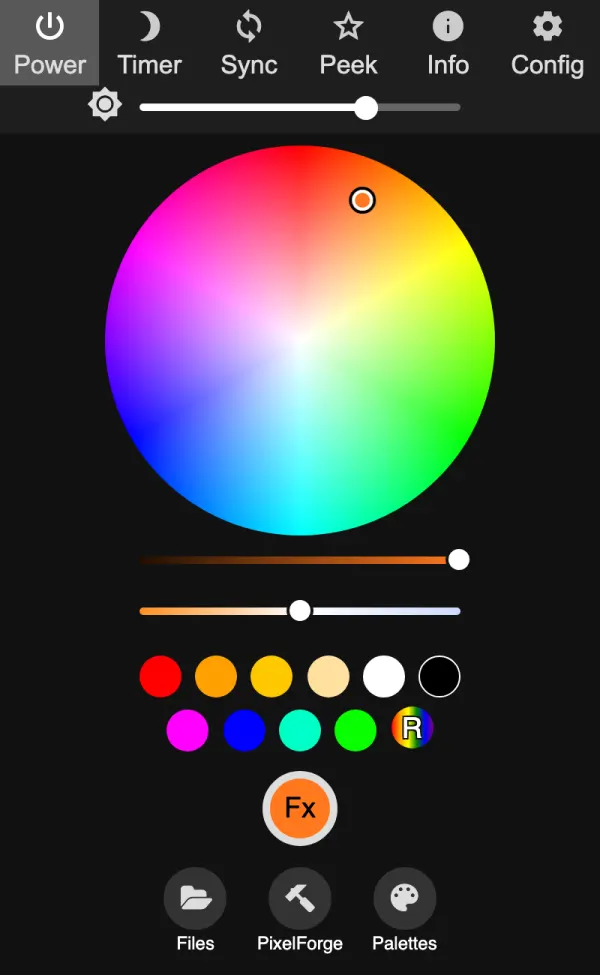
Ça fonctionne. Mais c’est lent, et vous ne voyez le résultat qu’après l’enregistrement.
À partir d’une photo avec Palette photo
Dans WLED Max, allez dans Effets›Palettes et touchez Palette photo (« Transformez une photo en couleurs pour vos lumières »). Le même bouton se trouve aussi dans l’onglet Contrôle. Il fonctionne de la même façon sur iOS et Android.
Nouveau dans la 1.1.4
-
Choisir une photo ou Prendre une photo. Les couchers de soleil, les fleurs, les maillots d'équipe et les pièces de la maison donnent de bons résultats.
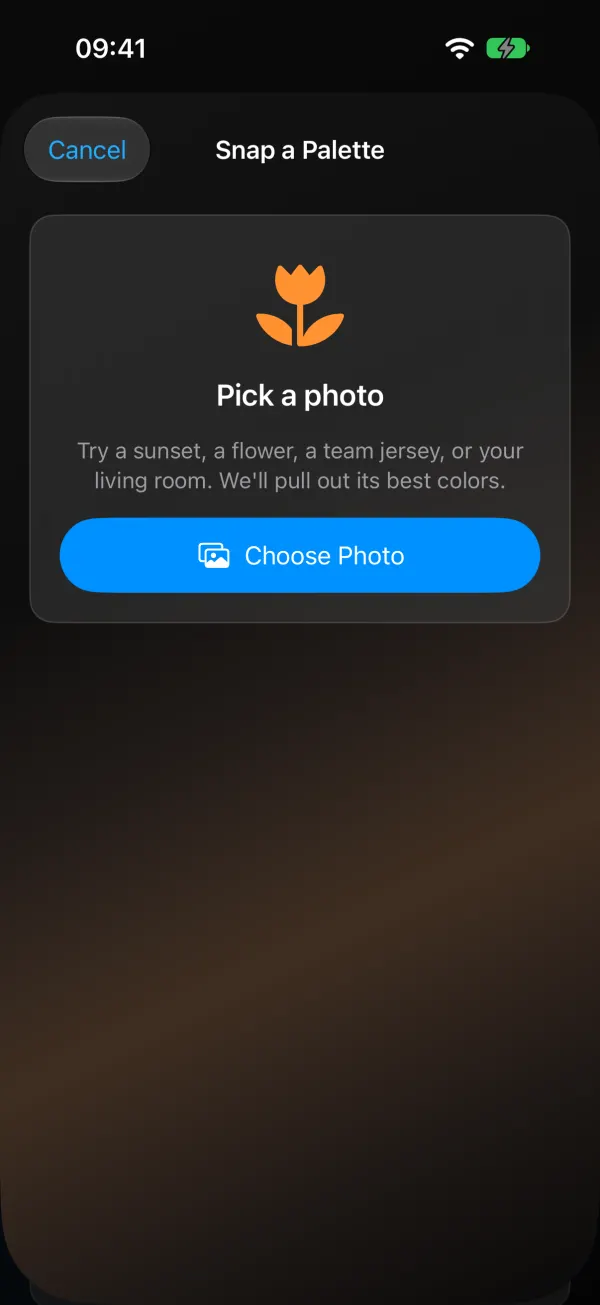
-
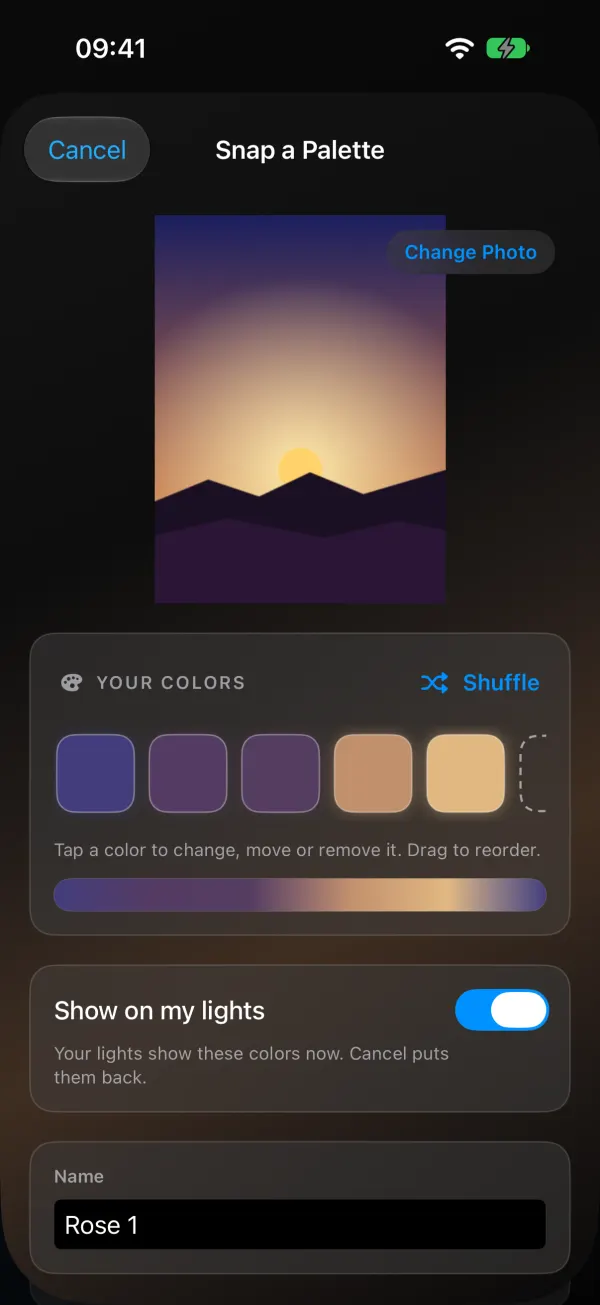
L'app repère les couleurs principales, 5 par défaut (vous pouvez en avoir de 2 à 8).
Ajustez : Aléatoire pour un autre tirage dans la même photo, ajoutez une couleur, touchez une couleur pour la modifier, la déplacer ou la supprimer, faites glisser pour changer l'ordre. L'app propose un nom.
Afficher sur mes lumières affiche les couleurs en direct sur la lumière pendant que vous les modifiez. Cela marche même quand la lumière est éteinte. Annuler remet la lumière exactement comme elle était.
-
Enregistrer sur ma lumière (ou Enregistrer sur N lumières pour un groupe) enregistre la palette comme palette personnalisée et bascule la lumière dessus. « Vos autres palettes restent inchangées. »
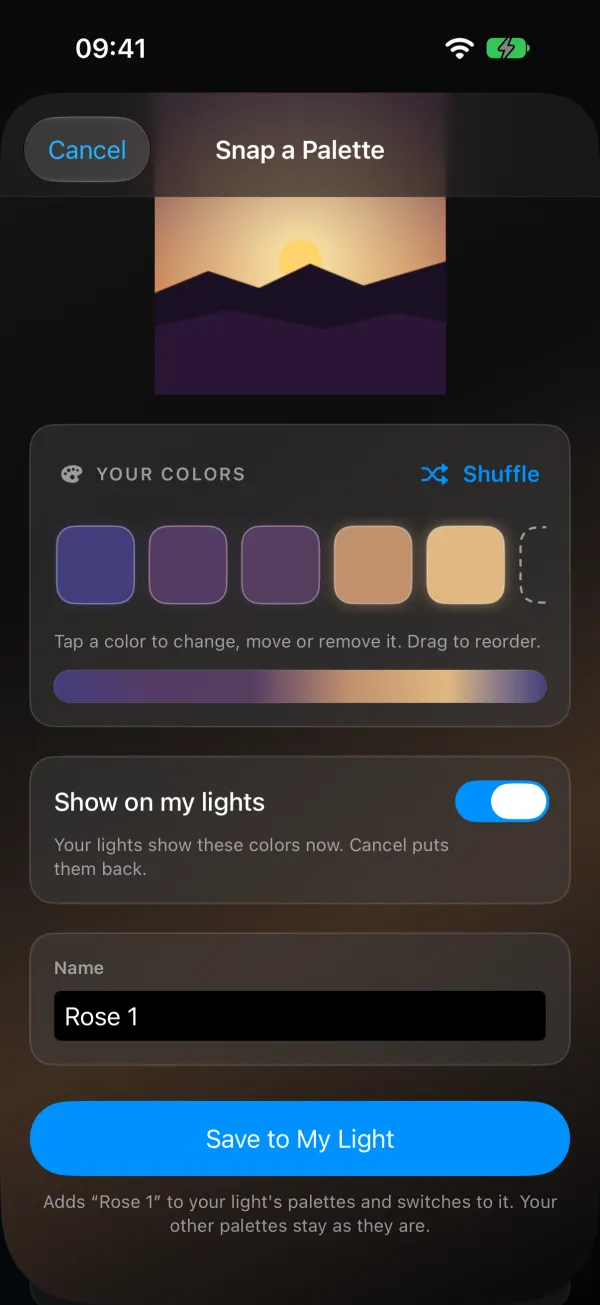
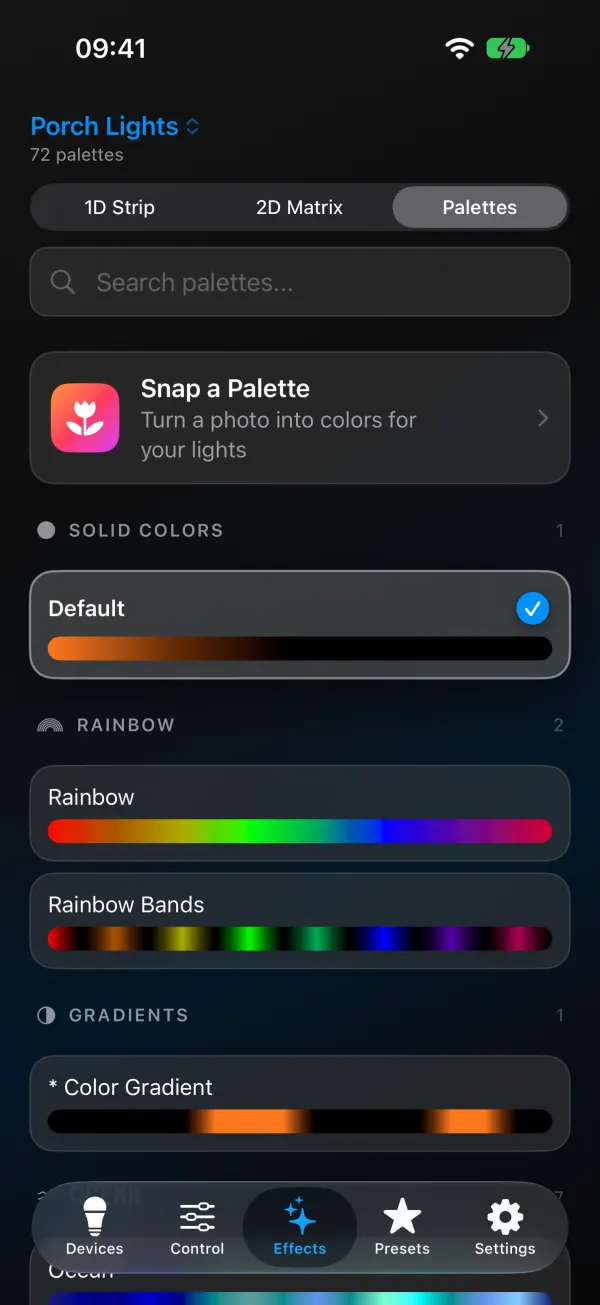
Les palettes enregistrées apparaissent sous Mes palettes dans l’onglet Palettes. Appuyez longuement sur une palette créée dans l’app pour la supprimer. Si la lumière a déjà 10 palettes personnalisées ou plus, l’app affiche la liste (« La liste des palettes est pleine ») et vous laisse en choisir une à remplacer. Dans un groupe, la palette est ajoutée à chaque lumière du groupe, et si certaines lumières ne l’ont pas encore quand vous la choisissez plus tard, l’app propose de l’y ajouter aussi (« Ajouter aux autres lumières ? »).
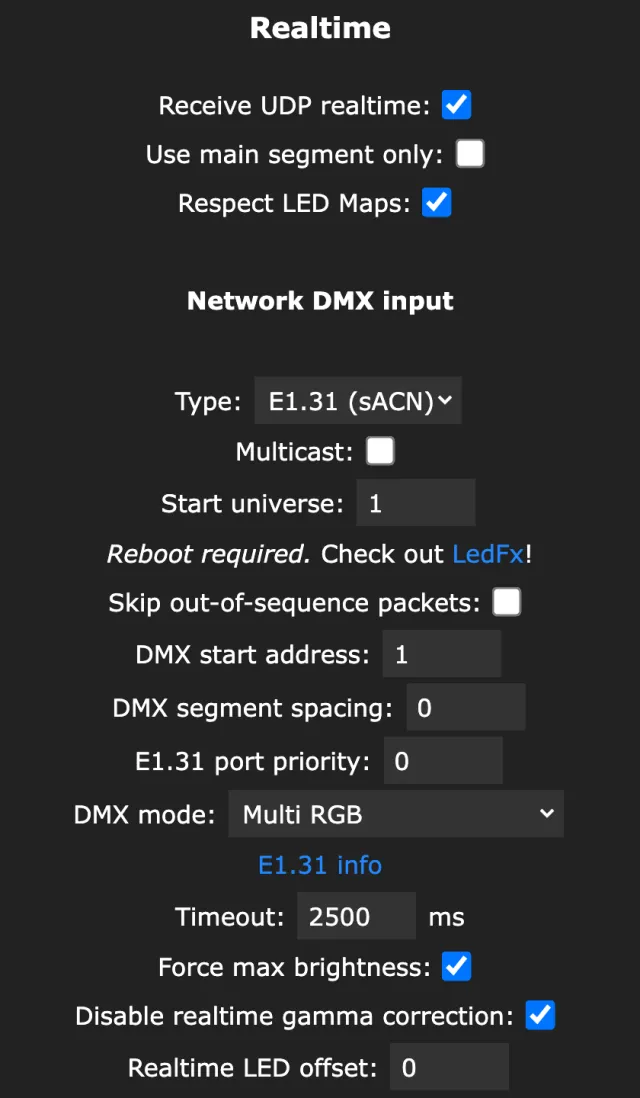
Il faut WLED 0.14 ou plus récent pour enregistrer (les lumières plus anciennes affichent « Cette lumière a besoin d’une version plus récente de WLED pour enregistrer des palettes. »), et l’app garde au maximum 10 palettes personnalisées par lumière. Pour l’aperçu en direct, l’option Receive UDP realtime doit être activée dans les réglages de la lumière. Ce réglage se trouve dans l’interface web WLED sous Config > Sync Interfaces, section Realtime. L’enregistrement fonctionne sans lui.
Si la palette ne s’enregistre pas ou si l’aperçu reste noir
L’aperçu ne s’affiche pas sur la lumière. Receive UDP realtime est désactivé (l’app indique que le contrôle en direct est coupé dans les réglages WLED de la lumière), ou le téléphone et la lumière sont sur des réseaux différents. Activez-le dans l’interface web WLED sous Config > Sync Interfaces.
Seule une partie de la lumière affiche l’aperçu. La lumière a l’option Use main segment only activée pour les données temps réel, donc les couleurs en direct vont au segment principal. L’app vous le signale (« Seule la partie principale de … affiche l’aperçu »). L’enregistrement fonctionne quand même pour les parties que vous avez choisies.
« Cette lumière est verrouillée par un code PIN. » La lumière a un code PIN pour ses réglages. Saisissez le PIN sur la page des réglages WLED et réessayez.
« Impossible de la supprimer pour l’instant » Sur les anciens firmwares, WLED ne peut supprimer que la palette personnalisée la plus récente. Mettez WLED à jour, ou supprimez le fichier depuis la page web de la lumière.
La photo ne donne qu’une seule couleur. « Cette photo n’a qu’une seule couleur principale. » Choisissez une photo plus colorée, ou ajoutez des couleurs avec +.
L’effet ne change pas après le changement de palette. Cet effet n’utilise pas de palette. Solid, par exemple, n’utilise que la couleur principale. Choisissez un effet basé sur une palette comme Colorwaves ou Palette. Le guide Liste des effets WLED avec aperçus en direct explique quels réglages chaque effet utilise.
On confond souvent palettes et emplacements de couleur. Si vous ne savez pas lequel des deux un effet utilise, Les couleurs WLED et le canal blanc fait le point.