Comment contrôler plusieurs appareils WLED à la fois
Faites marcher plusieurs contrôleurs WLED ensemble avec la synchro UDP intégrée (port 21324) et ses groupes, ou envoyez un effet à plusieurs lumières depuis une app.
Vous n’avez peut-être même pas besoin d’une app pour ça. WLED intègre depuis des années une synchronisation de lumière à lumière : une lumière envoie ses changements en UDP, les autres les copient. Là où ça coince, c’est pour choisir à chaque fois quelles lumières reçoivent un changement, et c’est là qu’interviennent les groupes de l’app. Voici comment savoir ce qu’il vous faut.
| Vous voulez | Utilisez |
|---|---|
| Des lumières qui copient toujours une lumière « principale » | La synchronisation UDP de WLED |
| Plusieurs lumières séparées, parfois avec le même rendu | Les groupes de l’app ou Appliquer à plusieurs appareils |
| Une animation au pixel près sur plusieurs contrôleurs (un seul spectacle continu) | Les protocoles temps réel (DDP, E1.31) depuis xLights, LedFx ou équivalent |
| Des automatisations par pièce | Home Assistant avec l’intégration WLED |
Gardez en tête que la synchronisation UDP copie des états, pas des images. Deux lumières qui jouent le même effet se ressembleront, mais elles ne seront pas calées image par image. Sur la plupart des bords de toit et des pièces, personne ne le remarque.
Synchroniser plusieurs contrôleurs avec la synchronisation UDP
Fonctionne dans l’interface web sur toutes les versions de WLED.
- Sur la lumière depuis laquelle vous allez piloter (l’émetteur), ouvrez Config›Sync Interfaces.
- Sous WLED Broadcast, laissez le port UDP sur 21324. C’est la valeur par défaut, et toutes les lumières doivent utiliser le même.
- Cochez Send notifications on direct change. L’émetteur envoie tout, et chaque récepteur décide de ce qu’il prend.
- Sur chaque lumière réceptrice, ouvrez la même page et cochez Receive, ainsi que les éléments à copier (Brightness, Color, Effects, Palette).
- Facultatif : les groupes de synchronisation. WLED en a 8. Une lumière ne suit que les groupes cochés dans sa réception, donc le jardin de devant peut être le groupe 1 et la terrasse le groupe 2, les deux pilotés depuis un seul contrôleur.
- Le bouton Sync de l’interface web principale active et désactive rapidement l’envoi.
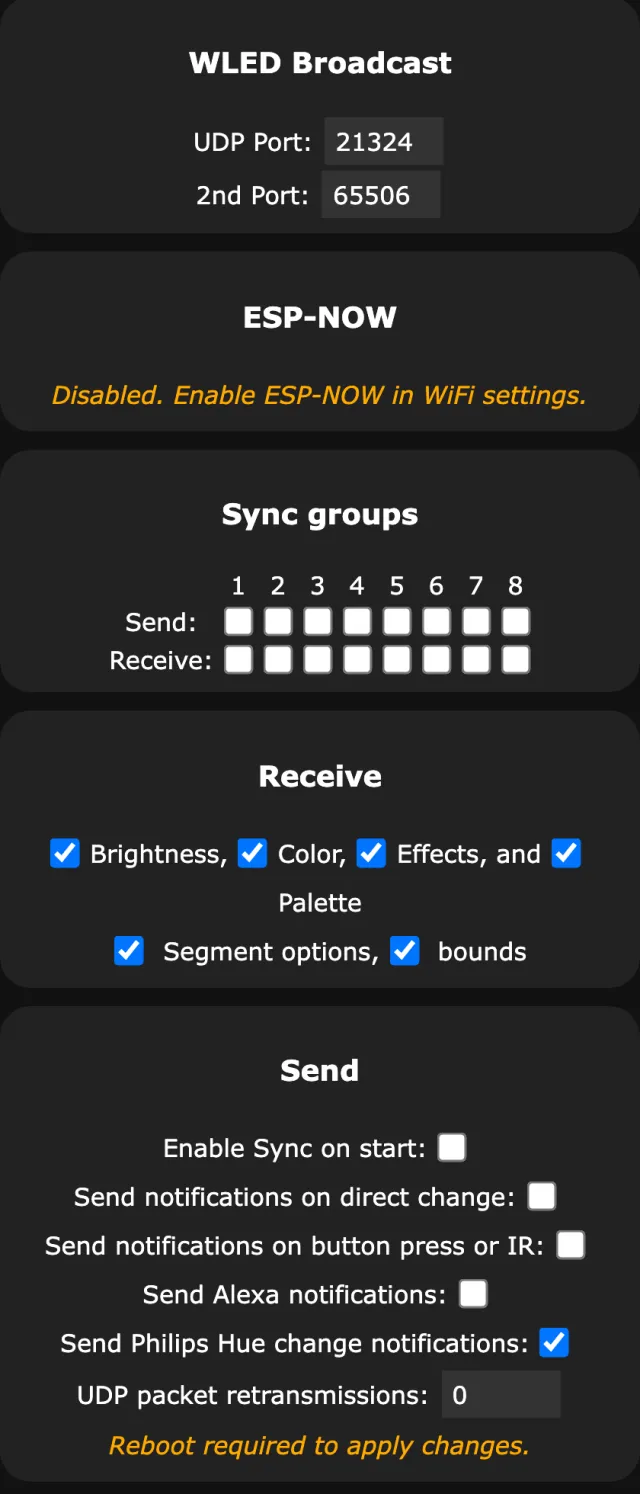
Un émetteur (violet), le jardin de devant qui écoute le groupe 1 (orange), la terrasse le groupe 2 (bleu).
Les limites : la synchronisation utilise le broadcast UDP, elle reste donc à l’intérieur d’un seul réseau et ne traverse pas les VLAN sans aide. Et elle copie tout ce que vous avez coché, à chaque changement sur l’émetteur. Il n’y a pas de moyen simple de dire « seulement ces trois lumières, juste cette fois ».
L’interface web peut aussi lister les autres lumières WLED qu’elle a trouvées (Info > Instance List, si Enable instance list est activé), ce qui permet de passer plus vite de l’une à l’autre. Chaque lumière garde quand même sa propre page.
Les groupes dans WLED Max
L’onglet Appareils liste vos lumières avec leur état en ligne et un interrupteur pour chacune. Nouveau groupe crée un groupe avec un nom et une icône (une cuisine, un lit, un canapé). Une lumière peut appartenir à plusieurs groupes en même temps, donc « Rez-de-chaussée » et « Noël » peuvent se recouper.
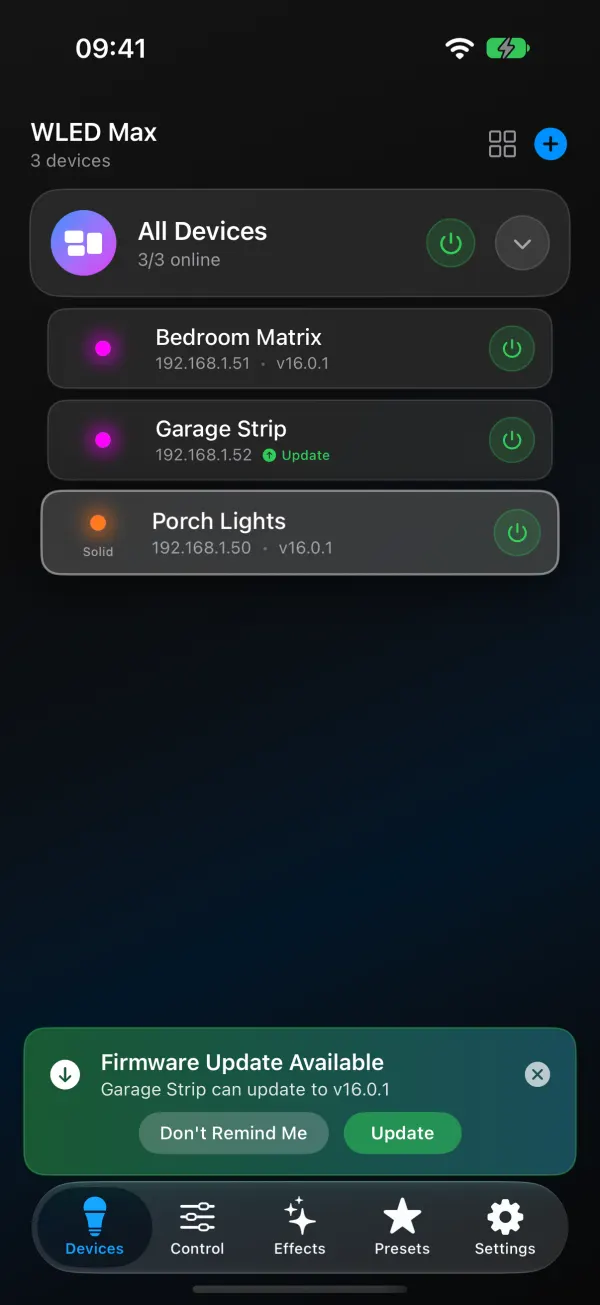
Chaque en-tête de section a son propre interrupteur (Allumer tous les appareils de la section / Éteindre tous les appareils de la section), et les groupes se replient quand vous n’en avez pas besoin, ce qui aide quand la liste s’allonge. Vous retrouvez aussi vos groupes partout où l’app vous demande de choisir des lumières : préréglages globaux, widgets, alertes lumineuses et Appliquer à plusieurs appareils.
Un effet, plusieurs lumières
Appliquer à plusieurs appareils envoie un effet ou un préréglage à n’importe quelle combinaison de lumières, une fois, sans les lier définitivement.
- Appuyez longuement sur un effet dans l’onglet Effets, ou sur un préréglage dans l’onglet Préréglages.
- Choisissez Appliquer à plusieurs appareils…
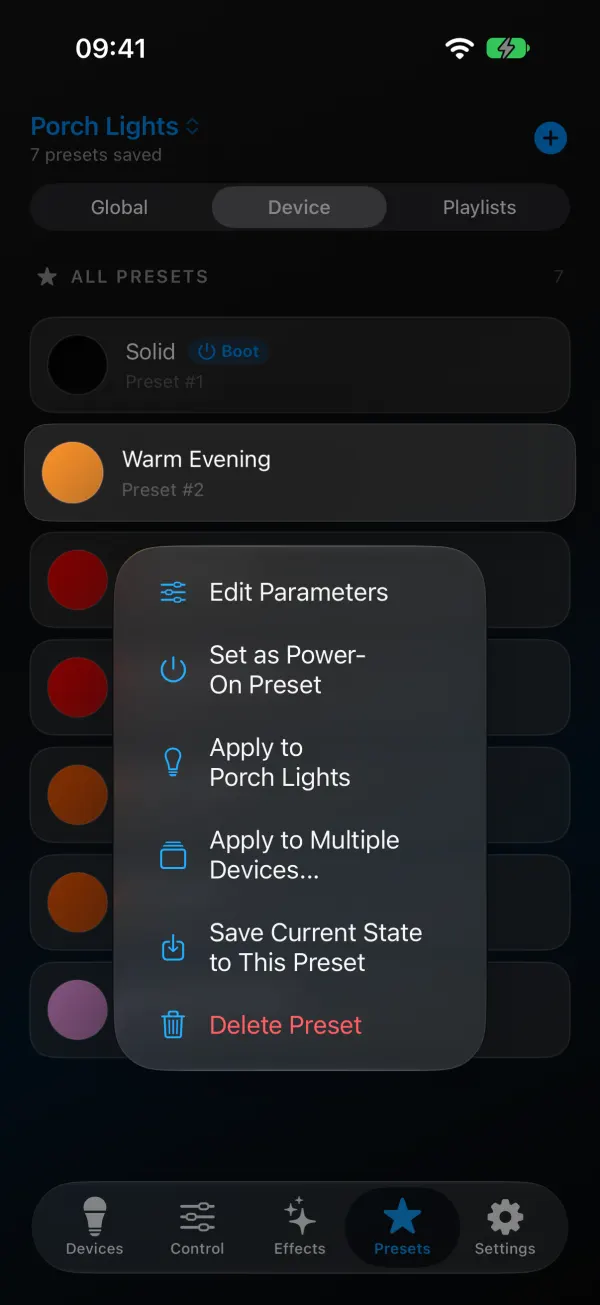
- Vos lumières sont listées par groupe. Cochez celles que vous voulez, ou Tout sélectionner.
- Touchez Appliquer.
Les préréglages ont aussi des raccourcis pour chaque groupe (Appliquer à suivi du nom du groupe) et Appliquer à tous les appareils.
Il y a un piège avec les préréglages d’appareil. Un préréglage d’appareil est stocké sur une lumière sous un numéro d’emplacement, et appliquer le préréglage 5 à plusieurs lumières demande à chacune de charger son propre préréglage 5. Si l’emplacement 5 contient autre chose sur une autre lumière, celle-ci affiche autre chose. Deux façons de contourner le problème :
- Les préréglages globaux (onglet Préréglages > Globaux) sont enregistrés sur votre téléphone, « disponibles pour tous les contrôleurs », et peuvent être envoyés à n’importe quelle lumière, à un groupe ou à toutes les lumières. Sur iOS, ils suivent Synchroniser avec iCloud si vous l’activez. C’est en général ce qu’il vous faut pour « tout mettre en blanc chaud ».
- Copier les préréglages entre appareils copie les préréglages d’une lumière vers une autre pour que les emplacements correspondent. Les étapes sont dans le guide des préréglages.
Les groupes et Appliquer à plusieurs appareils font partie de la version gratuite, mais ils n’ont de sens qu’avec deux lumières ou plus, et la version gratuite en contrôle une. En pratique, il faut donc Premium. Mieux vaut le savoir avant de créer des groupes.
La synchronisation WLED ne fonctionne pas
Les lumières synchronisées se décalent. Chaque lumière fait tourner l’effet sur sa propre horloge, puisque la synchronisation ne copie que l’état. Pour limiter l’écart, appliquez l’effet à toutes en une seule fois et gardez le même nombre de LED. Pour une vraie synchronisation image par image, utilisez DDP ou E1.31 depuis un séquenceur comme xLights (voir WLED et xLights).
Certaines lumières ignorent la synchronisation. Vérifiez qu’elles utilisent toutes le même port UDP et le même groupe de synchronisation, et qu’elles sont sur le même segment réseau. Les réseaux invités et les VLAN bloquent le broadcast.
Un préréglage appliqué à plusieurs lumières n’a pas le même rendu sur chacune. Le même emplacement contient un préréglage différent sur chaque lumière. Utilisez un préréglage global, ou copiez d’abord les préréglages.
Un effet n’a pas le même rendu sur une lumière avec un firmware plus ancien. Les listes d’effets changent d’une version à l’autre. WLED 16 a ajouté des effets et modifié l’effet 77 (voir la liste des effets). Mettez les lumières sur la même version.
Une lumière d’un groupe apparaît hors ligne. L’app ne parvient pas à la joindre. Commencez par L’app WLED ne trouve pas vos lumières.
Avez-vous besoin de Home Assistant pour tout ça ? Non. C’est très bien pour des automatisations par pièce ou par horaire, mais la synchronisation et une app suffisent pour avoir « le même rendu sur plusieurs lumières ».