Lista de efeitos do WLED com prévias ao vivo
O WLED tem mais de 180 efeitos: uns 187 no 0.15 e mais de 200 no WLED 16. O que Speed, Intensity e os controles extras fazem, e como ver a prévia de cada um.
Escrito por Jamie Conde, que desenvolve o WLED Max na MeowScript. O WLED Max é um app independente e não tem afiliação nem endosso do projeto oficial WLED.
Duas luzes WLED no mesmo Wi-Fi podem mostrar listas de efeitos diferentes, e nenhuma das duas está com defeito. A lista não fica no seu app. Cada luz informa a sua, junto com metadados que dizem quais controles um efeito usa e se ele é 2D ou reage a áudio. No WLED 0.15 são uns 187 efeitos. O WLED 16 adiciona efeitos de partículas e passa de 200.
A primeira metade desta página trata do próprio WLED e vale para qualquer app. A segunda metade mostra as prévias ao vivo no WLED Max.
Por que as listas são diferentes
Algumas coisas decidem o que uma luz informa:
- Versão do firmware. O WLED 0.14 e o 0.15 têm uns 187 efeitos. O WLED 16 (a versão depois do 0.15, lançada em 2026 com a nova numeração) adiciona os efeitos de partículas (IDs 187 a 217) e mais Color Clouds e Slow Transition, num total de 220 IDs de efeito.
- Opções de compilação. Compilações personalizadas podem deixar efeitos de fora para economizar espaço, o que faz diferença no ESP8266.
- Efeitos que reagem a áudio fazem parte da lista nas versões recentes, mas só reagem ao som se o usermod AudioReactive estiver na compilação e configurado. A maioria das compilações para ESP32 tem. No ESP8266 depende da compilação, e um ESP8266 só consegue receber audio sync de outro dispositivo.
- Efeitos 2D só fazem sentido depois que você configura uma matriz em Config > 2D Configuration. Numa fita comum eles até rodam, mas normalmente parecem uma versão espremida do efeito de matriz.
Qualquer app que lê a lista da luz (/json/eff para os nomes, /json/fxdata para os metadados no 0.14 e mais novos) vai bater com o seu firmware. Um app com a lista fixa no código vai ficando para trás conforme o WLED muda. Um exemplo: no WLED 16, o efeito 77 virou Copy Segment (antes era Meteor Smooth), então uma predefinição antiga que aponta para o efeito 77 mostra outro efeito depois da atualização.
O que os controles significam
Todo efeito recebe os mesmos controles, mas cada efeito decide o que eles fazem. A string de metadados diz à interface quais mostrar e como chamá-los. Por exemplo, os metadados do Solid Pattern são Solid Pattern@Fg size,Bg size;Fg,!;!;;pal=0, o que quer dizer que o controle Speed se chama “Fg size”, o controle Intensity “Bg size”, e a paleta padrão é a 0.
- Speed e Intensity são os dois controles clássicos, de 0 a 255.
- Custom 1 a 3 são controles extras que alguns efeitos adicionam (por exemplo desfoque ou um segundo tamanho).
- Option 1 a 3 são caixas de seleção, como “Overlay” ou “Smear”.
- Cores e Paleta: alguns efeitos usam os seus campos de cor, outros uma paleta, outros os dois. Se a cor que você escolhe não muda nada, o efeito é baseado em paleta (veja cores do WLED e o canal branco).
Encontrar efeitos na interface web do WLED
- Abra o IP da luz no navegador e vá ao painel Effects.
- Use a caixa de busca no topo da lista para filtrar pelo nome.
- Nas versões recentes, pequenos botões de filtro deixam mostrar só efeitos que usam paleta, efeitos 2D ou os que reagem a volume e frequência.
- Toque num efeito para aplicá-lo, depois use os controles abaixo.
- Para ver o que a luz está fazendo sem olhar para ela, o botão Peek mostra uma barra ao vivo com a saída atual.
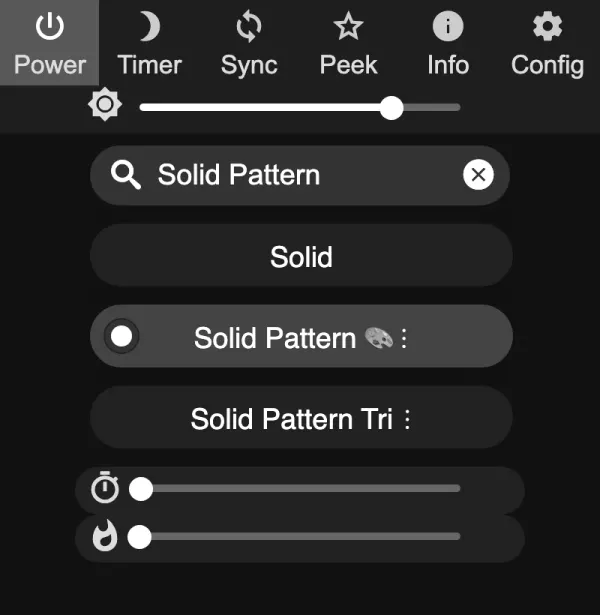
O problema é que você só descobre como um efeito fica depois de aplicar. Com 187 efeitos ou mais, são muitos toques.
Prévias ao vivo no WLED Max
A aba Efeitos do WLED Max anima cada efeito que a sua luz informa, ao vivo, como uma fita ou uma matriz em movimento. Cada prévia se move do jeito que o efeito fica nas suas luzes, então você vê a coisa real em vez de um ícone genérico ou um GIF.
- Abas Fita 1D e Matriz 2D. Numa matriz, os efeitos ficam agrupados em “Matriz nativa” e “Efeitos de fita na matriz”.
- Filtros: Volume (reage a volume), Frequência (reage a frequência) e Matriz nativa, lidos dos próprios metadados de efeito da luz. Os filtros precisam do WLED 0.14 ou mais novo, porque as versões anteriores não informam metadados.
- Buscar efeitos… filtra pelo nome.
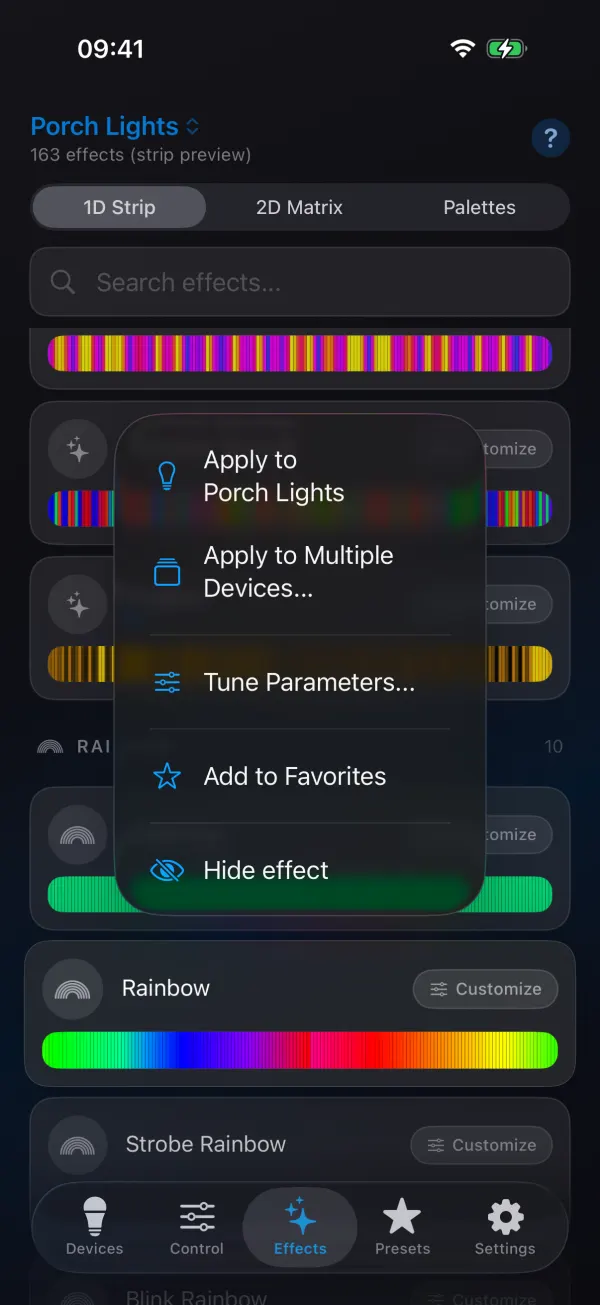
- Ocultar efeito: toque e segure um efeito que você nunca usa para escondê-lo. Mostrar ocultos (N) traz de volta com Mostrar.
- Um toque aplica. Toque num efeito e ele é aplicado na hora e continua aplicado.
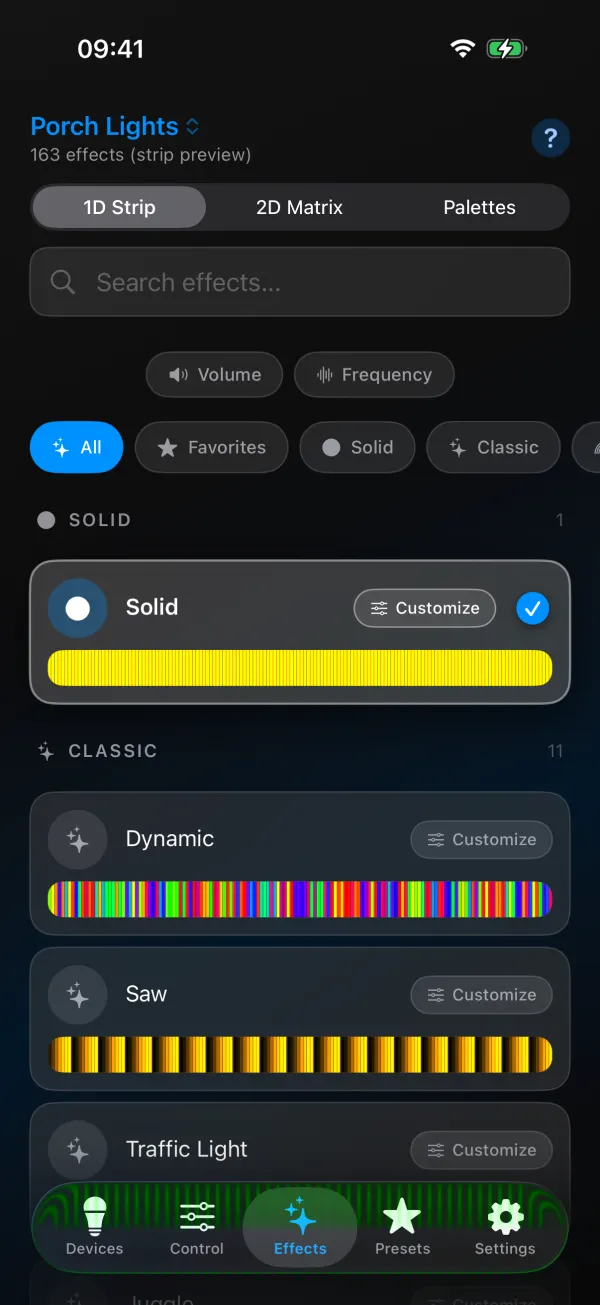
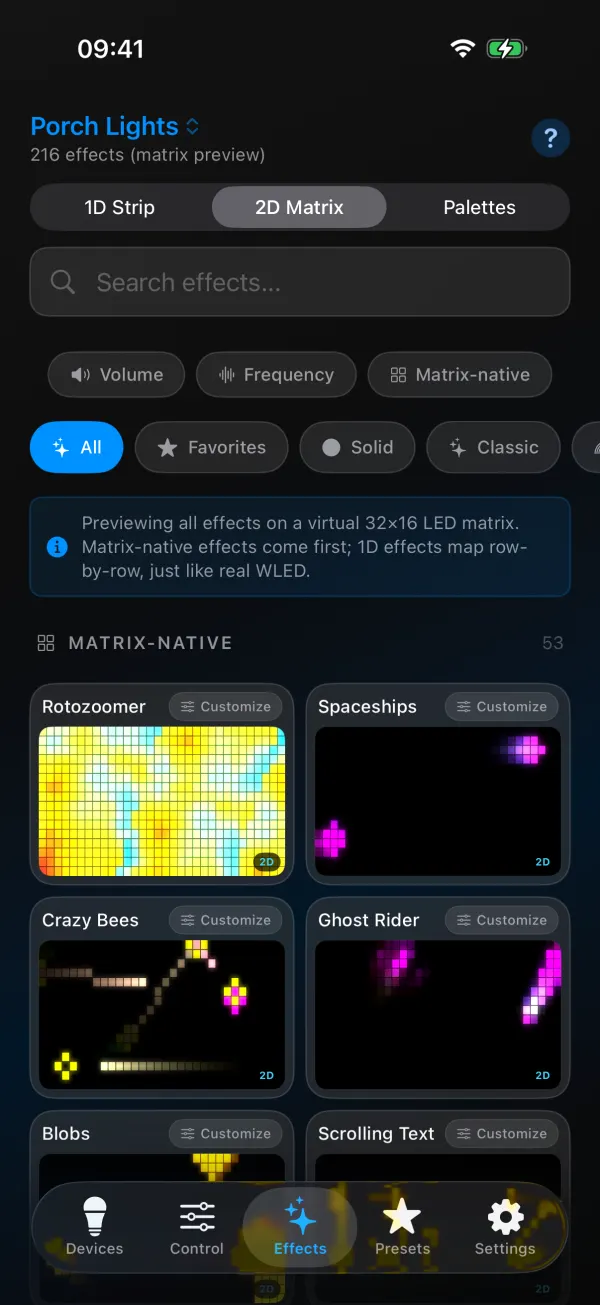
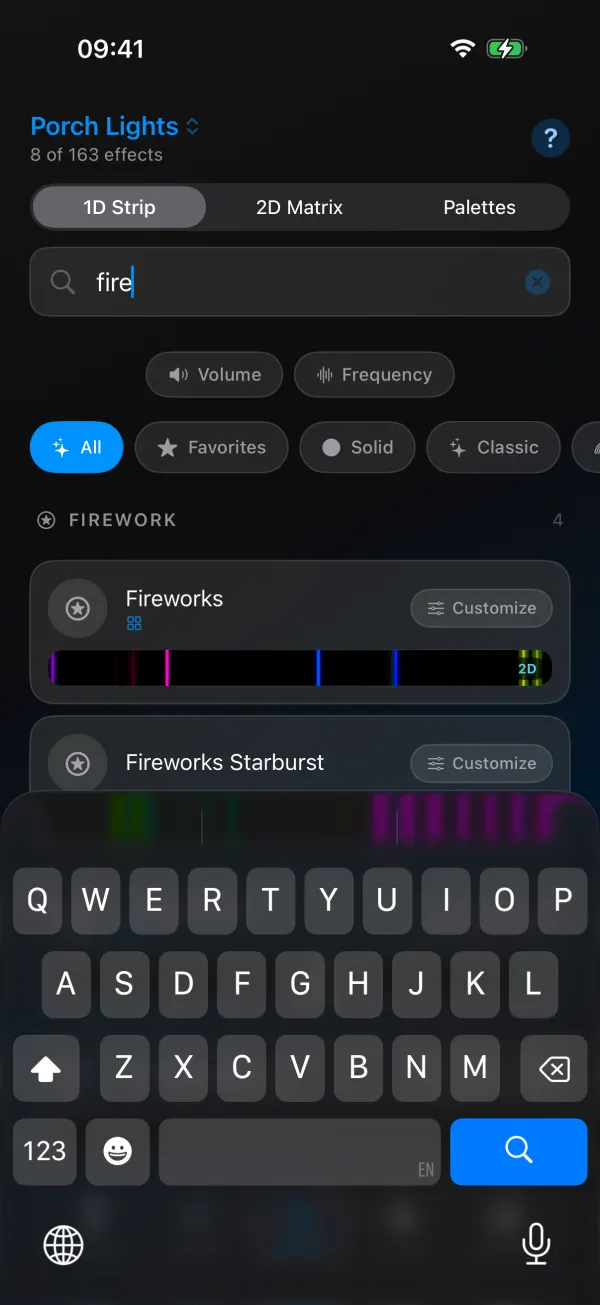
As prévias mostram os efeitos que o seu firmware tem, então a quantidade bate com a sua luz.
Personalizar um efeito
Toque em Personalizar num efeito para abrir os controles dele: Velocidade, Intensidade, os controles extras e as opções que esse efeito define (com os nomes que os metadados dão), Paleta, Cores e Brilho. No Scrolling Text há um campo TEXTO EXIBIDO. A prévia acompanha as suas mudanças, e dicas explicam quando um efeito ignora paletas ou cores.
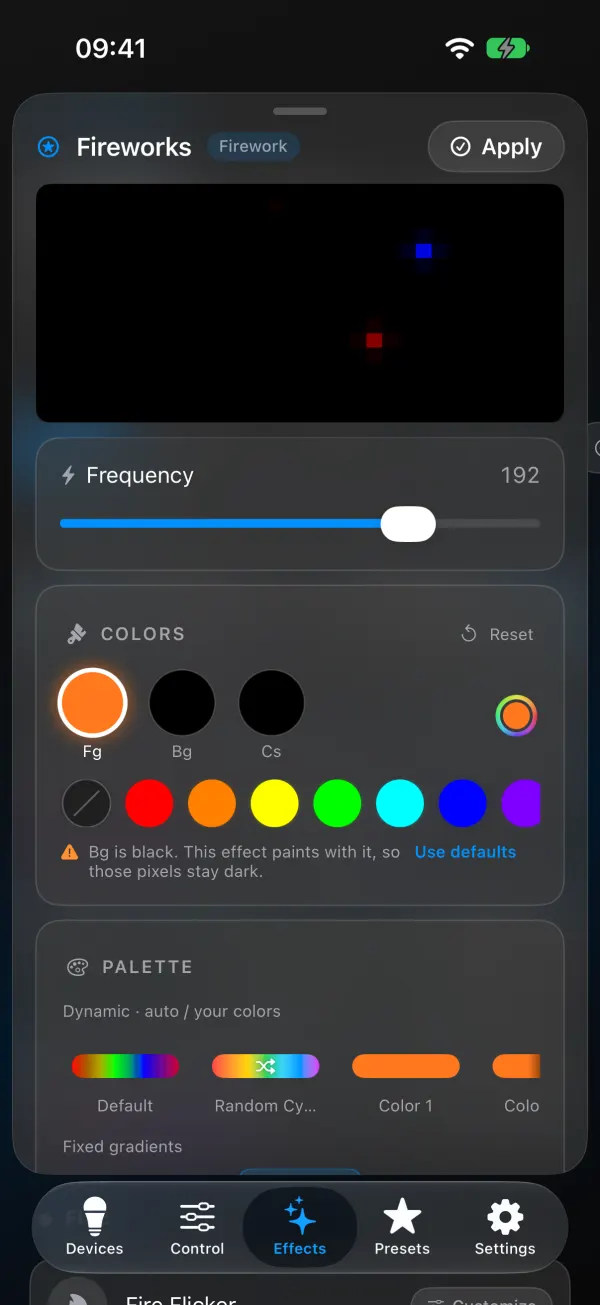
Abrir Personalizar, ou tocar no efeito que já está rodando, mantém a paleta, as cores e os controles que você tem agora. Só quando você escolhe outro efeito o app carrega os valores padrão dele, do mesmo jeito que a página web do WLED faz.
Se você escolher uma cor que a paleta atual esconderia, o app troca a paleta para * Color 1, * Colors 1&2 ou * Colors Only (uma, duas ou três cores) e avisa com uma mensagem curta, por exemplo “Mudamos a paleta para Colors 1&2 para que suas cores apareçam.” Se você mesmo escolher uma paleta, o app mantém a sua escolha. Efeitos que seguram as cores, como o Aurora e o Dissolve, recomeçam quando você muda as cores ou a paleta, e as cores novas aparecem em uns 2 segundos. Mais em cores do WLED e o canal branco.
As mudanças vão para a luz enquanto você mexe. Quando gostar do resultado, toque em Aplicar para manter e fechar o painel. Cancelar devolve a luz ao estado de antes de você abrir o painel (o Cancelar aparece quando uma luz está selecionada; com um grupo não há Cancelar, só Aplicar). Para fechar deslizando, deslize para baixo a partir da parte de cima (a alça, a linha do título ou a prévia), ou simplesmente toque em Cancelar ou Aplicar. Rolar os controles nunca fecha o painel, então você pode rolar para cima por uma lista longa de controles sem perdê-lo.
Para guardar o visual para depois, toque em Salvar como predefinição na parte de baixo do painel, dê um nome e escolha onde salvar. No iOS você escolhe Salvar no dispositivo (uma posição de predefinição na luz) ou Salvar na nuvem (uma predefinição do app que você pode aplicar a qualquer luz). No Android é Salvar no dispositivo ou Salvar como Predefinição Global. Mais em Predefinições do WLED e a predefinição ao ligar.
Para mandar o mesmo efeito para várias luzes de uma vez, use Aplicar em vários dispositivos…, explicado em controlar vários dispositivos WLED ao mesmo tempo.
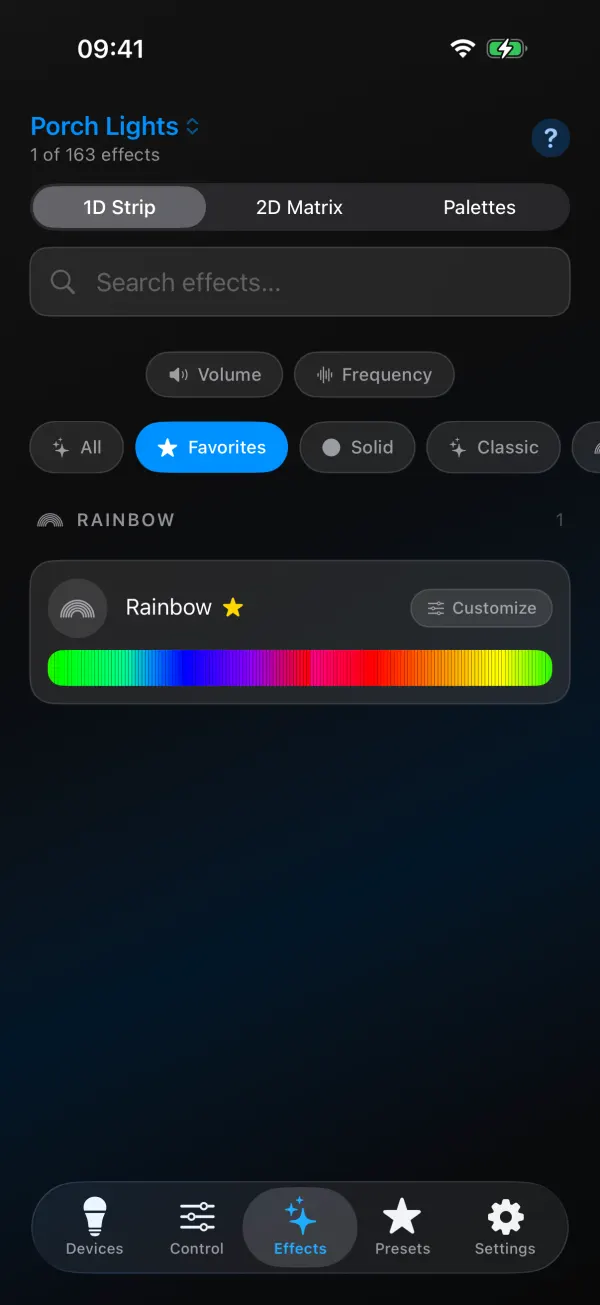
Os efeitos que você usa todo dia podem ir para Efeitos Rápidos na aba Controle, até seis, um toque cada. Na lista de efeitos você também pode tocar e segurar um efeito e tocar em Adicionar aos Favoritos. O chip Favoritos na linha de categorias passa a mostrar só os efeitos marcados com estrela. Remover dos favoritos no mesmo menu tira um de novo. Os dois apps têm o chip Favoritos desde a versão 1.1.4.
Efeitos do WLED para Natal e Halloween
Da longa lista de efeitos, um punhado faz quase todo o trabalho nas festas. Eles existem no WLED 0.14, 0.15 e 16 (o número entre parênteses é o ID do efeito).
- Natal: Colortwinkles (74) e Twinklefox (80) com as paletas Jul ou C9 para lâmpadas clássicas, Fairy (49) e Fairytwinkle (51) para cordões que cintilam, Chase 2 (37) e Running (15) em vermelho e branco para listras de bengala doce, Candle Multi (102) em branco quente para janelas. Os valores dos controles de cada um estão em padrões de Natal do WLED.
- Halloween: Halloween Eyes (82), Lightning (57), Fire 2012 (66), Candle (88) e Drip (96), mais Solid Pattern (83) para blocos laranja e roxos. O guia de Halloween do WLED tem configurações e predefinições para colar.
Para outras datas, o guia de cores de datas comemorativas lista cores e efeitos por data.
Efeitos que faltam e controles estranhos
Um efeito fica diferente na luz e na prévia. Confira se a quantidade de LEDs e o tamanho da matriz da luz estão certos (Preferências de LED e Configuração 2D em Configurações do dispositivo no app, ou LED & Hardware e 2D Configuration na interface web do WLED 16), porque os efeitos se ajustam ao comprimento. Confira também os limites de brilho. Uma fita limitada pela corrente fica mais apagada que a prévia.
Efeitos que reagem a áudio não se mexem. A luz precisa do usermod AudioReactive com um microfone ou uma entrada de audio sync. Sem entrada de som eles ficam parados ou mostram um padrão estático.
Efeitos 2D parecem listras aleatórias. Não há matriz configurada, ou a disposição do painel (serpentina, canto inicial) está errada em 2D Configuration.
Os filtros sumiram ou estão vazios. A luz roda um firmware anterior ao 0.14 e não informa os metadados dos efeitos. Atualize o WLED.
Uma predefinição antiga mostra o efeito errado depois de atualizar para o WLED 16. É a mudança do efeito 77. O WLED Max mostra um aviso na aba Predefinições listando as predefinições que usam o efeito 77, para você saber quais corrigir. Salve a predefinição de novo com o efeito que você quer.
Se você só quer ler sobre os efeitos sem app nenhum, a documentação do WLED lista todos com descrições curtas. Para rodar efeitos diferentes em partes diferentes de uma fita, veja segmentos do WLED explicados.