Les segments WLED expliqués
Ce qu'est un segment WLED, le rôle de start, stop, grouping, spacing et mirror, les limites sur ESP8266 et ESP32, et les modes de fusion de WLED 16.
Un segment, c’est simplement une plage de LED avec son propre effet, ses couleurs, sa palette, sa vitesse et sa luminosité. Coupez le rétroéclairage d’une télé en une partie gauche et une partie droite, et vous avez deux segments. Chaque lumière WLED démarre avec un seul segment qui couvre toutes ses LED, et vous pouvez en ajouter dans le panneau Segments de l’interface web. Les segments peuvent même se chevaucher, ce qui est soit une astuce bien pratique, soit la raison pour laquelle votre ruban scintille.
Ce que contient un segment
Chaque segment a :
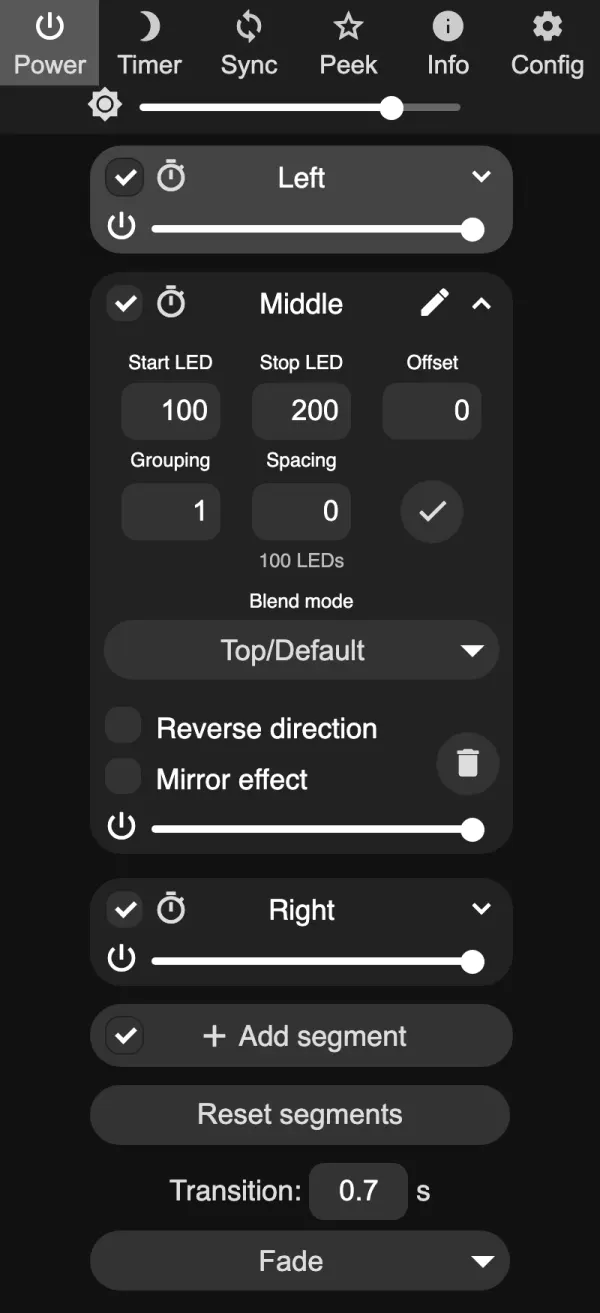
- Start et Stop : la plage de LED. Start est inclus, Stop ne l’est pas, donc un segment de 0 à 30 couvre les LED 0 à 29 (30 LED). Presque tout le monde s’y fait prendre une fois.
- Son propre effet, sa palette, trois couleurs, sa vitesse, son intensité et des curseurs d’effet supplémentaires.
- Sa propre luminosité (opacité) et son état allumé/éteint, en plus de la luminosité principale de la lumière.
- Grouping : combien de LED se comportent comme un seul pixel. Avec un grouping de 3, chaque pixel d’effet fait 3 LED de large.
- Spacing : combien de LED sauter après chaque groupe. Grouping 1 et spacing 1 allument une LED sur deux.
Grouping 1 et spacing 1 allument une LED sur deux.
- Offset : décale le point de départ de l’effet dans le segment.
- Reverse : fait tourner l’effet dans l’autre sens.
- Mirror : affiche l’effet sur la première moitié et le reflète sur la seconde. Pratique pour un ruban qui monte d’un côté d’une fenêtre et redescend de l’autre.
- Sur une matrice : un début et une fin en X et en Y au lieu d’une seule plage.
Combien de segments vous pouvez avoir
La limite est compilée dans le firmware :
| Puce | Segments max |
|---|---|
| ESP8266 | 16 |
| ESP32, S3, C3 | 32 |
| ESP32-S2 | 20 en 0.15.1 et versions 0.15 suivantes (0.15.0 en autorisait 32), 32 sur WLED 16 |
| ESP32 avec PSRAM (WLED 16) | 64 |
La mémoire compte aussi. Certains effets ont besoin de RAM pour chaque segment, et sur un ESP8266 une poignée d’effets lourds peuvent épuiser la mémoire avant d’arriver à 16.
Sélectionné ou principal
Deux notions de l’interface web sèment plus la confusion que tout le reste ici.
Les segments sélectionnés (la case à cocher à côté de chacun) sont ceux qui reçoivent vos changements de couleur, d’effet et de palette. Si vous changez la couleur et que rien ne se passe, le segment que vous regardez n’est probablement pas sélectionné.
Le segment principal est le premier segment sélectionné. Quelques fonctions n’agissent que sur lui, par exemple les données en temps réel quand Use main segment only est activé.
Ajouter des segments dans l’interface web
- Ouvrez le panneau Segments.
- Touchez + Add segment et saisissez Start et Stop. Le nouveau segment apparaît avec ses propres réglages.
- Dépliez-le pour régler Grouping, Spacing, Offset, Reverse et Mirror.
- Cochez sa case, puis choisissez un effet et des couleurs comme d’habitude.
- Enregistrez la disposition dans un préréglage en cochant Save segment bounds. Sans cela, la disposition disparaît la prochaine fois que vous chargez un autre préréglage. Plus de détails dans Les préréglages WLED et le préréglage de démarrage.
C’est précis, mais vous travaillez à l’aveugle. Vous tapez des nombres, puis vous allez voir le ruban pour constater ce que vous avez fait.
Chevauchements et modes de fusion
Deux segments peuvent couvrir les mêmes LED. WLED les dessine dans l’ordre, donc le dernier peint par-dessus le précédent là où ils se rencontrent. C’est parfois voulu : on construit certains motifs répétitifs en superposant des segments (voir le guide du motif 2 rouges 1 blanche). Plus souvent, c’est un accident après avoir modifié des nombres, et vous obtenez un scintillement ou un segment qui semble avoir disparu.
WLED 16 ajoute un mode de fusion (blend mode) par segment, qui détermine comment il se combine avec ce qui se trouve en dessous. Le mode par défaut, Top, remplace ce qui est dessous. Les autres (Add, Multiply, Screen, etc., 17 au total) mélangent les couleurs, ce qui permet de superposer des rendus que les anciennes versions ne savaient pas faire.
Modifier les segments dans le Studio de segments
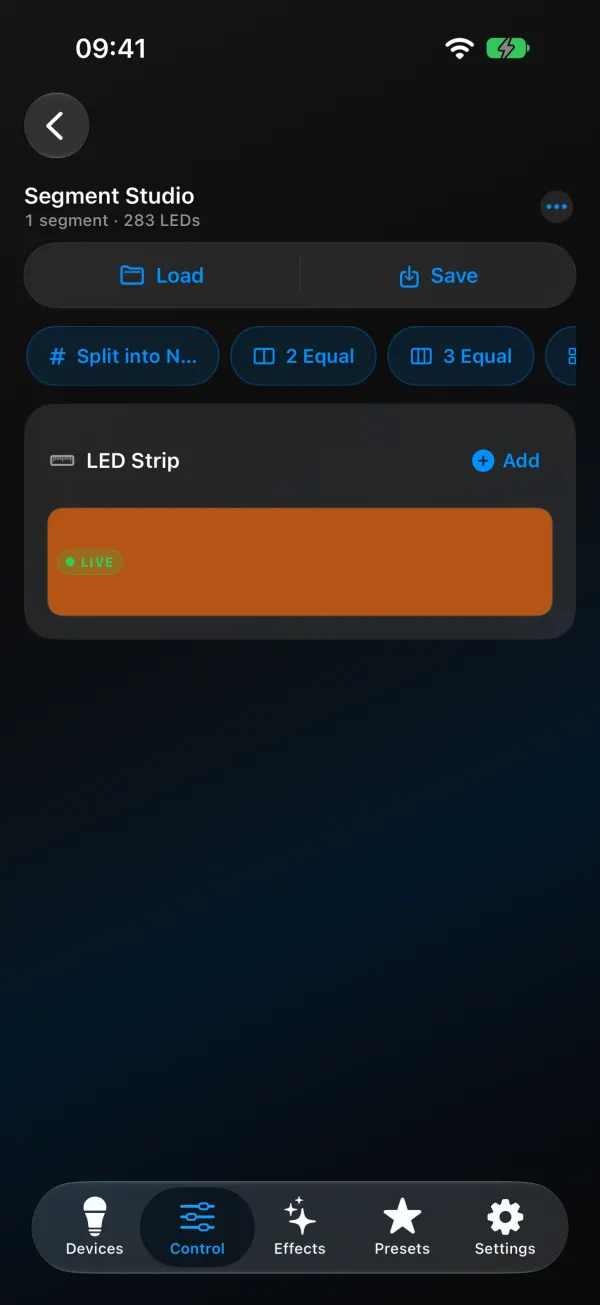
Dans WLED Max, le Studio de segments dessine vos segments sur une image du ruban (Ruban LED) ou de la grille de la matrice (Matrice LED). Ouvrez-le depuis l’onglet Contrôle avec la vignette Studio de segments ou, sur une lumière qui a déjà plus d’un segment, touchez Studio dans la ligne des segments.
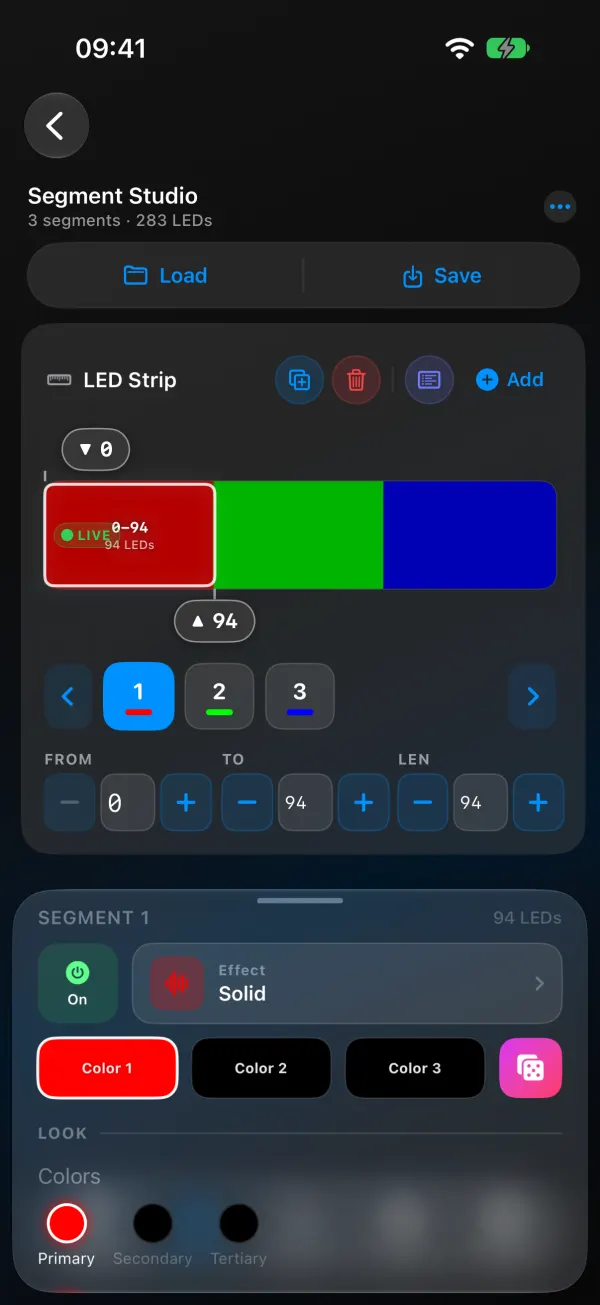
Vous pouvez faire glisser les bords d’un segment, ou saisir des valeurs exactes dans les champs De, À et Long. quand vous avez besoin de précision. Chaque segment a son propre effet, sa palette, ses couleurs, sa luminosité, sa vitesse, son intensité, Regroupement, Espacement, Inverser le sens et Effet miroir, plus Mode de fusion sur WLED 16.
La découpe fonctionne un peu différemment selon la plateforme. Diviser en N segments partage tout le ruban en parts égales sur les deux plateformes, et des pastilles rapides (2 parts égales, 3 parts égales, 4 parts égales) apparaissent tant que la lumière n’a qu’un seul segment. iOS ajoute Miroir, Accent au centre (20 % aux bords, 60 % au centre) et Chenillards entrelacés. Android propose Diviser la sélection en deux pour couper un segment en deux.
Le Studio sait aussi :
- signaler les chevauchements (« Les segments 2 et 3 se chevauchent sur les LED … ») et proposer de raccourcir l’un des deux jusqu’à ce que le chevauchement disparaisse (Raccourcir le segment sur iOS, Réduire le segment sur Android).
- vous demander, quand vous supprimez un segment, s’il faut laisser un espace vide ou fusionner les LED avec le voisin de gauche ou de droite. Vous avez 5 secondes pour annuler.
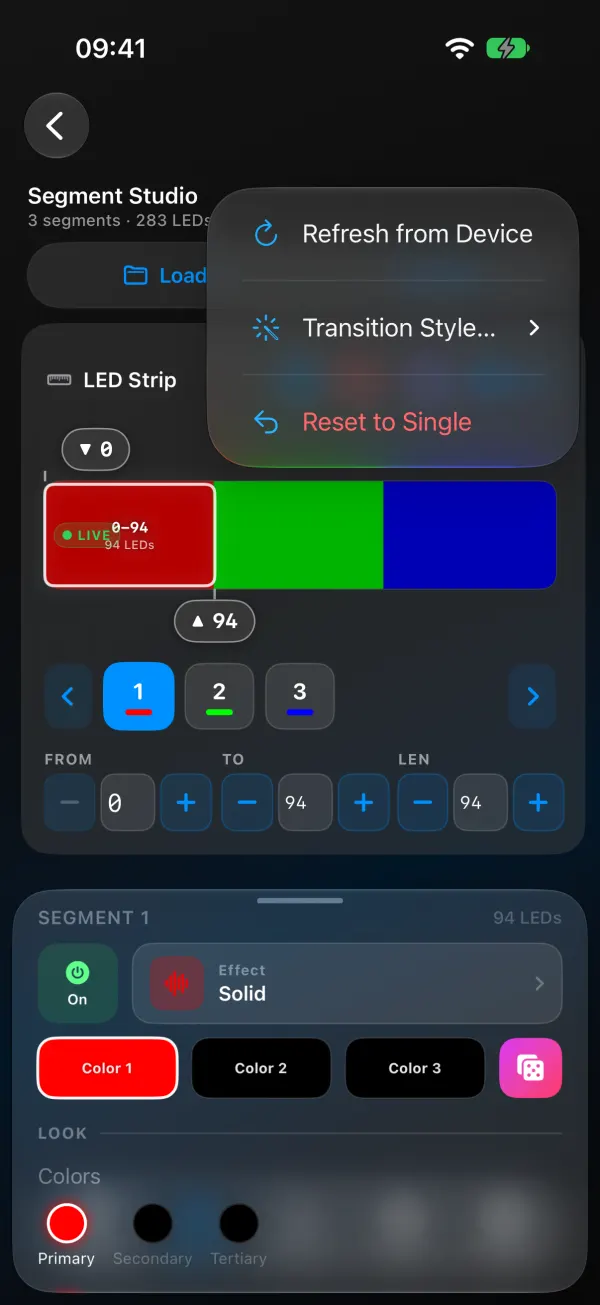
- proposer Dupliquer et Revenir à un seul, enregistrer et charger des dispositions sous forme de préréglages, et afficher un Tableau de tous les segments qui montre les espaces vides.
- afficher une image du ruban avec les vraies couleurs de vos LED quand la lumière est joignable, et votre disposition quand elle ne l’est pas (le badge EN DIRECT, SIM et HORS LIGNE ci-dessous).
EN DIRECT, SIM et HORS LIGNE
L’image du ruban porte un petit badge qui indique ce que vous regardez :
- EN DIRECT : les couleurs que vos LED affichent en ce moment, directement depuis la lumière. Les effets bougent sur l’image comme ils bougent sur le ruban.
- SIM : l’aperçu que l’app calcule elle-même pour l’effet de chaque segment. La lumière n’envoie pas sa vue en direct pour le moment, le plus souvent parce que la page web de WLED (sa barre Peek) ou une autre app regarde la même lumière, et WLED n’envoie la vue en direct qu’à un seul spectateur à la fois. Les anciens firmwares sans vue en direct affichent aussi SIM. Grouping, spacing, reverse et mirror sont approximatifs dans cet aperçu, et l’explication du badge le précise quand l’un d’eux est utilisé.
- HORS LIGNE : la lumière est injoignable. Le Studio affiche la dernière disposition connue et n’écrit rien tant que la lumière n’est pas revenue.
Touchez le badge pour une courte explication de l’état actuel, avec la raison quand l’app la connaît (« Une autre app ou la page WLED utilise la vue en direct. »).
Le Studio suit votre lumière
Le Studio de segments continue de suivre la lumière tout le temps qu’il est ouvert. Quand une liste de lecture en cours, la page web de WLED, un autre téléphone ou Home Assistant modifie les segments, les cartes et le ruban se mettent à jour en un instant, et votre sélection reste sur le même segment. Concrètement :
- Pendant que vous faites glisser une poignée ou modifiez un segment, votre travail est conservé. Le reste de la disposition se met à jour autour, et ce qui a été mis en attente arrive dès que vous relâchez.
- Si le segment que vous modifiez disparaît sur la lumière (une étape de liste de lecture avec une autre disposition, par exemple), son panneau se ferme avec la note « Ce segment a changé sur la lumière. » Rien n’est écrit.
- Modifier un segment pendant qu’une liste de lecture tourne arrête la liste de lecture. C’est le fonctionnement de WLED, et l’app vous le dit une fois : « Modifier un segment arrête la liste de lecture en cours. »
- Quand la lumière est éteinte, les segments apparaissent atténués et la ligne de résumé indique « La lumière est éteinte ».
Ajouter un segment quand toutes les LED sont prises
Ce que fait Ajouter dépend de la place qui reste sur le ruban :
- S’il reste des LED libres, le nouveau segment va dans l’espace vide.
- S’il n’y a plus de LED libre, vous obtenez Pas d’espace libre : « Chaque LED appartient déjà à un segment. Pour en ajouter un, il faut raccourcir un segment existant. » La fenêtre indique le segment qu’elle raccourcirait et vous demande votre accord. Touchez Faire de la place et l’app raccourcit de moitié, par sa fin, le segment sélectionné (ou le plus long, si rien n’est sélectionné ou si le segment sélectionné est trop court), place le nouveau segment dans les LED libérées avec le même effet et les mêmes couleurs pour que rien ne s’éteigne, et le sélectionne. Une barre d’annulation (« Place faite pour un nouveau segment ») vous laisse 5 secondes pour revenir en arrière.
- Quand la lumière a déjà autant de segments que son firmware l’autorise, vous obtenez Limite de segments atteinte, avec le nombre : « Cette lumière accepte 32 segments. Retirez-en un pour en ajouter un autre. »
- Quand tous les segments sont trop courts pour être coupés (moins de 4 LED chacun), le message Pas d’espace libre vous demande d’abord d’allonger un segment dans l’éditeur.
Revenir à un seul demande d’abord confirmation
Revenir à un seul remplace tous les segments par un seul segment sur tout le ruban. L’app demande d’abord confirmation (« Revenir à un seul segment ? ») et indique combien de segments seront remplacés, avec leurs noms. Après confirmation, une barre d’annulation (« Segments réinitialisés ») reste affichée 10 secondes.
Sur un iPad ou une tablette
Sur un iPad, et sur les tablettes Android et les pliables ouverts avec un grand écran, le panneau du segment (effet, couleurs, luminosité, Regroupement, Espacement et le reste) s’ouvre à côté du ruban au lieu de le recouvrir, si bien que tout le ruban reste visible pendant que vous le modifiez. Fermez-le avec le X en haut du panneau. Sur les téléphones, le panneau monte depuis le bas de l’écran et s’arrête sous les champs De, À et Long., qui restent donc visibles ; faites glisser le panneau vers le haut pour accéder au reste des commandes.
Pour un simple changement de couleur, vous n’avez pas du tout besoin du Studio. Touchez la pastille d’un segment dans l’onglet Contrôle et changez sa couleur là.
Segments qui ne s’enregistrent pas ou se réinitialisent
WLED ne stocke pas la disposition des segments dans ses réglages. Elle vit en mémoire, donc après un redémarrage ou une coupure de courant la lumière repart avec ses segments par défaut, sauf si un préréglage les remet en place.
- Disparus après un redémarrage. Enregistrez la disposition dans un préréglage en cochant Save segment bounds, puis faites de ce préréglage le préréglage de démarrage (Apply preset at boot). Voir Les préréglages WLED et le préréglage de démarrage.
- Réinitialisés quand vous chargez un préréglage. Le préréglage a été enregistré avec les limites de segments d’une ancienne disposition. Chargez votre disposition actuelle, puis enregistrez-la à nouveau dans ce préréglage.
- Modifiés par une autre lumière. Avec la synchronisation UDP, une lumière réceptrice qui a Segment options et bounds cochés sous Receive (Config > Sync Interfaces) reprend les segments de l’émetteur. Décochez bounds sur les lumières qui ont leur propre disposition.
- Modifiés par Home Assistant ou un script. Tout ce qui envoie des réglages de segments à la lumière peut les modifier. Vérifiez les automatisations qui chargent des préréglages ou définissent des segments.
Segments au comportement bizarre
Il manque une LED à mon segment. Stop est exclusif. Pour les LED 0 à 29, Stop vaut 30.
Changer la couleur n’agit que sur une partie du ruban. Seuls certains segments sont sélectionnés. Sélectionnez-les tous dans l’interface web, ou choisissez les pastilles de segment voulues dans l’app.
Je ne peux pas ajouter un autre segment. Vous avez atteint la limite du firmware (16 sur ESP8266), et l’interface web ne propose plus Add segment. Fusionnez-en quelques-uns, ou utilisez le grouping plutôt que des segments séparés.
Une partie du ruban reste allumée dans une ancienne couleur. Aucun segment ne couvre ces LED, et en 0.14 et 0.15 les LED non couvertes gardent leur dernière couleur. Étirez un segment sur l’espace vide ou revenez à un seul segment.
Les segments disparaissent après le chargement d’un préréglage. Ce préréglage a probablement été enregistré avec une autre disposition, puisque Save segment bounds stocke la disposition que vous aviez à ce moment-là. Recréez la disposition et enregistrez-la dans le préréglage.
FAQ
Que sont les segments dans WLED ? Des plages de LED sur une même lumière qui font chacune tourner leur propre effet et leurs propres couleurs.
Combien de segments WLED peut-il avoir ? 16 sur ESP8266, 32 sur la plupart des cartes ESP32 (20 sur un ESP32-S2 en 0.15.1 et versions 0.15 suivantes, 64 sur les cartes ESP32 avec PSRAM sous WLED 16).
Les segments WLED peuvent-ils se chevaucher ? Oui. Le dernier segment se dessine par-dessus, et sur WLED 16 les modes de fusion déterminent comment ils se mélangent.
Si vous voulez les valeurs exactes pour des moitiés, des tiers ou un accent central, le guide des zones les a déjà calculées.