Lista de efectos de WLED con vista previa en directo
WLED tiene más de 180 efectos: unos 187 en 0.15 y más de 200 en WLED 16. Qué hacen Speed, Intensity y los demás controles, y cómo ver cada uno en directo.
Escrito por Jamie Conde, que desarrolla WLED Max en MeowScript. WLED Max es una app independiente, no está afiliada al proyecto oficial WLED ni cuenta con su respaldo.
Dos luces WLED en la misma red Wi-Fi pueden mostrar listas de efectos distintas, y ninguna está rota. La lista no vive en tu app. Cada luz informa la suya, junto con metadatos que indican qué controles usa un efecto y si es 2D o reacciona al audio. En WLED 0.15 son unos 187 efectos. WLED 16 añade efectos de partículas y pasa de 200.
La primera mitad de esta página trata de WLED en sí y vale para cualquier app. La segunda mitad cubre la vista previa en directo en WLED Max.
Por qué las listas son distintas
Algunas cosas deciden lo que informa una luz:
- Versión de firmware. WLED 0.14 y 0.15 tienen unos 187 efectos. WLED 16 (la versión posterior a 0.15, publicada en 2026 con la nueva numeración) añade los efectos de partículas (ID 187 a 217) además de Color Clouds y Slow Transition, para un total de 220 ID de efectos.
- Opciones de compilación. Las compilaciones personalizadas pueden dejar fuera efectos para ahorrar espacio, algo que importa en ESP8266.
- Los efectos que reaccionan al audio forman parte de la lista en versiones recientes, pero solo reaccionan al sonido si el módulo de usuario AudioReactive está en la compilación y configurado. La mayoría de las compilaciones para ESP32 lo traen. En ESP8266 depende de la compilación, y un ESP8266 solo puede recibir sincronización de audio desde otro dispositivo.
- Los efectos 2D solo tienen sentido una vez que configuraste una matriz en Config > 2D Configuration. En una tira normal también funcionan, pero suelen verse como una versión aplastada del efecto de matriz.
Cualquier app que lea la lista desde la luz (/json/eff para los nombres, /json/fxdata para los metadatos en 0.14 y posteriores) coincidirá con tu firmware. Una app con una lista fija en el código se irá desfasando a medida que WLED cambie. Un ejemplo: en WLED 16, el efecto 77 pasó a ser Copy Segment (antes era Meteor Smooth), así que un preajuste antiguo que apunta al efecto 77 muestra otro efecto después de la actualización.
Qué significan los controles
Todos los efectos tienen los mismos controles, pero cada efecto decide qué hacen. La cadena de metadatos le dice a la interfaz cuáles mostrar y cómo llamarlos. Por ejemplo, los metadatos de Solid Pattern son Solid Pattern@Fg size,Bg size;Fg,!;!;;pal=0, lo que significa que el control Speed se llama “Fg size”, el control Intensity “Bg size”, y la paleta por defecto es la 0.
- Speed e Intensity son los dos controles deslizantes clásicos, de 0 a 255.
- Custom 1 a 3 son controles adicionales que añaden algunos efectos (por ejemplo desenfoque o un segundo tamaño).
- Option 1 a 3 son casillas, como “Overlay” o “Smear”.
- Colores y paleta: algunos efectos usan tus ranuras de color, otros una paleta y otros ambas cosas. Si el color que eliges no hace nada, el efecto se basa en la paleta (consulta Colores de WLED y el canal blanco).
Buscar efectos en la interfaz web de WLED
- Abre la IP de la luz en un navegador y ve al panel Effects.
- Usa el campo de búsqueda de arriba de la lista para filtrar por nombre.
- En versiones recientes, unos pequeños botones de filtro te dejan mostrar solo los efectos que usan paleta, los efectos 2D o los que reaccionan al volumen y a la frecuencia.
- Toca un efecto para aplicarlo y luego usa los controles de abajo.
- Para ver qué está haciendo la luz sin mirarla, el botón Peek muestra una barra en directo de la salida actual.
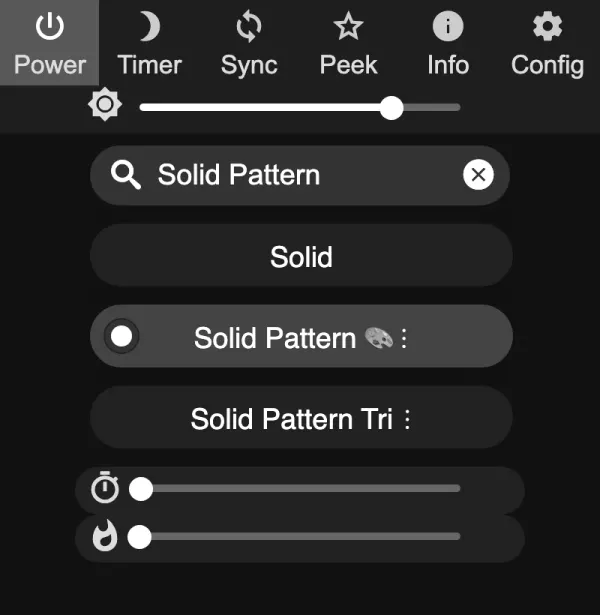
El problema es que solo sabes cómo se ve un efecto aplicándolo. Con 187 efectos o más, son muchos toques.
Vista previa en directo en WLED Max
La pestaña Efectos de WLED Max anima en directo cada efecto que informa tu luz, como una tira o una matriz en movimiento. Cada vista previa se mueve como el efecto se ve en tus luces, así que ves lo real en lugar de un icono genérico o un GIF.
- Pestañas Tira 1D y Matriz 2D. En una matriz, los efectos se agrupan en “Matriz nativa” y “Efectos de tira en la matriz”.
- Filtros: Volumen (reacciona al volumen), Frecuencia (reacciona a la frecuencia) y Matriz nativa, leídos de los propios metadatos de efectos de la luz. Los filtros necesitan WLED 0.14 o más reciente, porque las versiones anteriores no informan metadatos.
- Buscar efectos… filtra por nombre.
- Ocultar efecto: mantén pulsado un efecto que nunca usas para ocultarlo. Mostrar ocultos (N) los vuelve a mostrar con Mostrar.
- Un toque aplica. Toca un efecto y se aplica al instante y se queda aplicado.
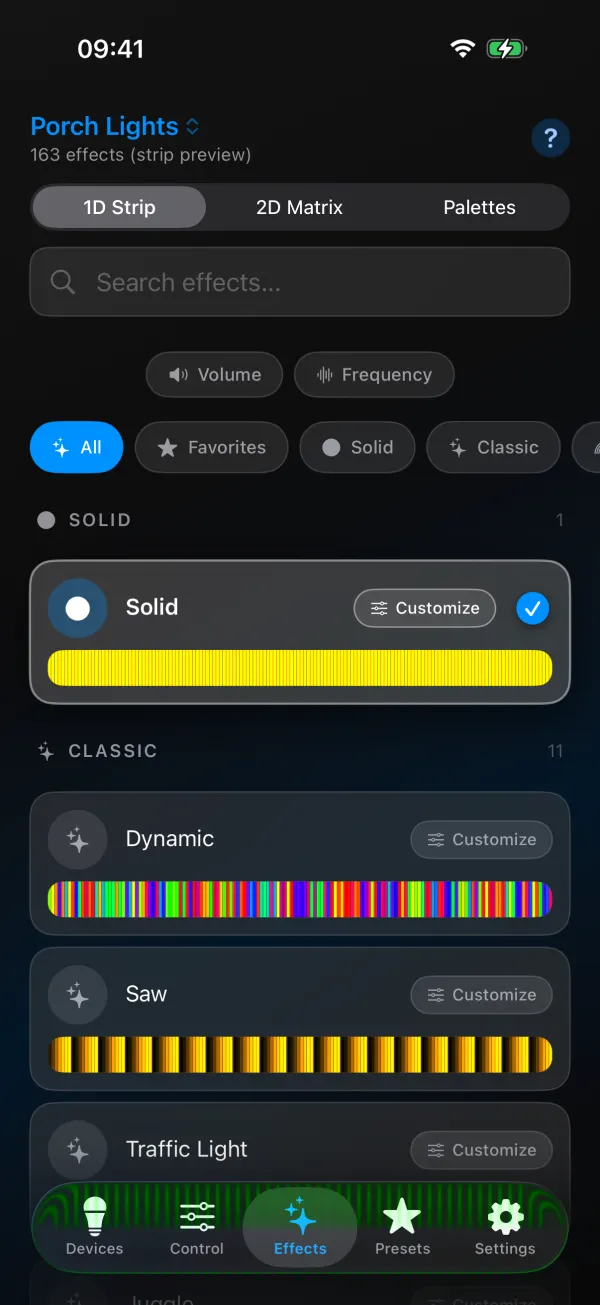
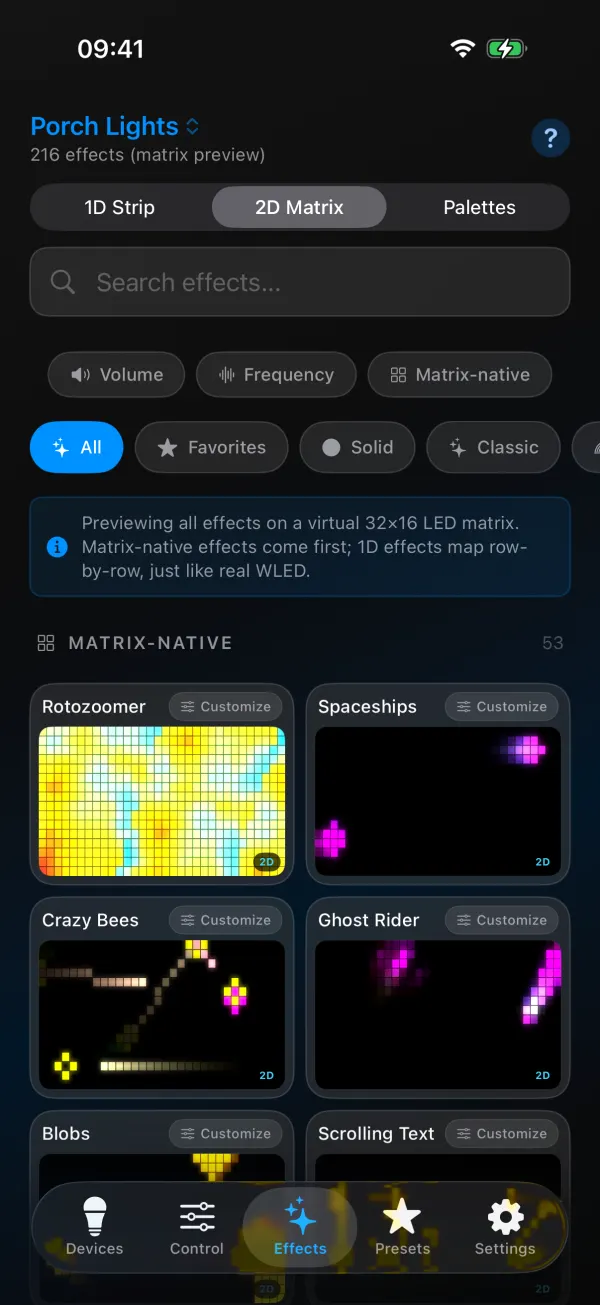
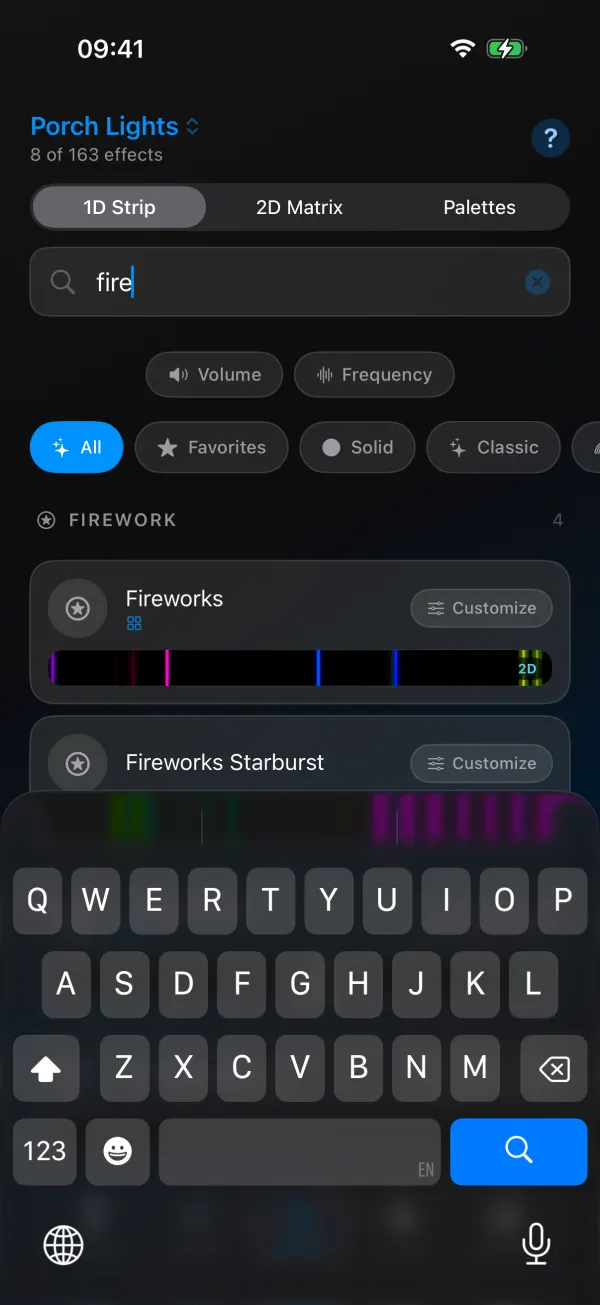
Las vistas previas muestran los efectos que tiene tu firmware, así que la cantidad coincide con tu luz.
Personalizar un efecto
Toca Personalizar en un efecto para abrir sus controles: Velocidad, Intensidad, los controles adicionales y las opciones que define ese efecto (con los nombres que les dan los metadatos), Paleta, Colores y Brillo. Para Scrolling Text hay un campo TEXTO A MOSTRAR. La vista previa sigue tus cambios, y unas indicaciones explican cuándo un efecto ignora las paletas o los colores.
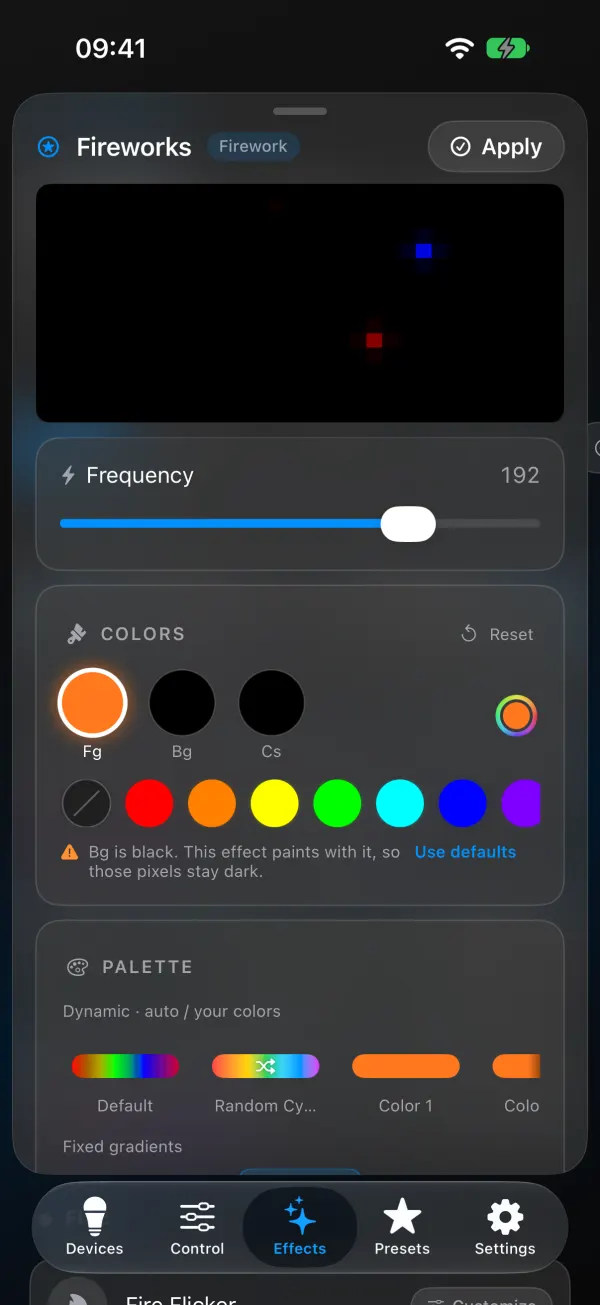
Abrir Personalizar, o tocar el efecto que ya está en marcha, conserva la paleta, los colores y los controles que tienes ahora. Solo al elegir otro efecto se cargan los valores predeterminados de ese efecto, igual que en la página web de WLED.
Si eliges un color que la paleta actual ocultaría, la app cambia la paleta a * Color 1, * Colors 1&2 o * Colors Only (uno, dos o tres colores) y te lo dice con un aviso corto, por ejemplo “Cambiamos la paleta a Colors 1&2 para que se vean tus colores.” Si eliges una paleta tú, la app respeta tu elección. Los efectos que conservan sus colores, como Aurora y Dissolve, vuelven a empezar cuando cambias los colores o la paleta, así que los colores nuevos aparecen en unos 2 segundos. Más en Colores de WLED y el canal blanco.
Tus cambios llegan a la luz a medida que los haces. Cuando te guste el resultado, toca Aplicar para conservarlo y cerrar el panel. Cancelar deja la luz como estaba antes de abrir el panel (Cancelar aparece cuando hay una sola luz seleccionada; con un grupo no hay Cancelar, solo Aplicar). Para cerrarlo deslizando, desliza hacia abajo desde su parte superior (el tirador, la fila del título o la vista previa), o simplemente toca Cancelar o Aplicar. Desplazarte por los controles nunca cierra el panel, así que puedes subir por una lista larga de controles sin perderlo.
Para guardar el diseño para más tarde, toca Guardar como preajuste al final del panel, ponle un nombre y elige dónde guardarlo. En iOS eliges Guardar en el dispositivo (una ranura de preajuste en la luz) o Guardar en la nube (un preajuste de la app que puedes aplicar a cualquier luz). En Android es Guardar en el dispositivo o Guardar como preajuste global. Más en Preajustes de WLED y el preajuste de encendido.
Para enviar el mismo efecto a varias luces a la vez, usa Aplicar a varios dispositivos…, que se explica en controlar varios dispositivos WLED a la vez.
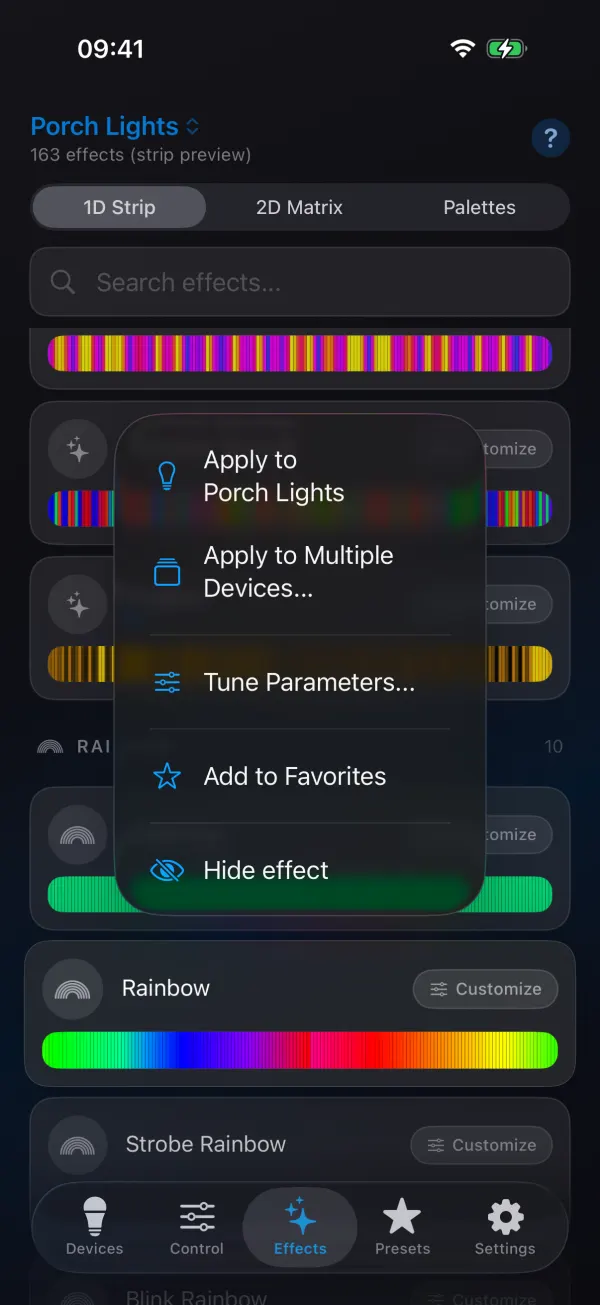
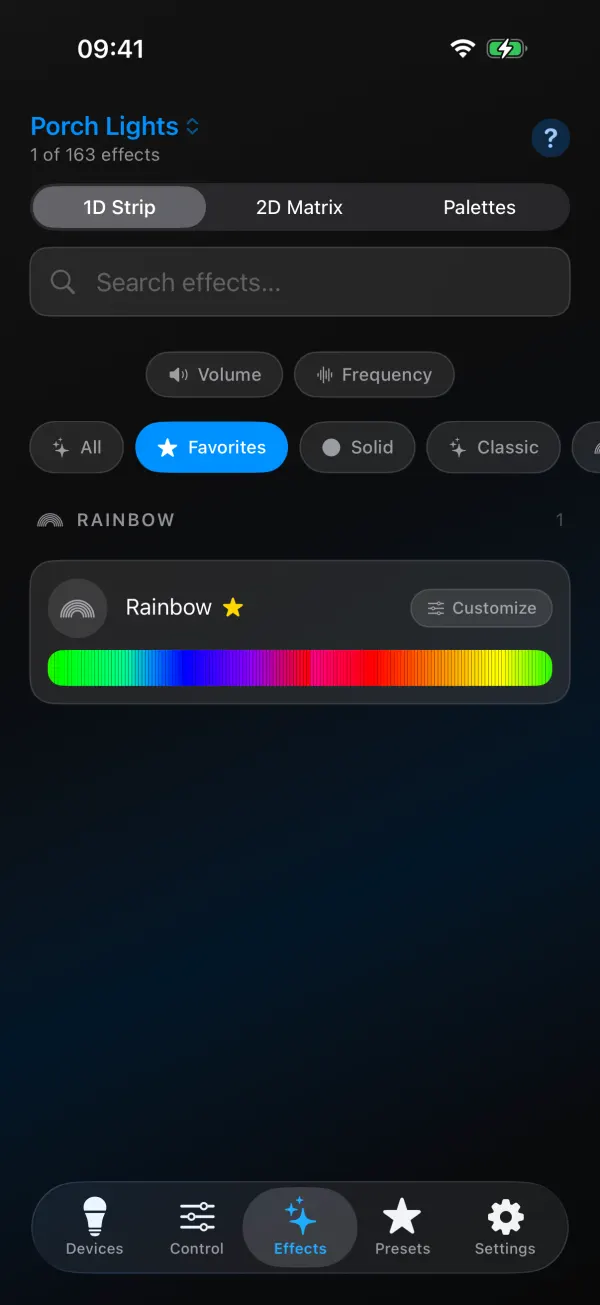
Los efectos que usas todos los días pueden ir en Efectos rápidos en la pestaña Control, hasta seis, a un toque cada uno. En el explorador de efectos también puedes mantener pulsado un efecto y tocar Añadir a favoritos. El chip Favoritos de la fila de categorías muestra entonces solo tus efectos marcados con estrella. Quitar de favoritos en el mismo menú lo vuelve a quitar. Las dos apps tienen el chip Favoritos desde la versión 1.1.4.
Efectos de WLED para Navidad y Halloween
De la larga lista de efectos, unos cuantos hacen casi todo el trabajo en las fiestas. Existen igual en WLED 0.14, 0.15 y 16 (el número entre paréntesis es el ID del efecto).
- Navidad: Colortwinkles (74) y Twinklefox (80) con las paletas Jul o C9 para las bombillas clásicas, Fairy (49) y Fairytwinkle (51) para guirnaldas que centellean, Chase 2 (37) y Running (15) en rojo y blanco para rayas de bastón de caramelo, Candle Multi (102) en blanco cálido para las ventanas. Los valores de los controles de cada uno están en Patrones navideños para WLED.
- Halloween: Halloween Eyes (82), Lightning (57), Fire 2012 (66), Candle (88) y Drip (96), además de Solid Pattern (83) para bloques naranjas y morados. La guía de Halloween para WLED tiene ajustes y preajustes para pegar.
Para otras festividades, la guía de colores para festividades indica colores y efectos por fecha.
Efectos que faltan y controles raros
Un efecto se ve distinto en la luz que en la vista previa. Revisa que la cantidad de LED y el tamaño de la matriz de la luz estén bien configurados (Preferencias LED y Configuración 2D en Ajustes del dispositivo de la app, o LED & Hardware y 2D Configuration en la interfaz web de WLED 16), porque los efectos se escalan con la longitud. Revisa también los límites de brillo. Una tira con límite de energía se ve más apagada que la vista previa.
Los efectos que reaccionan al audio no se mueven. La luz necesita el módulo de usuario AudioReactive con un micrófono o una entrada de sincronización de audio. Sin entrada de sonido se quedan quietos o muestran un patrón plano.
Los efectos 2D parecen rayas al azar. No hay una matriz configurada, o la disposición del panel (serpentine, esquina de inicio) está mal en 2D Configuration.
Faltan los filtros o están vacíos. La luz tiene un firmware anterior a 0.14 y no informa metadatos de efectos. Actualiza WLED.
Un preajuste antiguo muestra el efecto equivocado después de actualizar a WLED 16. Es el cambio del efecto 77. WLED Max muestra un aviso en la pestaña Preajustes con la lista de preajustes que usan el efecto 77, para que sepas cuáles corregir. Vuelve a guardar el preajuste con el efecto que quieres.
Si solo quieres leer sobre los efectos sin ninguna app, la documentación de WLED los enumera con descripciones cortas. Para usar efectos distintos en distintas partes de una misma tira, consulta Los segmentos de WLED explicados.