Cómo controlar varios dispositivos WLED a la vez
Haz que varios controladores WLED trabajen juntos con la sincronización UDP integrada (puerto 21324) y sus grupos, o envía un efecto a muchas luces desde una app.
Puede que ni siquiera necesites una app para esto. WLED trae desde hace años sincronización entre luces: una luz envía sus cambios por UDP y las demás los copian. Donde se queda corto es en elegir qué luces reciben cada cambio, y ahí entran los grupos de una app. Así sabes cuál te conviene.
| Quieres | Usa |
|---|---|
| Luces que siempre copien una luz “principal” | Sincronización UDP de WLED |
| Varias luces separadas, a veces con el mismo diseño | Grupos de la app o Aplicar a varios dispositivos |
| Animación exacta píxel a píxel entre controladores (un solo show continuo) | Protocolos en tiempo real (DDP, E1.31) desde xLights, LedFx o similares |
| Automatizaciones por habitación | Home Assistant con la integración de WLED |
Ten en cuenta que la sincronización UDP copia estados, no fotogramas. Dos luces con el mismo efecto se verán parecidas, pero no van fotograma a fotograma. En la mayoría de los tejados y habitaciones nadie lo nota.
Sincronizar varios controladores con UDP
Funciona en la interfaz web de cualquier versión de WLED.
- En la luz desde la que vas a controlar (la emisora), abre Config›Sync Interfaces.
- En WLED Broadcast, deja el puerto UDP en 21324. Es el valor por defecto y todas las luces deben coincidir.
- Marca Send notifications on direct change. La emisora lo envía todo y cada receptora decide qué toma.
- En cada luz receptora, abre la misma página y marca Receive, además de lo que quieras copiar (Brightness, Color, Effects, Palette).
- Opcional: grupos de sincronización. WLED tiene 8. Una luz solo escucha los grupos que recibe, así que el jardín delantero puede ser el grupo 1 y el patio el grupo 2, los dos controlados desde un mismo controlador.
- El botón Sync de la interfaz web principal activa y desactiva el envío rápidamente.
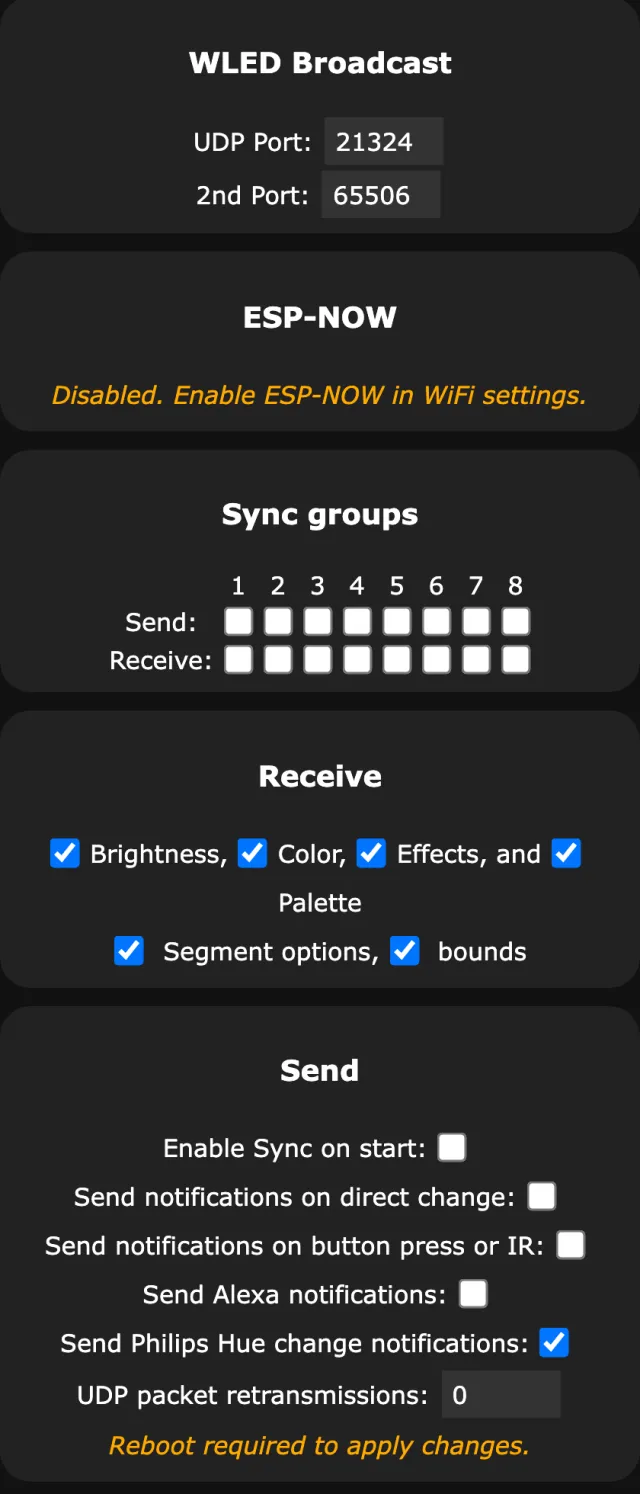
Una emisora (morado), el jardín delantero escucha el grupo 1 (naranja) y el patio el grupo 2 (azul).
Las limitaciones: la sincronización usa broadcast UDP, así que se queda dentro de una red y no cruza VLAN sin ayuda. Además copia todo lo que marcaste cada vez que cambia la emisora. No hay una forma fácil de decir “solo estas tres luces, solo esta vez”.
La interfaz web también puede mostrar las otras luces WLED que encontró (Info > Instance List, si Enable instance list está activado), lo que agiliza pasar de una a otra. Aun así, cada luz tiene su propia página.
Grupos en WLED Max
La pestaña Dispositivos muestra tus luces con su estado de conexión y un interruptor para cada una. Nuevo grupo crea un grupo con nombre e icono (una cocina, una cama, un sofá). Una luz puede estar en varios grupos a la vez, así que “Planta baja” y “Navidad” pueden coincidir en parte.
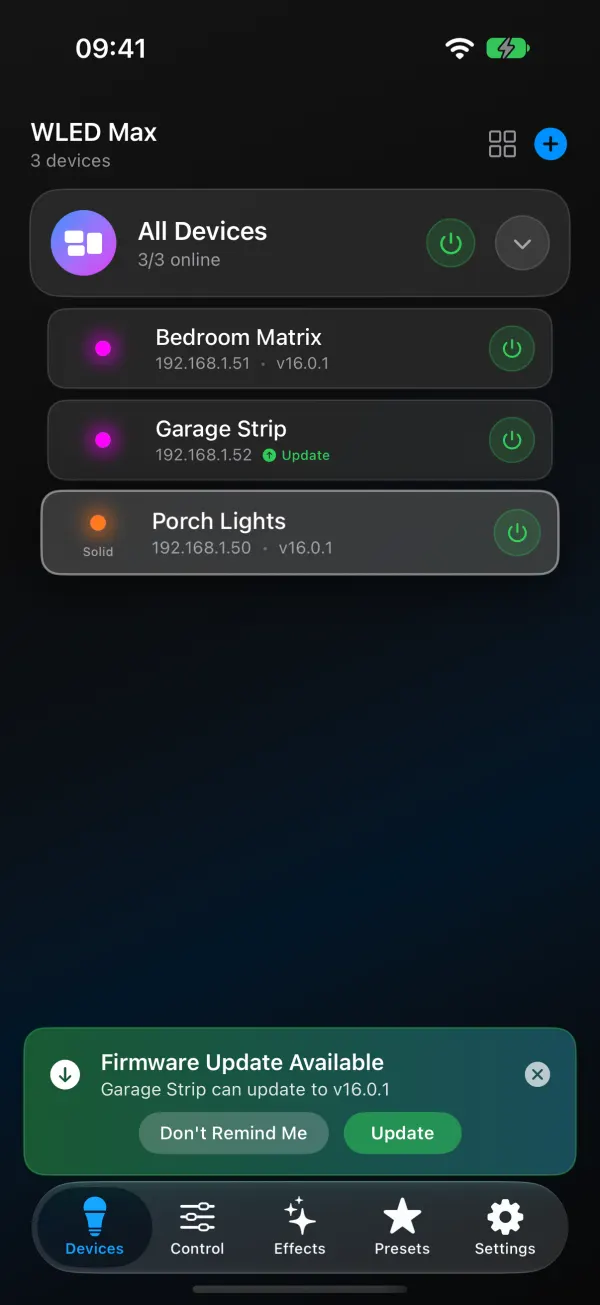
Cada encabezado de sección tiene su propio interruptor (Encender todos los dispositivos de la sección / Apagar todos los dispositivos de la sección) y los grupos se pliegan cuando no los necesitas, lo que ayuda cuando la lista crece. También verás tus grupos en todos los lugares donde la app te pide elegir luces: los preajustes globales, los widgets, las Alertas de luz y Aplicar a varios dispositivos.
Un efecto, muchas luces
Aplicar a varios dispositivos envía un efecto o un preajuste a cualquier combinación de luces, una sola vez, sin dejarlas vinculadas.
- Mantén pulsado un efecto en la pestaña Efectos o un preajuste en la pestaña Preajustes.
- Elige Aplicar a varios dispositivos….
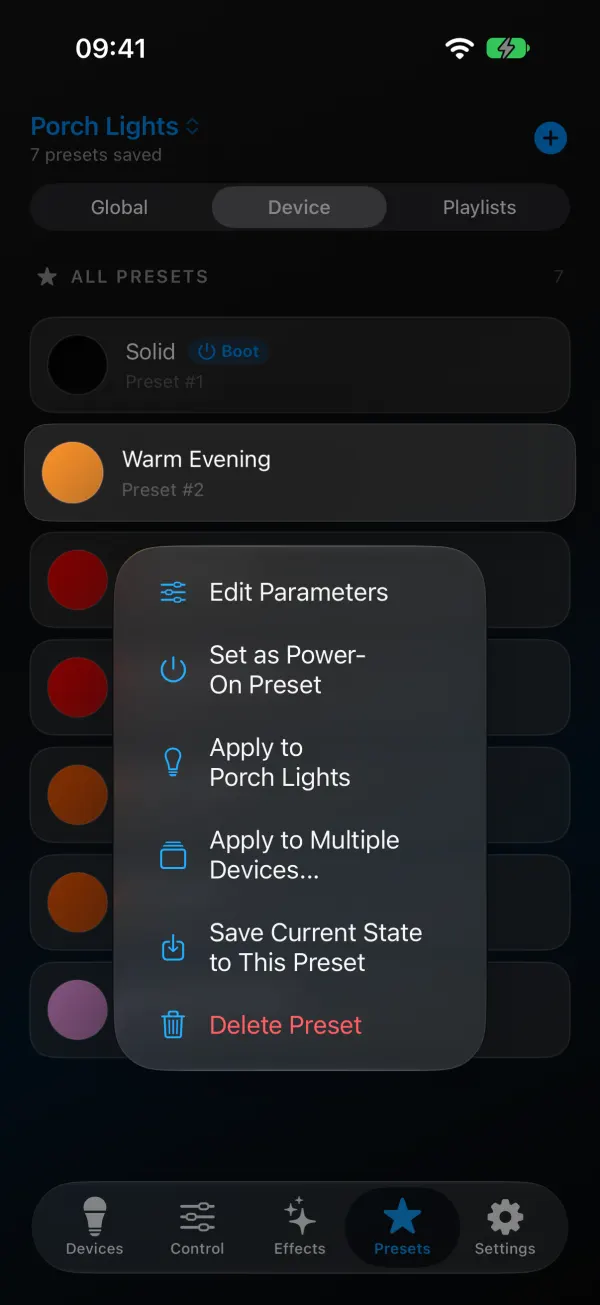
- Tus luces aparecen por grupo. Marca las que quieras, o Seleccionar todo.
- Toca Aplicar.
Los preajustes también tienen accesos directos para cada grupo (Aplicar a seguido del nombre del grupo) y Aplicar a todos los dispositivos.
Hay un detalle con los preajustes del dispositivo. Un preajuste del dispositivo vive en una luz bajo un número de ranura, y aplicar el preajuste 5 a varias luces le dice a cada una que cargue su propio preajuste 5. Si la ranura 5 tiene otra cosa en otra luz, esa luz mostrará otra cosa. Hay dos formas de evitarlo:
- Los Preajustes globales (pestaña Preajustes > Global) se guardan en tu móvil, “disponibles para todos los controladores”, y pueden ir a cualquier luz, a un grupo o a todas las luces. En iOS se sincronizan con Sincronizar con iCloud si lo activas. Casi siempre es lo que quieres para “poner todo en blanco cálido”.
- Copiar preajustes entre dispositivos copia los preajustes de una luz a otra para que las ranuras coincidan. Los pasos están en la guía de preajustes.
Los grupos y Aplicar a varios dispositivos están en la versión gratuita, pero solo tienen sentido con dos luces o más, y el plan gratuito controla una. Así que en la práctica necesitan Premium. Mejor saberlo antes de crear grupos.
La sincronización de WLED no funciona
Las luces sincronizadas se desfasan. Cada luz ejecuta el efecto con su propio reloj, porque la sincronización copia el estado y nada más. Ayuda aplicar el efecto a todas de una vez, y también tener la misma cantidad de LED en cada una. Para una sincronización real fotograma a fotograma, usa DDP o E1.31 desde un secuenciador como xLights (consulta WLED y xLights).
Algunas luces ignoran la sincronización. Comprueba que todas usen el mismo puerto UDP y el mismo grupo de sincronización y que estén en el mismo segmento de red. Las redes de invitados y las VLAN bloquean el broadcast.
Un preajuste aplicado a varias luces se ve distinto en cada una. Hay preajustes diferentes en la misma ranura. Usa un preajuste global o copia los preajustes primero.
Un efecto se ve distinto en una luz con firmware más antiguo. Las listas de efectos cambian entre versiones. WLED 16 añadió efectos y cambió el efecto 77 (consulta la lista de efectos). Pon todas las luces en la misma versión.
Una luz de un grupo aparece sin conexión. La app no logra conectarse con ella. Empieza por La app de WLED no encuentra tus luces.
¿Necesitas Home Assistant para algo de esto? No. Es muy bueno para automatizaciones por habitación u hora, pero la sincronización y una app resuelven “el mismo diseño en varias luces” sin él.