Haz que WLED reaccione a la música con el micrófono de tu móvil
¿Tu placa WLED no tiene micrófono? Tu móvil puede escuchar y enviar los niveles de la música a tus luces por Wi-Fi con la sincronización de audio de WLED. Ajustes y soluciones.
Escrito por Jamie Conde, que desarrolla WLED Max en MeowScript. WLED Max es una app independiente, no está afiliada al proyecto oficial WLED ni cuenta con su respaldo.
Respuesta rápida: WLED puede reaccionar a un sonido captado en otro lugar. El módulo de usuario AudioReactive tiene un modo “Receive” que escucha datos de sincronización de audio por multicast UDP en 239.0.0.1, puerto 11988: niveles de volumen y de frecuencia, no el sonido en sí. Cualquier cosa que envíe esos datos, otra placa WLED con micrófono o una app de móvil, controla los efectos. Tu luz necesita una compilación que incluya AudioReactive. Las compilaciones oficiales para ESP32 lo traen desde WLED 0.15. En ESP8266 depende: las compilaciones de 160 MHz de 0.15 lo tienen, y en WLED 16 también las compilaciones normales de ESP8266 (solo para recibir, un ESP8266 no puede enviar).
Casi toda esta página trata de cómo funciona la sincronización de audio dentro de WLED, así que sirve para cualquier emisor. Nuestra app aparece cerca del final.
Tres formas en que una luz WLED puede escuchar
- Un micrófono en la placa. Un micrófono I2S como el INMP441, o un micrófono analógico en ESP32, con los pines configurados en Config > Usermods > AudioReactive. La configuración clásica.
- Sincronización de audio desde otra luz WLED. Una placa con micrófono se configura en “Send”, las demás en “Receive”, y todas reaccionan al mismo sonido.
- Sincronización de audio desde un móvil. El móvil escucha y envía los mismos paquetes que enviaría un emisor WLED. Las luces no saben ni les importa que sea un móvil.
La tercera importa porque la mayoría de los controladores comerciales y de las tiras hechas en casa no tienen micrófono.
Reactivo al sonido sin micrófono
Una luz sin micrófono puede reaccionar al sonido de todos modos. Necesita una compilación que incluya el módulo de usuario AudioReactive, configurado en Receive, y un emisor en la misma red: otra placa WLED con micrófono o un móvil. La placa receptora no escucha el sonido por sí misma, así que ahí no hace falta hardware extra.
Antes de empezar
Firmware. Necesitas una compilación con el módulo de usuario AudioReactive. Las compilaciones oficiales para ESP32 lo incluyen desde 0.15. En 0.14 era una descarga aparte, “audioreactive”. En ESP8266, WLED 0.15 lo tiene solo en las compilaciones “_160”, y WLED 16 lo tiene también en las compilaciones normales de ESP8266, excepto la de ESP01 de 1 MB. Un ESP8266 solo puede recibir, que es justo lo que necesitas aquí. ¿No sabes si la tiene? En la interfaz web, abre Config > Usermods y busca una sección AudioReactive.
Red. El móvil y las luces en la misma red Wi-Fi. El multicast normalmente no cruza VLAN ni redes de invitados, así que una luz en una VLAN para IoT y un móvil en la LAN principal muchas veces no se comunican sin enrutamiento multicast.
Efectos. Tiene que ser un efecto que reaccione al audio. Desde 0.14, los efectos llevan metadatos que los marcan como reactivos al volumen o a la frecuencia, y los normales como Rainbow o Solid ignoran el sonido por completo. Es la razón más común por la que la gente concluye que “no funciona”.
Configurar una luz en Receive
En la interfaz web de WLED:
- Abre Config›Usermods.
- Busca AudioReactive y marca Enabled.
- En los ajustes de sincronización, pon el modo en Receive. El puerto predeterminado es 11988. Déjalo así, a menos que lo hayas cambiado en el emisor.
- Guarda. La luz se reinicia, lo que tarda de 10 a 15 segundos.
- En la página principal, elige un efecto del grupo de efectos reactivos al audio (las versiones recientes de la interfaz web los marcan con una nota musical). GEQ, Gravcenter, Waterfall y Freqwave sirven bien para probar.
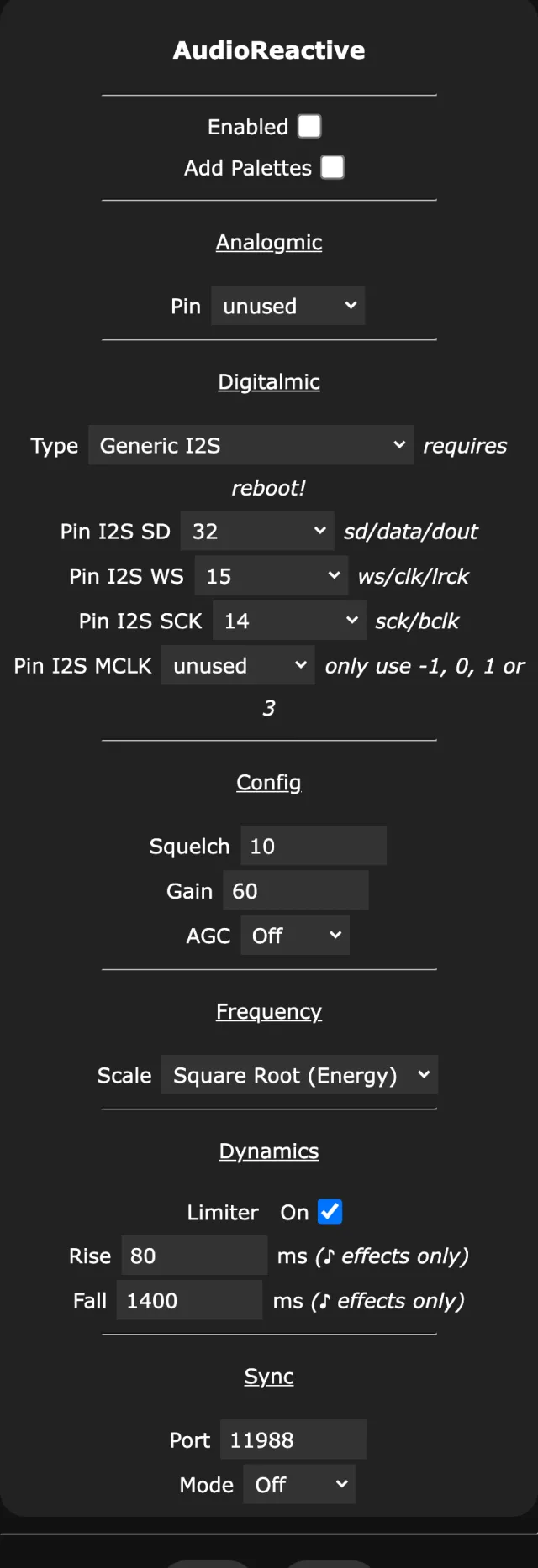
¿Tienes una segunda placa WLED con micrófono? Configúrala en Send y listo. Si lo único que tienes es un móvil, necesitas una app que envíe paquetes de sincronización de audio de WLED.
Elegir efectos que reaccionen
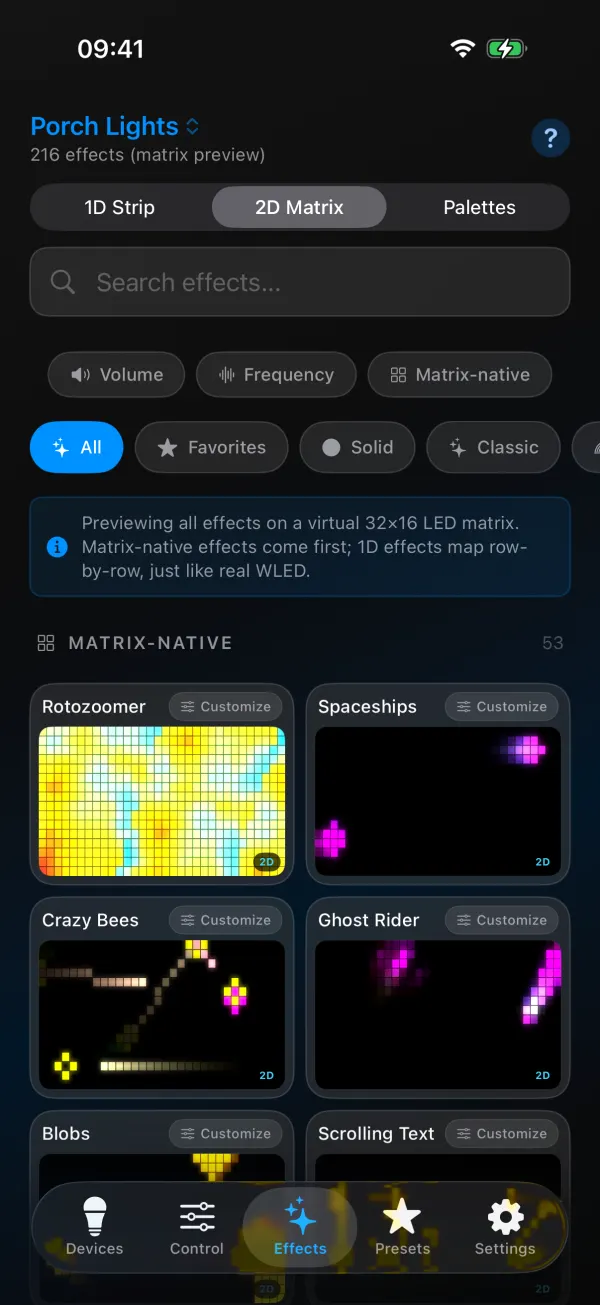
Los efectos de audio de WLED escuchan una de dos cosas. Los reactivos al volumen usan el volumen general, lo que va bien en una fiesta donde la música cambia todo el tiempo: Gravcenter, Gravimeter, Juggles, Puddles. Los reactivos a la frecuencia usan 16 bandas de frecuencia, de los graves a los agudos, y se ven mejor con un ritmo y una melodía claros: GEQ, Freqwave, Freqmap, Waterfall, Rocktaves.
En una matriz 2D, GEQ y Waterfall son las opciones obvias. En una sola tira, empieza con Gravcenter o Freqwave. La velocidad y la intensidad siguen importando en la mayoría, así que mueve un control deslizante a la vez.
Usar tu móvil como micrófono
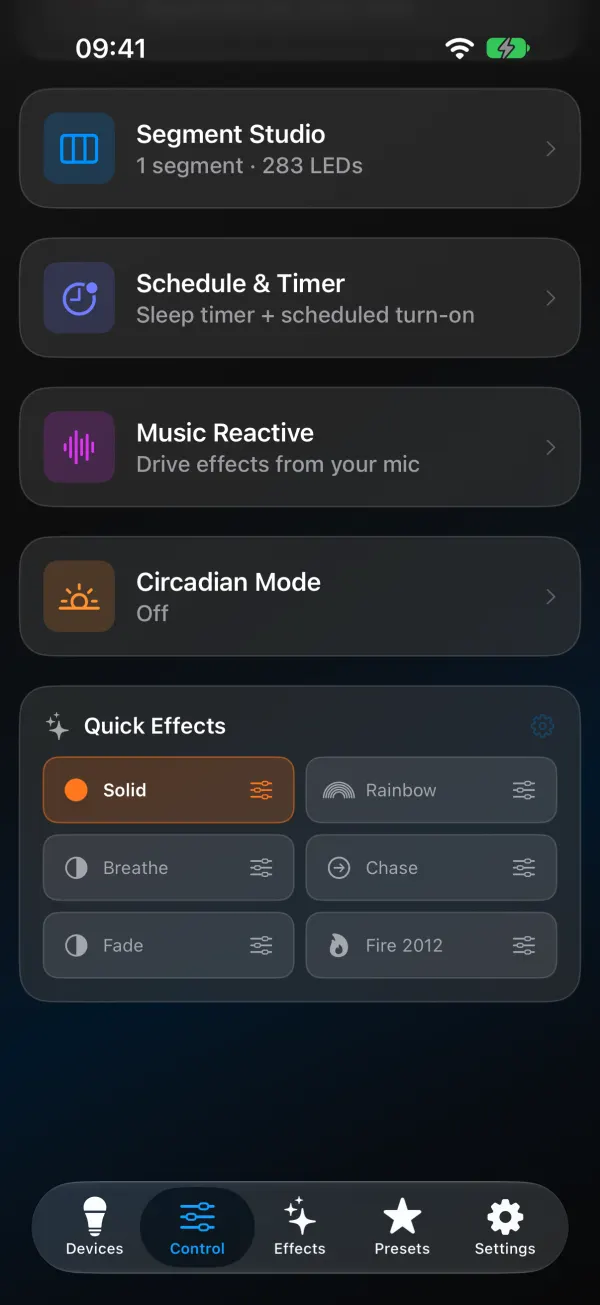
En WLED Max esto se llama Modo música, un mosaico en la pestaña Control.
- Abre la luz en la pestaña Control y toca el mosaico Modo música, debajo del selector de color.
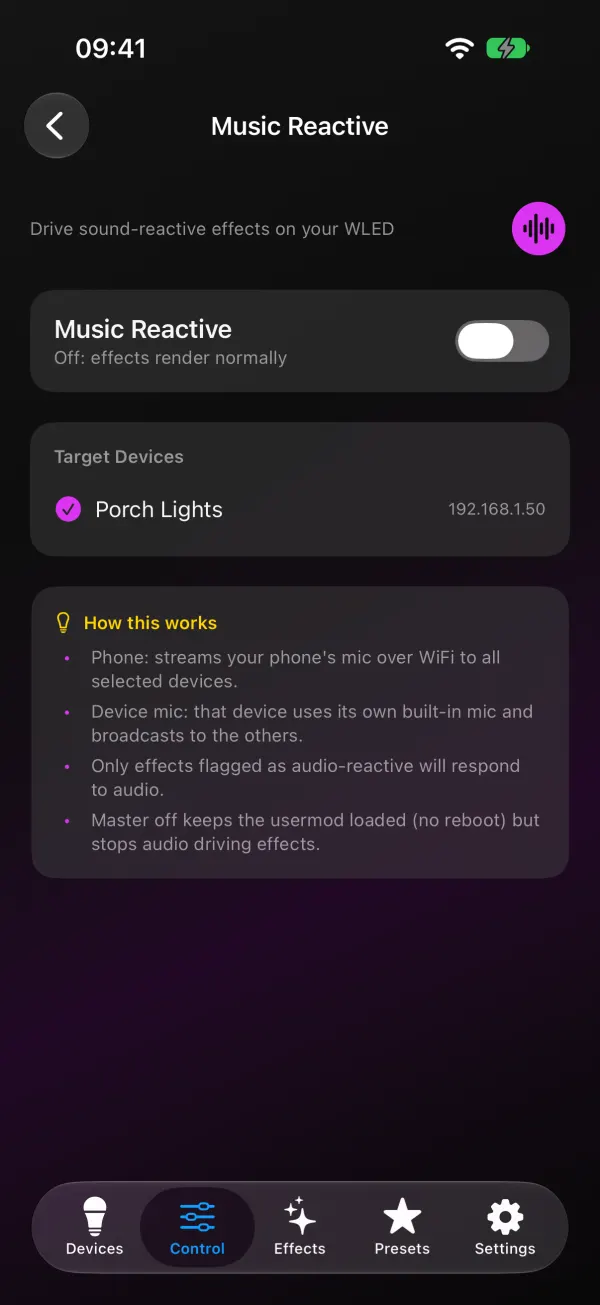
- Permite el acceso al micrófono. El audio se analiza en el móvil. A tus luces solo llegan los niveles de la música (volumen y frecuencias), nunca el sonido en sí ni una grabación.
- En Fuente de audio, elige el móvil. Si una de tus luces tiene su propio micrófono funcionando, puedes elegir esa luz y dejar que transmita a las demás. (Cuando ninguna luz seleccionada informa un micrófono, el móvil es la única opción que aparece.)
- Elige los Dispositivos de destino. Una luz en el plan gratuito, todas las que tengas con Premium.
- Si una luz todavía no tiene el módulo activado, la app pregunta “¿Activar el Modo música en el dispositivo?”. Di que sí. Activa AudioReactive en modo Receive y la luz se reinicia (de 10 a 15 segundos).
- Elige un efecto en Efecto reactivo al audio en la misma pantalla.
- Mira el Espectro de frecuencias. Si las barras se mueven, los niveles se están enviando. Ajusta Sensibilidad hasta que la parte más fuerte de la música llene las luces sin quedarse al máximo, o activa Control automático de ganancia y deja que se adapte.
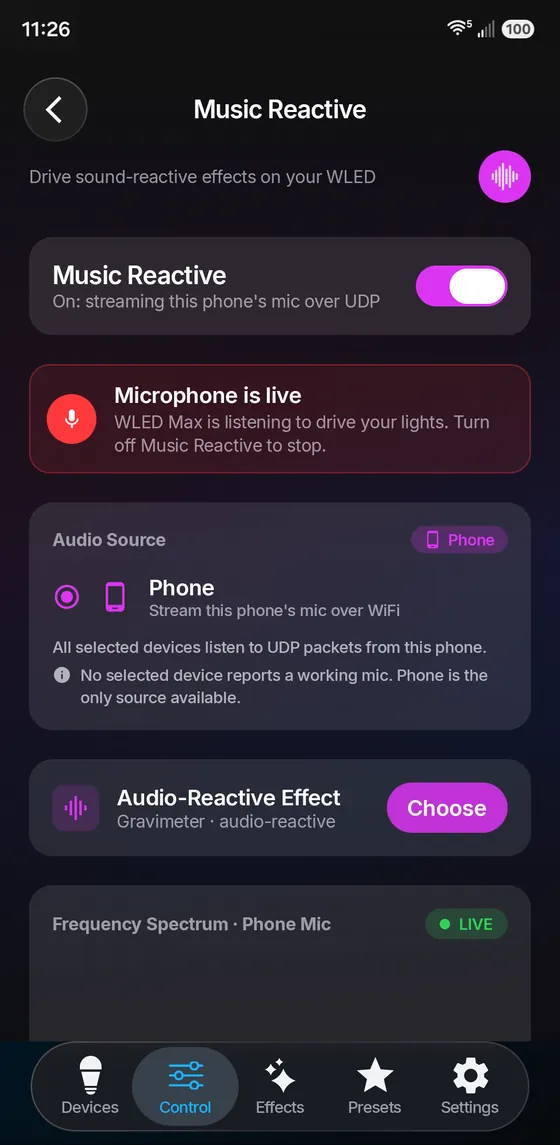
La app sigue enviando los niveles con la pantalla bloqueada, así que el móvil puede quedarse junto al altavoz. En el explorador de efectos, los filtros Volumen y Frecuencia muestran solo los efectos que reaccionan al sonido en tu firmware.
Por cierto, la música no tiene que sonar desde el móvil. El micrófono escucha lo que haya en la habitación: una tele, un altavoz, una banda en directo.
Las luces no reaccionan
Elige GEQ o Gravcenter en la luz, pon algo con un ritmo marcado y mira el Espectro de frecuencias en la app. Si las barras se mueven y las luces se quedan quietas, el problema está del lado de la luz.
Las barras se mueven en la app y las luces no hacen nada. ¿El efecto de la luz es uno reactivo al audio? Si lo es, revisa que AudioReactive esté activado y en Receive en Config > Usermods. Si no aparece ninguna sección del módulo, tu compilación no lo incluye (común en ESP8266 con WLED 0.15 o anterior).
Ayer funcionaba y hoy no. Casi siempre el móvil se conectó a otra red: una red de invitados de 5 GHz, una VPN, datos móviles. El multicast se queda dentro de una sola red. Apaga la VPN y revisa el nombre de la red Wi-Fi.
Las luces van atrasadas respecto a la música. Un pequeño retraso por Wi-Fi es normal. Más de una fracción de segundo indica un Wi-Fi saturado o una señal débil en la luz. Acercar el móvil al router ayuda más que acercarlo a la luz.
Todo al máximo, incluso con canciones suaves. La sensibilidad está demasiado alta o el móvil está pegado al altavoz. Baja Sensibilidad o usa Control automático de ganancia.
Solo algunas luces reaccionan. Cada una necesita AudioReactive en modo Receive. Las luces en otra subred o VLAN no reciben multicast sin configuración extra en el router.
Dos emisores peleando. Una placa WLED con micrófono que también está en Send va a chocar con el móvil. Ponla en Receive, o apaga su sincronización, mientras usas el móvil.
¿Estás comparando apps para esto? La comparativa de apps de WLED indica cuáles pueden usar el micrófono del móvil para la sincronización de audio. Para otros ajustes de la luz, consulta Ajustes de WLED desde tu móvil.