Colores, temperatura de color y canal blanco en WLED
Qué hacen las tres ranuras de color de WLED, cómo conseguir un blanco cálido de verdad con tiras RGBW o CCT y qué cambian los controles de blanco y de temperatura.
Eliges azul y la tira se queda naranja. Es una de las preguntas más comunes sobre colores en WLED y casi siempre tiene la misma causa: el efecto toma los colores de una paleta, no de tus colores. Cuando entiendes cómo funcionan las ranuras de color y el canal blanco de WLED, la mayoría de los problemas de “mis colores están mal” se arreglan en un minuto.
Primero va la parte de WLED, que vale para la interfaz web y para cualquier app. Lo de WLED Max viene después.
Las tres ranuras de color
En la interfaz web de WLED, el panel Colors muestra tres círculos pequeños debajo de la rueda de color. Muchas veces llevan los números 1, 2 y 3, y en la API JSON son el arreglo col de un segmento. Lo que hace cada uno depende del efecto:
- Solid usa solo el primer color.
- Muchos efectos usan el color 1 para la parte que se mueve y el color 2 como fondo (por ejemplo Chase o Running).
- Algunos usan los tres, como Solid Pattern Tri o Tri Wipe.
- Los efectos que toman los colores de una paleta pueden ignorar las ranuras por completo, salvo que la paleta sea una de las paletas “de color” (como ”* Colors 1&2” o ”* Color Gradient”) que se arman con tus ranuras.
Ranura 1 (principal), ranura 2 (fondo), ranura 3. Solid muestra solo la primera.
Ese es el problema del azul que sale naranja del principio. Cambia la paleta a “Default” o a una de las paletas basadas en tus colores, o elige un efecto que use las ranuras. En WLED Max 1.2.0 y posteriores, la app hace ese cambio de paleta por ti cuando eliges un color (más abajo te lo explicamos).
Tiras RGB, RGBW y CCT
| Tipo de tira | Canales | Cómo se ve el “blanco” |
|---|---|---|
| RGB (WS2812B, WS2811) | R, G, B | Mezclado de tres colores, muchas veces azulado o rosáceo |
| RGBW (SK6812 RGBW) | R, G, B, W | Un LED blanco de verdad en cada píxel, más limpio y más eficiente |
| CCT o RGBCCT (analógicas o algunas digitales) | blanco cálido y blanco frío (más RGB) | Temperatura de color ajustable de verdad |
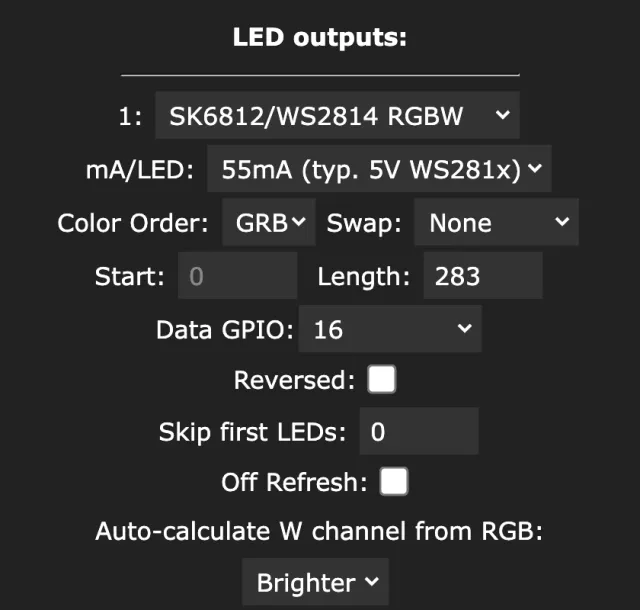
Si tu tira es RGBW, asegúrate de que WLED lo sepa. En la interfaz web eso está en Config›LED & Hardware (se llama LED Preferences en 0.14 y 0.15). Elige el tipo de LED correcto (por ejemplo SK6812/WS2814 RGBW) y fíjate en Auto-calculate W channel from RGB. Con “None”, el LED blanco solo se usa cuando lo ajustas tú. Con “Accurate” o “Brighter”, WLED saca el blanco de tu color RGB automáticamente. La elección es cuestión de gusto. “Accurate” mantiene los colores más fieles y “Brighter” da más luz.
Blanco cálido en la interfaz web
- Tira RGBW: sube el control deslizante White channel en el panel Colors y pon el color RGB en negro o en un naranja un poco cálido. Un toque de rojo y verde encima del LED blanco le da un tono más cálido.
- Luz compatible con CCT: aparece un control White balance. Deslízalo hacia cálido.
- Tira RGB común: elige un color cálido como RGB 255, 160, 60 y acepta que no se verá como una bombilla de verdad. Con menos brillo, el cambio de tono se nota un poco menos.
Más o menos así se ve: blanco mezclado con RGB a la izquierda, un LED blanco cálido a la derecha.
¿Colores equivocados? Revisa primero el orden de colores
Si el rojo sale verde o el azul sale rojo, ningún ajuste de color se verá bien hasta que el Color Order (orden de colores) de la salida coincida con la tira. Las tiras WS2812B suelen ser GRB, muchos píxeles WS2811 son RGB y algunos son otra cosa. WLED ofrece GRB, RGB, BRG, RBG, BGR y GBR.
Una prueba de dos minutos encuentra el tuyo:
- En Config›LED & Hardware (LED Preferences en 0.14 y 0.15), pon Color Order en RGB y guarda.
- Pon la luz en Solid rojo puro, luego verde puro, luego azul puro, y anota el color que ves de verdad cada vez.
- Las iniciales en inglés de lo que viste, en ese orden, son el orden de tu tira. Si el rojo sale verde, el verde sale rojo y el azul sale azul: GRB.
- Pon ese orden y guarda.
En WLED Max es el selector Orden de colores de cada salida en Ajustes del dispositivo, Preferencias LED.
Blancos que se ven azules o rosáceos, y otros problemas de color
Los blancos se ven azules o rosáceos. Las tiras RGB no pueden hacer un blanco neutro. Usa una tira RGBW o baja el azul de tu blanco. Revisa también el orden de colores en Config > LED & Hardware. Si el rojo sale verde, el orden está mal (GRB contra RGB) y todos los colores mezclados saldrán mal.
El control de blanco no hace nada. WLED cree que la tira no tiene canal blanco. Elige el tipo de LED RGBW correcto en Config > LED & Hardware. Ya que estás ahí, Auto-calculate W channel from RGB decide si WLED enciende el LED blanco por su cuenta cuando eliges un color blanquecino. “None” te lo deja a ti.
El control Temperature cambia el color, pero no es CCT de verdad. Tu luz no informa una salida CCT, así que WLED Max muestra el color más parecido que tus LED pueden mezclar. Es lo esperado en tiras RGB y en la mayoría de las RGBW. La temperatura de color de verdad necesita una salida compatible con CCT (tiras CCT analógicas o RGBCCT).
Los colores cambian, pero el efecto los ignora. El efecto usa una paleta. Elige una paleta basada en tus colores u otro efecto. WLED Max 1.2.0 se encarga de la paleta por ti cuando eliges un color, salvo que hayas elegido la paleta tú.
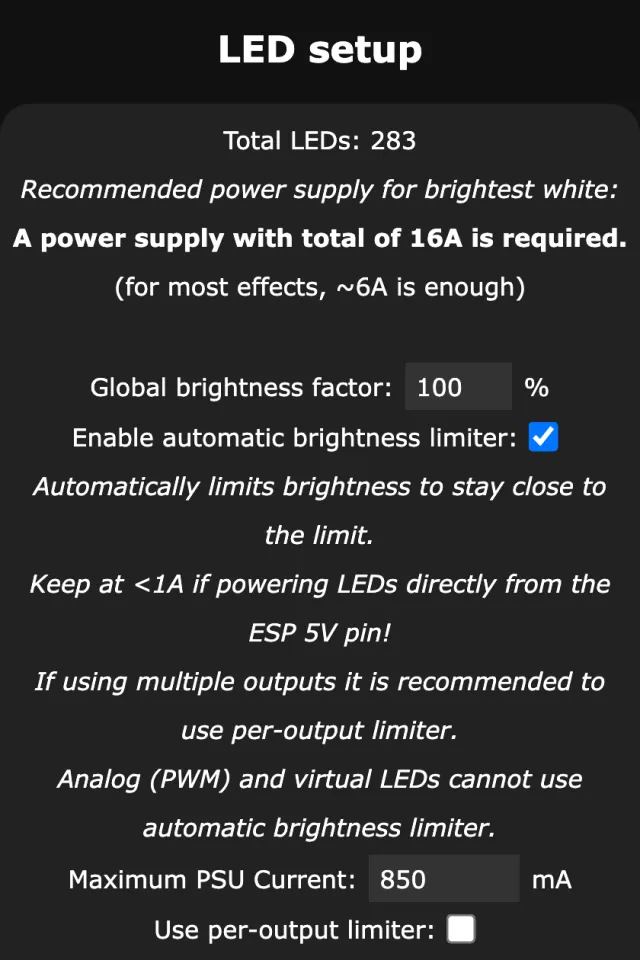
El blanco completo se ve tenue o parpadea. Estás llegando al límite de energía. El limitador de brillo de WLED (Maximum PSU Current en Config > LED & Hardware) reduce el brillo de la tira, y una fuente de alimentación demasiado chica provoca parpadeo. El blanco a brillo máximo es el color que más energía consume. Un LED WS2812B puede consumir unos 55 a 60 mA en blanco completo (WLED supone 55 mA de forma predeterminada).
En WLED Max
WLED Max muestra las mismas tres ranuras en la pestaña Control como Principal, Fondo y Personalizado. Toca una para elegir entre los colores rápidos (rojo, naranja, amarillo, verde, cian, azul, magenta, blanco), o abre Selector para ver la rueda de color y una pestaña Blancos con preajustes desde Cálido (2700K) hasta Cielo azul (8000K). Cuando personalizas un efecto en la pestaña Efectos, la app te avisa si ese efecto ignora las paletas o los colores, y eso te ahorra mucho tanteo.
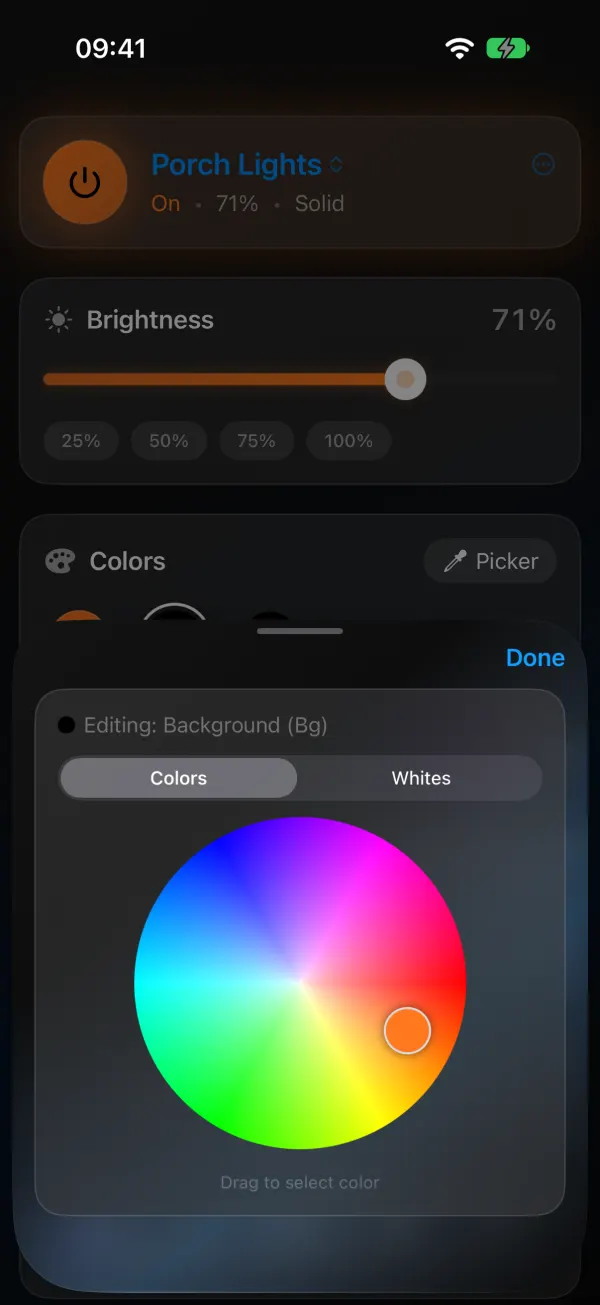
Desde la versión 1.2.0, al elegir un color también se resuelve la paleta. Si el efecto toma los colores de una paleta que ocultaría tu color, WLED Max cambia la paleta en el mismo paso y muestra un aviso corto, por ejemplo “Cambiamos la paleta a Colors 1&2 para que se vean tus colores.” La paleta que elige depende de la última ranura que tiene un color (el negro cuenta como vacía): Principal da * Color 1, Fondo da * Colors 1&2 y Personalizado da * Colors Only.
Funciona igual en la pestaña Control, en Personalizar, en el Estudio de segmentos, desde los widgets y con Siri en iOS, y en cada luz de un grupo. No cambia nada cuando la paleta ya muestra tus colores (Default en la mayoría de los efectos, o una de las paletas * Color), en efectos que no usan paleta, como Solid, ni en Slow Transition. Si eliges una paleta tú, manda tu elección y la app no la toca.
Algunos efectos conservan cada color un rato, como Aurora y Dissolve. Cuando cambias sus colores o su paleta, la app los reinicia, así que los colores nuevos aparecen en unos 2 segundos en lugar de entrar poco a poco.
Para el blanco y la temperatura, en la pestaña Control y en el selector de color:
- Temperatura va de cálido a frío. En una luz que informa una salida CCT, la app escribe una temperatura de color real. En una luz sin CCT, manda en su lugar un blanco RGB a esa temperatura, así el control sigue haciendo algo con sentido.
- LED blanco aparece en tiras RGBW en la pestaña Blancos del selector de color. Es una lectura del canal blanco, no un control deslizante, y “Se mantiene al cambiar el color”, así que un nivel de blanco que pusiste en la interfaz web o guardaste en un preajuste no se borra cuando tiñes con la rueda.
Los colores que muestra la app coinciden con lo que muestra la luz. Si tu luz tiene un patrón del Creador de patrones, cambiar el color te pregunta primero (“Esta luz muestra un patrón. Si cambias el color, lo reemplazas.”).
La vista previa en directo arriba de la página Control
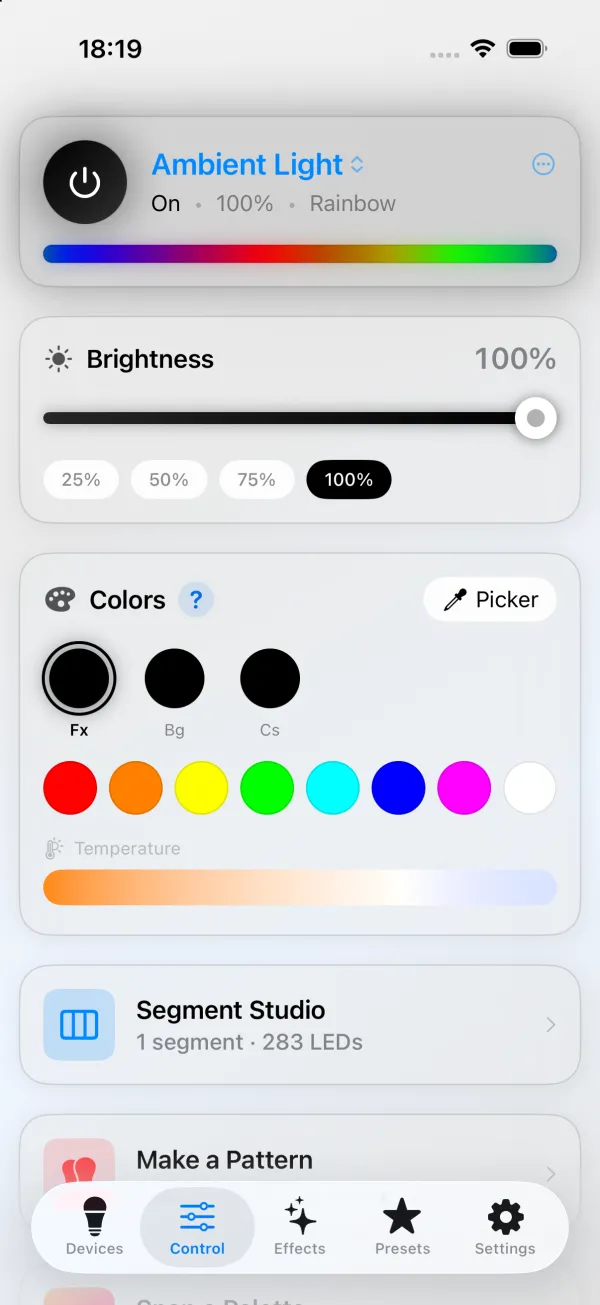
Desde la versión 1.1.9, la tarjeta de arriba de la pestaña Control (la del botón de encendido y el nombre de la luz) tiene una franja delgada debajo del nombre. Muestra lo que la luz está haciendo en este momento: los mismos colores, moviéndose igual. En una matriz, la imagen en directo es una cuadrícula pequeña en lugar de una franja. No hay nada que configurar, aparece sola cuando abres una luz. Mientras corre un preajuste o una lista de reproducción, su nombre aparece debajo de la franja, tomado de la propia luz.
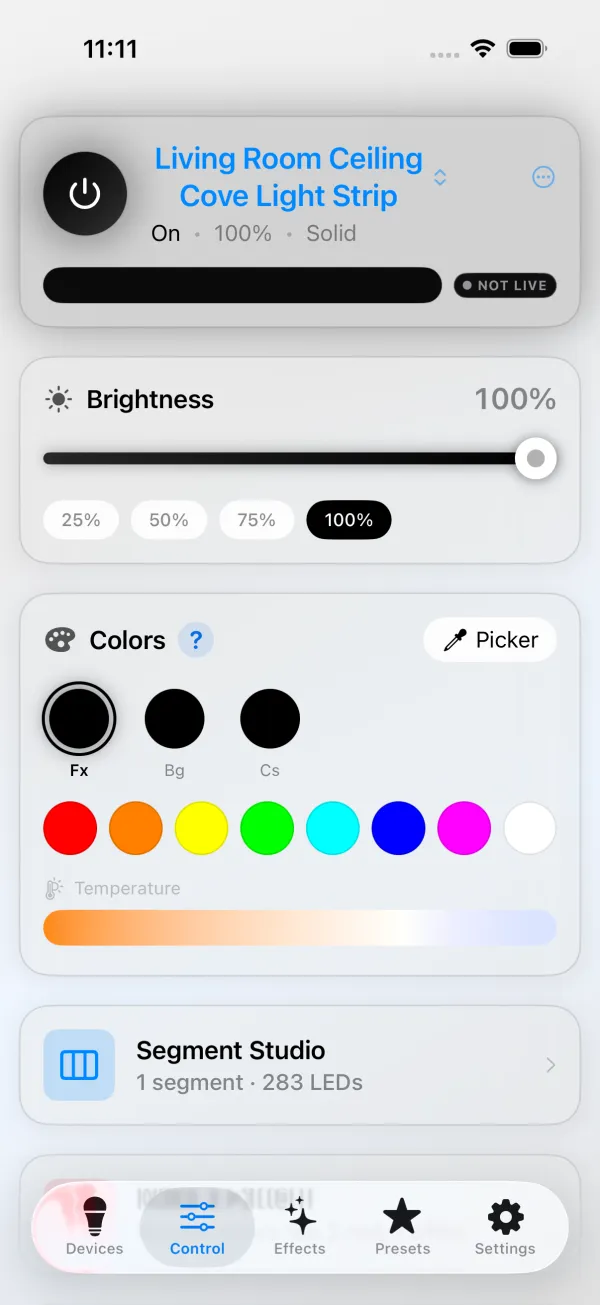
Algunas cosas que conviene saber:
- Muestra una sola luz. Cuando eliges un grupo o Todos los dispositivos, no hay franja.
- Cuando la luz está apagada, la franja está oscura, igual que la luz.
- La franja solo se mueve mientras la luz le envía su vista en directo a la app. WLED envía esa vista a un solo espectador a la vez, así que si la página web de WLED (su barra Peek) u otra app está mirando la misma luz, la franja deja de moverse y muestra los colores actuales. El firmware antiguo sin vista en directo hace lo mismo. En iOS aparece una pequeña insignia NO EN DIRECTO al lado de la franja después de unos segundos para avisarte de lo que pasa; en Android la franja muestra una insignia EN DIRECTO mientras está en directo y ninguna insignia mientras está quieta. Cierra el otro espectador y vuelve a abrir la pestaña Control para que la franja se mueva otra vez.
- Cuando la app no logra conectarse con la luz, iOS oculta la franja y Android muestra los últimos colores con una insignia SIN CONEXIÓN.
- La franja es para mirarla, no para tocarla. Para editar segmentos, usa el mosaico Estudio de segmentos más abajo en la página.
Un segmento a la vez
Si tu luz tiene varios segmentos (por ejemplo una tira de escritorio dividida en izquierda y derecha), la interfaz web de WLED aplica los colores a los segmentos seleccionados. Primero marca la casilla de cada segmento que quieras cambiar en el panel Segments.
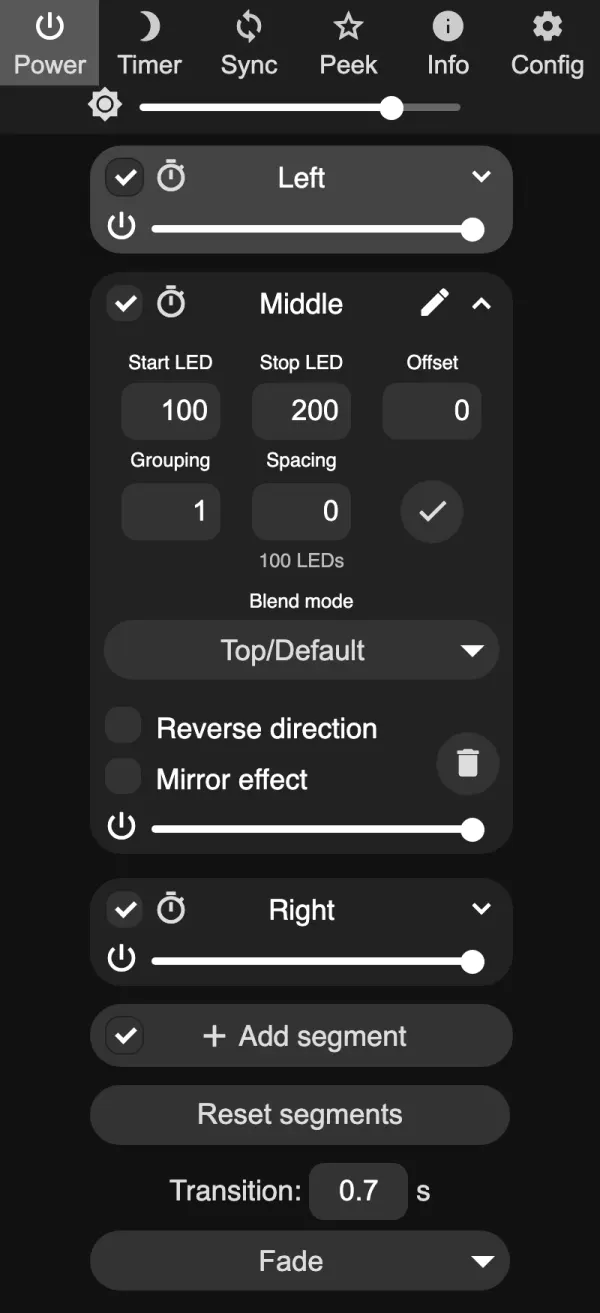
En WLED Max, la pestaña Control muestra chips de segmento en las luces con varios segmentos. “Toca los chips de segmento de arriba para colorearlos de uno en uno, o abre el Estudio de segmentos para tener más control por segmento.” Estudio abre el Estudio de segmentos para controlar cada segmento por completo, y eso se explica en Los segmentos de WLED explicados.
Efectos rápidos
Efectos rápidos hace que la pestaña Control sea más rápida en el día a día: una fila de hasta seis efectos favoritos, a un toque cada uno. Usa Editar Efectos rápidos para elegirlos. (“Efectos rápidos admite como máximo 6. Quita uno antes de añadir otro.”) Los diseños guardados, como “blanco cálido de la noche”, viven en la pestaña Preajustes. Consulta Preajustes de WLED y el preajuste de encendido para configurarlos.
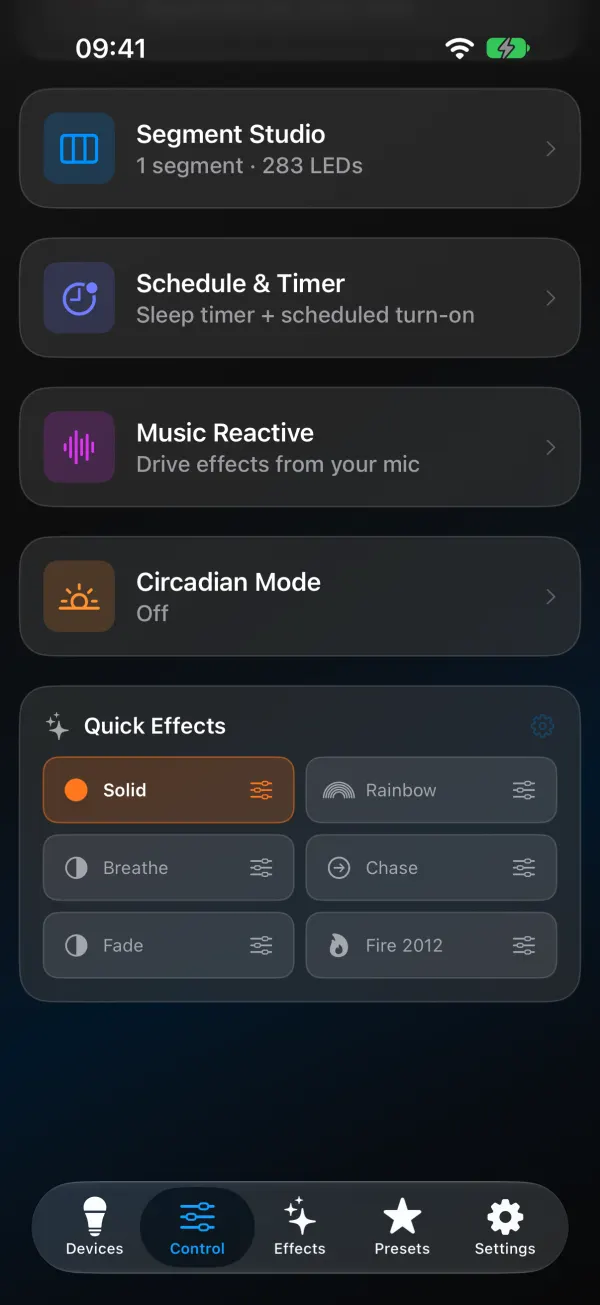
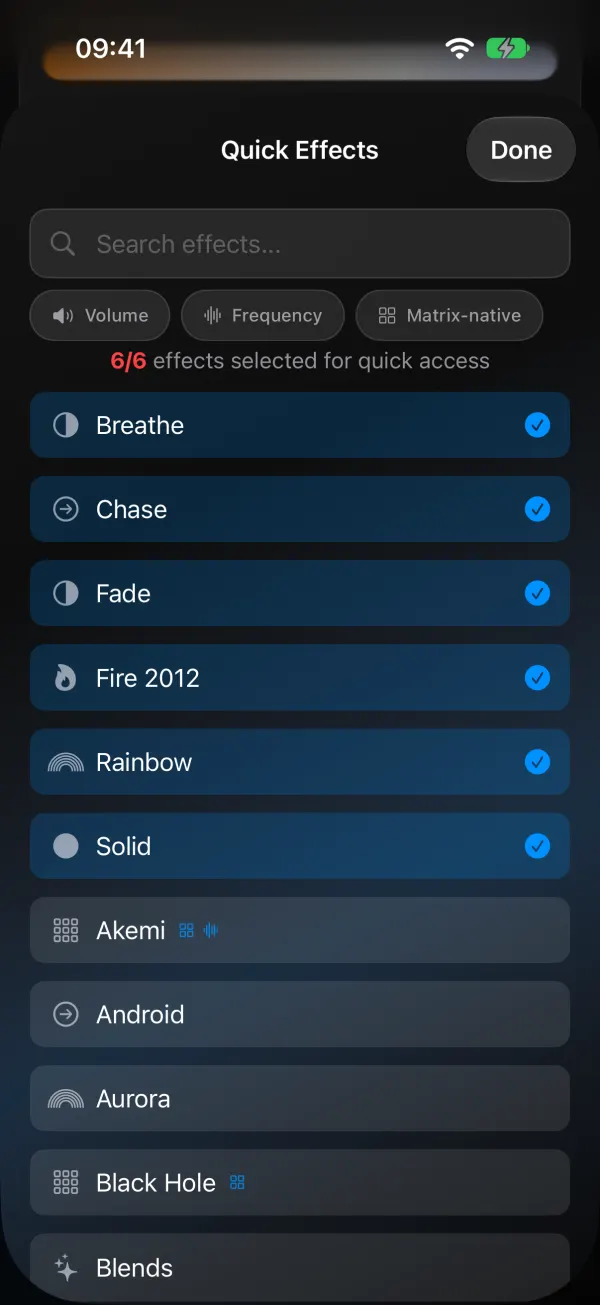
El brillo tiene su propio control deslizante, y si te gustan los números, activa Mostrar brillo en % en Apariencia.
Personaliza la página Control
Desde la versión 1.1.9 eliges qué mosaicos aparecen debajo de Colores en la página Control, y en qué orden. Los mismos pasos sirven en iOS y Android.
- En la pestaña Control, toca el botón redondo … a la derecha del nombre de la luz (VoiceOver lo llama Más y TalkBack Más opciones).
- Toca Personalizar página.
- Verás una fila por mosaico: Estudio de segmentos, Crear un patrón, Paleta desde foto, Horario y temporizador, Modo música, Modo circadiano, Efectos rápidos y Preajustes. Apaga el interruptor de una fila para ocultar ese mosaico, o enciéndelo para mostrarlo de nuevo.
- Arrastra el tirador (las tres líneas en el extremo derecho de una fila) hacia arriba o hacia abajo para cambiar el orden.
- Toca OK en iPhone o Listo en Android.
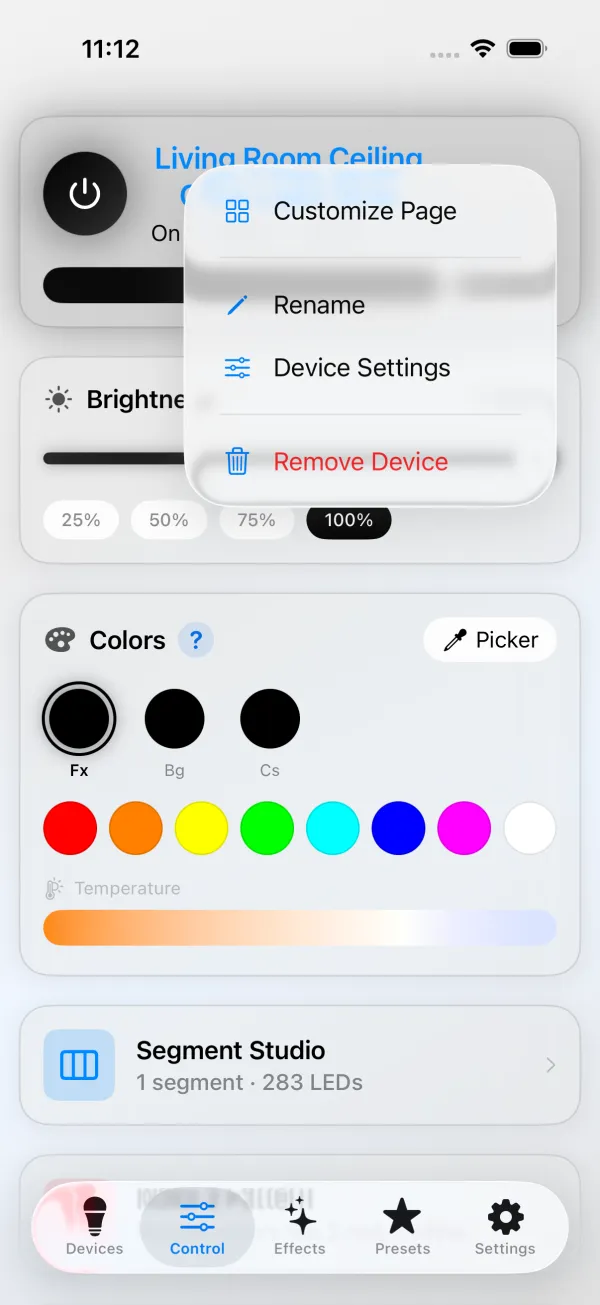
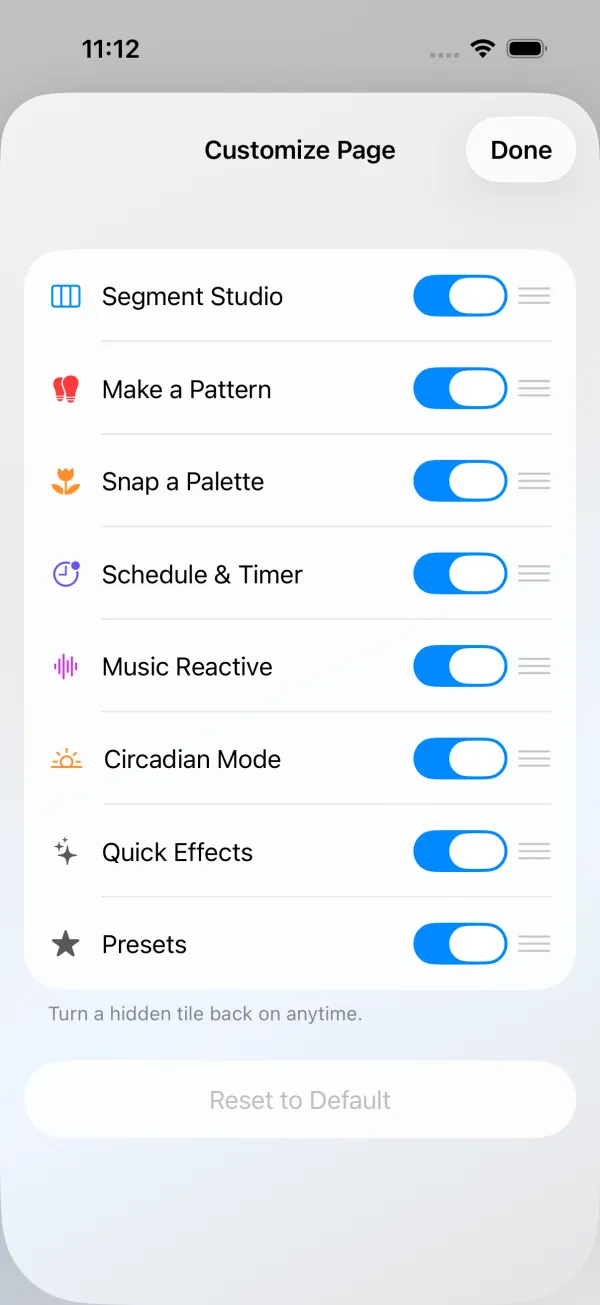
La página Control cambia detrás del panel mientras avanzas, así ves el resultado antes de tocar OK (Listo en Android). La distribución es la misma para todas tus luces. La parte de arriba de la página (la tarjeta con el nombre, el encendido y la vista previa en directo, el control de brillo, los chips de segmento y Colores) siempre se queda donde está.
Algunas filas llevan una nota. No está en modo grupo significa que el mosaico solo aparece mientras hay una sola luz seleccionada (Estudio de segmentos y Crear un patrón). No disponible para esta luz significa que la luz que elegiste no lo puede usar (Crear un patrón necesita una luz de una sola tira con WLED 0.14 o más reciente). Aparece cuando esta luz tiene preajustes se queda en la fila Preajustes hasta que la luz tenga un preajuste que mostrar. Las filas se quedan en la lista con su nota para que aun así puedas colocarlas, y el mosaico aparece en las luces donde aplica.
¿Ocultaste un mosaico sin querer? Abre Personalizar página otra vez y vuelve a encenderlo. Es el único lugar donde vuelve un mosaico oculto, por eso el panel dice “Puedes volver a activar un mosaico oculto cuando quieras.” Los Efectos rápidos y los preajustes también están en las pestañas Efectos y Preajustes, y Paleta desde foto en Paletas dentro de la pestaña Efectos. Si ocultas todos los mosaicos, la página muestra un enlace Personalizar esta página donde estaban.
Para empezar de cero, toca Restablecer valores predeterminados al final de la lista y confirma con Restablecer. Todos los mosaicos vuelven a aparecer en el orden original.
Con un grupo o Todos los dispositivos seleccionado, el botón … también está, y Personalizar página es su única opción. Con VoiceOver o TalkBack, usa las acciones Subir y Bajar de una fila en lugar de arrastrar.
La parte de los colores que tiene que ver con los efectos (qué efectos usan qué ranura y qué hacen Speed e Intensity) está en la lista de efectos de WLED. Si ninguna paleta incluida tiene los colores que quieres, crea una a partir de una foto.