Crea una paleta personalizada de WLED a partir de una foto
Cómo funcionan las paletas personalizadas de WLED (palette0 a palette9.json, WLED 0.14 o más reciente), cómo crear una a mano y cómo sacarla de una foto.
Una paleta personalizada de WLED es un archivo de texto diminuto, normalmente de menos de 100 bytes. Desde WLED 0.14 puedes poner hasta diez en una luz (palette0.json a palette9.json), y la interfaz web tiene un editor para ellas. Así que convertir una foto en una paleta se reduce a elegir unos cuantos colores de la imagen y escribirlos como puntos de color. Te muestro cómo, primero a mano y luego con Paleta desde foto, que es nuevo en WLED Max 1.1.4.
Un poco de contexto: muchos efectos de WLED no usan tus tres ranuras de color. Toman los colores de una paleta, un degradado que el efecto va recorriendo. Cambia la paleta y el mismo efecto (Colorwaves, Pacifica, Running, Twinkle y muchos más) se ve completamente distinto. WLED trae unas 70 paletas, desde Party y Ocean hasta Sunset y Forest. Una paleta personalizada te deja añadir las tuyas, como los colores de tu salón, la camiseta de un equipo o un atardecer que fotografiaste.
Cómo se guardan las paletas personalizadas
Una paleta personalizada es un archivo JSON en el sistema de archivos de la luz:
{"palette":[0,255,120,0, 128,200,0,90, 255,255,120,0]}Cada grupo de cuatro números es un punto de color: la posición (0 a 255 a lo largo del degradado) y luego rojo, verde y azul. También se acepta la forma hexadecimal: [0,"ff7800",128,"c8005a",255,"ff7800"]. Algunas reglas prácticas:
El ejemplo de arriba: naranja en 0, magenta en 128 y otra vez naranja en 255.
- Los archivos son
palette0.jsonapalette9.json. En WLED 0.14 y 0.15, la luz los carga en orden y se detiene en el primer número que falta, así que no dejes huecos. WLED 16 es más tolerante con los huecos. - Unas 10 paletas personalizadas por luz es el límite práctico. Es un límite fijo en 0.14 y 0.15 (y en ESP8266). WLED 16 en un ESP32 acepta más, pero su editor de paletas advierte sobre la estabilidad a partir de 10.
- Repite el primer color en la posición 255 si quieres que los efectos que recorren la paleta en bucle den la vuelta suavemente en lugar de mostrar un corte brusco.
- Dos puntos en la misma posición crean un corte brusco, y así se consiguen franjas en lugar de una mezcla.
A mano en la interfaz web (WLED 0.14 o más reciente)
- Abre la luz en un navegador y ve al panel Palettes.
- En WLED 0.14 o más reciente, usa el botón + (añadir paleta personalizada) para abrir el editor de paletas.
- Haz clic en la barra del degradado para añadir puntos y elige un color para cada uno. Arrastra los puntos para moverlos.
- Haz clic en la flecha de guardar junto a una ranura libre. La nueva paleta aparece en la lista de paletas y se puede usar con cualquier efecto basado en paletas.
Para usar una foto, ábrela en cualquier editor de imágenes o en un selector de color en línea, elige de 3 a 6 colores que te gusten (uno oscuro, uno brillante y un par de tonos intermedios suele funcionar) y copia sus valores hexadecimales en los puntos. Otra opción es escribir tú el archivo JSON y subirlo con el editor de archivos de la luz en http://<light-ip>/edit, y luego reiniciarla.
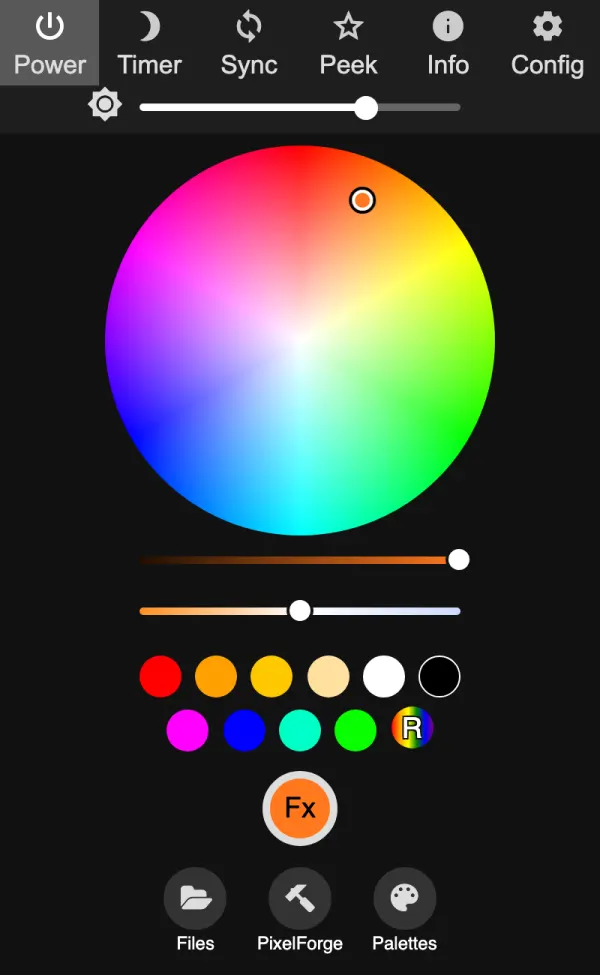
Funciona. Eso sí, es lento, y solo ves el resultado después de guardar.
Con la Paleta desde foto de WLED Max
En WLED Max, ve a Efectos›Paletas y toca Paleta desde foto (“Convierte una foto en colores para tus luces”). El mismo botón está también en la pestaña Control. Funciona igual en iOS y Android.
Nuevo en 1.1.4
-
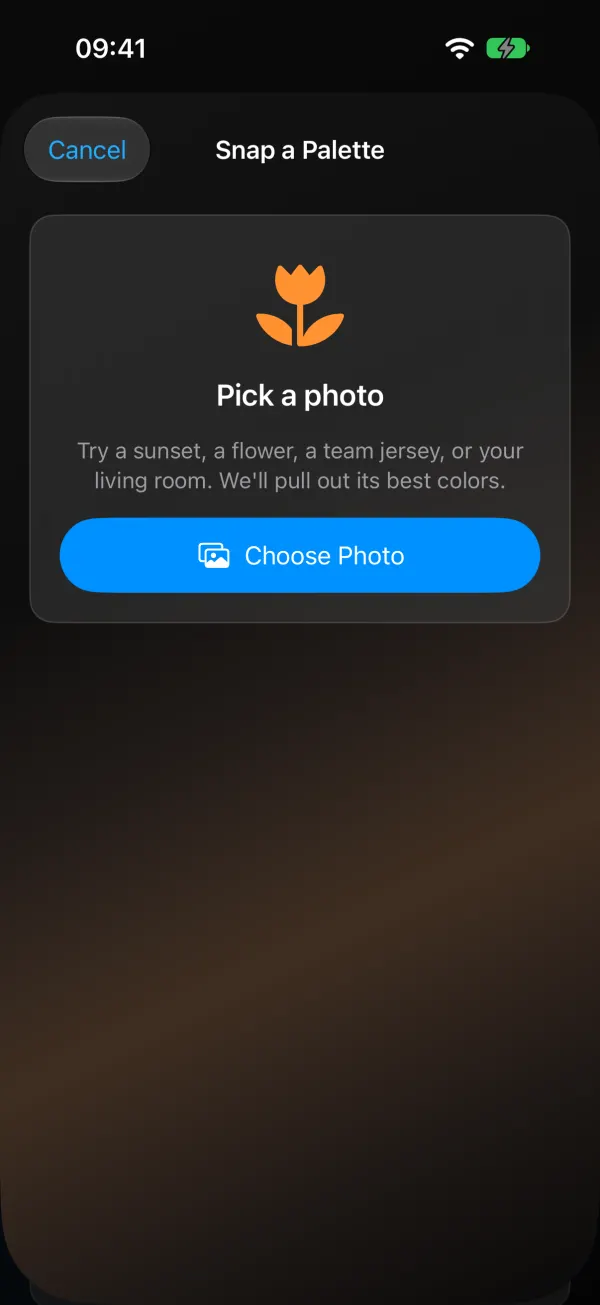
Elegir foto o Hacer foto. Los atardeceres, las flores, las camisetas de equipos y las habitaciones funcionan bien.
-
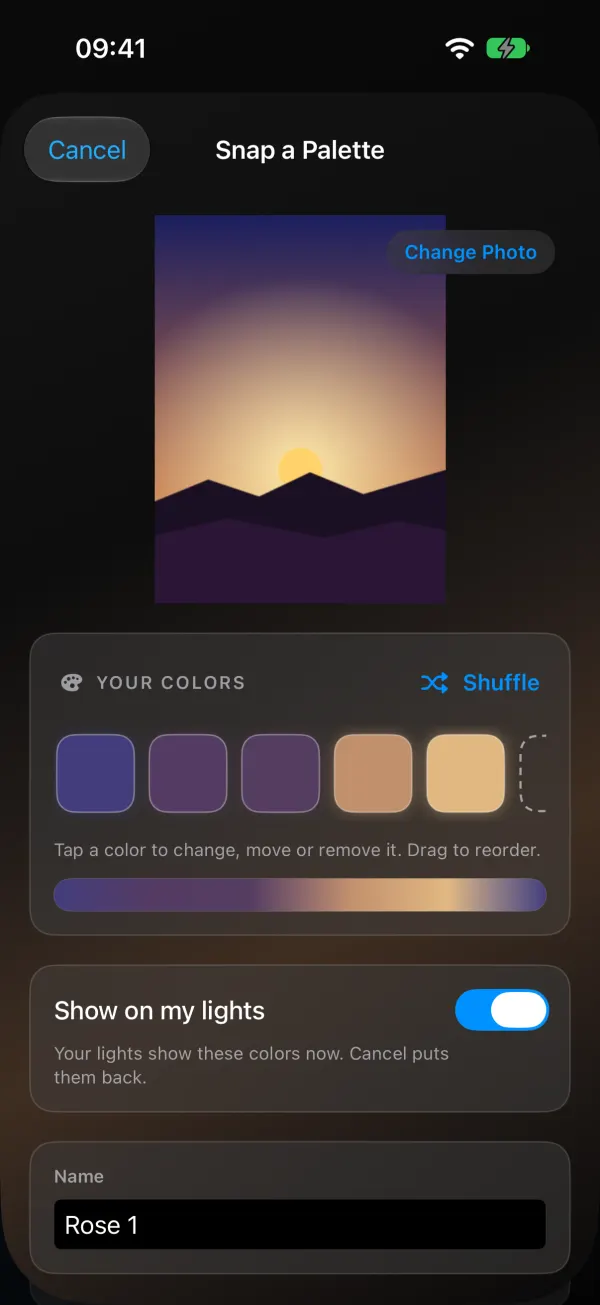
La app elige los colores principales, 5 por defecto (puedes tener de 2 a 8).
Ajusta: Orden aleatorio para otra selección de la misma foto, añade un color, toca un color para cambiarlo, moverlo o quitarlo, arrastra para reordenar. La app sugiere un nombre.
Mostrar en mis luces muestra los colores en directo en la luz mientras editas. Funciona incluso con la luz apagada. Cancelar deja la luz exactamente como estaba.
-
Guardar en mi luz (o Guardar en N luces para un grupo) guarda la paleta como paleta personalizada y cambia la luz a ella. "Tus otras paletas no cambian."
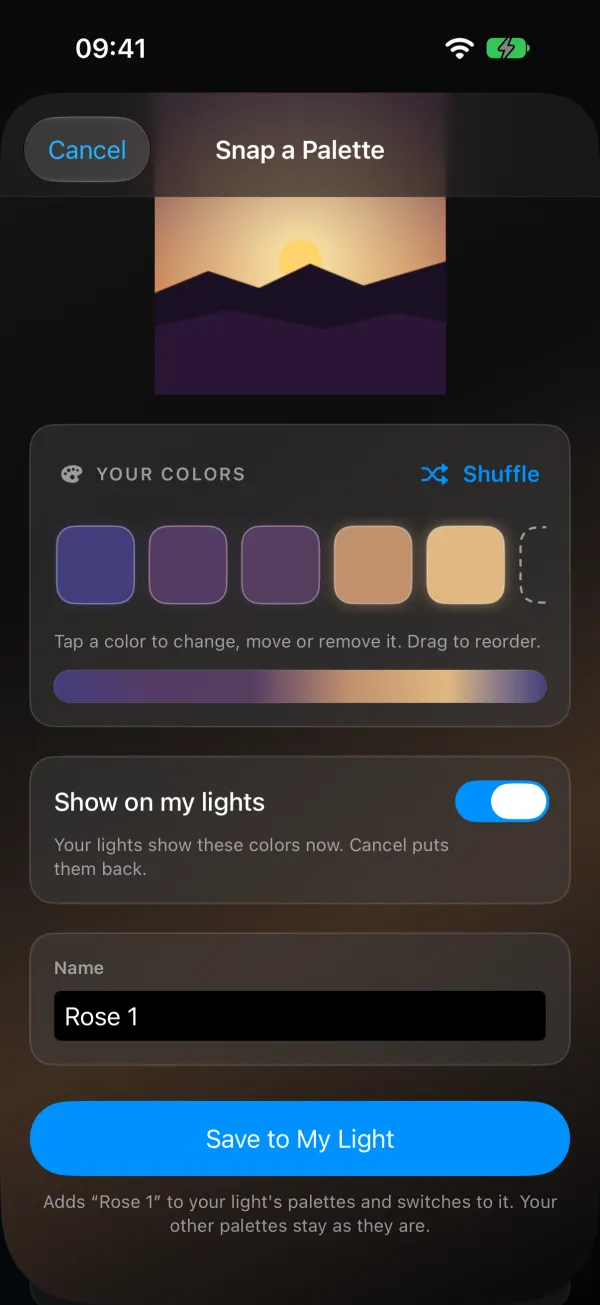
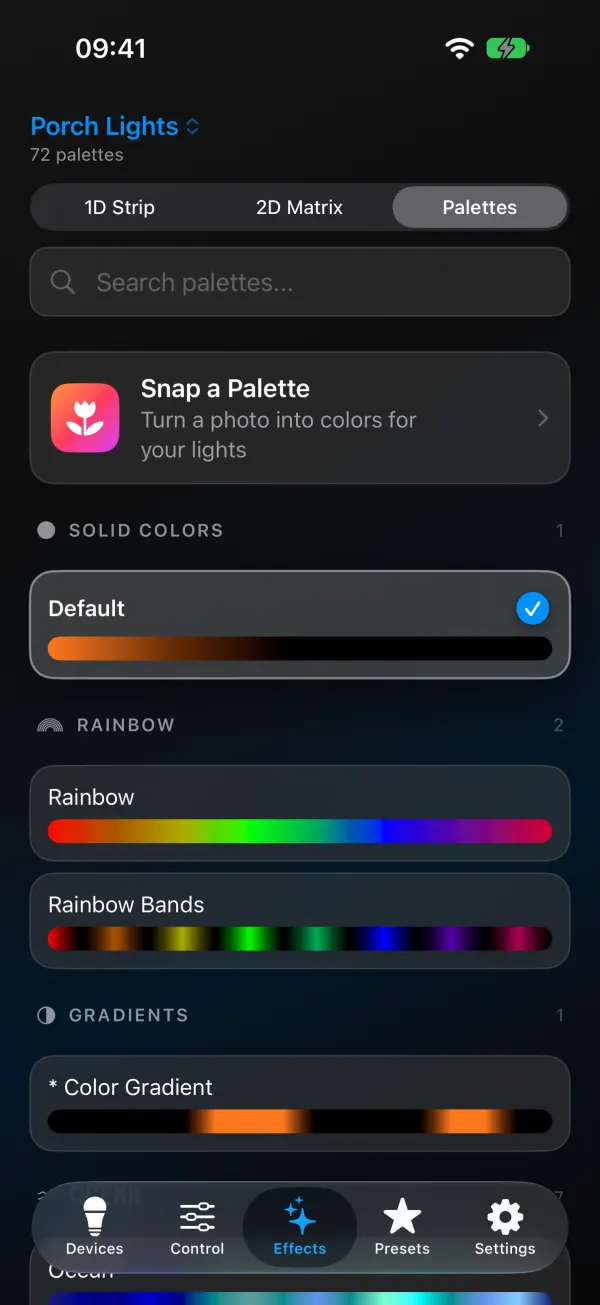
Las paletas guardadas aparecen en Mis paletas en la pestaña Paletas. Mantén pulsada una que hayas creado en la app para eliminarla. Si la luz ya tiene 10 paletas personalizadas o más, la app muestra la lista (“La lista de paletas está llena”) y te deja elegir una para reemplazarla. En un grupo, la paleta se añade a todas las luces del grupo, y si alguna todavía no la tiene cuando la eliges después, la app ofrece añadirla también ahí (“¿Añadir a las otras luces?”).
Necesitas WLED 0.14 o más reciente para guardar (las luces más antiguas reciben “Esta luz necesita una versión más reciente de WLED para guardar paletas.”), y la app guarda como máximo 10 paletas personalizadas por luz. Para la vista previa en directo, Receive UDP realtime tiene que estar activado en la configuración de la luz. Ese interruptor está en la interfaz web de WLED en Config > Sync Interfaces, sección Realtime. Guardar funciona sin él.
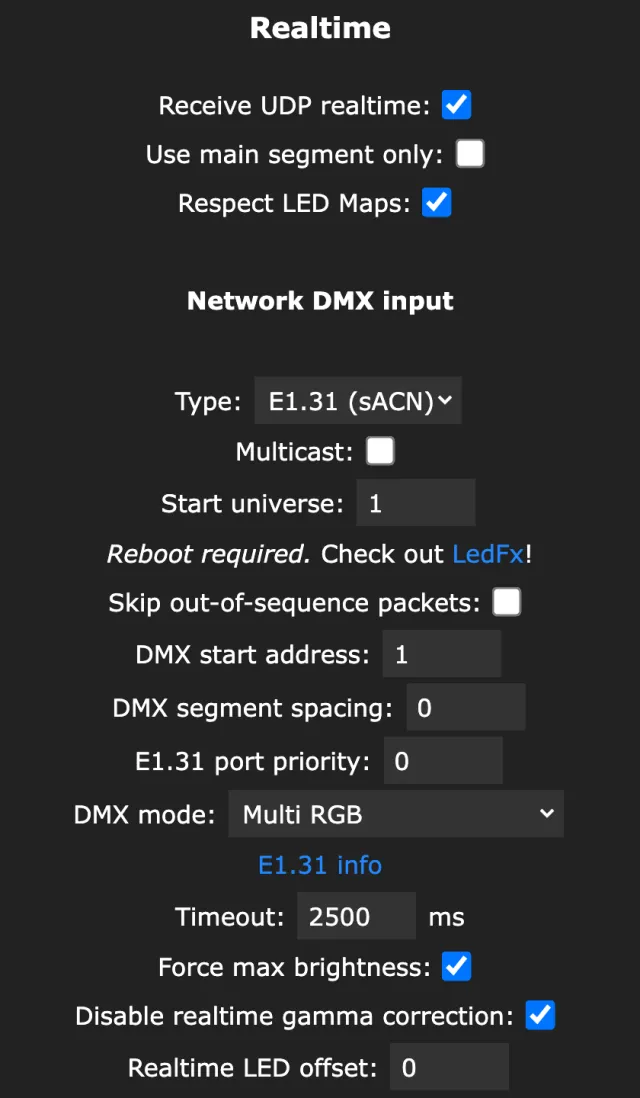
Si la paleta no se guarda o la vista previa sigue oscura
La vista previa no aparece en la luz. Receive UDP realtime está desactivado (la app avisa que el control en directo está desactivado en la configuración de WLED de la luz), o el móvil y la luz están en redes distintas. Actívalo en la interfaz web de WLED en Config > Sync Interfaces.
Solo una parte de la luz muestra la vista previa. La luz tiene Use main segment only activado para los datos en tiempo real, así que los colores en directo van al segmento principal. La app te lo dice (“Solo la parte principal de … muestra la vista previa.”). Guardar sigue funcionando para las partes que elegiste.
“Esta luz está bloqueada con un PIN.” La luz tiene un PIN de configuración. Escribe el PIN en la página de configuración de WLED y vuelve a intentarlo.
“Esta todavía no se puede eliminar”. En firmware antiguo, WLED solo puede eliminar la paleta personalizada más reciente. Actualiza WLED o elimina el archivo desde la página web de la luz.
La foto da un solo color. “Esta foto tiene un solo color principal.” Elige una foto con más colores o añade colores con +.
El efecto se ve igual después de cambiar de paleta. Ese efecto no usa paletas. Solid, por ejemplo, solo usa el color principal. Elige un efecto basado en paletas como Colorwaves o Palette. La guía Lista de efectos de WLED con vista previa en directo explica qué controles usa cada efecto.
Las paletas y las ranuras de color se confunden mucho. Si no sabes cuál está usando un efecto, Colores de WLED y el canal blanco lo aclara.