Preajustes de WLED, el preajuste de encendido y cómo copiar preajustes
Cómo se guardan los preajustes de WLED (presets.json, 250 ranuras), cómo cargar uno al encender y cómo copiar preajustes a otro controlador.
Si tu luz WLED vuelve en naranja después de cada corte de luz, ese es el valor predeterminado de arranque, y arreglarlo toma más o menos un minuto. Guarda el diseño que quieres como preajuste y luego dile a la luz que cargue ese preajuste al encenderse. Todo lo de abajo funciona en la interfaz web de WLED, y los pasos de la app vienen después.
Preajuste al arrancar (preajuste de encendido)
- Guarda el diseño como preajuste y anota su número.
- En la interfaz web, abre Config›LED & Hardware (se llama LED Preferences en 0.14 y 0.15).
- Pon ese número en Apply preset X at boot. 0 significa “usar los valores predeterminados”.
- Guarda.
Si quieres que la luz se encienda después de un corte, marca también Turn LEDs on after power up/reset en la misma sección.
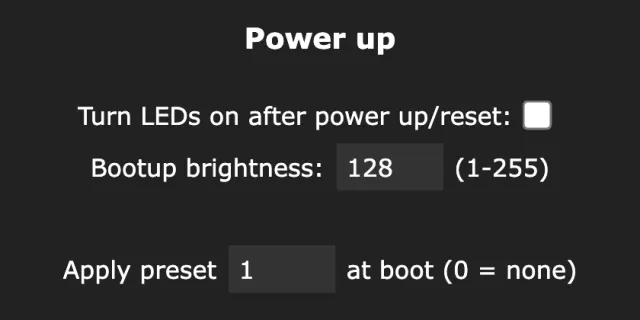
Una trampa: si después borras ese preajuste, la luz sigue apuntando a la ranura vacía y vuelve a los valores predeterminados. Cambia o borra el preajuste de encendido cada vez que elimines el que usa.
Qué guarda realmente un preajuste
Un preajuste es un estado guardado que se escribe en presets.json en la luz, en una ranura numerada del 1 al 250. El diálogo de guardar de la interfaz web te da algunas opciones:
- Name y un Quick load label opcional (una etiqueta corta o un emoji para los botones de carga rápida arriba de la interfaz).
- Include brightness: si al cargar el preajuste también se ajusta el brillo.
- Save segment bounds: si la distribución de los segmentos (inicio y fin de cada uno) forma parte del preajuste. Déjalo desactivado en los preajustes que solo deben cambiar efectos y colores sobre la distribución que ya haya. Actívalo en los preajustes que configuran zonas.
- Use current state: activado de forma predeterminada. Desactívalo para guardar un comando de API en su lugar, por ejemplo
{"on":false}para un preajuste “apagado” que puedan usar los horarios.
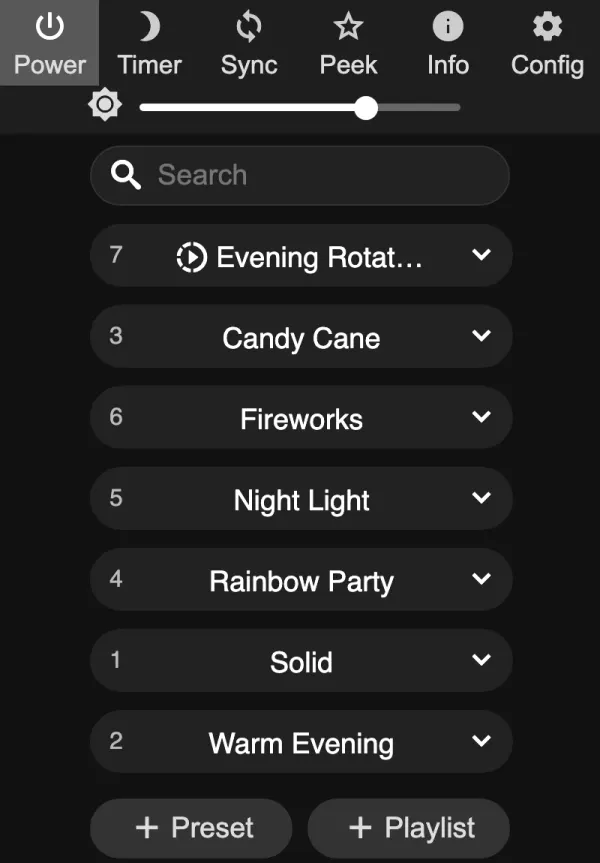
Cargas un preajuste tocándolo, o por la API enviando {"ps":5} a /json/state.
Las ranuras 1 a 250 son tuyas, pero algunas herramientas dejan cosas en los números altos. El Modo circadiano de WLED Max, por ejemplo, usa las ranuras 230 a 237 cuando se ejecuta en la luz, y hasta la 245 en WLED 16. Deja los preajustes de todos los días en números bajos.
Copiar preajustes a otra luz
En la interfaz web, los preajustes son un solo archivo, así que copiarlos es hacer una copia de seguridad en una luz y restaurarla en la otra:
- En la luz de origen, abre Config > Security & Updates y usa Backup presets. Tu navegador descarga
presets.json. - En la luz de destino, en la misma página, Restore presets y elige el archivo.
- Ahora el destino tiene los mismos preajustes en las mismas ranuras.
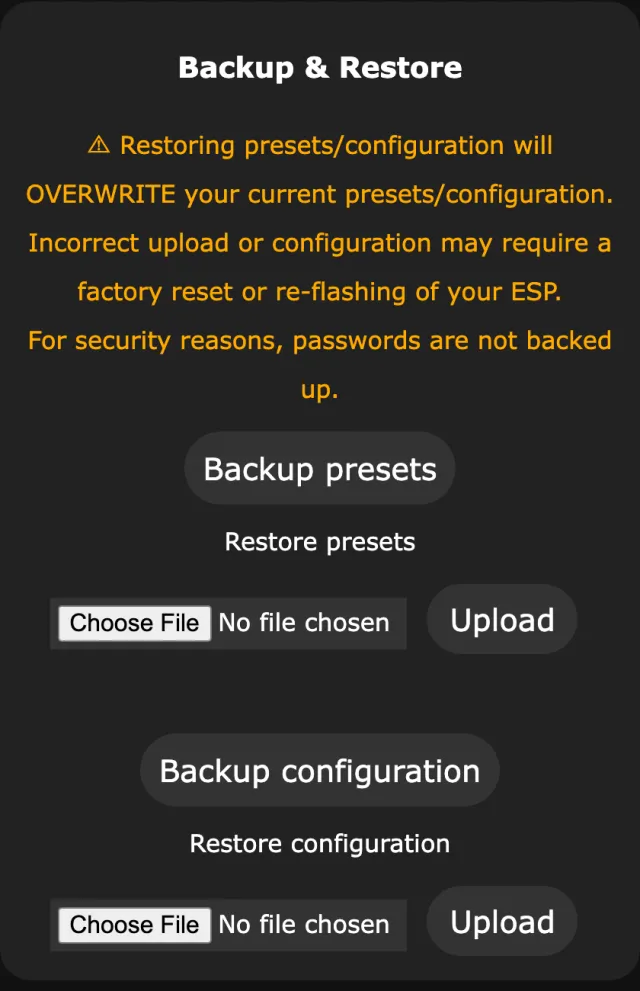
Esto reemplaza todos los preajustes del destino. Los preajustes que guardan límites de segmento pueden no encajar en una tira de otro largo, así que revísalos después de copiar.
En WLED Max hay un camino directo. Ve a Ajustes > Copia de seguridad y restauración y, en Migración, toca Copiar preajustes entre dispositivos:
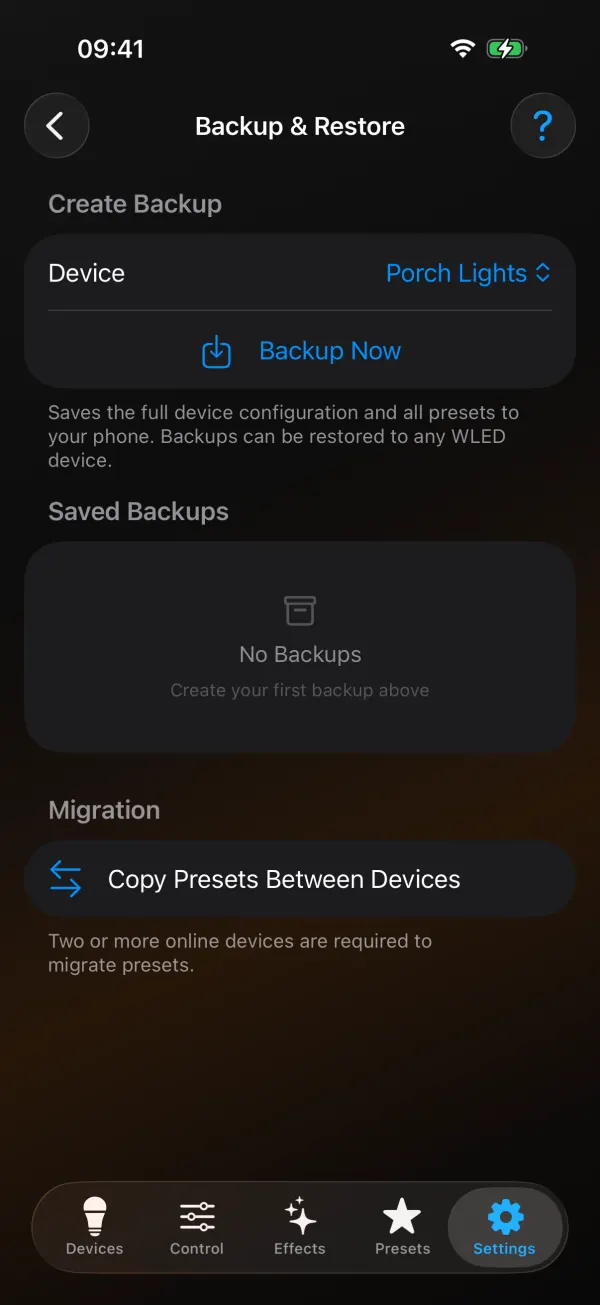
- Elige la luz de origen en Desde.
- Elige la luz de destino en A.
- Toca Copiar preajustes. Se sobrescriben todos los preajustes del destino, así que primero haz una copia de seguridad de esa luz si tiene algo que quieras conservar.
La app necesita dos o más luces en línea para esto (en iOS la pantalla lo dice). Vale la pena hacerlo antes de usar Aplicar a varios dispositivos con un preajuste del dispositivo, porque aplicar el preajuste 5 a varias luces carga la ranura 5 de cada luz, sea lo que sea que tenga ahí. Copiar necesita dos luces, así que en la práctica necesita Premium. Hay más sobre gestionar varias luces en controla varios dispositivos WLED a la vez.
La pestaña Preajustes en WLED Max
La pestaña Preajustes lee el presets.json de la luz y muestra los preajustes y las listas de reproducción. Puedes:
- Usar Guardar estado actual en una ranura nueva, con un nombre y una Etiqueta de carga rápida opcional.
- Mantener pulsado un preajuste para Editar parámetros (cambiar la velocidad, la intensidad y los controles guardados sin cargarlo y volver a guardarlo), Guardar el estado actual en este preajuste para sobrescribirlo, Aplicar a…, Aplicar a varios dispositivos, Cambiar icono y Eliminar preajuste.
- Usar como preajuste de encendido, que lo vuelve el preajuste de encendido con un toque.
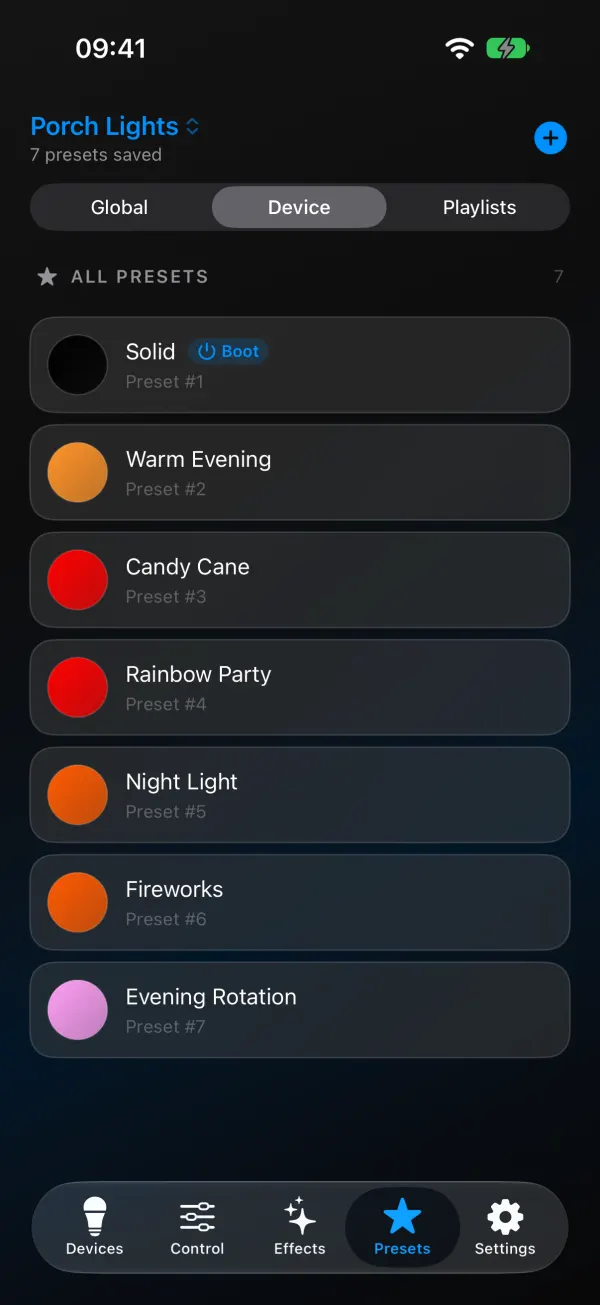
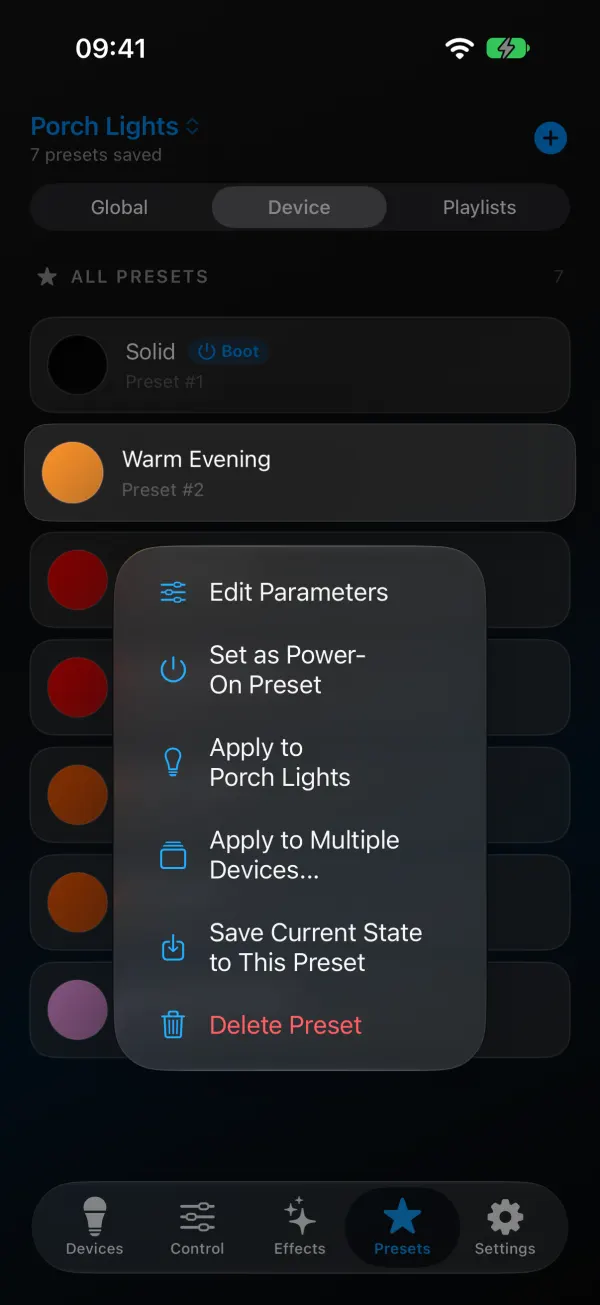
Desde la versión 1.1.4, borrar el preajuste de encendido en la app también borra el ajuste de encendido, así que la luz no apunta a una ranura vacía.
Desde la versión 1.1.9, la pestaña Control también te dice qué preajuste se está ejecutando. El nombre del preajuste aparece en su propia línea debajo de la tira de vista previa en directo del encabezado, con un pequeño icono de preajuste, y un nombre largo se desplaza de lado para que no se corte. El nombre viene de la propia luz, así que desaparece en cuanto cambias algo a mano. Mientras corre una lista de reproducción, esa línea muestra el nombre de la lista de reproducción en lugar del preajuste que está dentro.
Si el archivo de preajustes de la luz está dañado, la app no lo sobrescribe sin avisar. Primero ofrece guardar una copia del archivo original (iOS: Guardar una copia del archivo, Android: Guardar copia del archivo).
En luces con WLED 16, la app también avisa de los preajustes que usan el efecto 77, porque “En v16, el efecto 77 pasó a ser Copy Segment (antes era Meteor Smooth)”. No puede arreglarlos por ti, así que vuelve a guardarlos con el efecto que quieras.
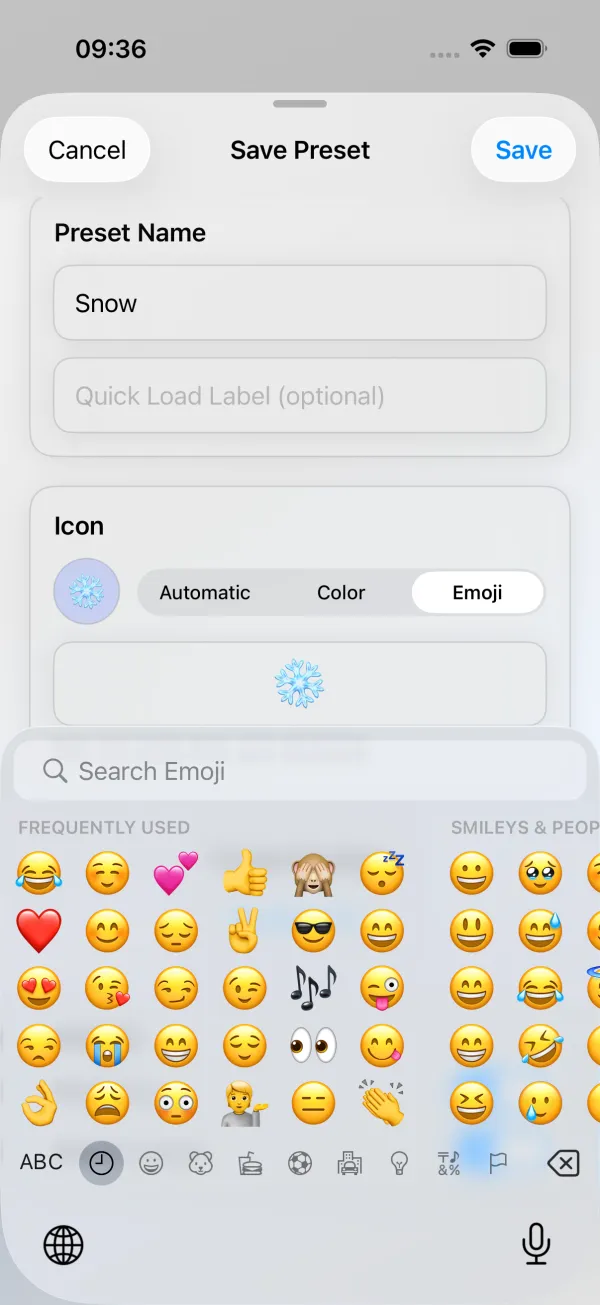
Cada preajuste puede tener un icono en la lista, también nuevo en 1.1.4. En la tarjeta Icono al guardar, o con Cambiar icono en el menú de mantener pulsado, elige Automático (“Usa el color principal del preajuste.”), Color o Emoji. Debajo del icono eliges un Número de preajuste y qué Incluir (Brillo y Distribución de secciones).
Preajustes que viven en el móvil
Los preajustes del dispositivo pertenecen a una luz. Los preajustes globales pertenecen a tu móvil: “Se guarda en tu teléfono y está disponible para todos los controladores. Aplícalo a cualquier dispositivo cuando quieras.” Sirven para diseños que quieres en todas partes, como una escena de blanco cálido para la noche, y puedes aplicar uno a una sola luz, a un grupo o a todos los dispositivos. A los preajustes globales se les puede cambiar el nombre (a los del dispositivo no). En iOS siguen a Sincronizar con iCloud si lo activas, así que aparecen también en tu iPad.
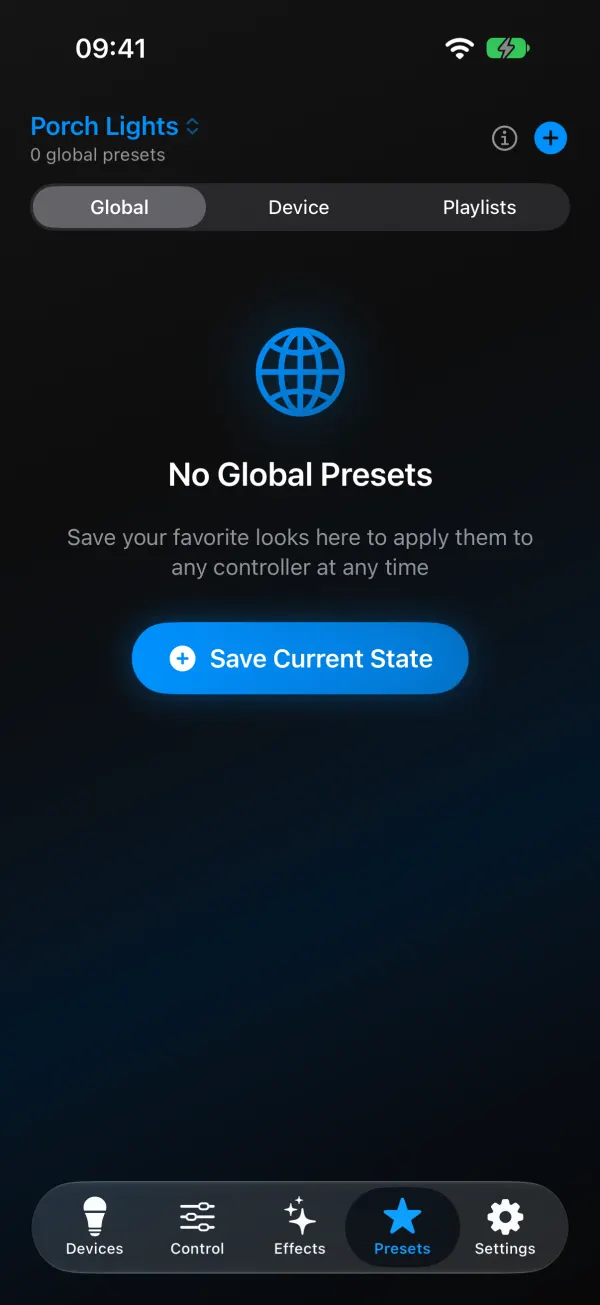
Cuando personalizas un efecto, Guardar como preajuste abajo del panel ofrece las dos opciones: Guardar en el dispositivo o Guardar en la nube en iOS (Guardar en la nube crea un preajuste global), y Guardar en el dispositivo o Guardar como preajuste global en Android. Aplicar solo deja el diseño en la luz y cierra el panel.
Preajuste de encendido ignorado, preajustes perdidos
La luz se enciende en naranja después de un corte de luz. No hay preajuste de encendido configurado, o apunta a una ranura borrada. Configura Apply preset at boot (o Usar como preajuste de encendido en la app).
Mi preajuste no se guarda. El sistema de archivos de un ESP8266 es pequeño, y un presets.json grande (muchos preajustes con distribuciones de segmentos) puede no guardarse. Borra los preajustes que no uses.
Cargar un preajuste me desordena los segmentos. Se guardó con límites de segmento de otra distribución. Vuelve a guardarlo con tu distribución actual, o con los límites de segmento desactivados.
Los preajustes se ven distintos en otra luz. Distinta cantidad de LED, versión de firmware u orden de colores. Los efectos se ajustan al largo, y WLED 16 cambió algunos efectos.
El brillo salta cuando cargo un preajuste. Ese preajuste incluye el brillo. Vuelve a guardarlo sin Include brightness.
¿Cuántos puedes guardar? 250 ranuras, aunque en un ESP8266 normalmente te quedas sin espacio en la memoria flash antes.
Los preajustes no se guardan o error 12
Dos avisos de error de la interfaz web tienen que ver con preajustes, y significan cosas distintas.
Error 11, “Not enough space to save preset!” La memoria flash está llena. WLED solo guarda cuando hay espacio para una copia completa de presets.json más unos 9 KB, así que en un ESP8266 un archivo con muchos preajustes que guardan distribuciones de segmentos llega al límite antes de lo que crees. Borra los preajustes que no uses, o guarda los nuevos con Save segment bounds desactivado, para que ocupen poco.
Error 12, “Preset not found.” Algo pidió una ranura vacía. Después de borrar o renumerar preajustes, revisa todo lo que apunte a números de ranura: Apply preset at boot, los temporizadores y las acciones de botones en Time & Macros, las entradas dentro de tus listas de reproducción y cualquier automatización que envíe {"ps":N}.
Si los preajustes desaparecen después de guardar, o la pestaña Presets de la interfaz web dice “Sorry, there was an issue loading your presets!”, puede que el archivo mismo esté dañado. Restaura una copia de seguridad de presets.json, o usa la copia que la interfaz web guarda en tu navegador (aparece con ese mensaje). Cada código se explica en la lista de códigos de error de WLED.
Descarga preajustes listos para usar
Los preajustes son solo JSON, así que puedes compartirlos. Creamos dos conjuntos con efectos, colores y una lista de reproducción cada uno:
- Navidad: bastón de caramelo, rojo y verde, destellos estilo C9, blanco cálido, velas y una lista de reproducción. En la página de patrones de Navidad.
- Halloween: Halloween Eyes, relámpagos, velas de calabaza, goteo de baba y una lista de reproducción. En la página de Halloween.
Restaurar un archivo descargado reemplaza todos los preajustes de la luz, así que haz primero una copia de seguridad o pega los preajustes uno por uno con Use current state sin marcar, como se explica en esas páginas.
Lo siguiente, si quieres que los preajustes vayan rotando solos: Listas de reproducción de WLED y orden aleatorio. Para copias de seguridad completas de la configuración, consulta copia de seguridad y restauración de la configuración de WLED.