Los segmentos de WLED explicados
Qué es un segmento de WLED, cómo funcionan start, stop, grouping, spacing y mirror, los límites en ESP8266 y ESP32 y los modos de mezcla de WLED 16.
Un segmento es simplemente un rango de LED con su propio efecto, colores, paleta, velocidad y brillo. Divide la retroiluminación de una TV en izquierda y derecha y tienes dos segmentos. Cada luz WLED empieza con un segmento que cubre todos sus LED, y puedes añadir más en el panel Segments de la interfaz web. Los segmentos incluso pueden superponerse, lo que puede ser un buen truco o la razón de que tu tira parpadee.
Qué contiene un segmento
Cada segmento tiene:
- Start y Stop: el rango de LED. Start se incluye y Stop no, así que un segmento de 0 a 30 cubre los LED 0 a 29 (30 LED). Esto confunde a casi todo el mundo alguna vez.
- Su propio efecto, paleta, tres colores, velocidad, intensidad y controles adicionales del efecto.
- Su propio brillo (opacidad) y estado de encendido/apagado, además del brillo principal de la luz.
- Grouping: cuántos LED funcionan como un solo píxel. Grouping 3 hace que cada píxel del efecto mida 3 LED.
- Spacing: cuántos LED se saltan después de cada grupo. Grouping 1, spacing 1 enciende un LED sí y uno no.
Grouping 1, spacing 1 enciende un LED sí y uno no.
- Offset: desplaza el punto donde empieza el efecto dentro del segmento.
- Reverse: hace que el efecto vaya en sentido contrario.
- Mirror: dibuja el efecto en la primera mitad y lo refleja en la segunda. Útil para una tira que sube por un lado de una ventana y baja por el otro.
- En una matriz: start y stop de X y de Y en lugar de un solo rango.
Cuántos puedes tener
El límite viene compilado en el firmware:
| Chip | Máximo de segmentos |
|---|---|
| ESP8266 | 16 |
| ESP32, S3, C3 | 32 |
| ESP32-S2 | 20 en 0.15.1 y versiones 0.15 posteriores (0.15.0 permitía 32), 32 en WLED 16 |
| ESP32 con PSRAM (WLED 16) | 64 |
La memoria también importa. Algunos efectos necesitan RAM por segmento, y en un ESP8266 unos cuantos efectos pesados pueden agotarla antes de llegar a 16.
Seleccionado frente a principal
Dos ideas de la interfaz web confunden más que cualquier otra cosa aquí.
Los segmentos seleccionados (la casilla junto a cada uno) son los que reciben tus cambios de color, efecto y paleta. Si cambias el color y no pasa nada, probablemente el segmento que estás mirando no está seleccionado.
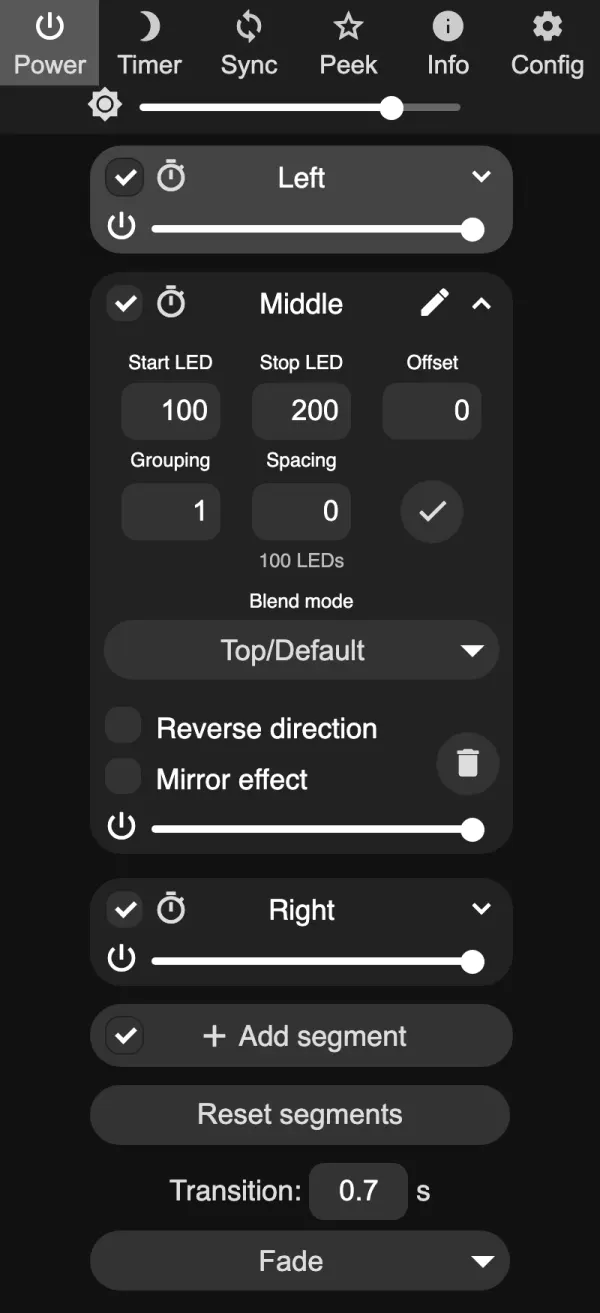
El segmento principal es el primero seleccionado. Algunas funciones solo actúan sobre él, por ejemplo los datos en tiempo real cuando Use main segment only está activado.
Añadir segmentos en la interfaz web
- Abre el panel Segments.
- Toca + Add segment y escribe Start y Stop. El nuevo segmento aparece con sus propios ajustes.
- Despliégalo para ajustar Grouping, Spacing, Offset, Reverse y Mirror.
- Marca su casilla y luego elige un efecto y colores como siempre.
- Guarda la distribución en un preajuste con Save segment bounds marcado. Sin eso, la distribución desaparece la próxima vez que cargues otro preajuste. Más en Preajustes de WLED y el preajuste de encendido.
Es preciso, pero trabajas a ciegas. Escribes números y luego vas a mirar la tira para ver qué hiciste.
Superposiciones y modos de mezcla
Dos segmentos pueden cubrir los mismos LED. WLED los dibuja en orden, así que el posterior pinta encima del anterior donde se cruzan. A veces es a propósito: superponer segmentos es la forma de crear algunos patrones repetidos (consulta la guía del patrón 2 rojos 1 blanco). Pero casi siempre es un accidente después de editar números, y aparece parpadeo o un segmento que parece faltar.
WLED 16 añade un modo de mezcla (blend mode) por segmento, que controla cómo se combina con lo que hay debajo. El modo por defecto, Top, reemplaza lo de abajo. Los demás (Add, Multiply, Screen, etc., 17 en total) mezclan colores, así que puedes crear capas que las versiones anteriores no permitían.
Editar segmentos en el Estudio de segmentos
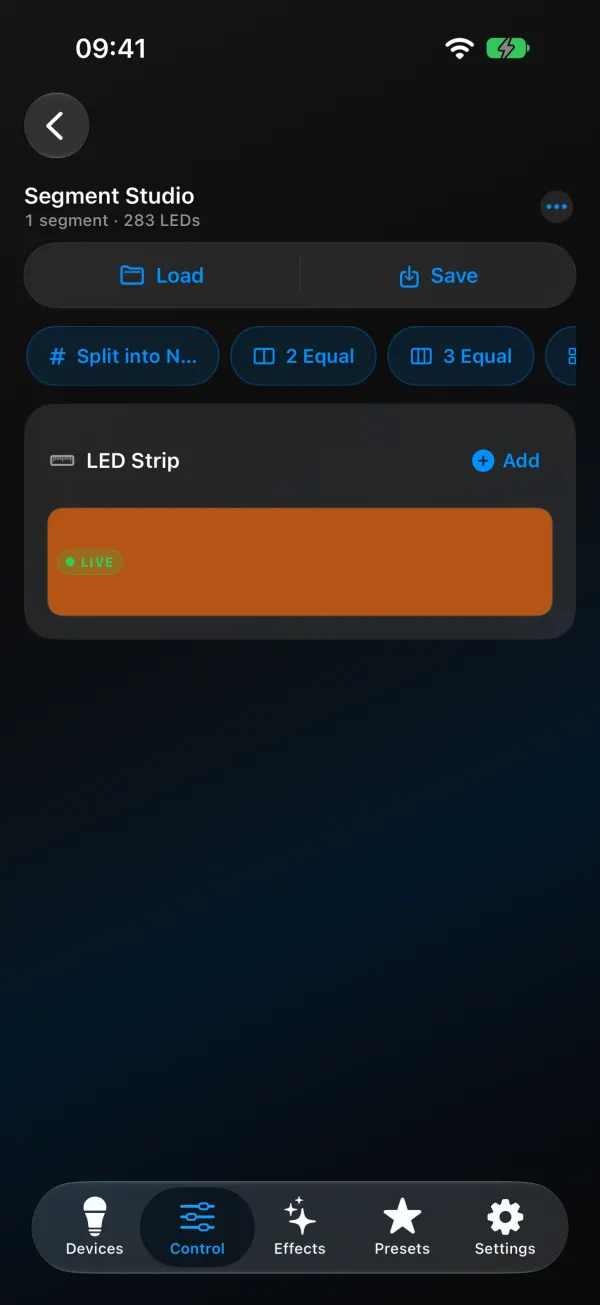
En WLED Max, Estudio de segmentos dibuja tus segmentos sobre una imagen de la tira (Tira LED) o de la cuadrícula de la matriz (Matriz LED). Ábrelo desde la pestaña Control con el mosaico Estudio de segmentos, o, en una luz que ya tiene más de un segmento, toca Estudio en la fila de segmentos.
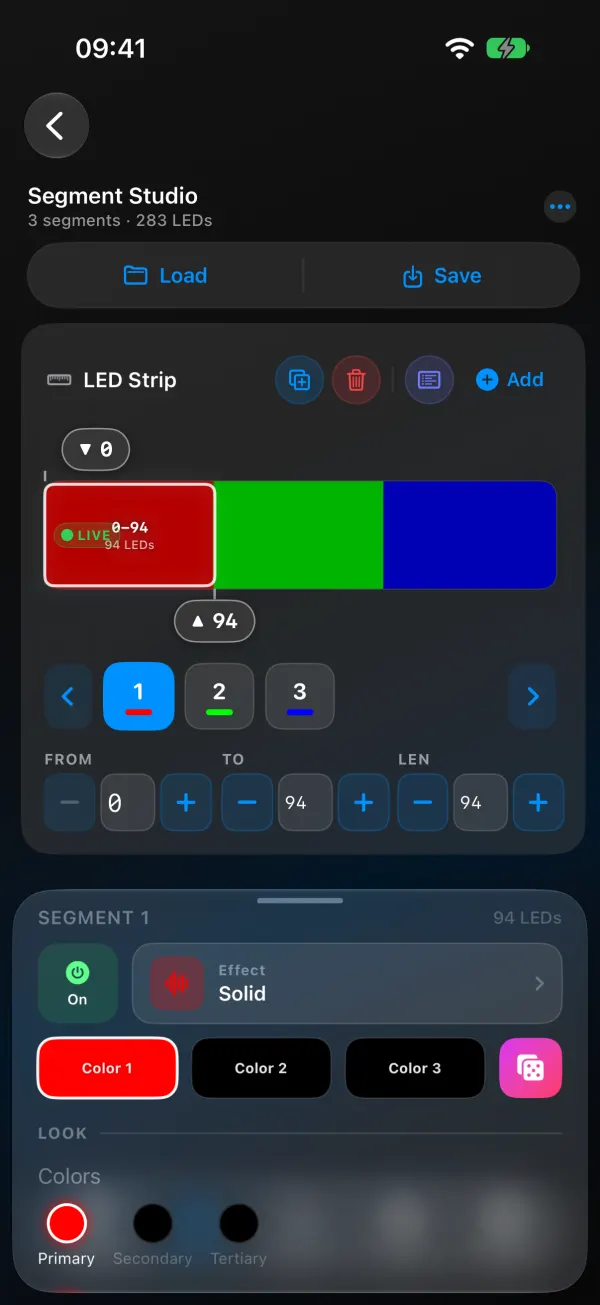
Puedes arrastrar los bordes de un segmento, o escribir números exactos en los campos Desde, A y Long. cuando necesitas precisión. Cada segmento tiene su propio efecto, paleta, colores, brillo, velocidad, intensidad, Agrupación y espaciado, Invertir dirección y Efecto espejo, además de Modo de mezcla en WLED 16.
Dividir funciona un poco distinto en cada plataforma. Dividir en N segmentos divide toda la tira en partes iguales en las dos, y los chips rápidos (2 iguales, 3 iguales, 4 iguales) aparecen mientras la luz tiene un solo segmento. iOS añade Espejo, Acento central (20% en los bordes, 60% en el centro) y Carriles de Chase. Android tiene Dividir el seleccionado a la mitad para cortar un segmento en dos.
Otras cosas que hace:
- Marca las superposiciones (“Los segmentos 2 y 3 se superponen en los LED …”) y ofrece Recortar segmento (iOS) o Recortar el segmento (Android), que acorta uno de los dos hasta que desaparece la superposición.
- Cuando eliminas un segmento, pregunta si dejar un hueco o unir los LED al vecino de la izquierda o de la derecha. Tienes 5 segundos para deshacer.
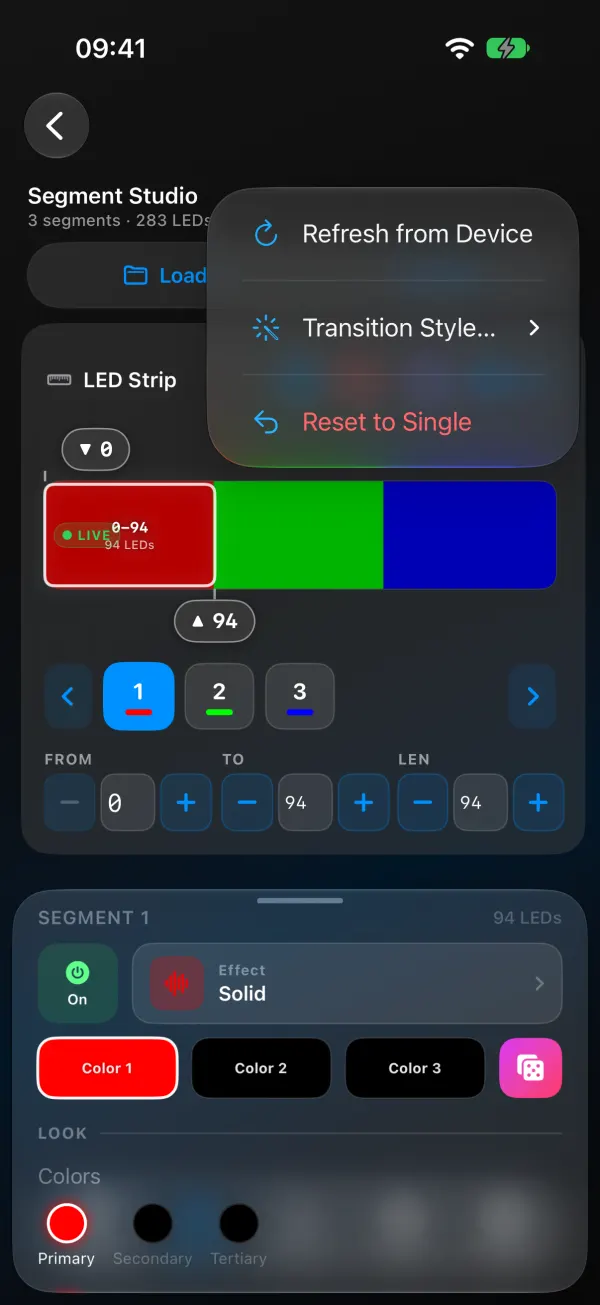
- Duplicar, Volver a uno solo, guardar y cargar distribuciones como preajustes, y una Tabla de todos los segmentos que muestra los huecos.
- Una imagen de la tira que muestra los colores reales de tus LED mientras la app puede comunicarse con la luz, y tu distribución cuando no puede (las insignias EN DIRECTO, SIMULADO y SIN CONEXIÓN de abajo).
EN DIRECTO, SIMULADO y SIN CONEXIÓN
La imagen de la tira lleva una pequeña insignia que indica qué estás viendo:
- EN DIRECTO: los colores que muestran tus LED en este momento, directamente desde la luz. Los efectos se mueven en la imagen igual que en la tira.
- SIMULADO: la vista previa propia de la app del efecto de cada segmento. La luz no está enviando su vista en directo en este momento, casi siempre porque la página web de WLED (su barra Peek) u otra app está mirando la misma luz, y WLED envía la vista en directo a un solo espectador a la vez. El firmware antiguo sin vista en directo también muestra SIMULADO. La agrupación, el espaciado, la inversión y el espejo son aproximados en esta vista previa, y la explicación de la insignia lo indica cuando alguno está en uso.
- SIN CONEXIÓN: la app no logra conectarse con la luz. El Estudio muestra la última distribución que conocía y no escribe nada hasta que la luz vuelva.
Toca la insignia para ver una breve explicación del estado actual, con el motivo cuando la app lo sabe (“Otra app o la página de WLED está usando la vista en directo.”).
El Estudio sigue a tu luz
El Estudio de segmentos sigue a la luz todo el tiempo que está abierto. Cuando una lista de reproducción en curso, la página web de WLED, otro móvil o Home Assistant cambian los segmentos, las tarjetas y la tira se actualizan en un momento, y tu selección se queda en el mismo segmento. En la práctica, eso significa:
- Mientras arrastras un tirador o editas un segmento, se conserva tu trabajo. El resto de la distribución se actualiza alrededor, y lo que quedó en espera llega en cuanto sueltas.
- Si el segmento que estás editando desaparece en la luz (por ejemplo, un paso de una lista de reproducción con otra distribución), su panel se cierra con la nota “Este segmento cambió en la luz.” No se escribe nada.
- Editar un segmento mientras corre una lista de reproducción la detiene. Así funciona WLED, y la app te lo dice una vez: “Editar un segmento detiene la lista de reproducción que se está reproduciendo.”
- Cuando la luz está apagada, los segmentos se ven atenuados y la línea de resumen dice “La luz está apagada”.
Añadir un segmento cuando todos los LED están ocupados
Lo que hace Añadir depende de cuánto espacio queda en la tira:
- Si quedan LED libres, el nuevo segmento va en el hueco.
- Si no hay LED libres, aparece No hay espacio libre: “Todos los LED ya pertenecen a un segmento. Para añadir uno nuevo, un segmento existente tiene que acortarse.” La ventana nombra el segmento que acortaría y pregunta. Toca Hacer espacio y la app acorta a la mitad, desde su final, el segmento seleccionado (o el más largo, si no hay nada seleccionado o el seleccionado es demasiado corto), pone el nuevo segmento en los LED liberados con el mismo efecto y los mismos colores para que nada se apague, y lo selecciona. Una barra Deshacer (“Se hizo espacio para un segmento nuevo”) te da 5 segundos para revertirlo.
- Cuando la luz ya tiene tantos segmentos como permite su firmware, aparece Se alcanzó el límite de segmentos, con el número: “Esta luz permite 32 segmentos. Quita uno para añadir otro.”
- Cuando todos los segmentos son demasiado cortos para dividirlos (menos de 4 LED cada uno), el mensaje No hay espacio libre te pide que primero alargues un segmento en el editor.
Volver a uno solo pregunta antes
Volver a uno solo reemplaza todos los segmentos por uno solo sobre toda la tira. Pregunta antes (“¿Volver a un solo segmento?”) y te dice cuántos segmentos y qué nombres reemplaza. Después de confirmar, una barra Deshacer (“Segmentos restablecidos”) se queda 10 segundos.
En un iPad o una tableta
En un iPad, y en tabletas Android y plegables abiertos con pantalla ancha, el panel del segmento (efecto, colores, brillo, Agrupación y espaciado y lo demás) se abre junto a la tira en lugar de encima, así que ves toda la tira mientras editas. Ciérralo con la X de arriba del panel. En los móviles el panel sube desde abajo y se detiene debajo de los campos Desde, A y Long., para que sigan visibles; arrastra el panel hacia arriba para ver el resto de los controles.
Para un cambio rápido de color no necesitas el Estudio. Toca un chip de segmento en la pestaña Control y cambia su color ahí.
Los segmentos no se guardan o se reinician
WLED no guarda la distribución de segmentos en su configuración. Vive en la memoria, así que después de un reinicio o un corte de luz la luz vuelve a arrancar con sus segmentos por defecto, a menos que un preajuste los restaure.
- Desaparecen después de un reinicio. Guarda la distribución en un preajuste con Save segment bounds marcado y luego conviértelo en el preajuste de encendido (Apply preset at boot). Consulta Preajustes de WLED y el preajuste de encendido.
- Se reinician al cargar un preajuste. El preajuste se guardó con los límites de segmentos de una distribución anterior. Carga tu distribución actual y vuelve a guardarla en ese preajuste.
- Los cambia otra luz. Con la sincronización UDP, una luz receptora que tiene Segment options y bounds marcados en Receive (Config > Sync Interfaces) toma los segmentos de la emisora. Desmarca bounds en las luces que tienen su propia distribución.
- Los cambia Home Assistant o un script. Cualquier cosa que envíe ajustes de segmentos a la luz puede cambiarlos. Revisa las automatizaciones que cargan preajustes o definen segmentos.
Segmentos que se comportan raro
A mi segmento le falta un LED. Stop es exclusivo. Para los LED 0 a 29, Stop es 30.
Cambiar el color solo afecta parte de la tira. Solo algunos segmentos están seleccionados. Selecciónalos todos en la interfaz web, o elige en la app los chips de segmento que quieras.
No puedo añadir otro segmento. Llegaste al límite del firmware (16 en ESP8266), y la interfaz web deja de ofrecer Add segment. Une algunos o usa grouping en lugar de segmentos separados.
Una parte de la tira se queda encendida con el color anterior. Ningún segmento cubre esos LED, y en 0.14 y 0.15 los LED sin cubrir conservan su último color. Estira un segmento sobre el hueco o vuelve a un solo segmento.
Los segmentos desaparecen al cargar un preajuste. Seguramente ese preajuste se guardó con otra distribución, porque Save segment bounds guarda la distribución que tenías en ese momento. Vuelve a montar la distribución y guárdala en el preajuste.
Preguntas frecuentes
¿Qué son los segmentos en WLED? Rangos de LED de una misma luz que ejecutan cada uno su propio efecto y sus propios colores.
¿Cuántos segmentos puede tener WLED? 16 en ESP8266, 32 en la mayoría de las placas ESP32 (20 en un ESP32-S2 con 0.15.1 y versiones 0.15 posteriores, 64 en placas ESP32 con PSRAM y WLED 16).
¿Los segmentos de WLED pueden superponerse? Sí. El segmento posterior se dibuja encima, y en WLED 16 los modos de mezcla controlan cómo se combinan.
Si quieres los números exactos para mitades, tercios o un acento central, la guía de zonas los tiene calculados.