Eine eigene WLED-Palette aus einem Foto erstellen
Wie eigene WLED-Paletten funktionieren (palette0 bis palette9.json, ab WLED 0.14), wie Sie eine von Hand erstellen und wie Sie eine aus einem Foto machen.
Eine eigene WLED-Palette ist eine winzige Textdatei, meist unter 100 Bytes. Seit WLED 0.14 können Sie bis zu zehn davon auf ein Licht legen (palette0.json bis palette9.json), und die Weboberfläche hat einen Editor dafür. Ein Foto in eine Palette zu verwandeln heißt also, ein paar Farben aus dem Bild auszuwählen und sie als Stützpunkte einzutragen. So geht es, zuerst von Hand, dann mit der Foto-Palette, neu in WLED Max 1.1.4.
Kurzer Hintergrund: Viele WLED-Effekte nutzen Ihre drei Farbslots nicht. Sie schöpfen aus einer Palette, einem Farbverlauf, den der Effekt entlangläuft. Ändern Sie die Palette, und derselbe Effekt (Colorwaves, Pacifica, Running, Twinkle und viele mehr) bekommt eine ganz neue Stimmung. WLED bringt rund 70 Paletten mit, von Party und Ocean bis Sunset und Forest. Mit einer eigenen Palette bringen Sie Ihre eigenen Farben ein, etwa die Farben Ihres Wohnzimmers, ein Vereinstrikot oder einen Sonnenuntergang, den Sie fotografiert haben.
Wie eigene Paletten gespeichert werden
Eine eigene Palette ist eine JSON-Datei im Dateisystem des Lichts:
{"palette":[0,255,120,0, 128,200,0,90, 255,255,120,0]}Jede Gruppe aus vier Zahlen ist ein Stützpunkt: Position (0 bis 255 entlang des Verlaufs), dann Rot, Grün, Blau. Eine Hex-Form wird ebenfalls akzeptiert: [0,"ff7800",128,"c8005a",255,"ff7800"]. Ein paar praktische Regeln:
Das Beispiel oben: Orange bei 0, Magenta bei 128, wieder Orange bei 255.
- Die Dateien heißen
palette0.jsonbispalette9.json. Auf WLED 0.14 und 0.15 lädt das Licht sie der Reihe nach und hört bei der ersten fehlenden Nummer auf, lassen Sie also keine Lücken. WLED 16 ist bei Lücken nachsichtiger. - Etwa 10 eigene Paletten pro Licht sind die praktische Grenze. Auf 0.14 und 0.15 (und auf ESP8266) ist es eine harte Grenze. WLED 16 auf einem ESP32 akzeptiert mehr, aber sein Paletteneditor warnt ab 10 vor Stabilitätsproblemen.
- Wiederholen Sie die erste Farbe an Position 255, wenn Effekte, die durch die Palette laufen, am Ende weich in den Anfang übergehen sollen, statt eine harte Kante zu zeigen.
- Zwei Stützpunkte an derselben Position ergeben eine harte Kante. So bekommen Sie Streifen statt eines Verlaufs.
Von Hand in der Weboberfläche (WLED 0.14 oder neuer)
- Öffnen Sie das Licht im Browser und gehen Sie zum Bereich Palettes.
- Auf WLED 0.14 oder neuer öffnen Sie mit der Schaltfläche + (add custom palette) den Paletteneditor.
- Klicken Sie auf die Verlaufsleiste, um Stützpunkte hinzuzufügen, und wählen Sie für jeden eine Farbe. Ziehen Sie Stützpunkte, um sie zu verschieben.
- Klicken Sie auf den Speicherpfeil neben einem freien Platz. Die neue Palette erscheint in der Palettenliste und lässt sich mit jedem palettenbasierten Effekt verwenden.
Für ein Foto öffnen Sie es in einem beliebigen Bildbearbeitungsprogramm oder einem Online-Farbwähler, wählen 3 bis 6 Farben, die Ihnen gefallen (eine dunkle, eine helle und ein paar dazwischen funktionieren meist gut), und kopieren ihre Hex-Werte in die Stützpunkte. Alternativ schreiben Sie die JSON-Datei selbst, laden sie über den Dateieditor des Lichts unter http://<light-ip>/edit hoch und starten neu.
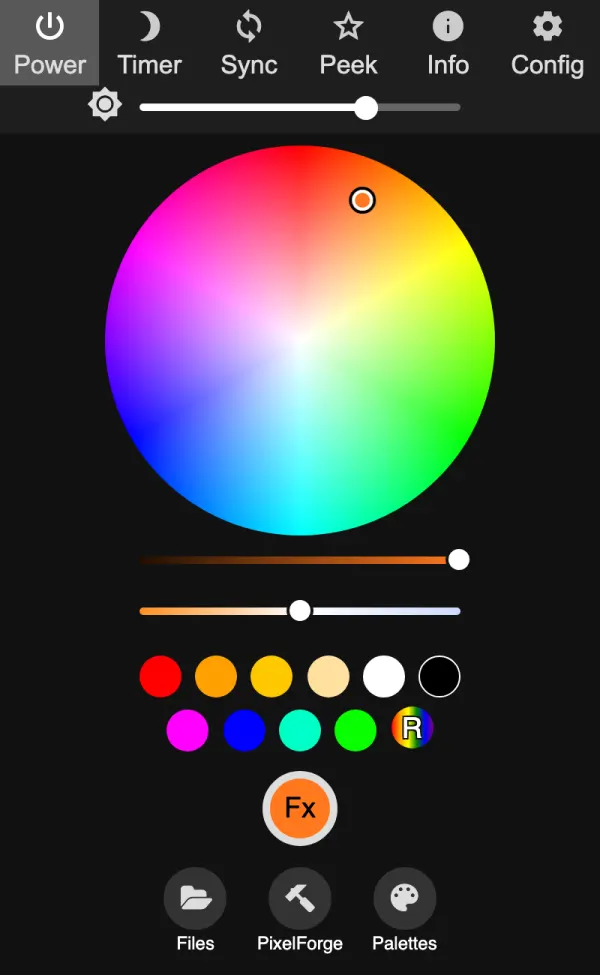
Es funktioniert. Es ist aber langsam, und das Ergebnis sehen Sie erst nach dem Speichern.
Aus einem Foto mit der Foto-Palette
Gehen Sie in WLED Max zu Effekte›Paletten und tippen Sie auf Foto-Palette ("Aus einem Foto Farben für Ihre Lichter machen"). Dieselbe Schaltfläche gibt es auch auf dem Tab Steuerung. Es funktioniert auf iOS und Android gleich.
Neu in 1.1.4
-
Foto wählen oder Foto aufnehmen. Sonnenuntergänge, Blumen, Vereinstrikots und Räume eignen sich gut.
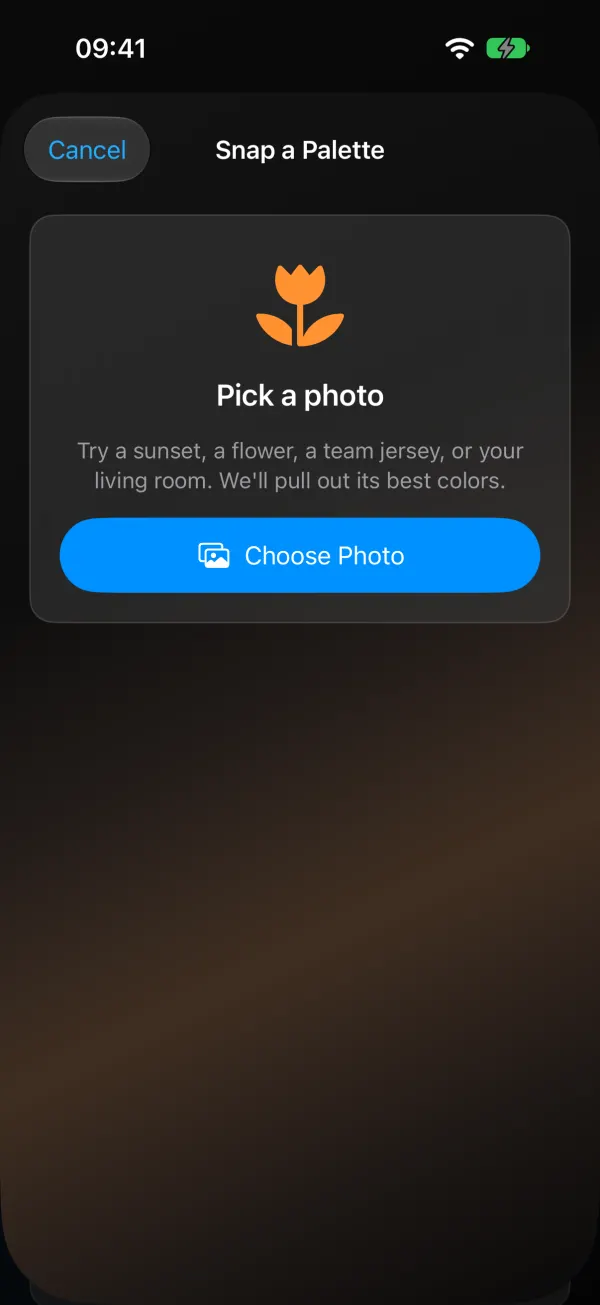
-
Die App wählt die Hauptfarben aus, standardmäßig 5 (möglich sind 2 bis 8).
Anpassen: Mischen für eine andere Auswahl aus demselben Foto, eine Farbe hinzufügen, auf eine Farbe tippen, um sie zu ändern, zu verschieben oder zu entfernen, oder durch Ziehen umsortieren. Die App schlägt einen Namen vor.
Auf meinen Lichtern zeigen zeigt die Farben während der Bearbeitung live auf dem Licht. Das funktioniert auch, wenn das Licht aus ist. Abbrechen setzt das Licht genau so zurück, wie es war.
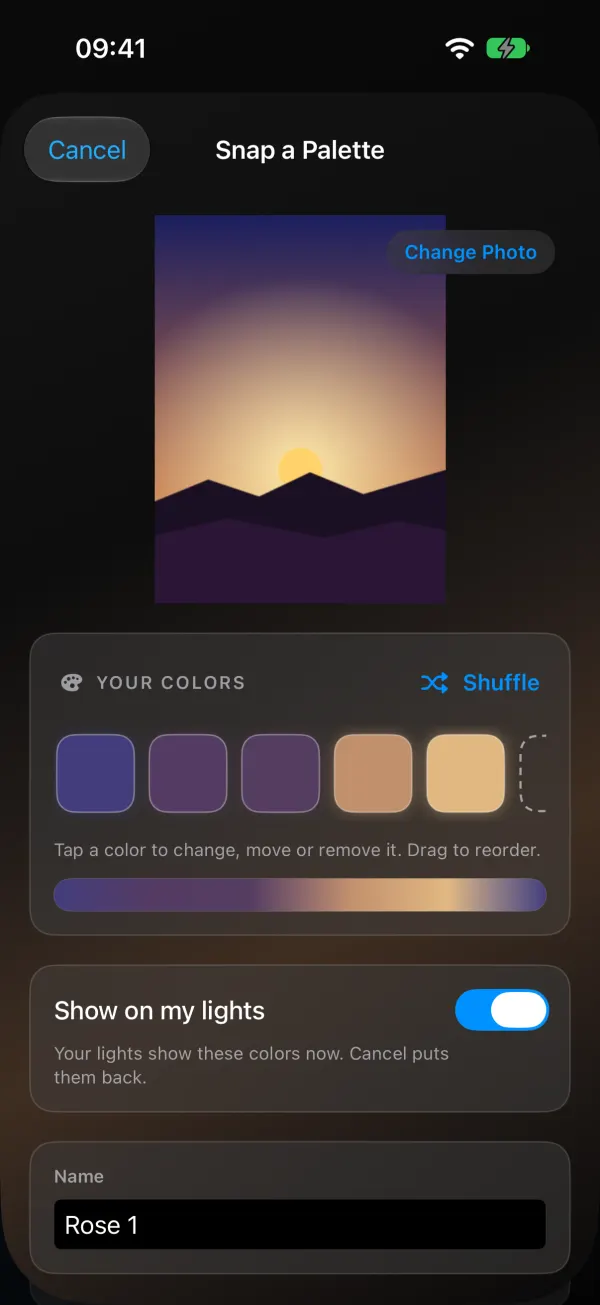
-
Auf meinem Licht speichern (oder Auf N Lichtern speichern bei einer Gruppe) speichert die Palette als eigene Palette und schaltet das Licht darauf um. "Ihre anderen Paletten bleiben, wie sie sind."
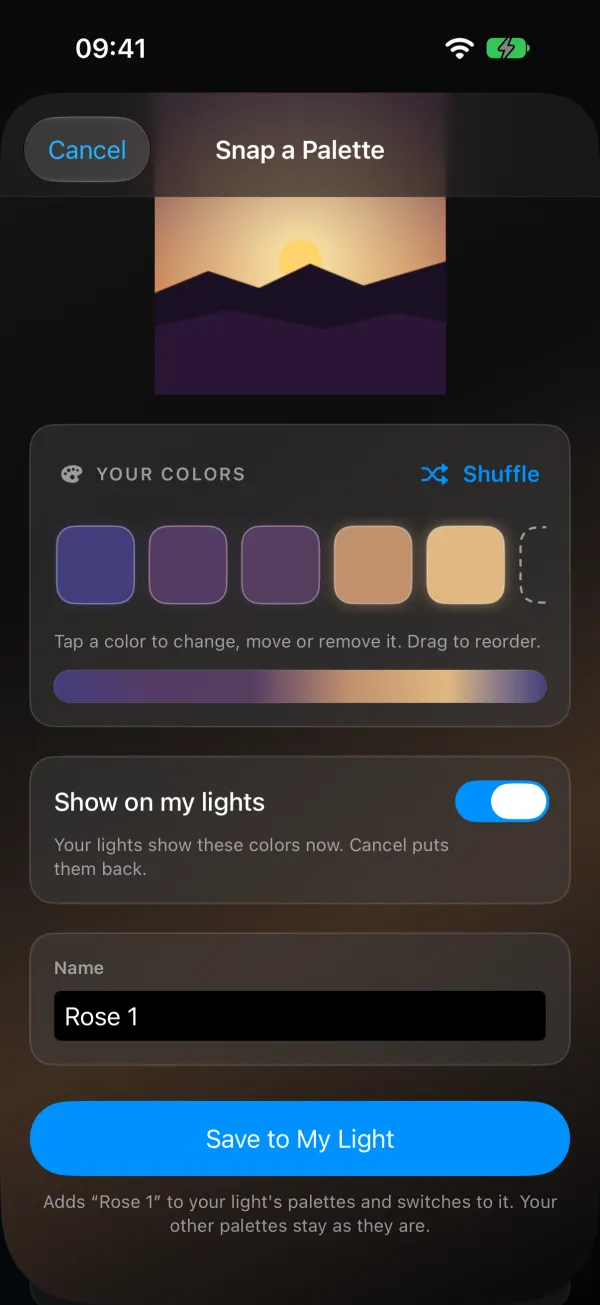
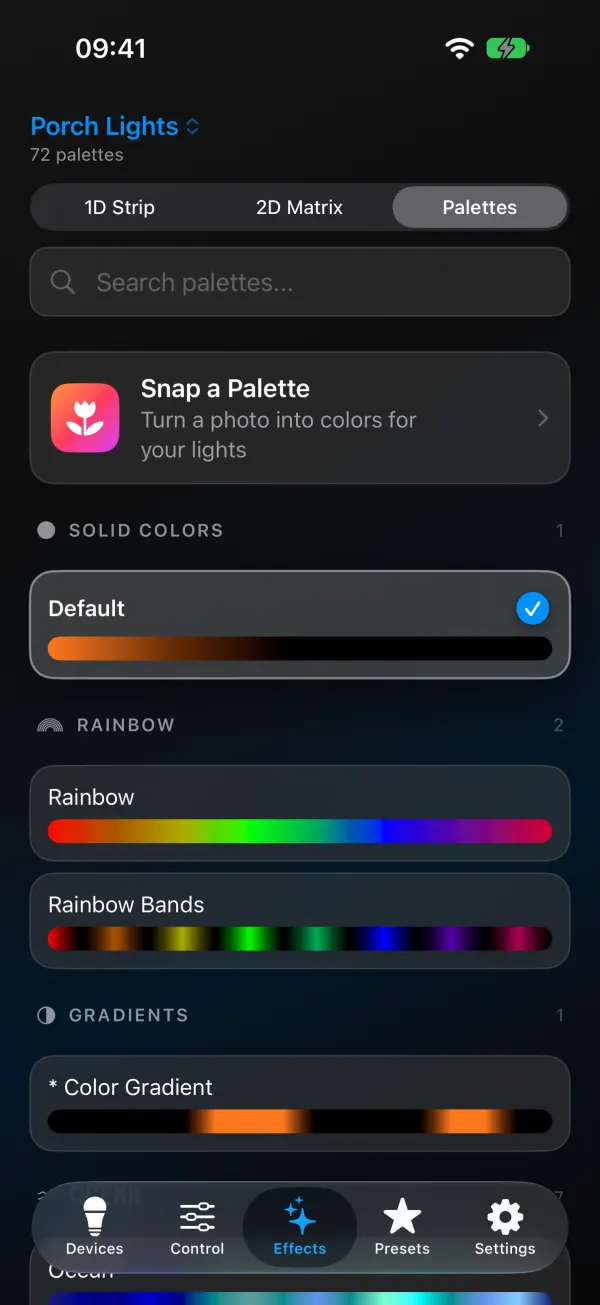
Gespeicherte Paletten erscheinen unter Meine Paletten im Tab Paletten. Halten Sie eine, die Sie in der App erstellt haben, lange gedrückt, um sie zu löschen. Hat das Licht bereits 10 oder mehr eigene Paletten, zeigt die App die Liste ("Palettenliste ist voll") und lässt Sie eine zum Ersetzen auswählen. In einer Gruppe wird die Palette jedem Licht darin hinzugefügt, und fehlt sie auf einigen Lichtern noch, wenn Sie sie später auswählen, bietet die App an, sie auch dort hinzuzufügen ("Zu den anderen Lichtern hinzufügen?").
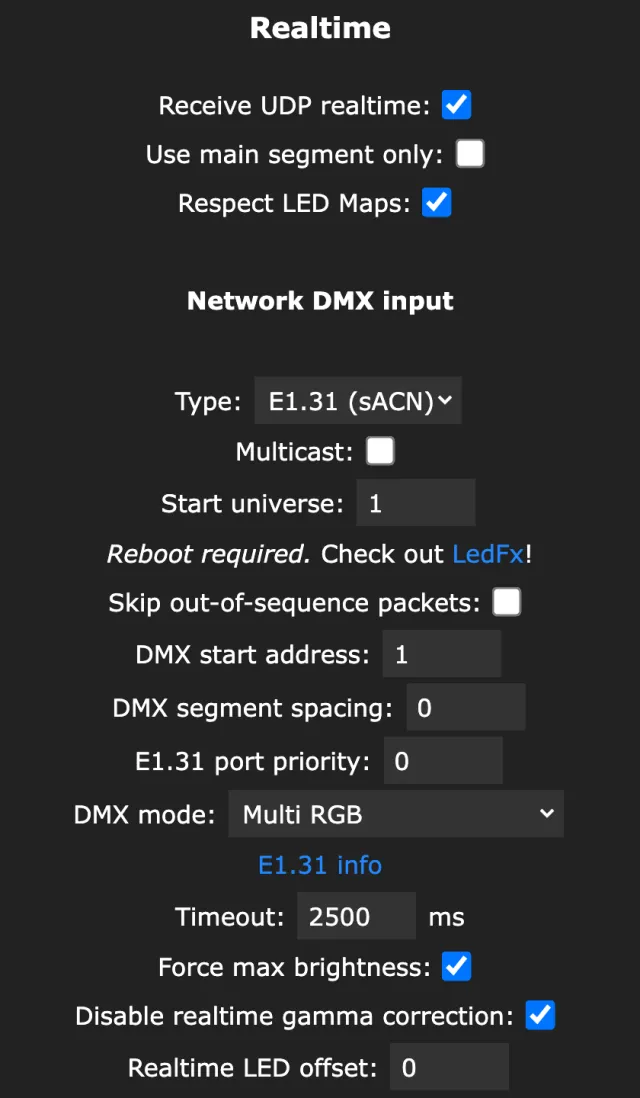
Zum Speichern brauchen Sie WLED 0.14 oder neuer (ältere Lichter bekommen "Dieses Licht braucht eine neuere WLED-Version, um Paletten zu speichern."), und die App behält höchstens 10 eigene Paletten pro Licht. Für die Live-Vorschau muss Receive UDP realtime in den Einstellungen des Lichts an sein. Dieser Schalter steht in der WLED-Weboberfläche unter Config > Sync Interfaces, Abschnitt Realtime. Speichern funktioniert auch ohne.
Wenn die Palette nicht gespeichert wird oder die Vorschau dunkel bleibt
Die Vorschau erscheint nicht auf dem Licht. Receive UDP realtime ist aus (die App meldet, dass die Live-Steuerung in den WLED-Einstellungen des Lichts abgeschaltet ist), oder Handy und Licht sind in verschiedenen Netzwerken. Schalten Sie es in der WLED-Weboberfläche unter Config > Sync Interfaces ein.
Nur ein Teil des Lichts zeigt die Vorschau. Das Licht hat Use main segment only für Echtzeitdaten gesetzt, also gehen die Live-Farben nur an das Hauptsegment. Die App sagt es Ihnen ("Nur der Hauptteil von ... zeigt die Vorschau."). Speichern funktioniert trotzdem für die Teile, die Sie ausgewählt haben.
"Dieses Licht ist mit einer PIN gesperrt." Das Licht hat eine Einstellungs-PIN. Geben Sie die PIN auf der Einstellungsseite von WLED ein und versuchen Sie es noch einmal.
"Kann noch nicht gelöscht werden" Auf älterer Firmware kann WLED nur die neueste eigene Palette entfernen. Aktualisieren Sie WLED, oder entfernen Sie die Datei über die Weboberfläche des Lichts.
Das Foto ergibt nur eine Farbe. "Dieses Foto hat nur eine Hauptfarbe." Wählen Sie ein Foto mit mehr Farben, oder fügen Sie Farben mit + hinzu.
Der Effekt sieht nach dem Palettenwechsel immer noch gleich aus. Dieser Effekt nutzt keine Paletten. Solid zum Beispiel verwendet nur die Primärfarbe. Wählen Sie einen palettenbasierten Effekt wie Colorwaves oder Palette. Die Anleitung WLED-Effektliste mit Live-Vorschau erklärt, welche Regler ein Effekt nutzt.
Paletten und Farbslots werden oft verwechselt. Wenn Sie nicht sicher sind, was davon ein Effekt nutzt, klärt WLED-Farben und der Weißkanal das auf.