WLED-Farben, Farbtemperatur und der Weißkanal
Was die drei Farbslots in WLED tun, wie Sie aus RGBW- oder CCT-Streifen ein echtes Warmweiß bekommen und was die Regler für Weiß und Farbtemperatur ändern.
Sie wählen Blau, und der Streifen bleibt orange. Das ist eine der häufigsten Fragen zu WLED-Farben, und sie hat fast immer dieselbe Ursache: Der Effekt holt sich seine Farben aus einer Palette, nicht aus Ihren Farbslots. Sobald Sie wissen, wie die Farbslots und der Weißkanal in WLED funktionieren, sind die meisten Probleme der Art "meine Farben stimmen nicht" in einer Minute behoben.
Diese Anleitung behandelt zuerst die WLED-Seite, damit sie für die Weboberfläche und jede App gilt. Der Teil zu WLED Max kommt danach.
Die drei Farbslots
In der WLED-Weboberfläche zeigt der Bereich Colors drei kleine Kreise unter dem Farbrad. Sie sind meist mit 1, 2 und 3 beschriftet, und in der JSON-API sind sie das col-Array eines Segments. Was jeder davon tut, hängt vom Effekt ab:
- Solid verwendet nur die erste Farbe.
- Viele Effekte nutzen Farbe 1 für den bewegten Teil und Farbe 2 als Hintergrund (zum Beispiel Chase oder Running).
- Einige nutzen alle drei, etwa Solid Pattern Tri oder Tri Wipe.
- Effekte, die aus einer Palette zeichnen, ignorieren die Farbfelder möglicherweise komplett, es sei denn, die Palette ist eine der "Color"-Paletten (wie "* Colors 1&2" oder "* Color Gradient"), die aus Ihren Farbfeldern aufgebaut werden.
Feld 1 (primär), Feld 2 (Hintergrund), Feld 3. Solid zeigt nur das erste.
Das ist das Blau-wird-Orange-Problem vom Anfang. Wechseln Sie die Palette auf "Default" oder eine der farbbasierten Paletten, oder wählen Sie einen Effekt, der die Farbfelder verwendet. In WLED Max ab Version 1.2.0 übernimmt die App diesen Palettenwechsel für Sie, sobald Sie eine Farbe wählen (mehr dazu weiter unten).
RGB-, RGBW- und CCT-Streifen
| Streifentyp | Kanäle | So sieht "Weiß" aus |
|---|---|---|
| RGB (WS2812B, WS2811) | R, G, B | Aus drei Farben gemischt, oft bläulich oder rosa |
| RGBW (SK6812 RGBW) | R, G, B, W | Eine echte weiße LED pro Pixel, sauberer und effizienter |
| CCT oder RGBCCT (analog oder einige digitale) | Warmweiß und Kaltweiß (plus RGB) | Echte, einstellbare Farbtemperatur |
Wenn Ihr Streifen RGBW ist, muss WLED das wissen. In der Weboberfläche ist das Config›LED & Hardware (auf 0.14 und 0.15 heißt es LED Preferences). Wählen Sie den richtigen LED-Typ (zum Beispiel SK6812/WS2814 RGBW) und sehen Sie sich Auto-calculate W channel from RGB an. Bei "None" wird die weiße LED nur verwendet, wenn Sie sie selbst einstellen. Bei "Accurate" oder "Brighter" zieht WLED den Weißanteil automatisch aus Ihrer RGB-Farbe. Welche Wahl richtig ist, ist Geschmackssache. "Accurate" hält die Farben treuer, "Brighter" gibt mehr Licht.
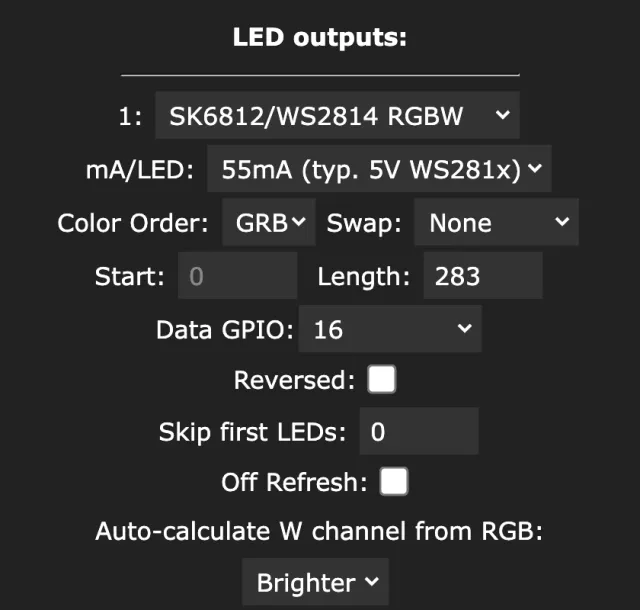
Warmweiß in der Weboberfläche
- RGBW-Streifen: Schieben Sie den Regler White channel im Bereich Colors nach oben und stellen Sie die RGB-Farbe auf Schwarz oder ein wenig warmes Orange. Ein Hauch Rot und Grün zusätzlich zur weißen LED wärmt sie angenehm auf.
- CCT-fähiges Licht: Es erscheint ein Regler White balance. Schieben Sie ihn in Richtung Warm.
- Reiner RGB-Streifen: Wählen Sie eine warme Farbe wie RGB 255, 160, 60 und nehmen Sie hin, dass es nicht wie eine echte Glühlampe aussieht. Weniger Helligkeit verdeckt den Farbstich etwas.
Ungefähr so sieht es aus: links aus RGB gemischtes Weiß, rechts eine warmweiße LED.
Farben falsch? Prüfen Sie zuerst die Farbreihenfolge
Wenn Rot als Grün herauskommt oder Blau als Rot, sieht keine Farbeinstellung richtig aus, bis die Color Order (Farbreihenfolge) des Ausgangs zum Streifen passt. WS2812B-Streifen sind meist GRB, viele WS2811-Pixel sind RGB, und manche sind wieder etwas anderes. WLED bietet GRB, RGB, BRG, RBG, BGR und GBR.
Ein Test von zwei Minuten findet Ihre Reihenfolge:
- Stellen Sie in Config›LED & Hardware (LED Preferences auf 0.14 und 0.15) Color Order auf RGB und speichern Sie.
- Stellen Sie das Licht auf Solid in reinem Rot, dann reinem Grün, dann reinem Blau, und notieren Sie jedes Mal die Farbe, die Sie tatsächlich sehen.
- Die Anfangsbuchstaben der Farben, die Sie der Reihe nach gesehen haben, ergeben die Farbreihenfolge Ihres Streifens. Rot erscheint grün, Grün erscheint rot, Blau bleibt blau: GRB.
- Stellen Sie diese Reihenfolge ein und speichern Sie.
In WLED Max ist das die Auswahl Farbreihenfolge für jeden Ausgang unter Geräteeinstellungen, LED-Einstellungen.
Weiß sieht blau oder rosa aus, und andere Farbprobleme
Weiß sieht blau oder rosa aus. RGB-Streifen können kein neutrales Weiß erzeugen. Verwenden Sie einen RGBW-Streifen oder reduzieren Sie den Blauanteil in Ihrem Weiß. Prüfen Sie auch die Farbreihenfolge unter Config > LED & Hardware. Wenn Rot als Grün erscheint, ist die Reihenfolge falsch (GRB statt RGB), und jede Mischfarbe ist daneben.
Der Weißregler tut nichts. WLED weiß nicht, dass der Streifen einen Weißkanal hat. Wählen Sie unter Config > LED & Hardware den richtigen RGBW-LED-Typ. Wenn Sie schon dort sind: Auto-calculate W channel from RGB entscheidet, ob WLED die weiße LED von selbst einschaltet, wenn Sie eine weißliche Farbe wählen. "None" überlässt das Ihnen.
Der Temperaturregler ändert die Farbe, aber es ist kein echtes CCT. Ihr Licht meldet keinen CCT-Ausgang, deshalb zeigt WLED Max stattdessen die nächstliegende Farbe, die Ihre LEDs mischen können. Das ist bei RGB- und den meisten RGBW-Streifen zu erwarten. Echte Farbtemperatur braucht einen CCT-fähigen Ausgang (analoge CCT-Streifen oder RGBCCT).
Die Farben ändern sich, aber der Effekt ignoriert sie. Der Effekt verwendet eine Palette. Wählen Sie eine farbbasierte Palette oder einen anderen Effekt. WLED Max 1.2.0 erledigt den Teil mit der Palette für Sie, wenn Sie eine Farbe wählen, außer Sie haben die Palette selbst ausgewählt.
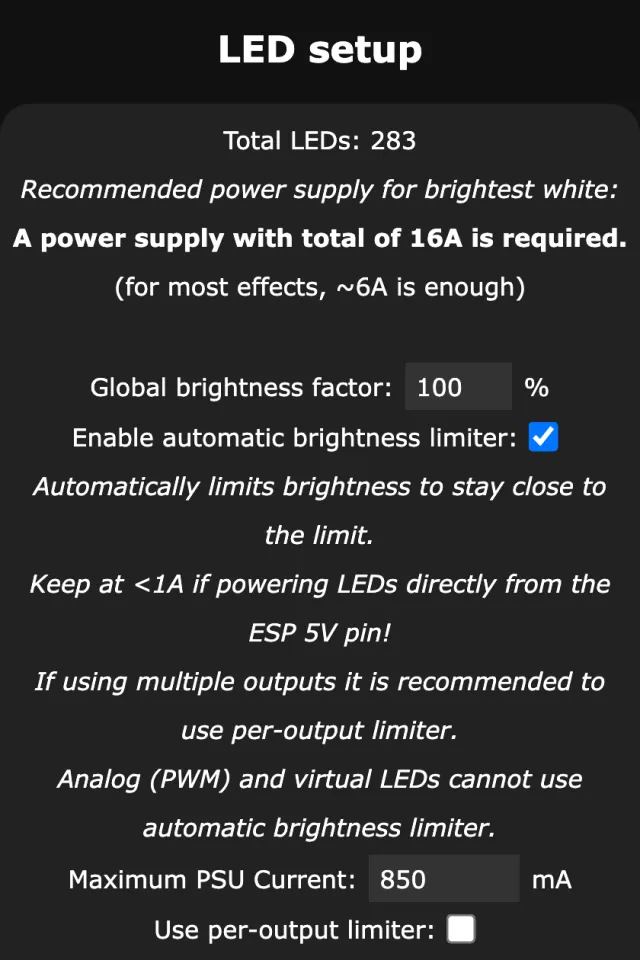
Vollweiß ist dunkel oder flackert. Sie stoßen an die Leistungsgrenze. Der Helligkeitsbegrenzer von WLED (Maximum PSU Current unter Config > LED & Hardware) regelt den Streifen herunter, und ein zu kleines Netzteil führt zu Flackern. Weiß bei voller Helligkeit ist die Farbe mit dem höchsten Stromverbrauch. Eine WS2812B-LED kann bei vollem Weiß etwa 55 bis 60 mA ziehen (WLED nimmt standardmäßig 55 mA an).
In WLED Max
WLED Max zeigt dieselben drei Farbfelder auf dem Tab Steuerung als Primär, Hintergrund und Eigene. Tippen Sie auf eines, um aus den Schnellfarben zu wählen (Rot, Orange, Gelb, Grün, Cyan, Blau, Magenta, Weiß), oder öffnen Sie Farbauswahl für das Farbrad und einen Tab Weißtöne mit Vorgaben von Warm (2700 K) bis Blauer Himmel (8000 K). Wenn Sie auf dem Tab Effekte einen Effekt anpassen, sagt Ihnen die App, wenn dieser Effekt Paletten oder Farben ignoriert, was viel Rätselraten spart.
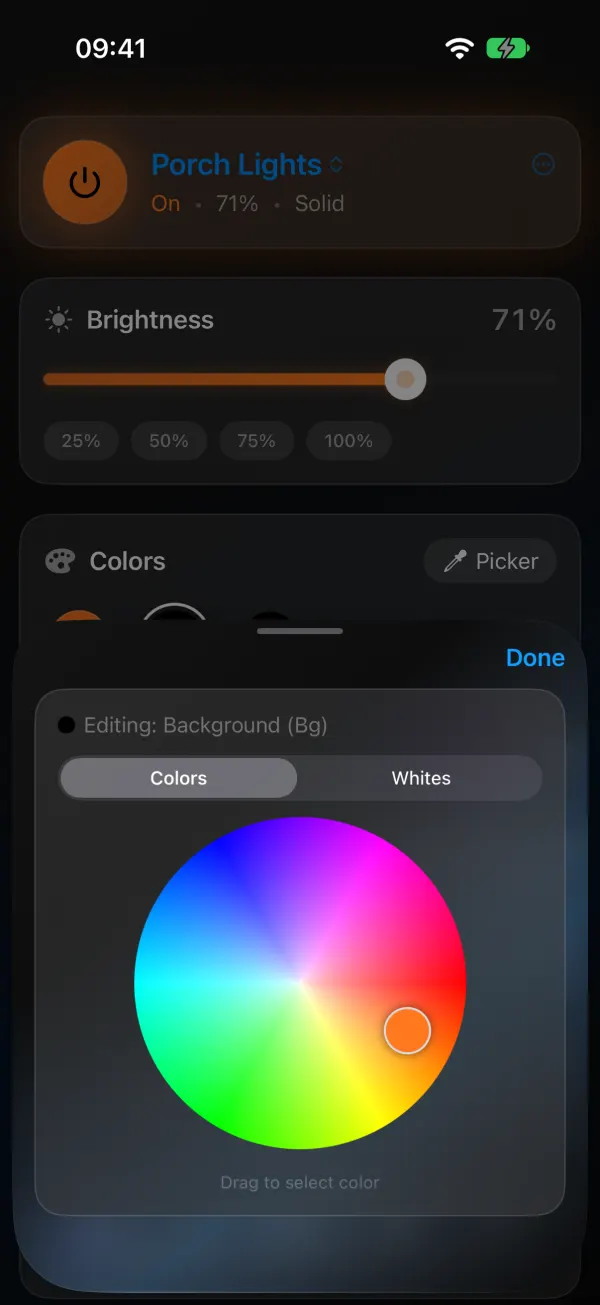
Seit Version 1.2.0 kümmert sich die Farbwahl auch um die Palette. Nimmt der Effekt seine Farben aus einer Palette, die Ihre Farbe verdecken würde, stellt WLED Max die Palette im selben Schritt um und zeigt einen kurzen Hinweis, zum Beispiel "Palette auf Colors 1&2 umgestellt, damit Ihre Farben zu sehen sind." Welche Palette es wird, hängt vom letzten Farbfeld ab, das eine Farbe enthält (Schwarz zählt als leer): Primär ergibt * Color 1, Hintergrund ergibt * Colors 1&2 und Eigene ergibt * Colors Only.
Das funktioniert genauso auf dem Tab Steuerung, in Anpassen, im Segment-Studio, über Widgets und mit Siri auf iOS, und für jedes Licht in einer Gruppe. Nichts ändert sich, wenn die Palette Ihre Farben schon zeigt (Default bei den meisten Effekten oder eine der * Color-Paletten), bei Effekten ohne Palette wie Solid und bei Slow Transition. Wählen Sie selbst eine Palette, gilt Ihre Wahl, und die App lässt sie in Ruhe.
Einige Effekte halten jede Farbe eine Weile fest, etwa Aurora und Dissolve. Wenn Sie deren Farben oder Palette ändern, startet die App sie neu, sodass die neuen Farben nach etwa 2 Sekunden zu sehen sind, statt erst nach und nach aufzutauchen.
Für Weiß und Farbtemperatur, auf dem Tab Steuerung und im Farbwähler:
- Temperatur reicht von warm bis kalt. Bei einem Licht, das einen CCT-Ausgang meldet, schreibt die App echte Farbtemperatur. Bei einem Licht ohne CCT sendet sie stattdessen ein RGB-Weiß in dieser Temperatur, damit der Regler trotzdem etwas Sinnvolles tut.
- Weiße LED erscheint bei RGBW-Streifen im Tab Weißtöne des Farbwählers. Es ist eine Anzeige des Weißkanals, kein Regler, und der Wert bleibt laut App beim Farbwechsel erhalten ("Bleibt beim Ändern der Farbe erhalten"). Ein Weißwert, den Sie in der Weboberfläche gesetzt oder in einer Szene gespeichert haben, geht also nicht verloren, wenn Sie die Farbe am Farbrad anpassen.
Die in der App gezeigten Farben entsprechen dem, was das Licht zeigt. Wenn Ihr Licht ein Muster aus dem Muster-Editor zeigt, fragt die App vor dem Farbwechsel nach ("Dieses Licht zeigt ein Muster. Wenn Sie die Farbe ändern, wird es ersetzt.").
Die Live-Vorschau oben auf der Seite Steuerung
Seit Version 1.1.9 hat die Karte oben auf dem Tab Steuerung (die mit dem Ein/Aus-Schalter und dem Namen des Lichts) einen dünnen Streifen unter dem Namen. Er zeigt, was das Licht gerade tut: dieselben Farben, dieselbe Bewegung. Bei einer Matrix ist das Live-Bild ein kleines Raster statt eines Streifens. Sie müssen nichts einrichten, er erscheint einfach, wenn Sie ein Licht öffnen. Während eine Szene oder eine Szenenfolge läuft, steht ihr Name unter dem Streifen, direkt vom Licht übernommen.
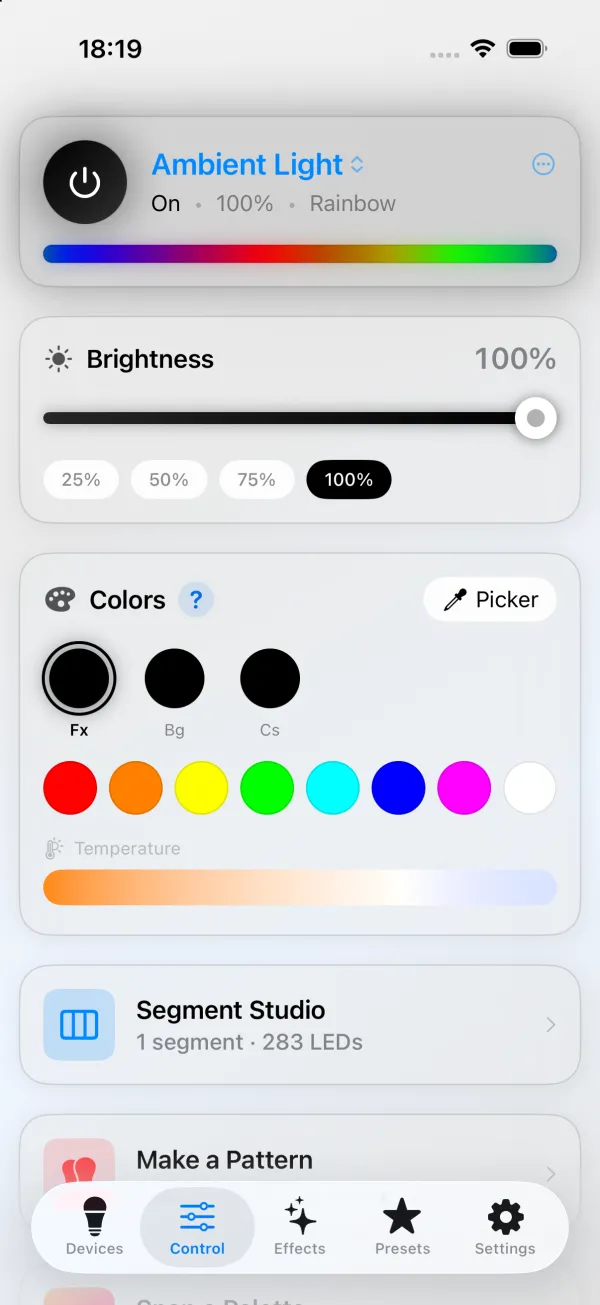
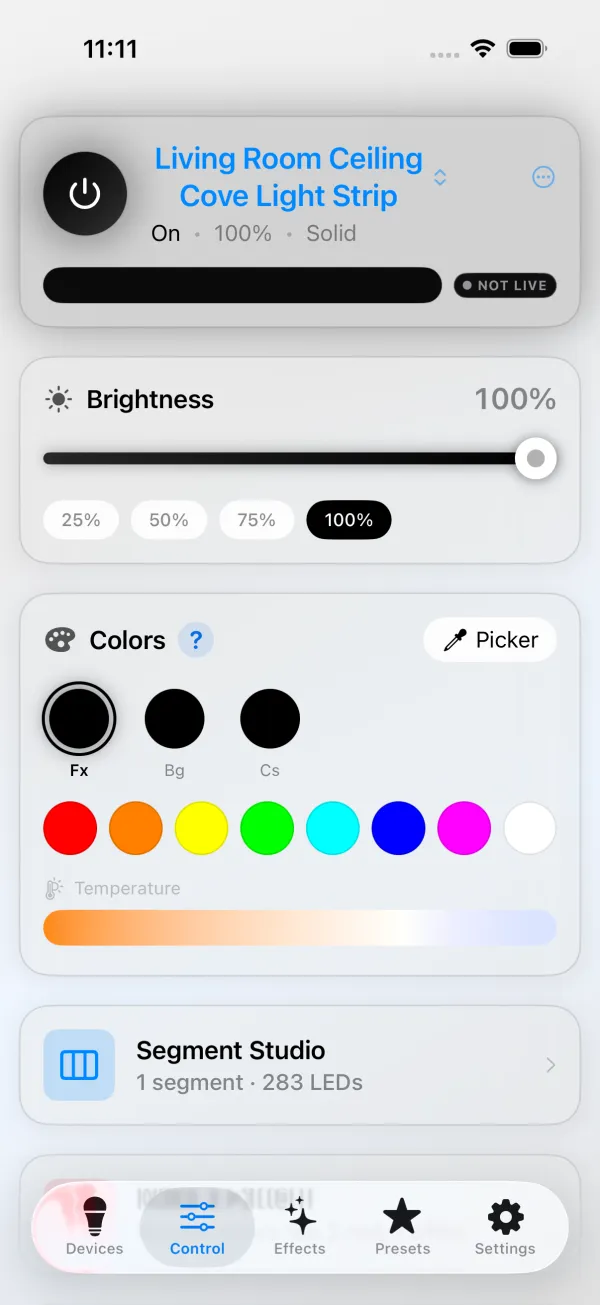
Ein paar Dinge, die Sie wissen sollten:
- Er zeigt ein Licht. Wenn eine Gruppe oder Alle Geräte ausgewählt ist, gibt es keinen Streifen.
- Wenn das Licht aus ist, ist der Streifen dunkel, wie das Licht.
- Der Streifen kann sich nur bewegen, solange das Licht seine Live-Ansicht an die App sendet. WLED sendet diese Ansicht an jeweils einen Betrachter. Wenn also die WLED-Webseite (ihre Peek-Leiste) oder eine andere App dasselbe Licht beobachtet, bleibt der Streifen stehen und zeigt stattdessen die aktuellen Farben. Ältere Firmware ohne Live-Ansicht verhält sich genauso. Auf iOS erscheint nach ein paar Sekunden ein kleines Badge NICHT LIVE neben dem Streifen, das Ihnen genau das sagt; auf Android zeigt der Streifen ein Badge LIVE, solange er live ist, und kein Badge, wenn er stillsteht. Schließen Sie den anderen Betrachter und öffnen Sie den Tab Steuerung erneut, dann bewegt sich der Streifen wieder.
- Wenn das Licht nicht erreichbar ist, blendet iOS den Streifen aus, und Android zeigt die letzten Farben mit einem Badge OFFLINE.
- Der Streifen ist zum Ansehen da, nicht zum Antippen. Zum Bearbeiten der Segmente verwenden Sie die Kachel Segment-Studio weiter unten auf der Seite.
Ein Segment nach dem anderen
Wenn Ihr Licht mehrere Segmente hat (zum Beispiel ein Schreibtischstreifen, der in links und rechts geteilt ist), wendet die WLED-Weboberfläche Farben auf die ausgewählten Segmente an. Haken Sie zuerst im Bereich Segments das Kästchen jedes Segments an, das Sie ändern möchten.
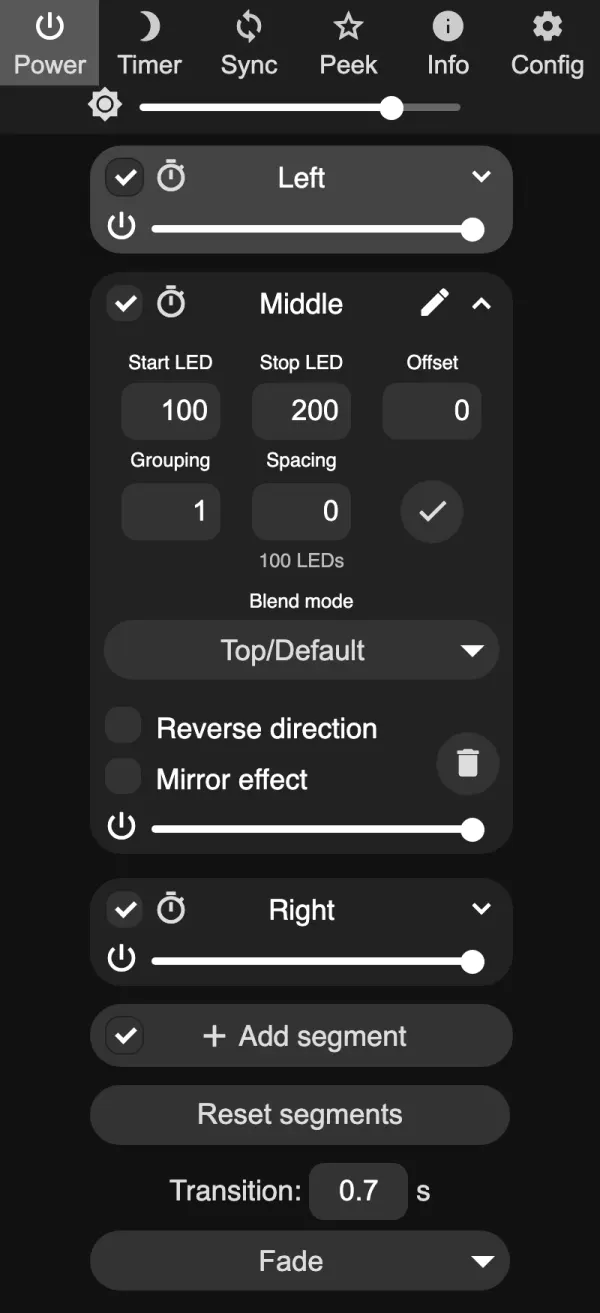
In WLED Max zeigt der Tab Steuerung bei Lichtern mit mehreren Segmenten Segment-Chips. "Tippen Sie oben auf einen Segment-Chip, um die Segmente einzeln einzufärben, oder öffnen Sie das Segment-Studio für mehr Möglichkeiten pro Segment." Studio öffnet das Segment-Studio für die vollständige Steuerung pro Segment, erklärt in WLED-Segmente erklärt.
Schnelleffekte
Schnelleffekte machen den Tab Steuerung für den Alltag schneller: eine Reihe mit bis zu sechs Lieblingseffekten, jeder mit einem Tipp erreichbar. Mit Schnelleffekte bearbeiten wählen Sie sie aus. ("Schnelleffekte sind auf 6 begrenzt. Entfernen Sie zuerst einen, um einen anderen hinzuzufügen.") Gespeicherte Lichtstimmungen wie "abends warmweiß" liegen auf dem Tab Szenen. Wie Sie diese einrichten, steht in WLED-Szenen und die Einschaltszene.
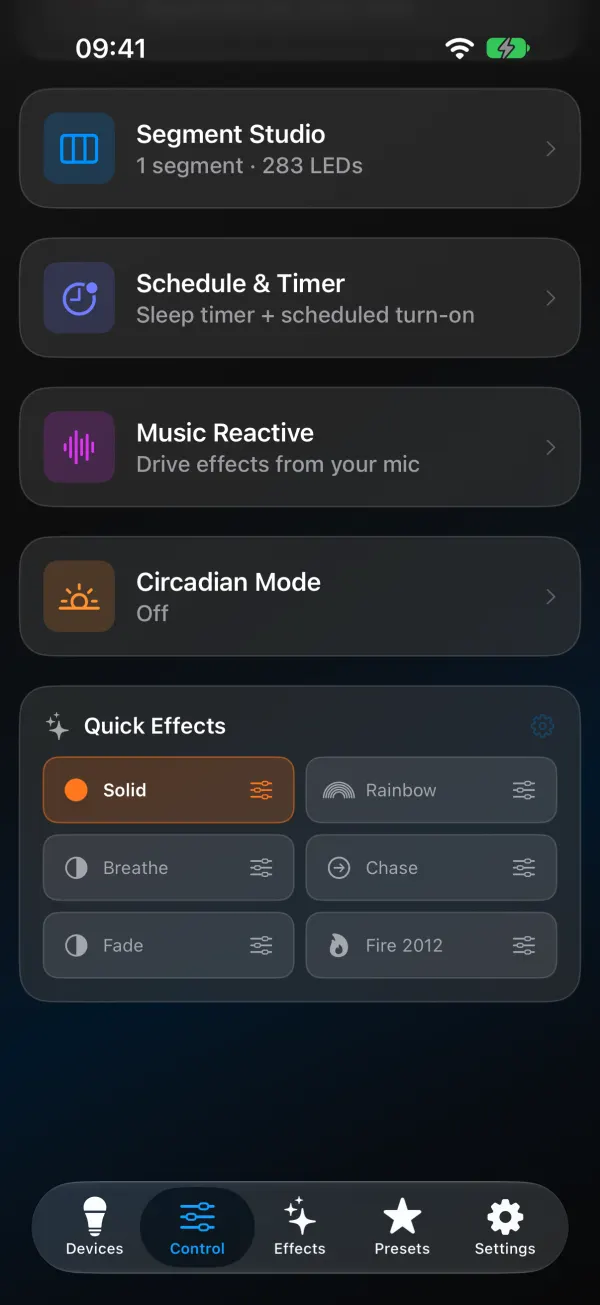
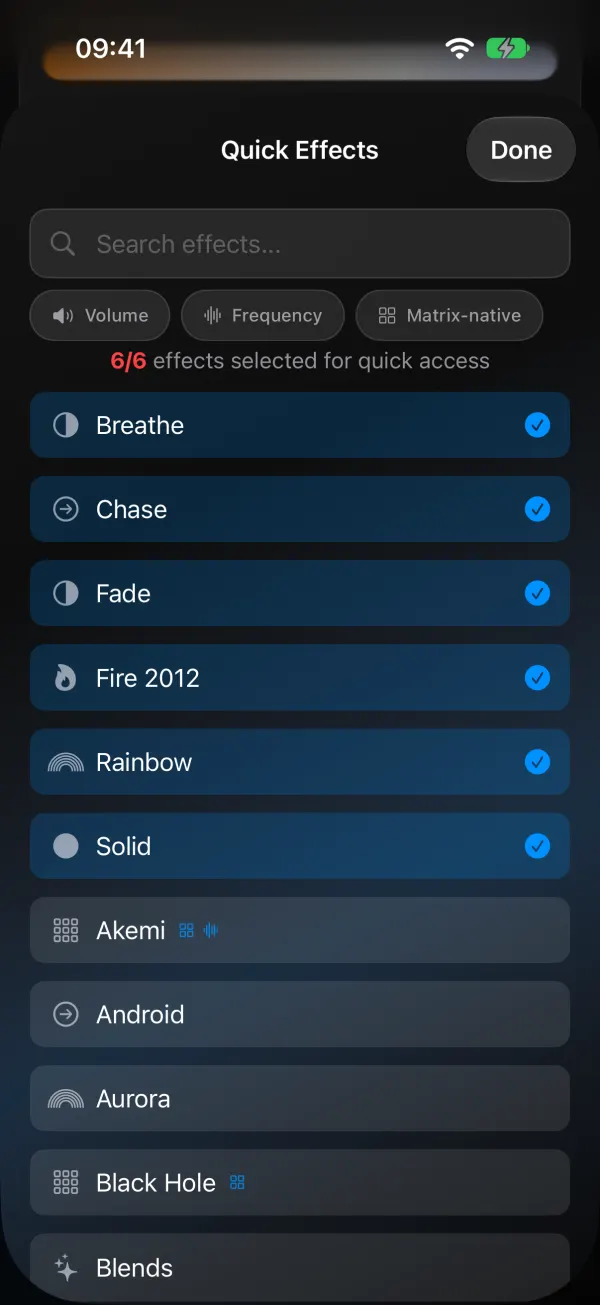
Die Helligkeit hat ihren eigenen Regler, und wenn Sie Zahlen mögen, schalten Sie Helligkeit in Prozent anzeigen unter Darstellung ein.
Die Seite Steuerung anpassen
Ab Version 1.1.9 wählen Sie, welche Kacheln unter Farben auf der Seite Steuerung erscheinen, und in welcher Reihenfolge. Die Schritte sind auf iOS und Android gleich.
- Tippen Sie auf dem Tab Steuerung auf die runde Schaltfläche ... rechts neben dem Namen des Lichts (VoiceOver nennt sie Mehr, TalkBack Weitere Optionen).
- Tippen Sie auf Seite anpassen.
- Sie bekommen eine Zeile pro Kachel: Segment-Studio, Muster erstellen, Foto-Palette, Zeitplan und Timer, Musikmodus, Tagesrhythmus, Schnelleffekte und Szenen. Schalten Sie den Schalter einer Zeile aus, um die Kachel auszublenden, oder ein, um sie wieder zu zeigen.
- Ziehen Sie den Griff (die drei Linien am rechten Ende einer Zeile) nach oben oder unten, um die Reihenfolge zu ändern.
- Tippen Sie auf Fertig.
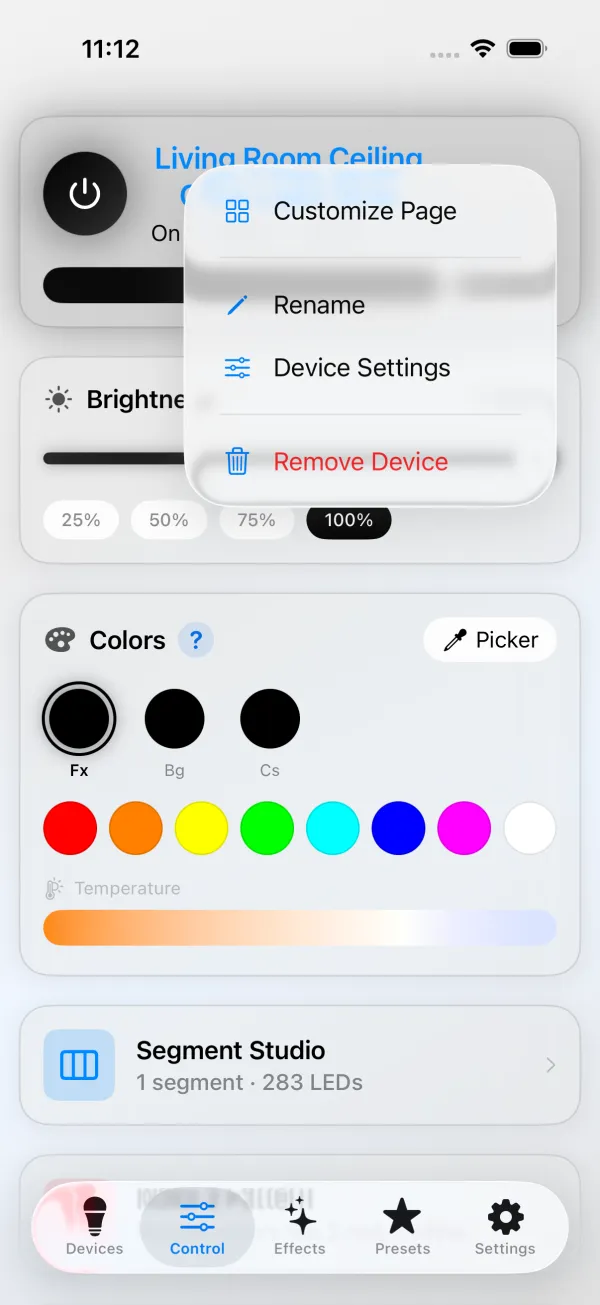
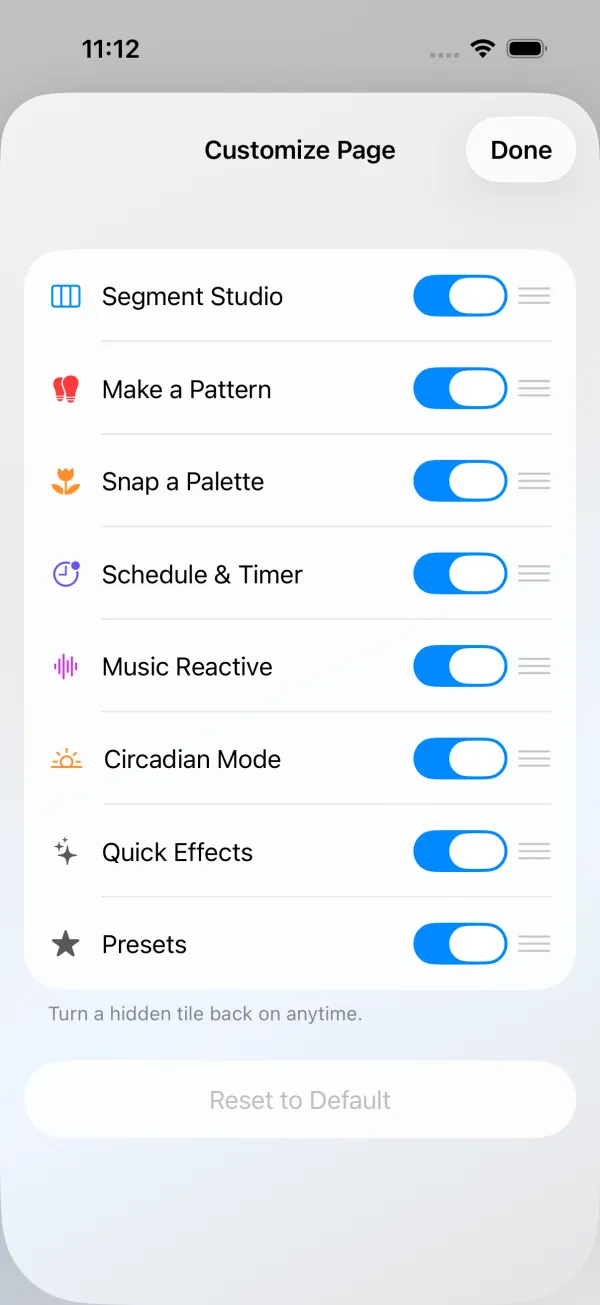
Die Seite Steuerung ändert sich hinter der Ansicht, während Sie arbeiten, sodass Sie das Ergebnis sehen, bevor Sie auf Fertig tippen. Das Layout gilt für alle Ihre Lichter gleich. Der obere Teil der Seite (die Namenskarte mit Ein/Aus und Live-Vorschau, der Helligkeitsregler, die Segment-Chips und Farben) bleibt immer, wo er ist.
Einige Zeilen tragen einen Hinweis. Nicht im Gruppenmodus bedeutet, dass die Kachel nur erscheint, solange ein einzelnes Licht ausgewählt ist (Segment-Studio und Muster erstellen). Für dieses Licht nicht verfügbar bedeutet, dass das gewählte Licht sie nicht nutzen kann (Muster erstellen braucht ein einzelnes Streifenlicht mit WLED 0.14 oder neuer). Erscheint, wenn dieses Licht Szenen hat steht in der Zeile Szenen, bis das Licht eine Szene zum Anzeigen hat. Die Zeilen bleiben mit ihrem Hinweis in der Liste, damit Sie sie trotzdem platzieren können, und die Kachel erscheint bei den Lichtern, für die sie gilt.
Eine Kachel versehentlich ausgeblendet? Öffnen Sie Seite anpassen erneut und schalten Sie sie wieder ein. Das ist die einzige Stelle, an der eine ausgeblendete Kachel zurückkommt, deshalb steht in der Ansicht "Ausgeblendete Kacheln können Sie jederzeit wieder einschalten." Schnelleffekte und Szenen gibt es außerdem auf den Tabs Effekte und Szenen, und die Foto-Palette unter Paletten auf dem Tab Effekte. Wenn Sie jede Kachel ausblenden, zeigt die Seite dort, wo die Kacheln waren, einen Link Diese Seite anpassen.
Um neu anzufangen, tippen Sie unten in der Liste auf Auf Standard zurücksetzen und bestätigen mit Zurücksetzen. Jede Kachel erscheint wieder in der ursprünglichen Reihenfolge.
Mit einer ausgewählten Gruppe oder Alle Geräte ist die Schaltfläche ... ebenfalls da, und Seite anpassen ist der einzige Eintrag darin. Mit VoiceOver oder TalkBack verwenden Sie die Aktionen Nach oben und Nach unten einer Zeile, statt zu ziehen.
Was Effekte mit Farben machen (welche Effekte welches Farbfeld verwenden und was Geschwindigkeit und Intensität tun), steht in der WLED-Effektliste. Wenn keine eingebaute Palette die gewünschten Farben hat, erstellen Sie eine aus einem Foto.