WLED-Szenen, die Einschaltszene und Szenen kopieren
Wie WLED Szenen speichert (presets.json, 250 Plätze), wie Sie eine beim Einschalten laden und wie Sie Szenen auf einen anderen Controller kopieren.
Wenn Ihr WLED-Licht nach jedem Stromausfall orange leuchtet, ist das der Standardzustand beim Start, und die Lösung dauert etwa eine Minute. Speichern Sie die gewünschte Lichtstimmung als Szene und sagen Sie dem Licht, dass es diese Szene beim Einschalten laden soll. Alles unten funktioniert in der WLED-Weboberfläche, die App-Schritte folgen danach.
Szene beim Start (Einschaltszene)
- Speichern Sie die Lichtstimmung als Szene und merken Sie sich die Nummer.
- Öffnen Sie in der Weboberfläche Config›LED & Hardware (heißt auf 0.14 und 0.15 LED Preferences).
- Stellen Sie Apply preset X at boot auf diese Nummer. 0 bedeutet "Standardwerte verwenden".
- Speichern Sie.
Wenn das Licht nach einem Stromausfall überhaupt angehen soll, haken Sie im selben Abschnitt auch Turn LEDs on after power up/reset an.
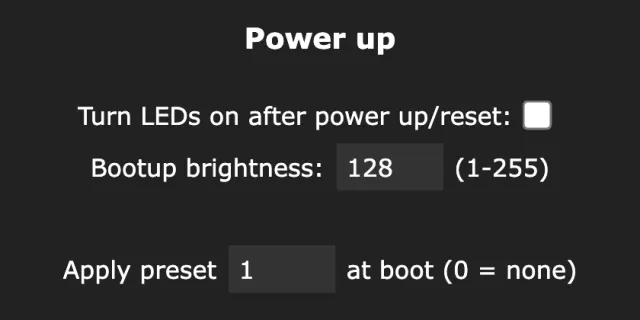
Achtung: Löschen Sie diese Szene später, zeigt das Licht weiter auf den leeren Platz und fällt wieder auf die Standardwerte zurück. Ändern oder leeren Sie die Einschaltszene immer, wenn Sie die Szene löschen, die sie verwendet.
Was eine Szene wirklich speichert
Eine Szene ist ein gespeicherter Zustand, der in presets.json auf dem Licht liegt, auf einem nummerierten Platz von 1 bis 250. Der Speicherdialog der Weboberfläche bietet ein paar Optionen:
- Name und ein optionales Quick load label (eine kurze Bezeichnung oder ein Emoji für die Schnellladetasten oben in der Oberfläche).
- Include brightness: ob das Laden der Szene auch die Helligkeit setzt.
- Save segment bounds: ob die Segmentaufteilung (Start und Stop jedes Segments) Teil der Szene ist. Lassen Sie es aus für Szenen, die nur Effekte und Farben auf der vorhandenen Aufteilung ändern sollen. Schalten Sie es ein für Szenen, die Zonen einrichten.
- Use current state: standardmäßig an. Schalten Sie es aus, um stattdessen einen API-Befehl zu speichern, zum Beispiel
{"on":false}für eine "Aus"-Szene, die Zeitpläne aufrufen können.
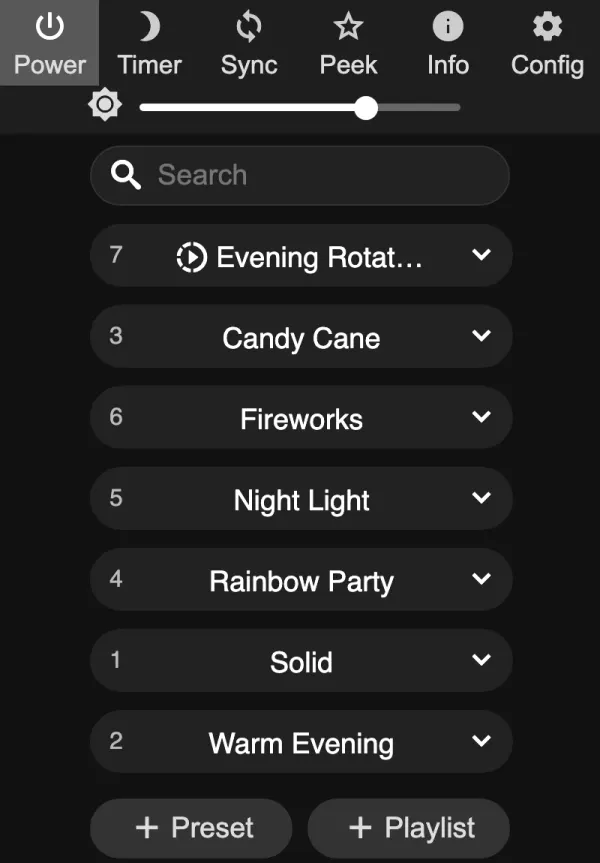
Sie laden eine Szene, indem Sie darauf tippen, oder über die API, indem Sie {"ps":5} an /json/state senden.
Die Plätze 1 bis 250 gehören Ihnen, aber manche Tools belegen die hohen Nummern. Der Tagesrhythmus von WLED Max verwendet zum Beispiel die Plätze 230 bis 237, wenn er auf dem Licht läuft, auf WLED 16 bis 245. Legen Sie Ihre Alltagsszenen auf niedrige Nummern.
Szenen auf ein anderes Licht kopieren
In der Weboberfläche sind Szenen eine Datei, kopieren heißt also Sichern auf dem einen Licht und Wiederherstellen auf dem anderen:
- Öffnen Sie auf dem Quell-Licht Config > Security & Updates und nutzen Sie Backup presets. Ihr Browser lädt
presets.jsonherunter. - Öffnen Sie auf dem Ziel-Licht dieselbe Seite, tippen Sie auf Restore presets und wählen Sie die Datei.
- Das Ziel hat jetzt dieselben Szenen auf denselben Plätzen.
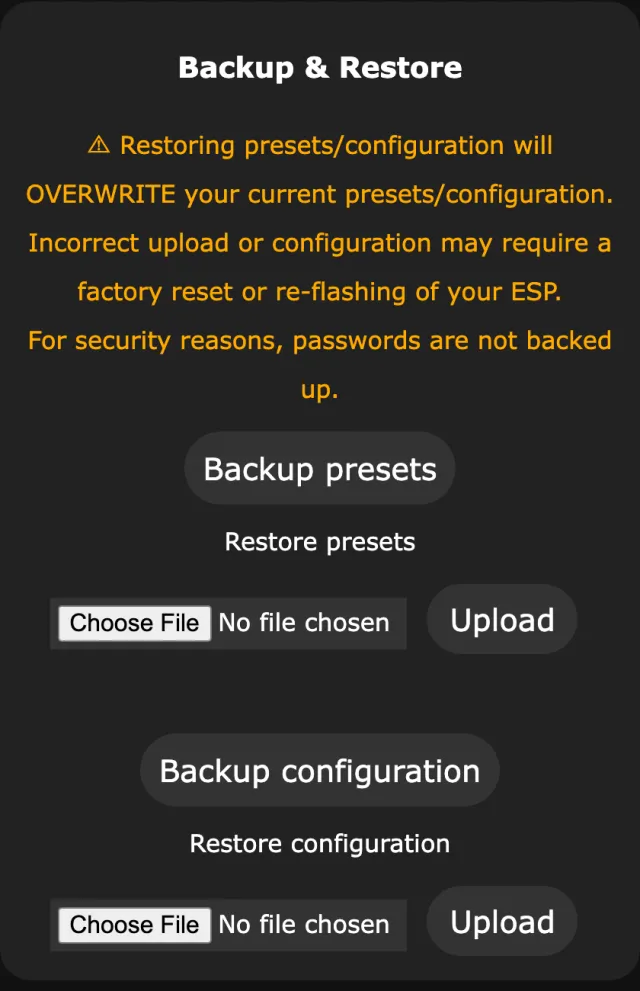
Das ersetzt jede Szene auf dem Ziel. Szenen mit gespeicherten Segmentgrenzen passen vielleicht nicht auf einen Streifen anderer Länge, prüfen Sie diese also nach dem Kopieren.
In WLED Max gibt es einen direkten Weg. Gehen Sie zu Einstellungen > Sichern & Wiederherstellen und tippen Sie unter Übertragung auf Szenen zwischen Geräten kopieren:
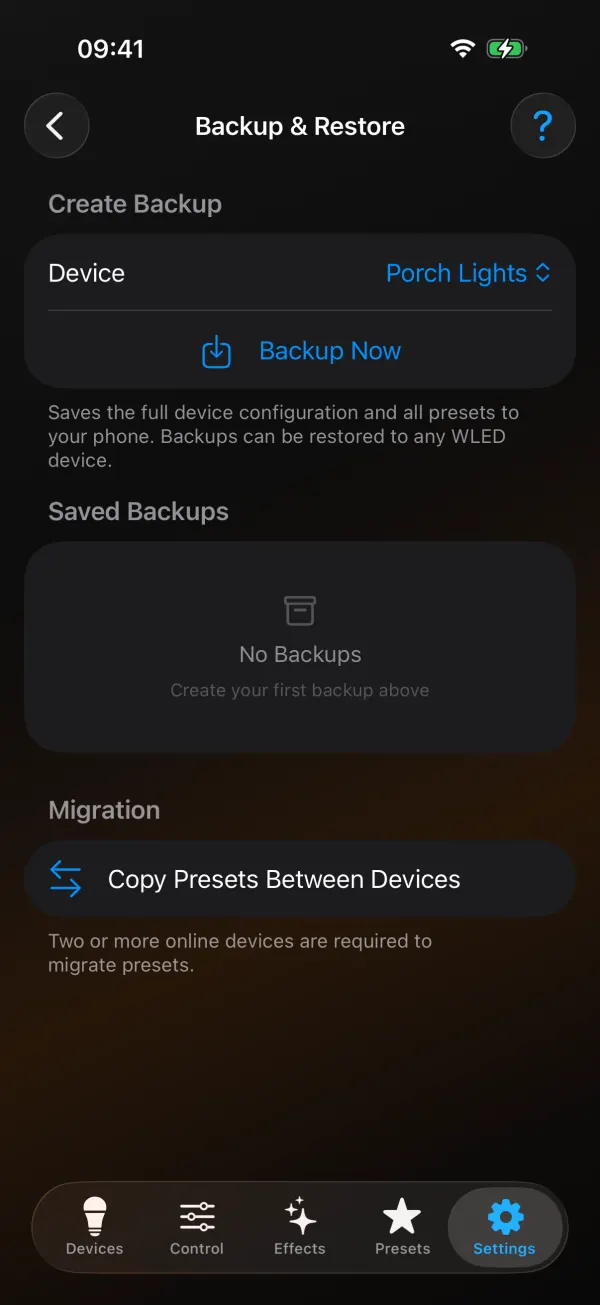
- Wählen Sie das Quell-Licht unter Quellgerät.
- Wählen Sie das Ziel-Licht unter Zielgerät.
- Tippen Sie auf Szenen kopieren. Alle Szenen auf dem Ziel werden überschrieben, sichern Sie dieses Licht also vorher, wenn etwas darauf ist, das Sie behalten wollen.
Die App braucht dafür zwei oder mehr Lichter online (auf iOS sagt der Bildschirm das auch). Kopieren lohnt sich, bevor Sie Auf mehrere Geräte anwenden … bei einer Geräteszene verwenden, denn Szene 5 auf mehrere Lichter anzuwenden lädt auf jedem Licht dessen eigenen Platz 5, was auch immer dort gerade liegt. Kopieren braucht zwei Lichter, in der Praxis also Premium. Mehr zum Betrieb mehrerer Lichter in mehrere WLED-Geräte gleichzeitig steuern.
Der Tab Szenen in WLED Max
Der Tab Szenen liest die presets.json des Lichts und listet Szenen und Szenenfolgen. Sie können:
- Aktuellen Zustand speichern auf einen neuen Platz, mit Namen und optionaler Bezeichnung für „Schnell laden“.
- Eine Szene lange drücken für Parameter bearbeiten (gespeicherte Geschwindigkeit, Intensität und Regler ändern, ohne zu laden und neu zu speichern), Aktuellen Zustand in dieser Szene speichern, um sie zu überschreiben, Auf … anwenden, Auf mehrere Geräte anwenden …, Symbol ändern und Szene löschen.
- Als Einschaltszene festlegen, das sie mit einem Tipp zur Einschaltszene macht.
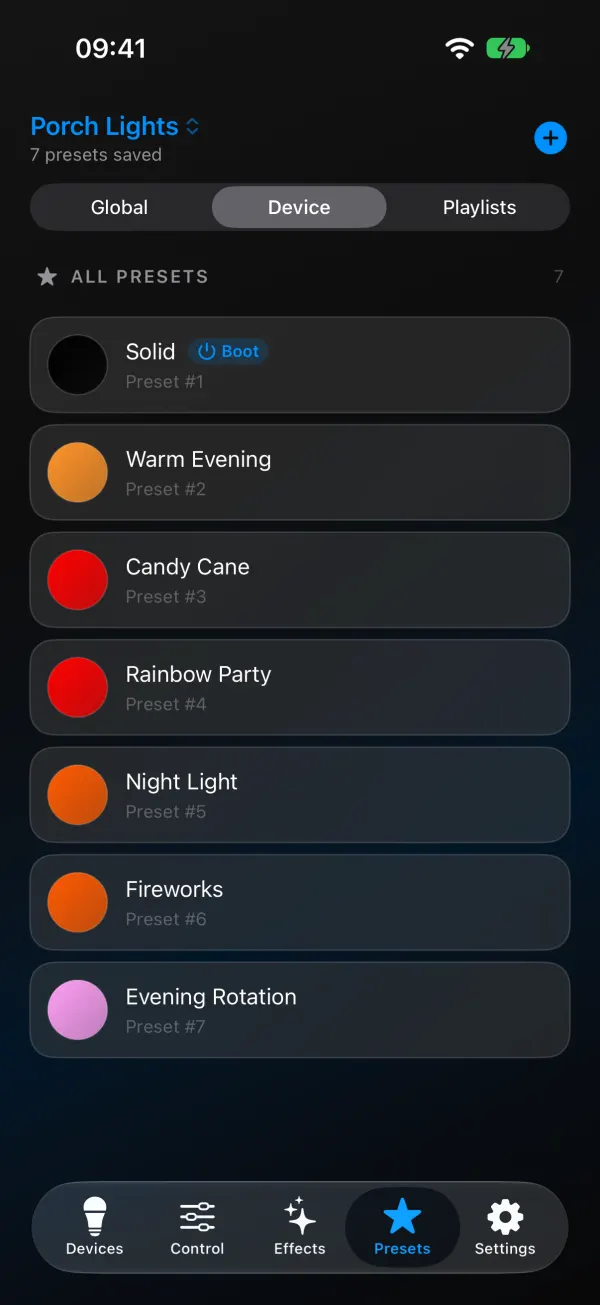
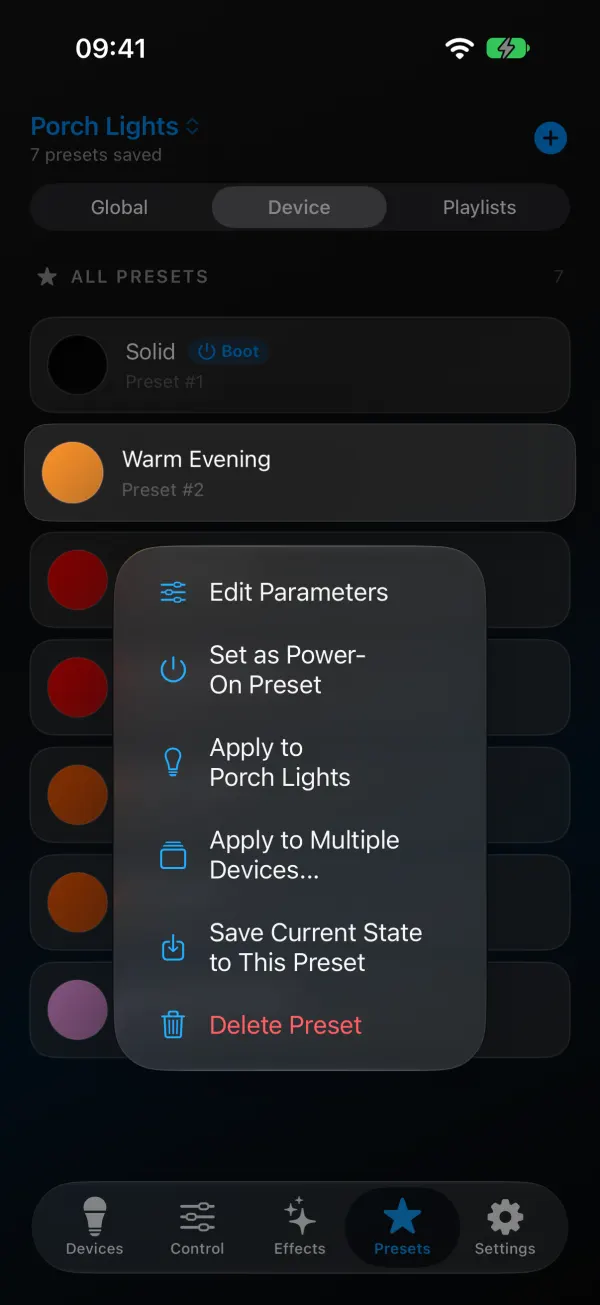
Wenn Sie in der App die Einschaltszene löschen, setzt sie seit Version 1.1.4 auch die Einschalt-Einstellung zurück, damit das Licht nicht auf einen leeren Platz zeigt.
Seit Version 1.1.9 sagt Ihnen auch der Tab Steuerung, welche Szene gerade läuft. Der Name der Szene steht in einer eigenen Zeile unter dem Live-Vorschau-Streifen in der Kopfzeile, mit einem kleinen Szenensymbol, und ein langer Name läuft seitlich durch, damit nichts abgeschnitten wird. Der Name kommt vom Licht selbst und verschwindet deshalb, sobald Sie etwas von Hand ändern. Während eine Szenenfolge läuft, zeigt diese Zeile den Namen der Szenenfolge statt der Szene darin.
Wenn die Szenendatei des Lichts beschädigt ist, überschreibt die App sie nicht stillschweigend. Sie bietet zuerst an, eine Kopie der Rohdatei zu speichern (iOS: Kopie der Datei speichern, Android: Rohdatei sichern).
Auf Lichtern mit WLED 16 warnt die App außerdem vor Szenen, die Effekt 77 verwenden, denn "In v16 wurde Effekt 77 zu Copy Segment (vorher Meteor Smooth)." Reparieren kann sie diese nicht, speichern Sie sie also mit dem gewünschten Effekt neu.
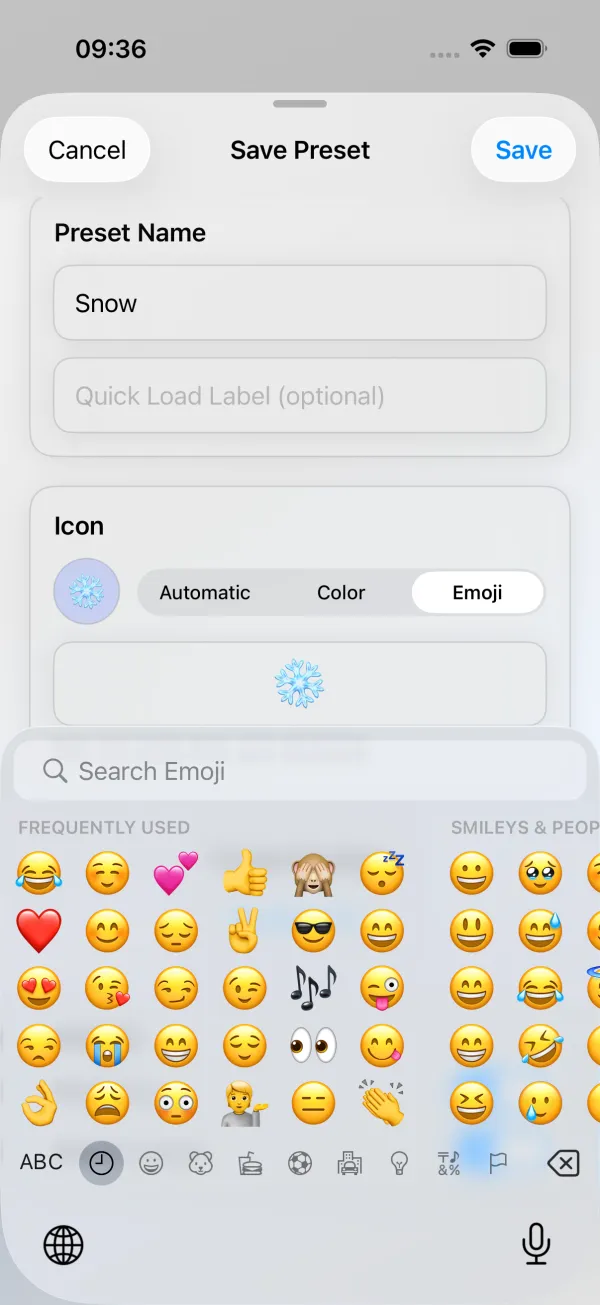
Jede Szene kann in der Liste ein Symbol haben, ebenfalls neu in 1.1.4. In der Karte Symbol beim Speichern, oder mit Symbol ändern im Menü nach langem Drücken, wählen Sie Automatisch ("Verwendet die Hauptfarbe der Szene."), Farbe oder Emoji. Unter dem Symbol wählen Sie eine Szenennummer und was Einbeziehen umfassen soll (Helligkeit und Anordnung der Abschnitte).
Szenen, die auf dem Handy liegen
Geräteszenen gehören zu einem Licht. Globale Szenen gehören zu Ihrem Handy: "Auf Ihrem Handy gespeichert und für alle Controller verfügbar. Jederzeit auf jedes Gerät anwendbar." Sie eignen sich für Lichtstimmungen, die Sie überall wollen, etwa eine warmweiße Abendstimmung, und Sie können eine davon auf ein einzelnes Licht, eine Gruppe oder alle Geräte anwenden. Globale Szenen lassen sich umbenennen (Geräteszenen nicht). Auf iOS folgen sie Mit iCloud synchronisieren, wenn Sie es einschalten, und erscheinen so auch auf Ihrem iPad.
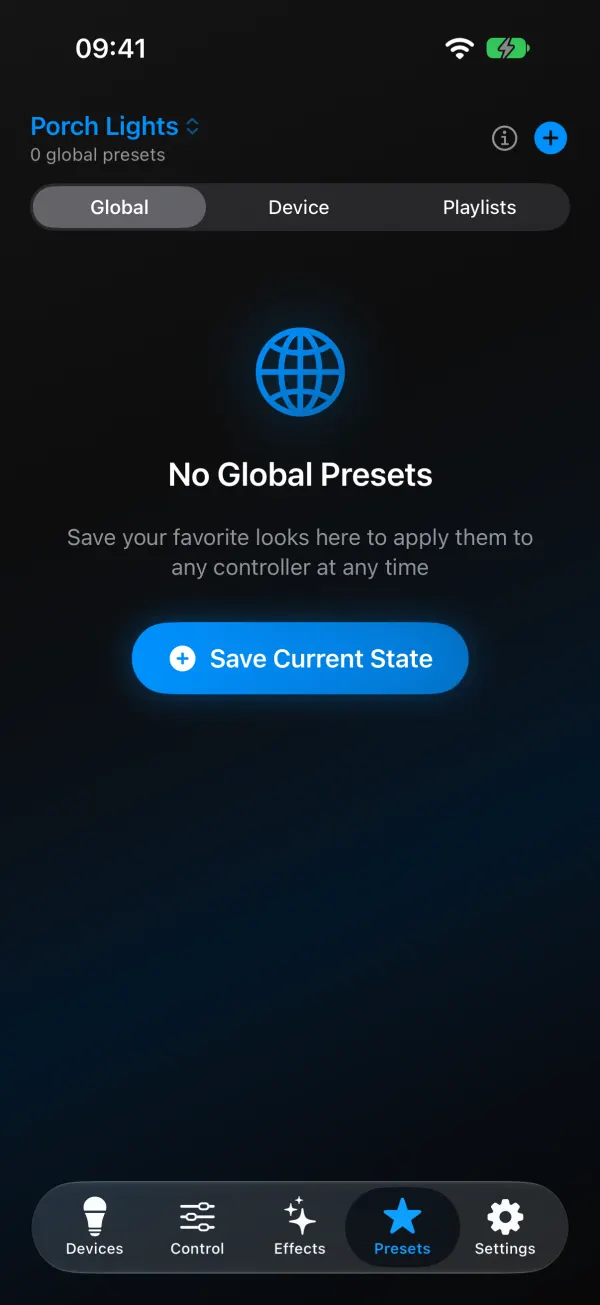
Wenn Sie einen Effekt anpassen, bietet Als Szene speichern unten in der Ansicht beide Optionen: Auf dem Gerät speichern oder In der Cloud speichern auf iOS ("In der Cloud speichern" erzeugt eine globale Szene) und Auf dem Gerät speichern oder Als globale Szene speichern auf Android. Anwenden behält die Lichtstimmung nur auf dem Licht und schließt die Ansicht.
Einschaltszene wird ignoriert, Szenen verschwunden
Das Licht geht nach einem Stromausfall orange an. Es ist keine Einschaltszene gesetzt, oder sie zeigt auf einen gelöschten Platz. Setzen Sie Apply preset at boot (oder "Als Einschaltszene festlegen" in der App).
Meine Szene wird nicht gespeichert. Das Dateisystem eines ESP8266 ist klein, und eine große presets.json (viele Szenen mit Segmentaufteilung) kann beim Speichern scheitern. Löschen Sie Szenen, die Sie nicht brauchen.
Eine Szene laden bringt meine Segmente durcheinander. Sie wurde mit Segmentgrenzen aus einer anderen Aufteilung gespeichert. Speichern Sie sie mit Ihrer aktuellen Aufteilung neu, oder mit ausgeschalteten Segmentgrenzen.
Szenen sehen auf einem anderen Licht anders aus. Andere LED-Anzahl, Firmware-Version oder Farbreihenfolge. Effekte skalieren mit der Länge, und WLED 16 hat einige Effekte geändert.
Die Helligkeit springt, wenn ich eine Szene lade. Diese Szene enthält die Helligkeit. Speichern Sie sie ohne Include brightness neu.
Wie viele können Sie speichern? 250 Plätze, auf einem ESP8266 geht Ihnen aber meist zuerst der Flash-Speicher aus.
Szenen werden nicht gespeichert oder Fehler 12
Zwei Fehlerbanner in der Weboberfläche betreffen Szenen, und sie bedeuten Verschiedenes.
Fehler 11, "Not enough space to save preset!" Der Flash ist voll. WLED speichert nur, wenn Platz für eine vollständige Kopie von presets.json plus etwa 9 KB da ist. Auf einem ESP8266 erreicht eine Datei mit vielen Szenen, die Segmentaufteilungen speichern, die Grenze also früher, als man denkt. Löschen Sie Szenen, die Sie nicht brauchen, oder speichern Sie neue mit ausgeschaltetem Save segment bounds, das hält sie klein.
Fehler 12, "Preset not found." Etwas hat einen leeren Platz angefordert. Nachdem Sie Szenen gelöscht oder umnummeriert haben, prüfen Sie alles, was auf Platznummern zeigt: Apply preset at boot, die Timer und Tastenaktionen unter Time & Macros, die Einträge in Ihren Szenenfolgen und alle Automatisierungen, die {"ps":N} senden.
Wenn Szenen nach dem Speichern verschwinden oder der Tab Presets der Weboberfläche "Sorry, there was an issue loading your presets!" meldet, ist vielleicht die Datei selbst beschädigt. Stellen Sie eine Sicherung von presets.json wieder her, oder nutzen Sie die Sicherung, die die Weboberfläche in Ihrem Browser hält (sie erscheint zusammen mit dieser Meldung). Jeder Code ist in der Liste der WLED-Fehlercodes erklärt.
Fertige Szenen herunterladen
Szenen sind nur JSON, Sie können sie also teilen. Wir haben zwei Sammlungen mit Effekten, Farben und je einer Szenenfolge zusammengestellt:
- Weihnachten: Candy Cane, Rot und Grün, Funkeln im C9-Stil, Warmweiß, Kerzen und eine Szenenfolge. Auf der Seite mit Weihnachtsmustern.
- Halloween: Halloween Eyes, Blitze, Kürbiskerzen, Schleimtropfen und eine Szenenfolge. Auf der Halloween-Seite.
Das Wiederherstellen einer heruntergeladenen Datei ersetzt alle Szenen auf dem Licht, sichern Sie also vorher oder fügen Sie die Szenen einzeln ohne Haken bei Use current state ein, wie auf diesen Seiten beschrieben.
Als Nächstes, wenn Szenen von selbst wechseln sollen: WLED-Szenenfolgen und Zufallswiedergabe. Für vollständige Sicherungen der Konfiguration siehe WLED-Konfiguration sichern und wiederherstellen.