Mehrere WLED-Geräte gleichzeitig steuern
Mehrere WLED-Controller zusammen betreiben, mit eingebauter UDP-Synchronisierung (Port 21324) und Sync-Gruppen, oder einen Effekt aus einer App an viele Lichter senden.
Vielleicht brauchen Sie dafür gar keine App. WLED hat seit Jahren eine Synchronisierung von Licht zu Licht eingebaut: Ein Licht sendet seine Änderungen per UDP, die anderen übernehmen sie. Was ihr fehlt, ist die Wahl, welche Lichter eine Änderung jeweils bekommen, und genau da kommen App-Gruppen ins Spiel. So erkennen Sie, was Sie brauchen.
| Sie möchten | Nehmen Sie |
|---|---|
| Lichter, die immer ein "Haupt"-Licht kopieren | UDP-Synchronisierung von WLED |
| Mehrere getrennte Lichter, manchmal dieselbe Lichtstimmung | App-Gruppen oder Auf mehrere Geräte anwenden |
| Pixelgenaue Animation über mehrere Controller (eine durchgehende Show) | Echtzeitprotokolle (DDP, E1.31) aus xLights, LedFx oder Ähnlichem |
| Automatisierungen pro Raum | Home Assistant mit der WLED-Integration |
Denken Sie daran, dass die UDP-Synchronisierung Zustände kopiert, keine Einzelbilder. Zwei Lichter mit demselben Effekt sehen gleich aus, laufen aber nicht bildgenau synchron. Bei den meisten Dachkanten und Räumen fällt das niemandem auf.
Mehrere Controller per UDP synchronisieren
Funktioniert in der Weboberfläche auf jeder WLED-Version.
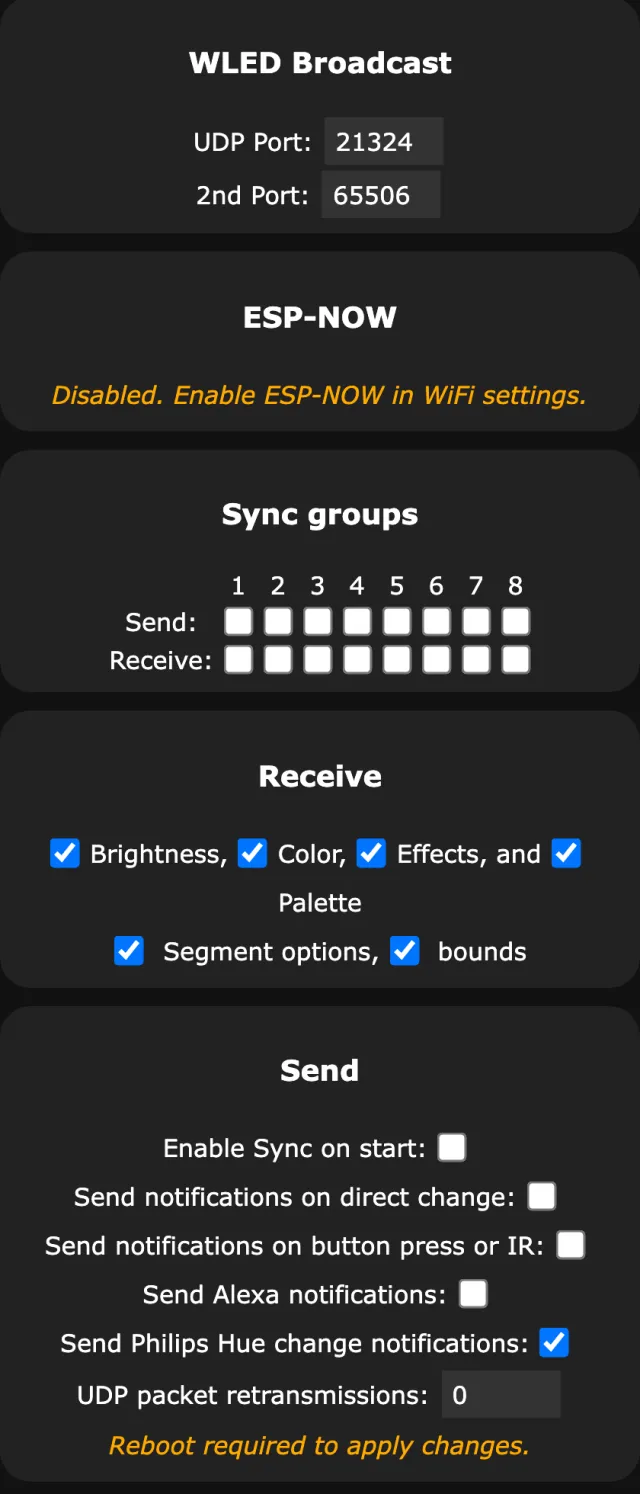
- Öffnen Sie auf dem Licht, von dem aus Sie steuern (dem Sender), Config›Sync Interfaces.
- Lassen Sie unter WLED Broadcast den UDP-Port auf 21324. Das ist der Standard, und er muss auf allen Lichtern gleich sein.
- Haken Sie Send notifications on direct change an. Der Sender schickt alles, und jeder Empfänger entscheidet, was er übernimmt.
- Öffnen Sie auf jedem empfangenden Licht dieselbe Seite und haken Sie Receive an, plus die Teile, die kopiert werden sollen (Brightness, Color, Effects, Palette).
- Optional: Sync-Gruppen. WLED hat 8. Ein Licht reagiert nur auf die Gruppen, die es empfängt, der Vorgarten kann also Gruppe 1 sein und die Terrasse Gruppe 2, beide von einem Controller gesteuert.
- Die Schaltfläche Sync in der Haupt-Weboberfläche schaltet das Senden schnell ein und aus.
Ein Sender (lila), Vorgarten empfängt Gruppe 1 (orange), Terrasse Gruppe 2 (blau).
Die Nachteile: Die Synchronisierung nutzt UDP-Broadcast, bleibt also in einem Netzwerk und gelangt ohne Hilfe nicht über VLAN-Grenzen. Und es kopiert alles, was Sie angehakt haben, jedes Mal, wenn der Sender sich ändert. Es gibt keinen einfachen Weg zu sagen "nur diese drei Lichter, nur dieses eine Mal".
Die Weboberfläche kann auch die anderen gefundenen WLED-Lichter auflisten (Info > Instance List, wenn Enable instance list eingeschaltet ist), was das Springen zwischen ihnen beschleunigt. Jedes Licht hat aber weiterhin seine eigene Seite.
Gruppen in WLED Max
Der Tab Geräte listet Ihre Lichter mit Online-Status und je einem Ein/Aus-Schalter. Neue Gruppe erstellt eine Gruppe mit Name und Symbol (eine Küche, ein Bett, ein Sofa). Ein Licht kann in mehreren Gruppen gleichzeitig sein, "Unten" und "Weihnachten" dürfen sich also überschneiden.
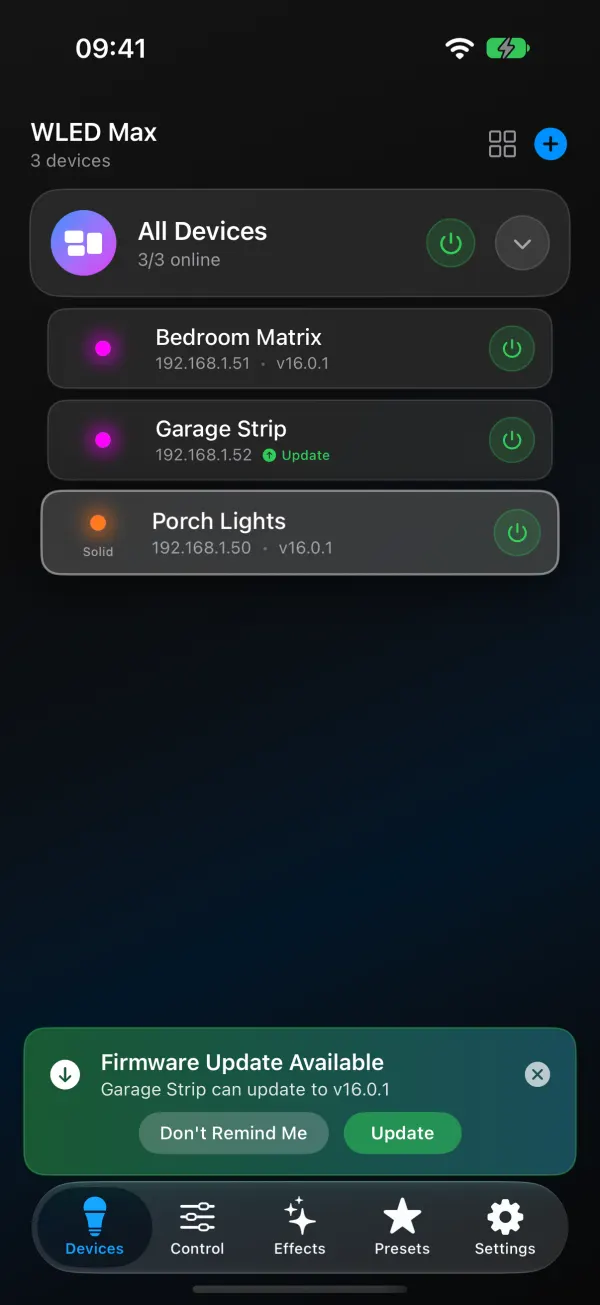
Jede Abschnittsüberschrift hat einen eigenen Schalter (Alle Geräte im Abschnitt einschalten / Alle Geräte im Abschnitt ausschalten), und Gruppen lassen sich einklappen, wenn Sie sie nicht brauchen, was hilft, sobald die Liste lang wird. Ihre Gruppen sehen Sie außerdem überall, wo die App Sie Lichter auswählen lässt: globale Szenen, Widgets, Lichtsignale und "Auf mehrere Geräte anwenden …".
Ein Effekt, viele Lichter
Auf mehrere Geräte anwenden sendet einen Effekt oder eine Szene einmalig an eine beliebige Auswahl von Lichtern, ohne sie dauerhaft zu verknüpfen.
- Halten Sie einen Effekt auf dem Tab Effekte oder eine Szene auf dem Tab Szenen gedrückt.
- Wählen Sie Auf mehrere Geräte anwenden …
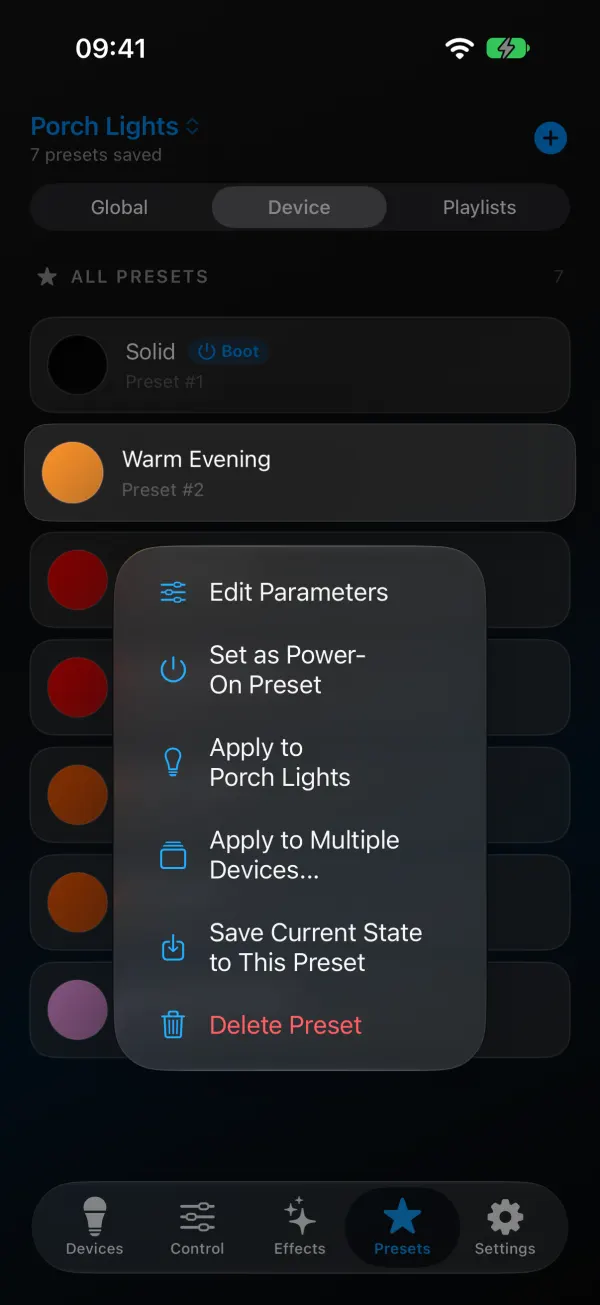
- Ihre Lichter sind nach Gruppen aufgelistet. Haken Sie die gewünschten an oder tippen Sie auf Alle auswählen.
- Tippen Sie auf Anwenden.
Szenen haben außerdem Abkürzungen für jede Gruppe (Auf … anwenden mit dem Gruppennamen) und Auf alle Geräte anwenden.
Bei Geräteszenen gibt es einen Haken. Eine Geräteszene liegt auf einem Licht unter einer Platznummer, und wenn Sie Szene 5 auf mehrere Lichter anwenden, lädt jedes Licht seine eigene Szene 5. Wenn Platz 5 auf einem anderen Licht etwas anderes enthält, zeigt dieses Licht etwas anderes. Zwei Auswege:
- Globale Szenen (Tab Szenen > Globale Szenen) werden auf Ihrem Handy gespeichert ("für alle Controller verfügbar") und können an jedes Licht, eine Gruppe oder alle Lichter gehen. Auf iOS folgen sie Mit iCloud synchronisieren, wenn Sie es einschalten. Das ist meist das, was Sie für "alles warmweiß" wollen.
- Szenen zwischen Geräten kopieren kopiert die Szenen eines Lichts auf ein anderes, damit die Plätze übereinstimmen. Die Schritte stehen in der Anleitung zu Szenen.
Gruppen und Auf mehrere Geräte anwenden sind im kostenlosen Plan enthalten, ergeben aber nur mit zwei oder mehr Lichtern Sinn, und der kostenlose Plan steuert nur eines. In der Praxis brauchen sie also Premium. Besser, Sie wissen das, bevor Sie Gruppen einrichten.
WLED-Synchronisierung funktioniert nicht
Synchronisierte Lichter geraten aus dem Takt. Jedes Licht führt den Effekt mit seinem eigenen Takt aus, da die Synchronisierung nur den Zustand kopiert und nichts weiter. Den Effekt in einem Zug auf alle anzuwenden hilft, ebenso gleiche LED-Anzahlen. Für echte Bildsynchronität nutzen Sie DDP oder E1.31 aus einem Sequenzer wie xLights (siehe WLED und xLights).
Einige Lichter ignorieren die Synchronisierung. Prüfen Sie, ob alle denselben UDP-Port und dieselbe Sync-Gruppe nutzen und im selben Netzwerksegment liegen. Gastnetze und VLANs blockieren Broadcast.
Eine auf mehrere Lichter angewendete Szene sieht auf jedem anders aus. Unterschiedliche Szenen auf demselben Platz. Nehmen Sie eine globale Szene, oder kopieren Sie zuerst die Szenen.
Ein Effekt sieht auf einem Licht mit älterer Firmware anders aus. Effektlisten ändern sich zwischen Versionen. WLED 16 hat Effekte hinzugefügt und Effekt 77 geändert (siehe die Effektliste). Bringen Sie die Lichter auf dieselbe Version.
Ein Licht in einer Gruppe wird als offline angezeigt. Die App erreicht es nicht. Beginnen Sie mit WLED-App findet Ihre Lichter nicht.
Brauchen Sie für irgendetwas davon Home Assistant? Nein. Home Assistant ist sehr gut für Automatisierungen nach Raum oder Uhrzeit, aber die Synchronisierung und eine App decken "dieselbe Lichtstimmung auf mehreren Lichtern" auch ohne Home Assistant ab.