WLED mit dem Mikrofon Ihres Handys auf Musik reagieren lassen
Kein Mikrofon am WLED-Board? Ihr Handy kann zuhören und per WLED Audio Sync über WLAN die Musikpegel an Ihre Lichter senden. Einstellungen und Lösungen.
Geschrieben von Jamie Conde, die WLED Max bei MeowScript entwickelt. WLED Max ist eine unabhängige App, die mit dem offiziellen WLED-Projekt weder verbunden ist noch von ihm empfohlen wird.
Kurze Antwort: WLED kann auf Ton reagieren, der woanders aufgenommen wird. Das Benutzermodul AudioReactive hat einen Modus "Receive", der auf Audio-Sync-Daten per UDP-Multicast 239.0.0.1, Port 11988, wartet: Lautstärke- und Frequenzpegel, nicht den Ton selbst. Alles, was diese Daten sendet, ein anderes WLED-Board mit Mikrofon oder eine Handy-App, steuert die Effekte. Ihr Licht braucht eine Firmware-Variante, die AudioReactive enthält. Die offiziellen ESP32-Varianten haben ihn seit WLED 0.15. Beim ESP8266 kommt es darauf an: Die 160-MHz-Varianten von 0.15 haben ihn, und in WLED 16 auch die regulären ESP8266-Varianten (nur Empfang, ein ESP8266 kann nicht senden).
Der größte Teil dieser Seite erklärt, wie Audio Sync in WLED funktioniert, und gilt daher für jeden Sender. Unsere App kommt gegen Ende ins Spiel.
Drei Wege, wie ein WLED-Licht hören kann
- Ein Mikrofon am Board. Ein I2S-Mikrofon wie das INMP441 oder ein analoges Mikrofon am ESP32, mit den Pins unter Config > Usermods > AudioReactive eingestellt. Der klassische Aufbau.
- Audio Sync von einem anderen WLED-Licht. Ein Board mit Mikrofon steht auf "Send", die anderen auf "Receive", und alle reagieren auf denselben Ton.
- Audio Sync von einem Handy. Das Handy hört zu und sendet dieselben Pakete wie ein WLED-Sender. Den Lichtern ist es egal, dass es ein Handy ist.
Nummer 3 ist wichtig, weil die meisten fertigen Controller und DIY-Streifen gar kein Mikrofon haben.
Audioreaktiv ohne Mikrofon
Ein Licht ohne Mikrofon kann trotzdem auf Ton reagieren. Es braucht eine Firmware-Variante mit dem Benutzermodul AudioReactive, auf Receive gestellt, und einen Sender im selben Netzwerk: ein anderes WLED-Board mit Mikrofon oder ein Handy. Auf dem empfangenden Board muss nichts selbst Ton aufnehmen, dort ist also keine zusätzliche Hardware nötig.
Bevor Sie anfangen
Firmware. Sie brauchen eine Firmware-Variante mit dem Benutzermodul AudioReactive. Die offiziellen ESP32-Varianten enthalten es seit 0.15. Bei 0.14 war es eine eigene Datei "audioreactive" zum Herunterladen. Beim ESP8266 hat WLED 0.15 es nur in den "_160"-Varianten, und WLED 16 hat es auch in den regulären ESP8266-Varianten, außer in der 1-MB-Variante für den ESP01. Ein ESP8266 kann nur empfangen, was hier praktischerweise genau ausreicht. Nicht sicher? Öffnen Sie in der Weboberfläche Config > Usermods und suchen Sie nach einem Abschnitt AudioReactive.
Netzwerk. Handy und Lichter müssen im selben WLAN sein. Multicast überquert normalerweise keine VLANs oder Gastnetze, ein Licht in einem IoT-VLAN und ein Handy im Haupt-LAN reden ohne Multicast-Routing also oft nicht miteinander.
Effekte. Es muss ein audioreaktiver Effekt sein. Seit 0.14 haben Effekte Metadaten, die sie als lautstärke- oder frequenzreaktiv kennzeichnen, und normale wie Rainbow oder Solid ignorieren Ton komplett. Das ist der häufigste Grund, warum Leute zu dem Schluss kommen: "Es funktioniert nicht."
Ein Licht auf Receive umstellen
In der WLED-Weboberfläche:
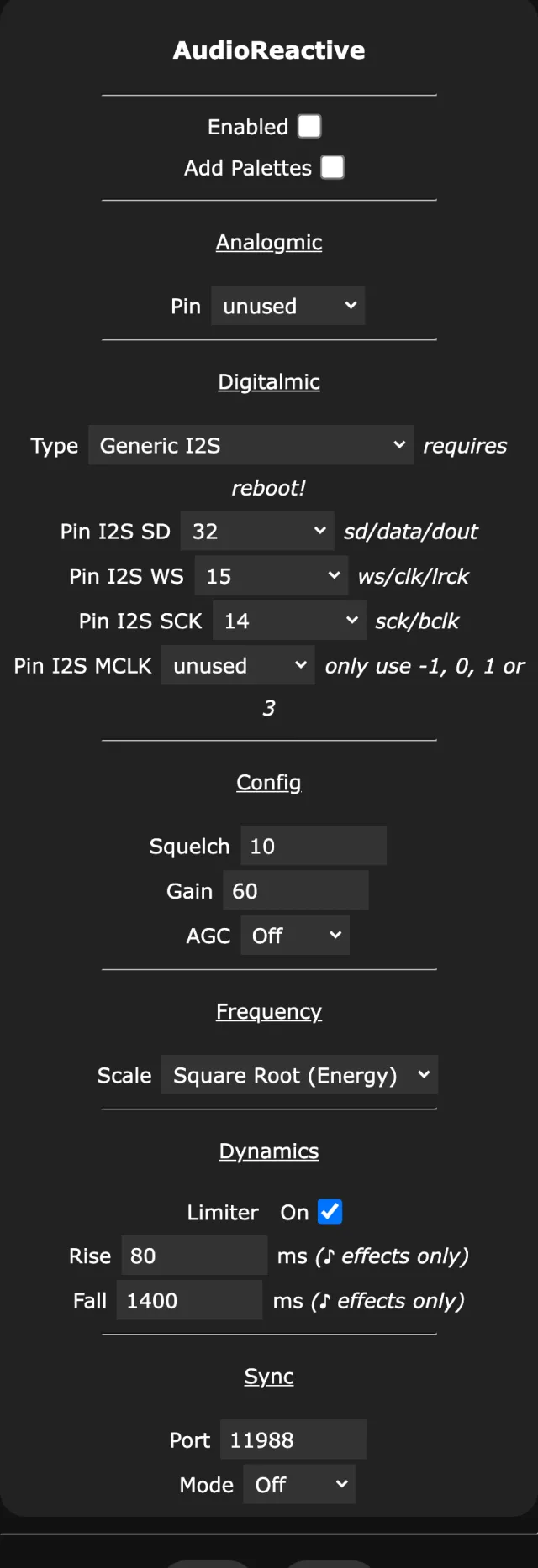
- Öffnen Sie Config›Usermods.
- Suchen Sie AudioReactive und haken Sie Enabled an.
- Stellen Sie in den Sync-Einstellungen den Modus auf Receive. Der Standardport ist 11988. Lassen Sie ihn so, sofern Sie ihn nicht am Sender geändert haben.
- Speichern Sie. Das Licht startet neu, das dauert 10 bis 15 Sekunden.
- Wählen Sie auf der Hauptseite einen Effekt aus der audioreaktiven Gruppe (neuere Weboberflächen kennzeichnen sie mit einer Musiknote). GEQ, Gravcenter, Waterfall und Freqwave sind gute Tests.
Sie haben ein zweites WLED-Board mit Mikrofon? Stellen Sie es auf Send, und Sie sind fertig. Wenn Sie nur ein Handy haben, brauchen Sie eine App, die WLED-Audio-Sync-Pakete sendet.
Effekte wählen, die reagieren
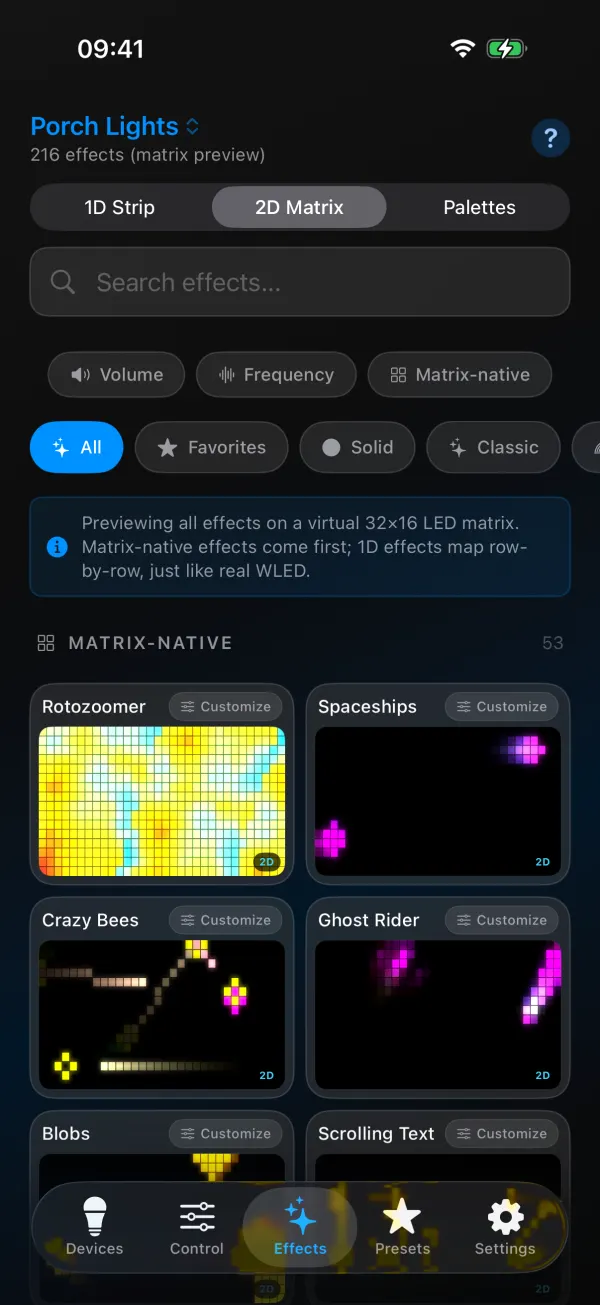
Die Audioeffekte von WLED reagieren auf eines von zwei Dingen. Lautstärkereaktive verwenden die Gesamtlautstärke, was zu einer Party mit wechselnder Musik passt: Gravcenter, Gravimeter, Juggles, Puddles. Frequenzreaktive verwenden 16 Frequenzbänder von Bass bis Höhen und sehen mit klarem Beat und klarer Melodie am besten aus: GEQ, Freqwave, Freqmap, Waterfall, Rocktaves.
Auf einer 2D-Matrix sind GEQ und Waterfall die naheliegende Wahl. Auf einem einzelnen Streifen fangen Sie mit Gravcenter oder Freqwave an. Geschwindigkeit und Intensität spielen bei den meisten weiterhin eine Rolle, bewegen Sie also einen Regler nach dem anderen.
Ihr Handy als Mikrofon verwenden
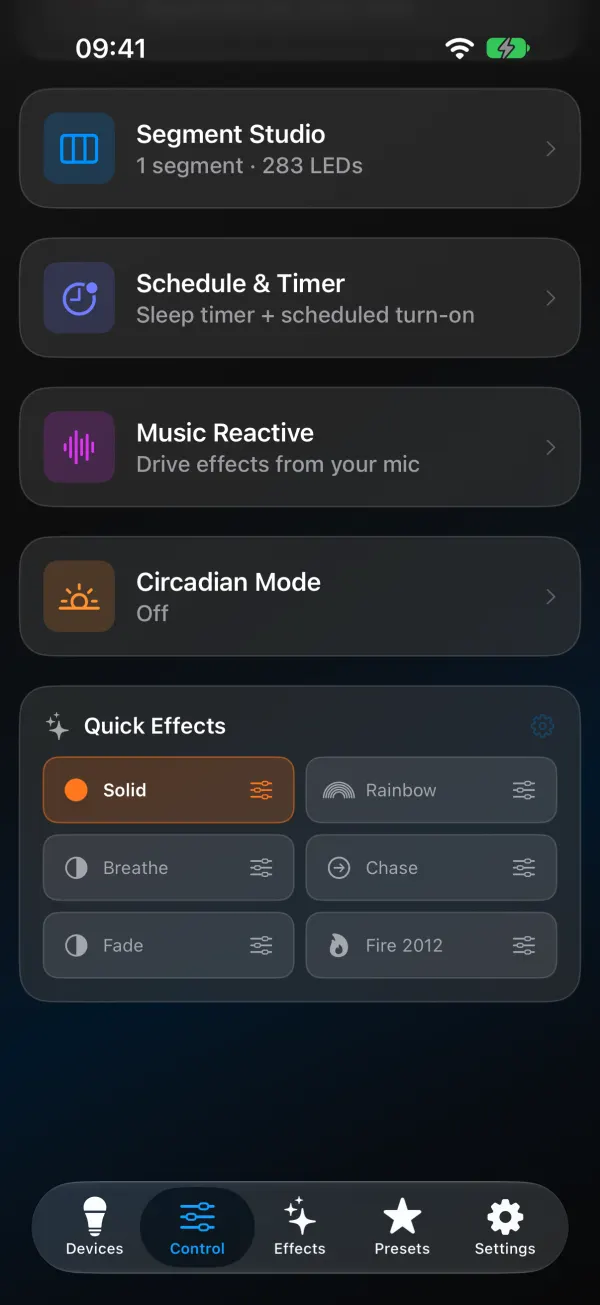
In WLED Max heißt das Musikmodus, eine Kachel im Tab Steuerung.
- Öffnen Sie das Licht im Tab Steuerung und tippen Sie auf die Kachel Musikmodus unterhalb des Farbwählers.
- Erlauben Sie den Mikrofonzugriff. Der Ton wird auf dem Handy analysiert. Nur die Musikpegel (Lautstärke- und Frequenzpegel) gehen an Ihre Lichter, nie der Ton selbst oder eine Aufnahme.
- Wählen Sie unter Audioquelle das Handy. Wenn eines Ihrer Lichter ein eigenes funktionierendes Mikrofon hat, können Sie stattdessen dieses Licht wählen und es an die anderen senden lassen. (Wenn kein ausgewähltes Licht ein Mikrofon meldet, wird nur das Handy angeboten.)
- Wählen Sie die Zielgeräte. Ein Licht im kostenlosen Plan, mit Premium so viele, wie Sie besitzen.
- Wenn ein Licht das Benutzermodul noch nicht eingeschaltet hat, fragt die App "Musikmodus auf dem Gerät aktivieren?". Bestätigen Sie das. Die App schaltet AudioReactive im Modus Receive ein, und das Licht startet neu (10 bis 15 Sekunden).
- Wählen Sie auf demselben Bildschirm unter Audioreaktiver Effekt einen Effekt.
- Beobachten Sie das Frequenzspektrum. Bewegte Balken bedeuten, dass Pegel gesendet werden. Passen Sie Empfindlichkeit an, bis die lauteste Stelle der Musik die Lichter füllt, ohne am Maximum zu kleben, oder schalten Sie Automatische Verstärkung ein und lassen Sie die App das automatisch regeln.
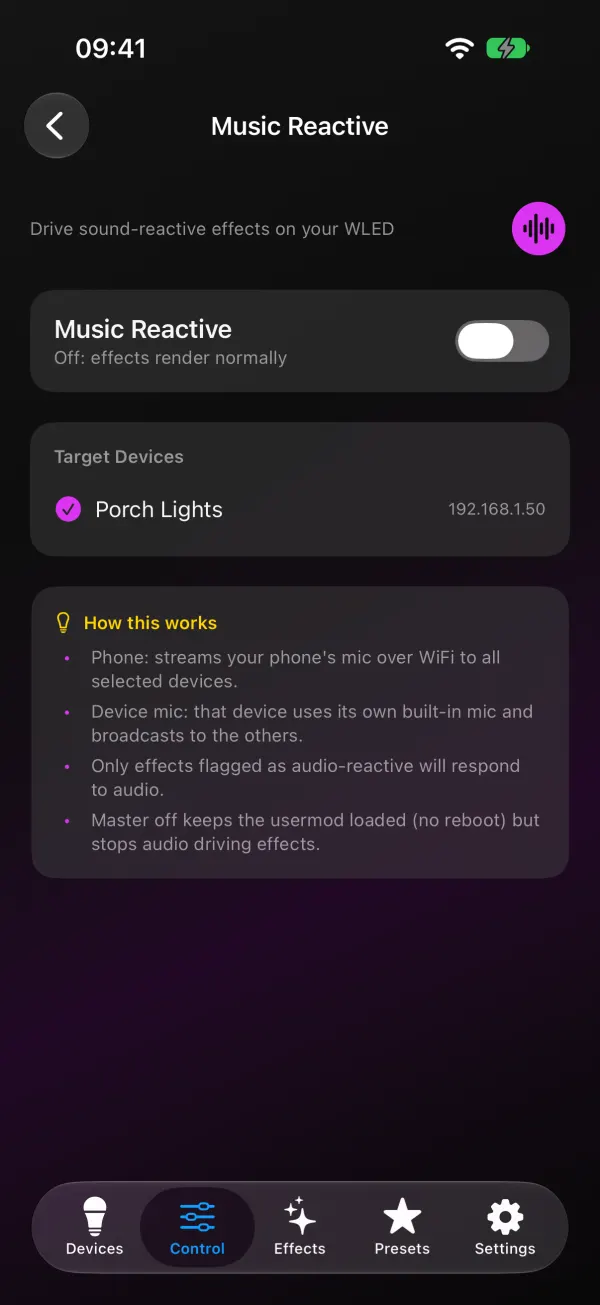
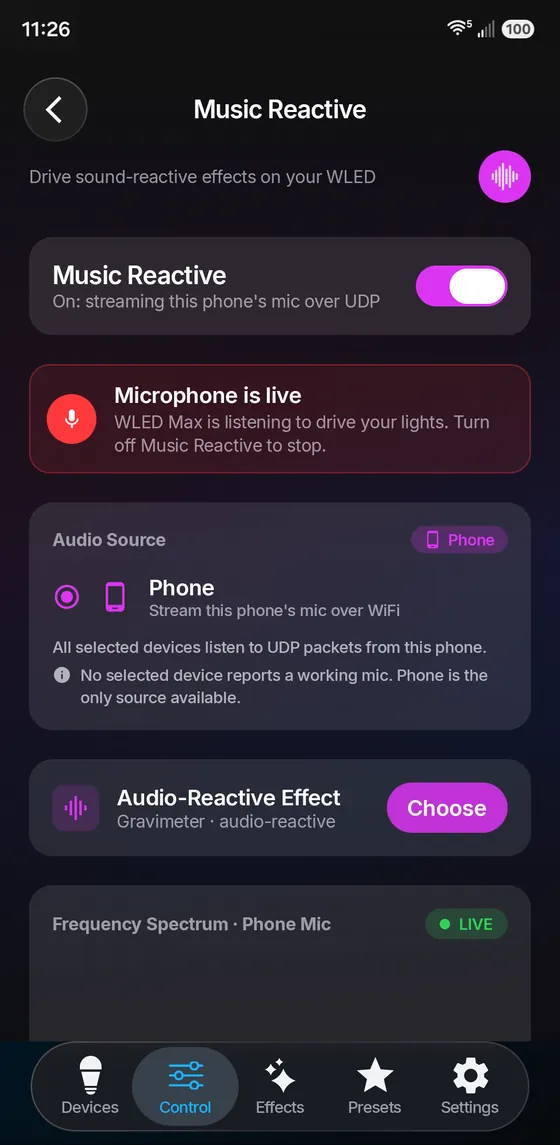
Die App sendet die Pegel auch bei gesperrtem Bildschirm weiter, das Handy kann also neben dem Lautsprecher liegen. Im Effektbrowser zeigen die Filter Lautstärke und Frequenz nur die Effekte, die auf Ihrer Firmware auf Ton reagieren.
Die Musik muss übrigens nicht vom Handy kommen. Das Mikrofon hört, was im Raum läuft: einen Fernseher, einen Lautsprecher, eine Live-Band.
Die Lichter reagieren nicht
Wählen Sie GEQ oder Gravcenter auf dem Licht, spielen Sie etwas mit kräftigem Beat und beobachten Sie das Frequenzspektrum in der App. Wenn sich die Balken bewegen, die Lichter aber stillstehen, liegt das Problem auf der Seite des Lichts.
Die Balken in der App bewegen sich, die Lichter tun nichts. Ist der Effekt auf dem Licht ein audioreaktiver? Dann prüfen Sie, ob AudioReactive unter Config > Usermods aktiviert und auf Receive gestellt ist. Wenn es gar keinen Usermod-Abschnitt gibt, enthält Ihre Firmware-Variante ihn nicht (häufig beim ESP8266 mit WLED 0.15 oder älter).
Gestern ging es, heute nicht. Meist ist das Handy in einem anderen Netz: ein 5-GHz-Gastnetz, ein VPN oder das Mobilfunknetz. Multicast bleibt innerhalb eines Netzes. Schalten Sie das VPN aus und prüfen Sie den WLAN-Namen.
Die Lichter hinken der Musik hinterher. Eine kleine Verzögerung über WLAN ist normal. Mehr als ein Sekundenbruchteil deutet auf ein ausgelastetes WLAN oder ein schwaches Signal am Licht hin. Das Handy näher an den Router zu bringen hilft mehr, als es näher ans Licht zu bringen.
Alles am Maximum, selbst bei leisen Songs. Die Empfindlichkeit ist zu hoch, oder das Handy liegt direkt am Lautsprecher. Senken Sie die Empfindlichkeit oder verwenden Sie "Automatische Verstärkung".
Nur manche Lichter reagieren. Jedes braucht AudioReactive im Modus Receive. Lichter in einem anderen Subnetz oder VLAN bekommen ohne zusätzliche Router-Einrichtung kein Multicast.
Zwei Sender streiten sich. Ein WLED-Board mit Mikrofon, das zusätzlich auf Send steht, kollidiert mit dem Handy. Stellen Sie es auf Receive oder schalten Sie dessen Audio Sync aus, solange Sie das Handy verwenden.
Sie vergleichen Apps dafür? Der Vergleich der WLED-Apps zeigt, welche Apps das Handy-Mikrofon für Audio Sync nutzen können. Für andere Lichteinstellungen siehe WLED-Einstellungen vom Handy aus.