WLED-Segmente erklärt
Was ein WLED-Segment ist, wie Start, Stop, Grouping, Spacing und Mirror funktionieren, Segmentgrenzen auf ESP8266 und ESP32 und die Blend-Modi von WLED 16.
Ein Segment ist einfach ein Bereich von LEDs mit eigenem Effekt, eigenen Farben, eigener Palette, Geschwindigkeit und Helligkeit. Teilen Sie eine TV-Hintergrundbeleuchtung in eine linke und eine rechte Hälfte, und Sie haben zwei Segmente. Jedes WLED-Licht beginnt mit einem Segment über alle seine LEDs, weitere legen Sie im Segments-Panel der Weboberfläche an. Segmente können sich sogar überlappen, was entweder ein netter Trick ist oder der Grund, warum Ihr Streifen flackert.
Was ein Segment enthält
Jedes Segment hat:
- Start und Stop: den LED-Bereich. Start zählt dazu, Stop nicht. Ein Segment von 0 bis 30 deckt also die LEDs 0 bis 29 ab (30 LEDs). Darüber stolpert fast jeder einmal.
- Einen eigenen Effekt, eine eigene Palette, drei Farben, Geschwindigkeit, Intensität und zusätzliche Effektregler.
- Eine eigene Helligkeit (Deckkraft) und einen eigenen Ein/Aus-Zustand, zusätzlich zur Haupthelligkeit des Lichts.
- Grouping (Gruppierung): wie viele LEDs als ein Pixel wirken. Grouping 3 macht jedes Effektpixel 3 LEDs breit.
- Spacing (Abstand): wie viele LEDs nach jeder Gruppe übersprungen werden. Grouping 1, Spacing 1 lässt jede zweite LED leuchten.
Grouping 1, Spacing 1 lässt jede zweite LED leuchten.
- Offset (Versatz): verschiebt, wo der Effekt innerhalb des Segments beginnt.
- Reverse (Umkehren): lässt den Effekt in die andere Richtung laufen.
- Mirror (Spiegeln): zeichnet den Effekt auf der ersten Hälfte und spiegelt ihn auf die zweite. Praktisch für einen Streifen, der an einer Fensterseite hoch und an der anderen wieder herunterläuft.
- Auf einer Matrix: Start und Stop für X und Y statt eines einzelnen Bereichs.
Wie viele Segmente möglich sind
Die Grenze ist in die Firmware einkompiliert:
| Chip | Max. Segmente |
|---|---|
| ESP8266 | 16 |
| ESP32, S3, C3 | 32 |
| ESP32-S2 | 20 auf 0.15.1 und späteren 0.15-Versionen (0.15.0 erlaubte 32), 32 auf WLED 16 |
| ESP32 mit PSRAM (WLED 16) | 64 |
Auch der Speicher spielt eine Rolle. Manche Effekte brauchen RAM pro Segment, und auf einem ESP8266 kann eine Handvoll schwerer Effekte den Speicher aufbrauchen, bevor Sie bei 16 sind.
Ausgewählt oder Hauptsegment
Zwei Begriffe der Weboberfläche sorgen hier für mehr Verwirrung als alles andere.
Ausgewählte Segmente (selected, das Kontrollkästchen neben jedem Segment) sind die, die Ihre Farb-, Effekt- und Palettenänderungen bekommen. Wenn Sie die Farbe ändern und nichts passiert, ist das Segment, das Sie gerade ansehen, wahrscheinlich nicht ausgewählt.
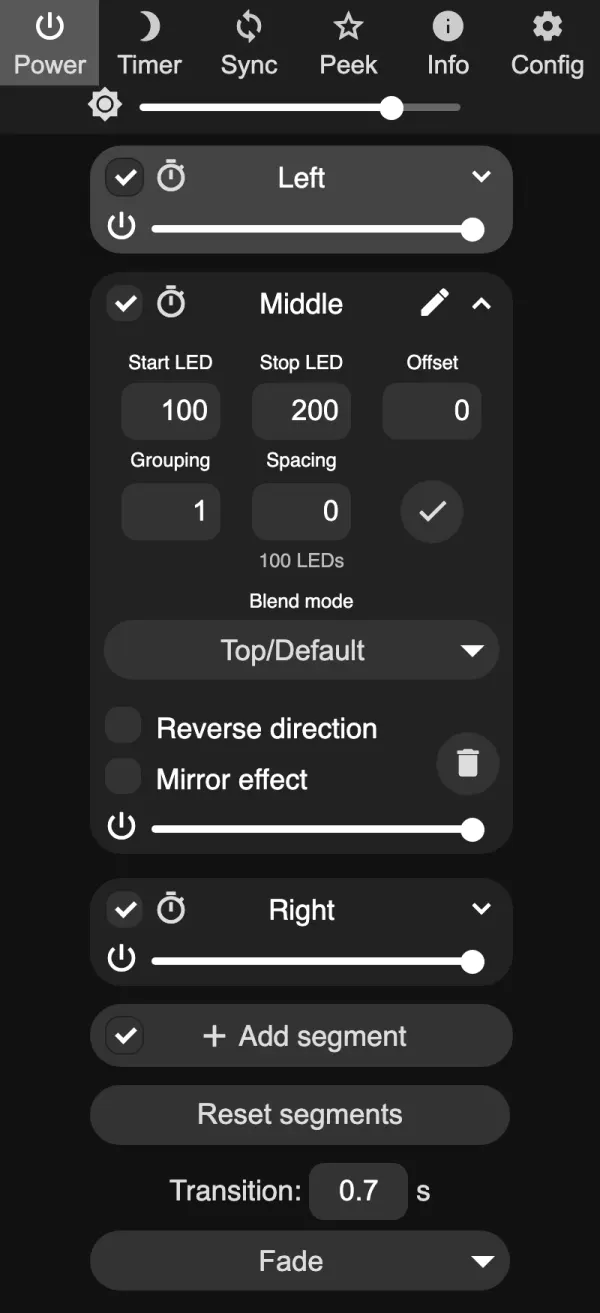
Das Hauptsegment (main segment) ist das erste ausgewählte. Einige Funktionen wirken nur darauf, zum Beispiel Echtzeitdaten, wenn Use main segment only aktiv ist.
Segmente in der Weboberfläche anlegen
- Öffnen Sie das Panel Segments.
- Tippen Sie auf + Add segment und geben Sie Start und Stop ein. Das neue Segment erscheint mit eigenen Einstellungen.
- Klappen Sie es auf, um Grouping, Spacing, Offset, Reverse und Mirror zu setzen.
- Haken Sie sein Kontrollkästchen an und wählen Sie dann wie gewohnt Effekt und Farben.
- Speichern Sie das Layout in einer Szene mit angehaktem Save segment bounds. Ohne das ist das Layout beim nächsten Laden einer anderen Szene weg. Mehr dazu in WLED-Szenen und die Einschaltszene.
Das ist präzise, aber Sie arbeiten blind. Sie tippen Zahlen ein und gehen dann zum Streifen, um zu sehen, was Sie gemacht haben.
Überlappungen und Blend-Modi
Zwei Segmente können dieselben LEDs abdecken. WLED zeichnet sie der Reihe nach, das spätere übermalt also das frühere, wo sie sich treffen. Manchmal ist das Absicht: Mit gestapelten Segmenten entstehen manche Wiederholmuster (siehe die Anleitung zum Muster 2 rot, 1 weiß). Häufiger ist es ein Versehen nach dem Ändern von Zahlen, und Sie bekommen Flackern oder ein Segment, das zu fehlen scheint.
WLED 16 ergänzt einen Blend-Modus pro Segment, der steuert, wie es sich mit dem verbindet, was darunter liegt. Der Standard, Top, ersetzt das Darunterliegende. Die anderen (Add, Multiply, Screen und so weiter, insgesamt 17) mischen Farben, sodass Sie Lichtstimmungen schichten können, die ältere Versionen nicht konnten.
Segmente im Segment-Studio bearbeiten
In WLED Max zeichnet das Segment-Studio Ihre Segmente auf ein Abbild des Streifens (LED-Streifen) oder des Matrixrasters (LED-Matrix). Öffnen Sie es über den Tab Steuerung mit der Kachel Segment-Studio oder, bei einem Licht mit bereits mehr als einem Segment, über Studio in der Segmentzeile.
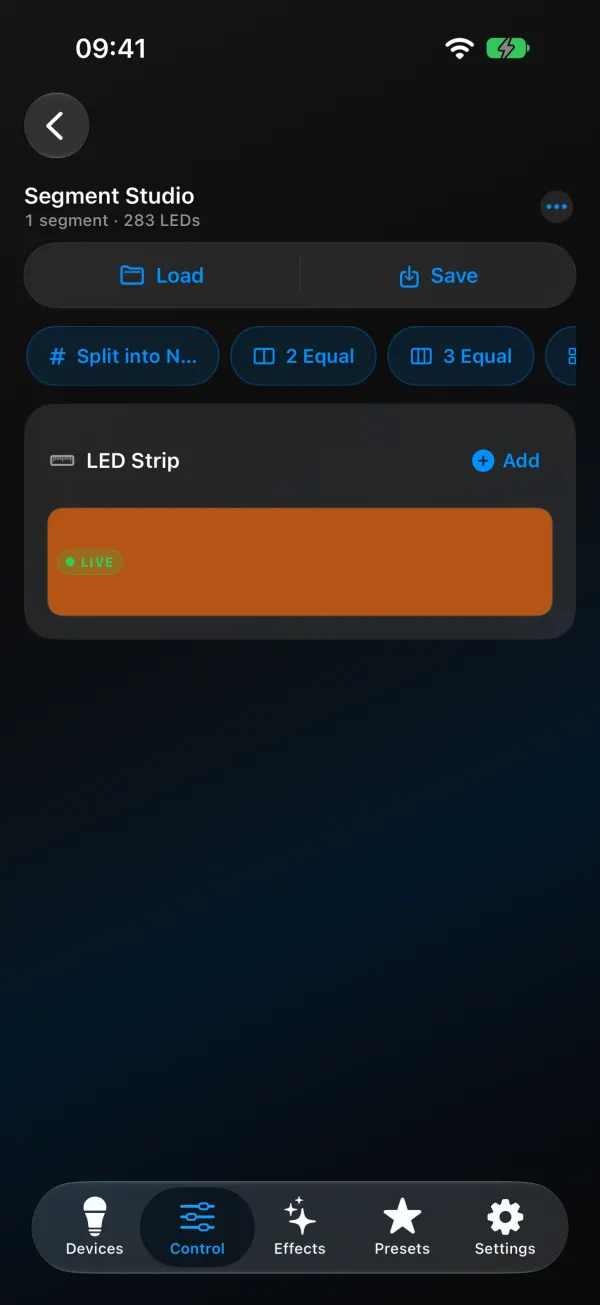
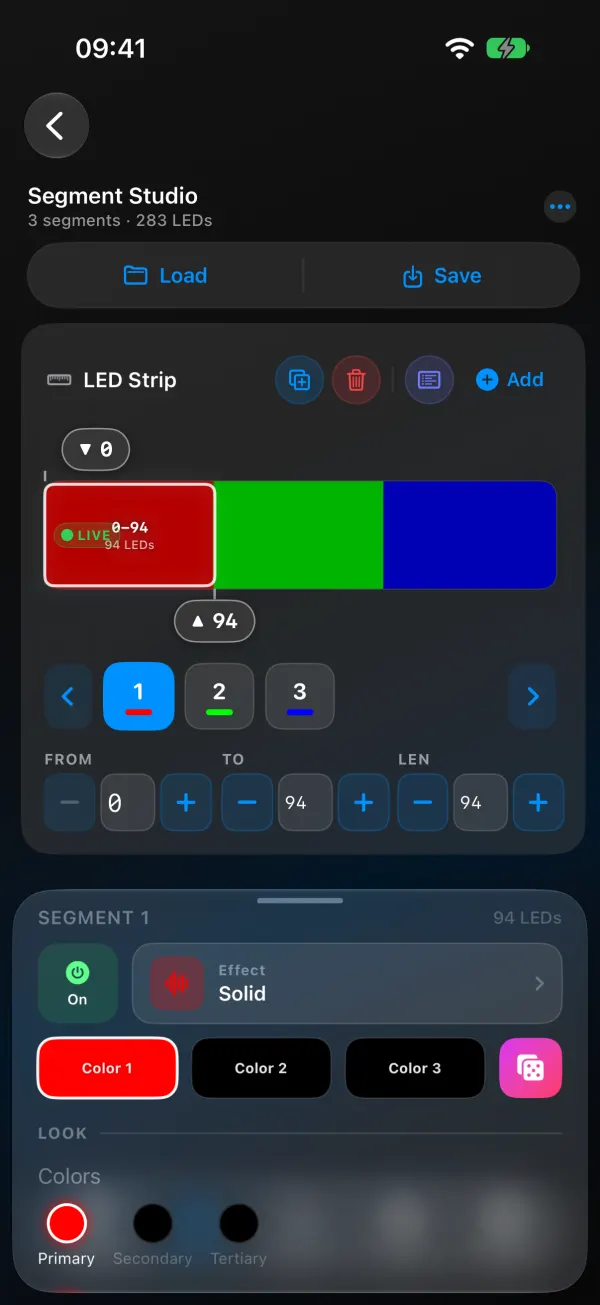
Sie können die Ränder eines Segments ziehen oder exakte Zahlen in die Felder Von, Bis und Länge eintippen, wenn Sie Präzision brauchen. Jedes Segment bekommt eigenen Effekt, eigene Palette, Farben, Helligkeit, Geschwindigkeit, Intensität, Gruppierung und Abstand, Richtung umkehren und Effekt spiegeln, dazu Mischmodus auf WLED 16.
Das Aufteilen funktioniert auf jeder Plattform etwas anders. In N Segmente teilen teilt auf beiden den ganzen Streifen gleichmäßig, und Schnellauswahl-Chips (2 gleiche Teile, 3 gleiche Teile, 4 gleiche Teile) erscheinen, solange das Licht ein einzelnes Segment hat. iOS ergänzt Spiegeln, Akzent in der Mitte (20 % Ränder, 60 % Mitte) und Chase-Bahnen. Android hat Auswahl halbieren, um ein Segment in zwei zu teilen.
Ein paar weitere Dinge, die es kann:
- Es markiert Überlappungen ("Segmente 2 und 3 überlappen bei den LEDs ...") und bietet Segment … kürzen an, das eines der Segmente kürzt, bis die Überlappung weg ist.
- Wenn Sie ein Segment löschen, fragt es, ob eine Lücke bleiben soll oder ob die LEDs dem linken oder rechten Nachbarsegment zugeschlagen werden. Sie haben 5 Sekunden zum Rückgängigmachen.
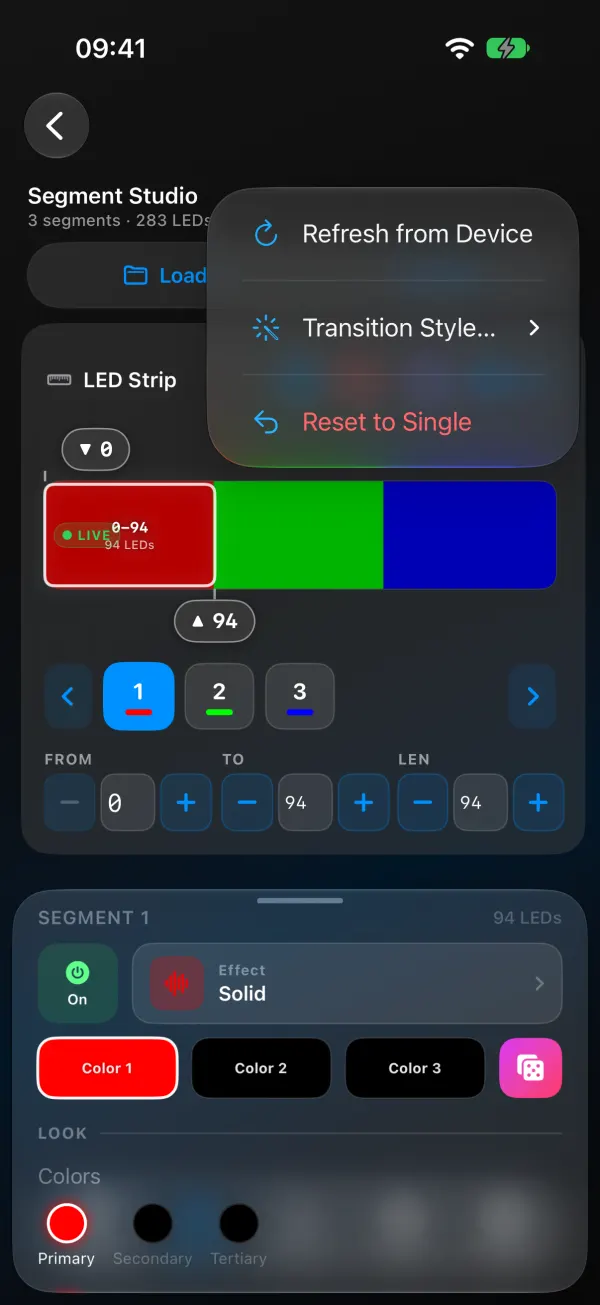
- Duplizieren, Auf ein Segment zurücksetzen, Layouts als Szenen speichern und laden, und eine Tabelle Alle Segmente, die Lücken zeigt.
- Ein Abbild des Streifens, das die echten Farben Ihrer LEDs zeigt, solange das Licht erreichbar ist, und sonst Ihr Layout (siehe die Badges LIVE, SIM und OFFLINE weiter unten).
LIVE, SIM und OFFLINE
Das Abbild des Streifens trägt ein kleines Badge, das sagt, was Sie gerade sehen:
- LIVE: die Farben, die Ihre LEDs gerade zeigen, direkt vom Licht. Effekte bewegen sich auf dem Abbild so, wie sie sich auf dem Streifen bewegen.
- SIM: die eigene Vorschau der App für den Effekt jedes Segments. Das Licht sendet seine Live-Ansicht gerade nicht, meist weil die WLED-Weboberfläche (ihre Peek-Leiste) oder eine andere App dasselbe Licht beobachtet, und WLED sendet die Live-Ansicht nur an einen Betrachter gleichzeitig. Ältere Firmware ohne Live-Ansicht zeigt ebenfalls SIM. Grouping, Spacing, Reverse und Mirror sind in dieser Vorschau nur angenähert, und die Erklärung des Badges sagt das, wenn eines davon aktiv ist.
- OFFLINE: das Licht ist nicht erreichbar. Das Studio zeigt das letzte bekannte Layout und schreibt nichts, bis das Licht wieder da ist.
Tippen Sie auf das Badge für eine kurze Erklärung des aktuellen Zustands, mit dem Grund, wenn die App ihn kennt ("Eine andere App oder die WLED-Seite verwendet gerade die Live-Ansicht.").
Das Studio folgt Ihrem Licht
Das Segment-Studio folgt dem Licht die ganze Zeit, in der es geöffnet ist. Wenn eine laufende Szenenfolge, die WLED-Weboberfläche, ein anderes Handy oder Home Assistant die Segmente ändert, aktualisieren sich die Karten und der Streifen nach einem kurzen Moment, und Ihre Auswahl bleibt auf demselben Segment. Was das in der Praxis bedeutet:
- Während Sie einen Griff ziehen oder ein Segment bearbeiten, bleibt Ihre Arbeit erhalten. Der Rest des Layouts aktualisiert sich um sie herum, und zurückgehaltene Änderungen kommen an, sobald Sie loslassen.
- Wenn das Segment, das Sie bearbeiten, auf dem Licht verschwindet (zum Beispiel durch einen Schritt einer Szenenfolge mit anderem Layout), schließt sich sein Panel mit dem Hinweis "Dieses Segment wurde auf dem Licht geändert." Es wird nichts geschrieben.
- Ein Segment zu bearbeiten, während eine Szenenfolge läuft, stoppt die Szenenfolge. So funktioniert WLED, und die App sagt es Ihnen einmal: "Das Bearbeiten eines Segments stoppt die laufende Szenenfolge."
- Wenn das Licht aus ist, erscheinen die Segmente abgedunkelt und die Zusammenfassungszeile sagt "Licht ist aus".
Ein Segment hinzufügen, wenn jede LED belegt ist
Was Hinzufügen tut, hängt davon ab, wie viel Platz auf dem Streifen noch frei ist:
- Sind noch LEDs frei, kommt das neue Segment in die Lücke.
- Sind keine LEDs frei, erhalten Sie Kein freier Platz: "Jede LED gehört bereits zu einem Segment. Um ein neues hinzuzufügen, muss ein vorhandenes Segment kürzer werden." Das Popup nennt das Segment, das es kürzen würde, und fragt nach. Tippen Sie auf Platz schaffen, und die App kürzt das ausgewählte Segment (oder das längste, wenn nichts ausgewählt oder das ausgewählte zu kurz ist) von seinem Ende her um die Hälfte, legt das neue Segment mit demselben Effekt und denselben Farben in die freigewordenen LEDs, damit nichts dunkel wird, und wählt es aus. Eine Rückgängig-Leiste ("Platz für ein neues Segment geschaffen") gibt Ihnen 5 Sekunden, um es zurückzunehmen.
- Hat das Licht bereits so viele Segmente, wie seine Firmware erlaubt, erhalten Sie Segmentlimit erreicht, mit der Zahl: "Dieses Licht erlaubt 32 Segmente. Entfernen Sie eines, um ein weiteres hinzuzufügen."
- Ist jedes Segment zu kurz zum Teilen (weniger als 4 LEDs), bittet Sie die Meldung "Kein freier Platz", zuerst im Editor ein Segment zu verlängern.
"Auf ein Segment zurücksetzen" fragt zuerst
Auf ein Segment zurücksetzen ersetzt jedes Segment durch ein einzelnes Segment über den ganzen Streifen. Es fragt zuerst ("Auf ein Segment zurücksetzen?") und sagt Ihnen, wie viele Segmente und Namen es ersetzt. Nach der Bestätigung bleibt eine Rückgängig-Leiste ("Segmente zurückgesetzt") 10 Sekunden lang stehen.
Auf einem iPad oder Tablet
Auf einem iPad sowie auf Android-Tablets und aufgeklappten Foldables mit breitem Bildschirm öffnet sich das Segment-Panel (Effekt, Farben, Helligkeit, Gruppierung und Abstand und der Rest) neben dem Streifen statt darüber, sodass der ganze Streifen beim Bearbeiten sichtbar bleibt. Schließen Sie es mit dem X oben im Panel. Auf Handys ist das Panel eine Ansicht, die von unten hochfährt und unterhalb der Felder Von, Bis und Länge stehen bleibt, damit diese sichtbar bleiben. Ziehen Sie die Ansicht nach oben für die restlichen Bedienelemente.
Für eine schnelle Farbänderung brauchen Sie das Studio gar nicht. Tippen Sie auf einen Segment-Chip im Tab Steuerung und ändern Sie die Farbe dort.
Segmente werden nicht gespeichert oder setzen sich zurück
WLED speichert das Segmentlayout nicht in seinen Einstellungen. Es liegt im Arbeitsspeicher, nach einem Neustart oder Stromausfall startet das Licht also wieder mit seinen Standardsegmenten, sofern keine Szene sie zurückbringt.
- Weg nach einem Neustart. Speichern Sie das Layout in einer Szene mit angehaktem Save segment bounds und machen Sie diese Szene zur Einschaltszene (Apply preset at boot). Siehe WLED-Szenen und die Einschaltszene.
- Zurückgesetzt beim Laden einer Szene. Die Szene wurde mit Segmentgrenzen eines älteren Layouts gespeichert. Laden Sie Ihr aktuelles Layout und speichern Sie es erneut in diese Szene.
- Von einem anderen Licht geändert. Bei UDP-Sync übernimmt ein empfangendes Licht, bei dem unter Receive (Config > Sync Interfaces) Segment options und bounds angehakt sind, die Segmente des Senders. Entfernen Sie den Haken bei bounds auf Lichtern mit eigenem Layout.
- Von Home Assistant oder einem Skript geändert. Alles, was Segmenteinstellungen an das Licht sendet, kann sie ändern. Prüfen Sie Automatisierungen, die Szenen laden oder Segmente setzen.
Segmente verhalten sich seltsam
Mein Segment ist eine LED zu kurz. Stop zählt nicht mit. Für die LEDs 0 bis 29 ist Stop 30.
Die Farbänderung wirkt nur auf einen Teil des Streifens. Nur einige Segmente sind ausgewählt. Wählen Sie in der Weboberfläche alle aus oder tippen Sie in der App auf die gewünschten Segment-Chips.
Ich kann kein weiteres Segment anlegen. Sie haben die Firmware-Grenze erreicht (16 auf dem ESP8266), und die Weboberfläche bietet Add segment nicht mehr an. Fassen Sie einige zusammen oder nutzen Sie Grouping statt getrennter Segmente.
Ein Teil des Streifens leuchtet weiter in einer alten Farbe. Kein Segment deckt diese LEDs ab, und auf 0.14 und 0.15 behalten nicht abgedeckte LEDs ihre letzte Farbe. Ziehen Sie ein Segment über die Lücke oder setzen Sie auf ein einzelnes Segment zurück.
Segmente verschwinden nach dem Laden einer Szene. Die Szene wurde wahrscheinlich mit einem anderen Layout gespeichert, denn Save segment bounds speichert das Layout, das Sie zu dem Zeitpunkt hatten. Richten Sie das Layout erneut ein und speichern Sie es in die Szene.
FAQ
Was sind Segmente in WLED? Bereiche von LEDs auf einem Licht, die jeweils ihren eigenen Effekt und eigene Farben zeigen.
Wie viele Segmente kann WLED haben? 16 auf dem ESP8266, 32 auf den meisten ESP32-Boards (20 auf einem ESP32-S2 mit 0.15.1 und späteren 0.15-Versionen, 64 auf ESP32-Boards mit PSRAM unter WLED 16).
Können sich WLED-Segmente überlappen? Ja. Das spätere Segment zeichnet obenauf, und auf WLED 16 steuern Blend-Modi, wie sie sich mischen.
Wenn Sie exakte Zahlen für Hälften, Drittel oder einen Akzent in der Mitte brauchen, hat die Anleitung zu Zonen sie ausgerechnet.