WLED com Atalhos do iPhone e Siri: controle por voz, etiquetas NFC e alertas piscando
Controle o WLED por voz ou por etiqueta NFC com a ação gratuita Obter Conteúdo da URL e a API JSON, ou com as ações da Siri no WLED Max.
A Siri já consegue falar com as suas luzes WLED. Basta uma ação Obter Conteúdo da URL (Get Contents of URL) no app Atalhos, apontada para a API JSON da luz. Sem app extra, funciona com qualquer luz WLED.
Depois disso vamos ver o que o nosso app acrescenta no iOS: frases prontas da Siri, ações do Atalhos, a ação Piscar Luzes da versão 1.1.4 e como rodar qualquer uma delas a partir de uma etiqueta NFC.
O jeito gratuito: Obter Conteúdo da URL
Toda luz WLED aceita comandos em http://<light-ip>/json/state. Um atalho pode mandar um:
- Abra o Atalhos, toque em + e adicione Obter Conteúdo da URL.
- URL:
http://192.168.1.50/json/state(o IP da sua luz). - Toque na seta para abrir a ação. Método: POST. Corpo da Solicitação: JSON.
- Adicione campos. Luz acesa com metade do brilho é
on(Booleano, true) ebri(Número, 128). A predefinição 3 éps(Número, 3). - Dê um nome ao atalho, por exemplo “Luzes de filme”. Agora “E aí Siri, luzes de filme” executa o atalho.
Os passos 2 a 4 em texto. O Atalhos mostra os mesmos campos quando você abre a ação.
Corpos que vale a pena guardar:
| O quê | JSON |
|---|---|
| Ligar ou desligar | {"on":"t"} |
| Desligar | {"on":false} |
| Carregar a predefinição 5 | {"ps":5} |
| Brilho em 25% | {"bri":64} |
| Iniciar um fade de 30 minutos até desligar | {"nl":{"on":true,"dur":30,"mode":1}} |
É confiável e não custa nada. Duas desvantagens. Cada luz precisa de um IP fixo (uma reserva de DHCP no roteador), e um atalho para cada ação em cada luz logo vira uma lista enorme.
Se o atalho devolver um erro, confira o IP primeiro, já que as luzes podem mudar de endereço depois que o roteador reinicia. Depois confira se o tipo do corpo é JSON, e não Formulário.
Frases da Siri e ações no WLED Max (só iOS)
O app adiciona ações próprias à Siri e ao Atalhos, então não tem URL nem JSON para digitar, e elas rodam sem abrir o app no iPhone e no iPad. Diga estas frases com o nome da sua luz ou grupo:
- “Ligar Mesa no WLED Max” / “Desligar Mesa no WLED Max”
- “Ligar ou desligar Mesa no WLED Max”
- “Ligar Andar de cima no WLED Max” (um grupo)
- “Ajustar o brilho de Mesa no WLED Max”
- “Mudar a cor de Mesa no WLED Max”
- “Aplicar predefinição em Mesa no WLED Max”
- “Mudar o efeito de Mesa no WLED Max”
A lista completa está no app em Ajustes›Preferências do app›Atalhos da Siri, e no app Atalhos em WLED Max.
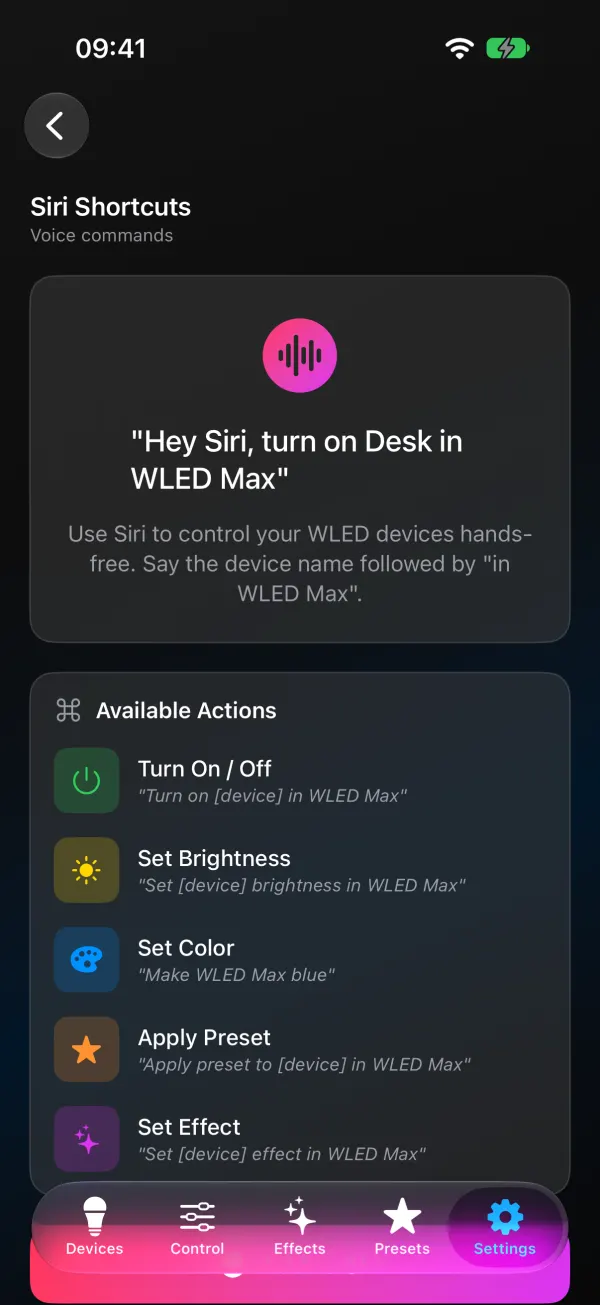
Procure WLED Max dentro do Atalhos e você encontra ações para ligar, desligar ou alternar uma luz ou grupo, definir o brilho, definir uma cor, aplicar uma predefinição e definir um efeito. Encadeie as ações. Um atalho “Noite de filme” pode desligar o grupo da cozinha, colocar a luz atrás da TV numa predefinição e baixar a luz da prateleira para 20%.
Se a Siri disser que não encontra uma luz, use o nome exato que aparece no WLED Max. Dois nomes parecidos confundem a Siri, então renomeie um (menu da aba Controle > Renomear).
Piscar Luzes, para alertas
A versão 1.1.4 trouxe os Alertas de Luz (Ajustes›Alertas de Luz) e uma ação Piscar Luzes no Atalhos. Um alerta faz as luzes piscarem por 2 a 10 segundos, e depois elas voltam ao que estavam fazendo. O lado do WLED disso está explicado em faça as luzes WLED piscarem quando tocar a campainha.
A ação recebe um Alerta (um que você salvou), ou Estilo, Cor e Segundos definidos na hora, mais Luzes ou Grupo.
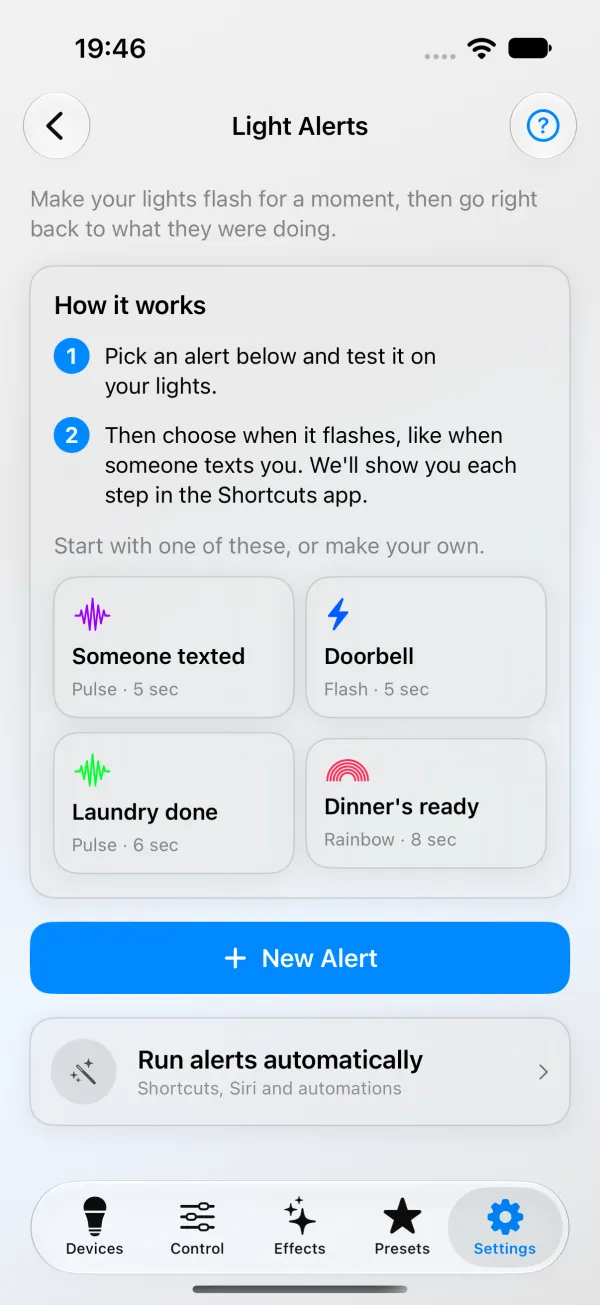
Não existe uma frase fixa da Siri para isso. Em vez disso, você dá nome ao atalho: salve um chamado “Jantar” que roda o Piscar Luzes, e “E aí Siri, jantar” faz as luzes piscarem.
Para o alerta rodar sozinho, o caminho mais rápido está no app: abra um alerta, toque em Configurar no Atalhos e depois em Mostrar passo a passo. A Apple mudou os botões de lugar entre o iOS 17, o 18, o 26 e o 27, então o guia segue a sua versão e mostra cada toque para o gatilho que você escolher: uma mensagem de alguém, uma etiqueta NFC, um alarme, chegar em casa e, no iOS 27, uma notificação de um app que você escolher. Alertas de Luz passo a passo tem os mesmos passos por escrito.
Para uma campainha, o gatilho Reconhecimento de Sons pode escutar o toque (antes ative Campainha em Ajustes, Acessibilidade, Reconhecimento de Sons; no iOS 26 e mais novos fica em Reconhecimento de Sons e Nomes). O app Casa não consegue iniciar um alerta do WLED Max, nem para uma campainha que está no app Casa.
Encoste numa etiqueta NFC para rodar
Qualquer um desses atalhos pode começar por um adesivo NFC em vez da sua voz. Cole um perto da porta de entrada ou na mesa de cabeceira, e encostar o iPhone nele roda o atalho. Adesivos NTAG215 baratos funcionam bem. Você precisa de um iPhone XS, XR ou mais novo (iPads não têm leitor NFC), e a automação por tag só roda com o iPhone desbloqueado.
A Apple mudou o app Atalhos no iOS 27, então os passos dependem da sua versão (Ajustes, Geral, Sobre, Versão do iOS).
No iOS 27 e mais novos
-
Abra o Atalhos e toque em + embaixo. Se aparecer uma caixa para descrever um atalho (Describe a shortcut), toque em Editar no canto superior direito.
-
Embaixo, abaixo do campo de busca, toque em Automação e depois em NFC.
-
Toque em Escanear, encoste a parte de cima do iPhone no adesivo e dê um nome, por exemplo "Cabeceira".
-
Toque na seta azul desse cartão, deixe Automação ligado e desative Confirmar Antes de Executar.
-
Toque em Buscar embaixo e adicione Obter Conteúdo da URL com a mesma URL e o mesmo corpo JSON de antes.
{"on":"t"}transforma a tag num interruptor de luz. Uma ação do WLED Max também funciona aqui. -
Toque na seta de voltar no canto superior esquerdo. O atalho fica salvo.
No iOS 17, 18 e 26
-
Abra o Atalhos e toque em Automação embaixo.
-
Toque em Nova Automação (ou em + se você já tem alguma) e escolha NFC.
-
Toque em Escanear, encoste a parte de cima do iPhone no adesivo e dê um nome, por exemplo "Cabeceira".
-
Escolha Executar Imediatamente e desative Notificar ao Executar, a menos que você queira um aviso toda vez.
-
Toque em Seguinte, comece uma automação nova em branco (no iOS 26 isso se chama Criar Novo Atalho) e adicione Obter Conteúdo da URL com a mesma URL e o mesmo corpo JSON de antes. Uma ação do WLED Max também funciona aqui.
-
Toque em OK. No iOS 26 é uma marca de seleção.
Se a automação fica perguntando "Executar?", é o Confirmar Antes de Executar no iOS 27, ou o Executar Imediatamente do passo 4 nas versões mais antigas.
Apple Home e HomeKit
Nada disso coloca as suas luzes no app Casa. O WLED não tem HomeKit nem Matter embutidos, então uma luz só aparece no Apple Home por uma ponte, como o HomeKit Bridge do Home Assistant ou o Homebridge. WLED no Apple Home e no HomeKit compara as opções. Só para controle por voz, os atalhos acima bastam.
Funciona em casa, mas não fora
O WLED é controlado pela sua rede local, então a Siri, os atalhos e os alertas só alcançam as luzes enquanto o seu iPhone está no mesmo Wi-Fi. Para controlar de longe, você precisa de uma VPN como o Tailscale, veja acesse dispositivos locais de qualquer lugar. E se o app diz que não alcança as suas luzes em casa, abra Ajustes > WLED Max no iOS e ative Rede Local.
Usa Android? As mesmas ideias com outras ferramentas estão em WLED com Tasker e MacroDroid.