WLED Apple Home HomeKit Matter iOS Casa inteligente
WLED no Apple Home e no HomeKit: os caminhos que funcionam hoje
O WLED não tem HomeKit nem Matter embutidos. Veja os caminhos reais para levar luzes WLED ao app Casa (Home Assistant, Homebridge, pontes Matter) e o que cada um faz e não faz.
JCPor Jamie Conde•
Resposta rápida: o WLED não consegue entrar no Apple Home sozinho. Nenhuma versão do WLED, até a 16.0.1, fala HomeKit ou Matter. Para colocar uma luz WLED no app Casa você precisa de uma ponte rodando em algo que fica sempre ligado: Home Assistant com HomeKit Bridge, Homebridge com um plugin de WLED ou uma ponte Matter. Se você só quer a Siri, o app Atalhos (Shortcuts) consegue falar direto com o WLED, sem ponte nenhuma.
Qualquer que seja a ponte, o Apple Home só entende uma luz básica: ligar e desligar, brilho, cor e, na maioria das pontes, temperatura de cor. O Casa não tem controle de efeitos próprio. A maioria das pontes deixa efeitos e paletas de fora, embora um plugin do Homebridge consiga listar efeitos escolhidos como entradas no estilo de TV. As predefinições chegam como interruptores, tomadas, luzes ou entradas no estilo de TV, dependendo da ponte.
Por que o WLED não está no Apple Home de forma nativa
As pessoas pedem isso há anos. O pedido de Matter no GitHub do WLED (issue #2871) continua aberto e marcado como “help wanted”. A explicação dos mantenedores é prática: o Matter precisa de uma versão do framework da Espressif mais nova do que a usada em qualquer versão do WLED (o branch de desenvolvimento passou para ela em julho de 2026, mas nenhuma versão tem isso ainda), e chips mais antigos como o ESP8266 não têm memória para isso. Uma prova de conceito que adicionava Matter como usermod no ESP32-S3 foi aberta em março de 2026 e fechada sem ser aceita.
Então, por enquanto, e para todas as placas que você já tem, o caminho é uma ponte.
O que o Apple Home consegue mostrar
No app Casa
Funciona por uma ponte?
Ligar e desligar
sim
Brilho
sim
Cor
sim
Temperatura de cor (branco quente a frio)
na maioria das pontes, se a fita tem canal branco ou o WLED informa a temperatura de cor
Efeitos (Fireworks, Twinkle etc.)
não como efeitos; um plugin do Homebridge lista os escolhidos como entradas no estilo de TV
Paletas
não
Predefinições
como interruptores ou tomadas, dependendo da ponte (veja abaixo)
Segmentos
como luzes separadas, em algumas pontes
O truque prático é o mesmo em todo lugar: monte o que você quer como uma predefinição do WLED e depois leve essa predefinição para o Casa como um interruptor. “Filme” vira um botão numa cena ou automação do Casa.
Escolha um caminho
Caminho
Roda em
Predefinições no Casa
Segmentos
Esforço
Home Assistant + HomeKit Bridge
o seu Home Assistant
sim, como uma “régua” com uma tomada por predefinição
sim, uma luz por segmento
baixo se você já usa Home Assistant
Homebridge + plugin de WLED
um Raspberry Pi, NAS ou computador sempre ligado
sim, como interruptores, luzes ou entradas de TV (depende do plugin)
alguns plugins
médio
Ponte Matter
app do Home Assistant ou Docker
na prática não, só luzes
pelo Home Assistant
médio
Atalhos e Siri, sem ponte
o seu iPhone
como atalhos, não no app Casa
por atalho
baixo
Se você já usa Home Assistant, comece por ele. Se não usa, o Homebridge é menor e faz só esse trabalho.
Home Assistant com HomeKit Bridge
Este é o caminho mais completo, porque o Home Assistant já sabe bastante sobre o WLED.
Adicione a integração WLED no Home Assistant. Normalmente ela encontra as suas luzes sozinha (precisa do WLED 0.14.0 ou mais novo). O nosso guia de soluções para o Home Assistant ajuda se não encontrar.
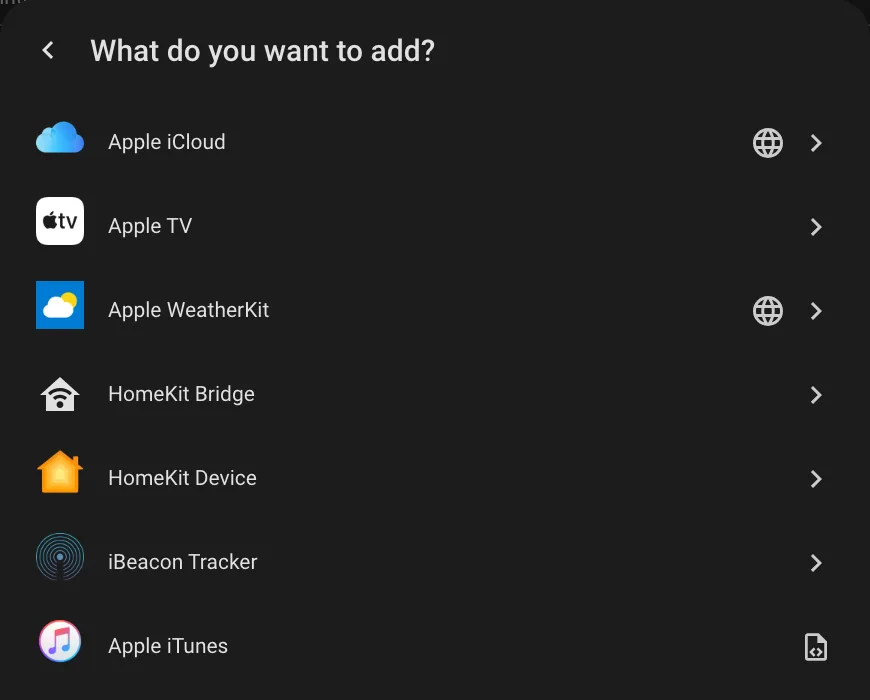
Adicione a integração HomeKit Bridge: Settings›Devices & services›Add integration, procure HomeKit Bridge. Ela aparece em Apple.
Home Assistant 2026.10
Escolha HomeKit Bridge. HomeKit Device é a direção contrária (aparelhos HomeKit para dentro do Home Assistant).
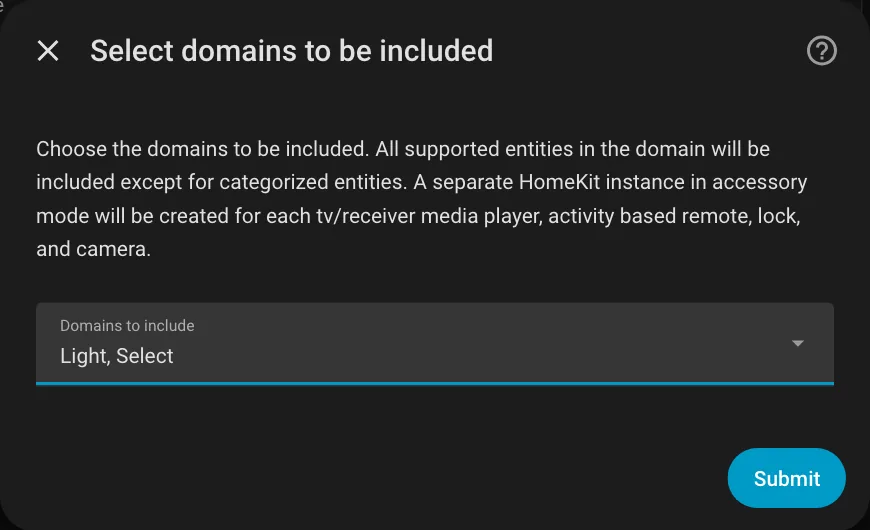
Limite o que ela compartilha. Nas opções da ponte, inclua o domínio light (e select se quiser as predefinições) e depois escolha só as entidades do WLED que você quer. Senão, todo sensor e interruptor da casa aparece no app Casa.
Home Assistant 2026.10
Durante a configuração, tire os domínios pré-selecionados e deixe Light e Select.Home Assistant 2026.10
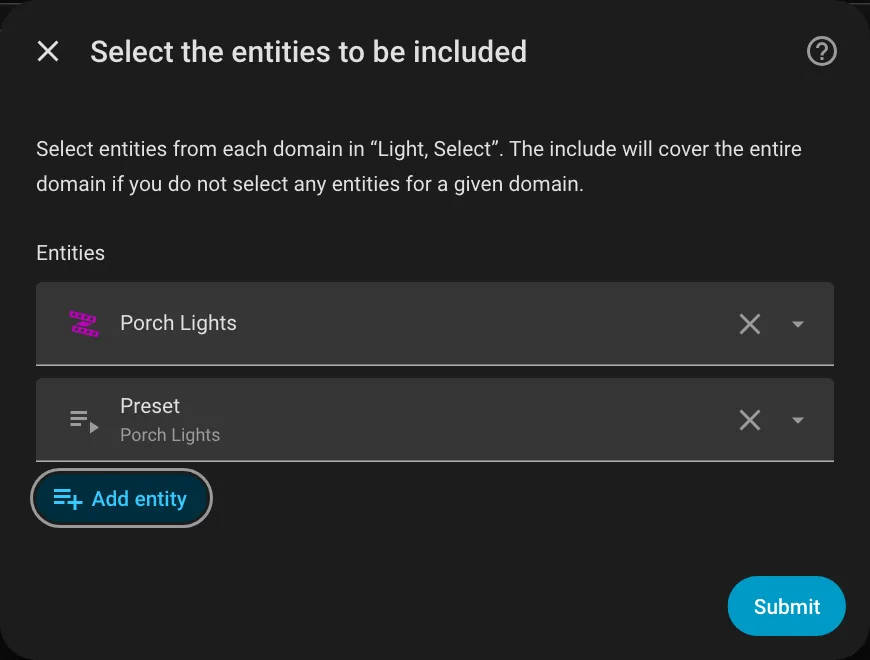
Depois abra o Configure da ponte, escolha o modo include e marque a luz WLED e o select de Preset dela.
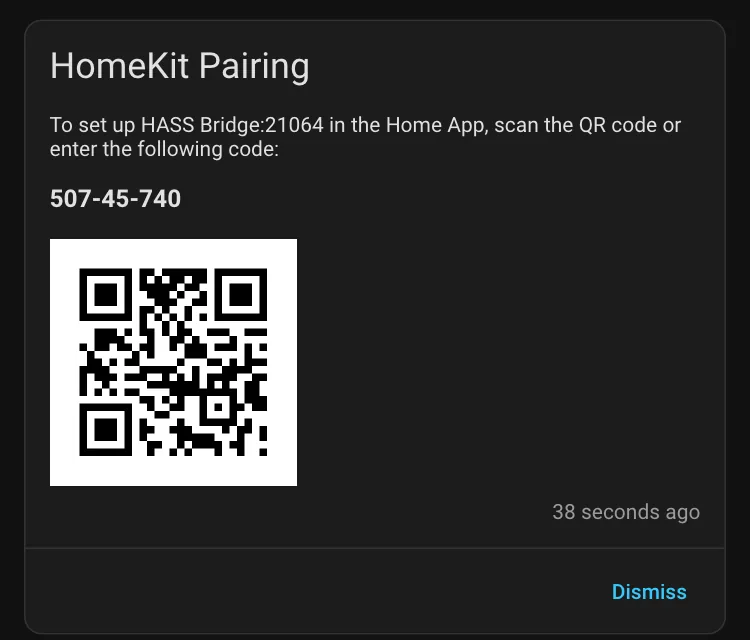
Abra a notificação de pareamento no Home Assistant e, no app Casa, toque em +, Adicionar Acessório e escaneie o QR code.
Home Assistant 2026.10
A notificação de pareamento, em Notifications na barra lateral. Esta veio de uma instalação de teste descartável, então o código não serve para nada.
O que você ganha no Casa:
Uma luz por luz WLED, com cor. Se a luz tem mais de um segmento, o Home Assistant cria uma luz Main (só energia e brilho geral, sem cor) mais uma luz por segmento. Compartilhe a luz Main para ligar, desligar e regular o brilho, e a luz do primeiro segmento se quiser definir cores pelo app Casa.
Cor e brilho, e temperatura de cor quando a luz suporta.
Predefinições e sequências chegam como entidades select, que o HomeKit Bridge mostra como uma régua com uma tomada por opção. Compartilhe o select de predefinições e você pode tocar em “Natal” no app Casa, ou usar isso numa cena.
Dica
Uma ponte HomeKit aguenta no máximo 150 acessórios. Com muitas luzes WLED, segmentos e selects, uma segunda instância da ponte só para luzes deixa tudo organizado.
Homebridge com um plugin de WLED
O Homebridge é um pequeno servidor cujo trabalho é levar aparelhos sem HomeKit para o Apple Home. Ele roda num Raspberry Pi, num NAS ou em qualquer computador sempre ligado.
Instale o Homebridge com a interface web dele (o site do Homebridge tem imagens e instaladores).
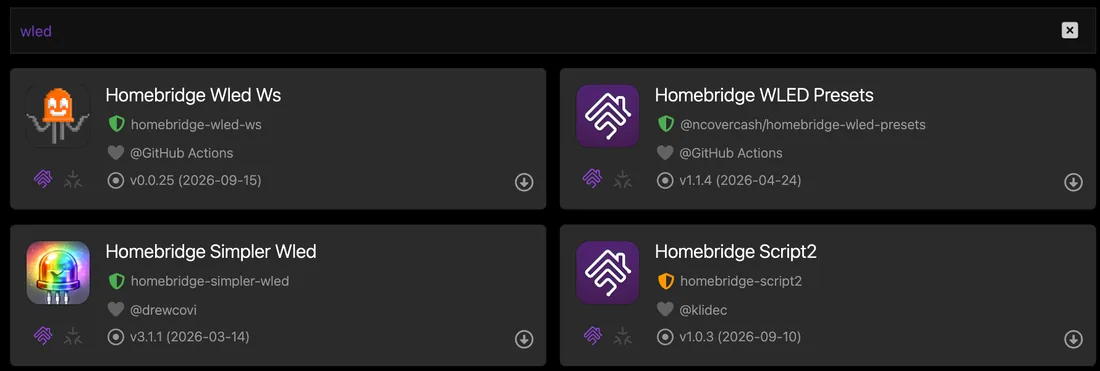
Na aba Plugins, procure WLED e instale um dos plugins abaixo.
Homebridge UI 5.29
O escudo verde marca um plugin verificado. A seta de download deixa você escolher a versão a instalar.
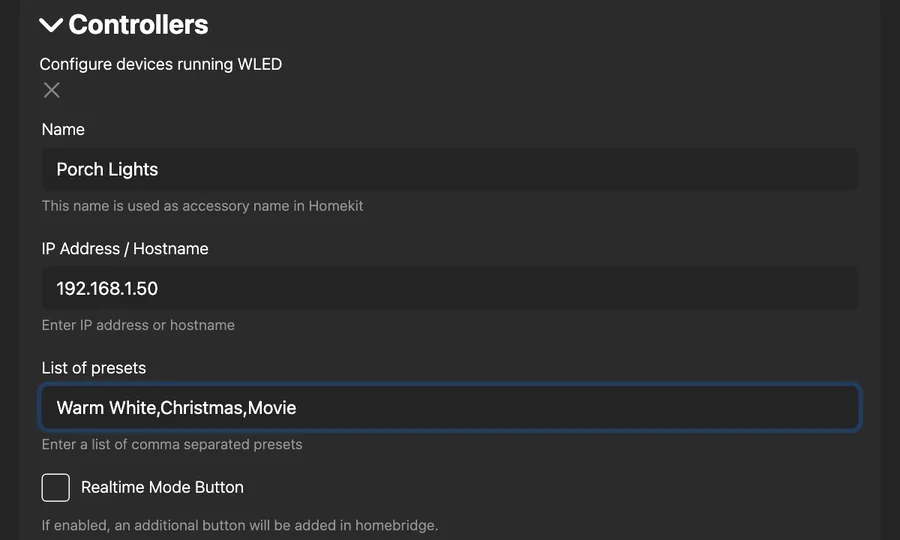
Coloque os endereços IP das suas luzes nas configurações do plugin (antes, reserve esses IPs no DHCP do roteador, para eles não mudarem).
homebridge-wled-ws 0.0.25
O homebridge-wled-ws abre este formulário logo depois da instalação. As predefinições são listadas pelo nome, separados por vírgulas.
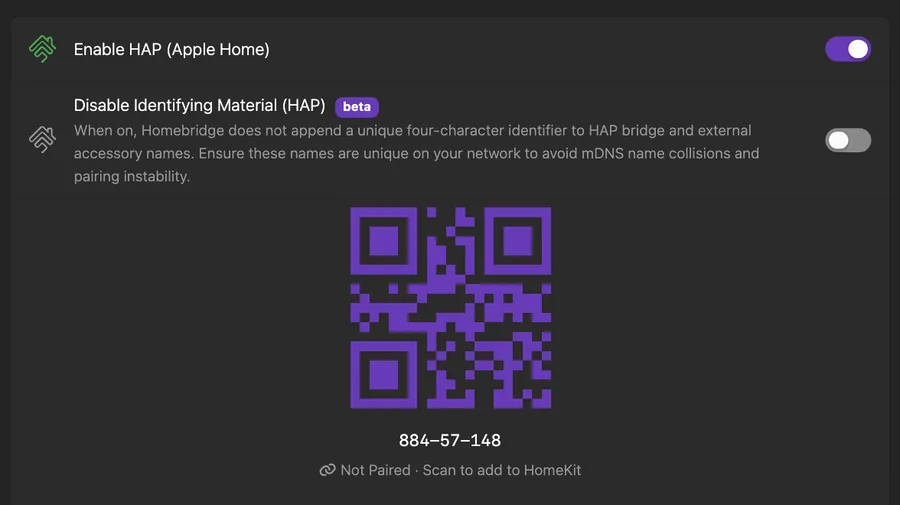
No app Casa, adicione o acessório escaneando o QR code no painel do Homebridge. Se você manteve a child bridge que o Homebridge oferece quando você salva as configurações de um plugin pela primeira vez (ela vem ligada por padrão), esse plugin ganha um QR code próprio: toque no ícone de QR (Connect to HomeKit) no cartão do plugin.
Homebridge UI 5.29
O código de pareamento da própria child bridge. Uma child bridge precisa ser adicionada ao Casa separada da ponte principal.
Homebridge UI 5.29
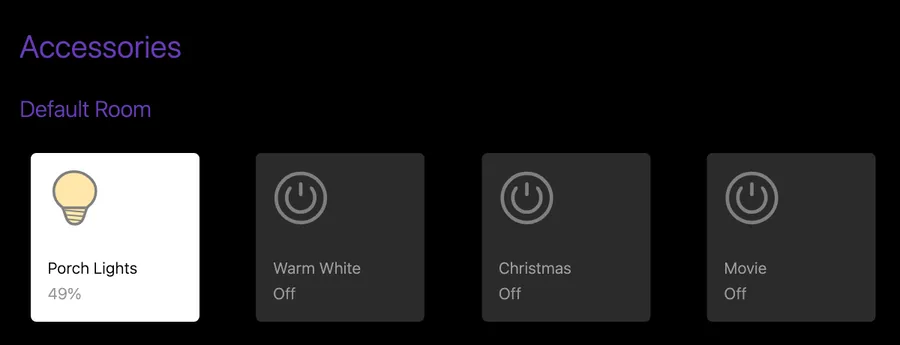
O que o homebridge-wled-ws entrega ao Apple Home: uma luz mais um interruptor por predefinição que você listou.
Em outubro de 2026, estes são os plugins que valem a pena olhar. O selo “Verified” do Homebridge quer dizer que a equipe do Homebridge conferiu o plugin segundo as diretrizes do projeto.
Plugin
Verificado
O que ele oferece
homebridge-wled-ws
sim
Uma luz com energia, brilho e cor; um interruptor por predefinição que você listar; um interruptor opcional para o modo em tempo real. Controla só o segmento principal
homebridge-simpler-wled
sim
Energia, brilho e cor; predefinições como uma lista de entradas no estilo de TV; acessórios opcionais por segmento
@ncovercash/homebridge-wled-presets
sim
Só predefinições: cada predefinição é uma luz própria com ligar, desligar e brilho, e ligar um desliga os outros. Sem controle de cor. Versão 1.1.4, atualizada pela última vez em abril de 2026
homebridge-simple-wled
não
Energia, brilho e cor; efeitos ou predefinições escolhidas como uma lista de entradas no estilo de TV (um ou outro, não os dois)
O homebridge-wled-ws lista as versões do WLED com que foi testado (até a 0.15.4 em outubro de 2026, nada para a 16 ainda); os outros no máximo indicam uma versão mínima. Confira antes de atualizar as suas luzes para uma nova versão principal.
Pontes Matter
O Matter é o padrão mais novo de casa inteligente, e o Apple Home aceita luzes Matter. Uma ponte Matter pega luzes que ela já conhece e oferece como dispositivos Matter. Para o WLED, hoje isso quer dizer uma destas:
Home Assistant Matter Hub, como app do Home Assistant (antes chamado de add-on). O projeto original deixou de ser mantido em janeiro de 2026 e agora está arquivado; o fork da comunidade feito por RiDDiX é o que continua mantido.
Matterbridge com o plugin matterbridge-hass, também em cima do Home Assistant.
wled-matter-bridge, um pequeno projeto independente no GitHub que encontra luzes WLED na sua rede e oferece pelo Matter sem Home Assistant. Ele roda em Docker.
Os três entregam ao Apple Home uma luz com ligar, desligar, brilho e cor. Nenhum leva efeitos nem paletas. Dois deles mencionam uma mania da Apple: o app Casa guarda o nome que o dispositivo tinha no pareamento, então, se você renomear a luz depois, o novo nome não chega ao Casa.
O Matter faz mais sentido se você também usa Google Home ou Alexa, já que uma ponte atende todos. Só para o Apple Home, o HomeKit Bridge ou o Homebridge fazem o mesmo trabalho com menos peças.
Sem ponte: Siri e Atalhos
Se você só quer dizer “E aí Siri, luzes de filme”, dispense a ponte. O app Atalhos consegue mandar comandos direto para a API JSON da luz com Obter Conteúdo da URL (Get Contents of URL), por exemplo {"ps":5} para carregar a predefinição 5. O nosso guia de Atalhos e Siri tem o passo a passo e uma tabela de comandos.
O porém: atalhos não são acessórios do Casa. Eles não aparecem no app Casa, nas cenas do Casa nem nos controles do Casa na Central de Controle, e só alcançam as luzes enquanto o seu iPhone está na mesma rede.
O nosso app, o WLED Max, também fica desse lado. No iOS ele adiciona frases da Siri e ações do Atalhos (ligar ou desligar, brilho, cor, predefinição, efeito) sem digitar nenhuma URL, mas ele não coloca as luzes no app Casa.
Uma central da casa para automações
O Apple Home precisa de uma central da casa (uma Apple TV ou um HomePod) para rodar automações e controlar acessórios quando você está fora. Sem ela, uma luz WLED conectada por ponte funciona pelo celular em casa, mas “acender as luzes da varanda no pôr do sol” não roda. Os temporizadores do próprio WLED não precisam de nada disso: veja agendamentos de nascer e pôr do sol.
Problemas comuns
A luz aparece como “Sem Resposta” no Casa. A ponte não alcança a luz. Normalmente a luz ganhou um novo endereço IP depois que o roteador reiniciou. Reserve o IP no DHCP e atualize a ponte.
Acessórios demais. O HomeKit Bridge compartilha tudo o que você incluir. Restrinja às entidades de luz do WLED e a um select de predefinições por luz.
Uma luz renomeada continua com o nome antigo no Casa. Renomeie também no app Casa. As pontes definem o nome na hora do pareamento.
Perguntas frequentes
O WLED suporta HomeKit? Não de forma nativa. Você precisa de uma ponte, como o HomeKit Bridge do Home Assistant ou o Homebridge.
O WLED suporta Matter? Não em nenhuma versão até a 16.0.1. O pedido de recurso está aberto, e as pontes Matter cobrem a lacuna.
Dá para escolher efeitos do WLED pelo app Casa? Não como efeitos. Salve o efeito como uma predefinição do WLED e exponha a predefinição como interruptor ou tomada, ou use o homebridge-simple-wled, que consegue listar efeitos escolhidos como entradas no estilo de TV.
Qual o jeito mais fácil se eu não uso Home Assistant? Homebridge num Raspberry Pi com o homebridge-wled-ws ou o homebridge-simpler-wled.