WLED con Atajos del iPhone y Siri: control por voz, etiquetas NFC y alertas con parpadeo
Controla WLED por voz o con una etiqueta NFC usando la acción gratuita Obtener contenido de URL y la API JSON, o con las acciones de Siri de WLED Max.
Siri ya puede hablar con tus luces WLED. Solo necesitas una acción Obtener contenido de URL (Get Contents of URL) en la app Atajos, apuntada a la API JSON de la luz. Sin apps extra, y funciona con cualquier luz WLED.
Después veremos lo que añade nuestra app en iOS: frases de Siri listas para usar, acciones de Atajos, la acción Hacer parpadear luces de la versión 1.1.4 y cómo ejecutar cualquiera de ellas desde una etiqueta NFC.
La forma gratuita: Obtener contenido de URL
Toda luz WLED acepta comandos en http://<light-ip>/json/state. Un atajo puede enviar uno:
- Abre Atajos, toca + y añade Obtener contenido de URL.
- URL:
http://192.168.1.50/json/state(la IP de tu luz). - Toca la flecha para expandirla. Método: POST. Cuerpo de la solicitud: JSON.
- Añade campos. Luz encendida a medio brillo es
on(booleano, true) ybri(número, 128). El preajuste 3 esps(número, 3). - Ponle nombre al atajo, por ejemplo “Luces de cine”. Ahora “Oye Siri, luces de cine” lo ejecuta.
Los pasos 2 a 4 en texto. Atajos muestra los mismos campos cuando expandes la acción.
Cuerpos que vale la pena tener a mano:
| Qué | JSON |
|---|---|
| Alternar encendido | {"on":"t"} |
| Apagar | {"on":false} |
| Cargar el preajuste 5 | {"ps":5} |
| Brillo al 25% | {"bri":64} |
| Atenuar hasta apagar en 30 minutos | {"nl":{"on":true,"dur":30,"mode":1}} |
Es confiable y no cuesta nada. Tiene dos desventajas. Cada luz necesita una IP fija (una reserva DHCP en tu router), y si haces un atajo para cada acción y cada luz, pronto tienes muchísimos.
Si el atajo devuelve un error, revisa primero la IP, porque las luces pueden cambiar de dirección después de reiniciar el router. Luego revisa que el tipo de cuerpo sea JSON y no Formulario.
Frases y acciones de Siri en WLED Max (solo iOS)
La app añade sus propias acciones a Siri y Atajos, así que no hay URL ni JSON que escribir, y se ejecutan sin abrir la app en iPhone y iPad. Las frases siguen el idioma de Siri. Con Siri en español, dilas con el nombre de tu luz o grupo:
- “Encender Desk en WLED Max” / “Apagar Desk en WLED Max”
- “Encender o apagar Desk en WLED Max”
- “Encender Upstairs en WLED Max” (un grupo)
- “Ajustar el brillo de Desk en WLED Max”
- “Cambiar el color de Desk en WLED Max”
- “Aplicar un preajuste a Desk en WLED Max”
- “Cambiar el efecto de Desk en WLED Max”
La lista completa está en la app en Ajustes›Preferencias de la app›Atajos de Siri, y en la app Atajos dentro de WLED Max.
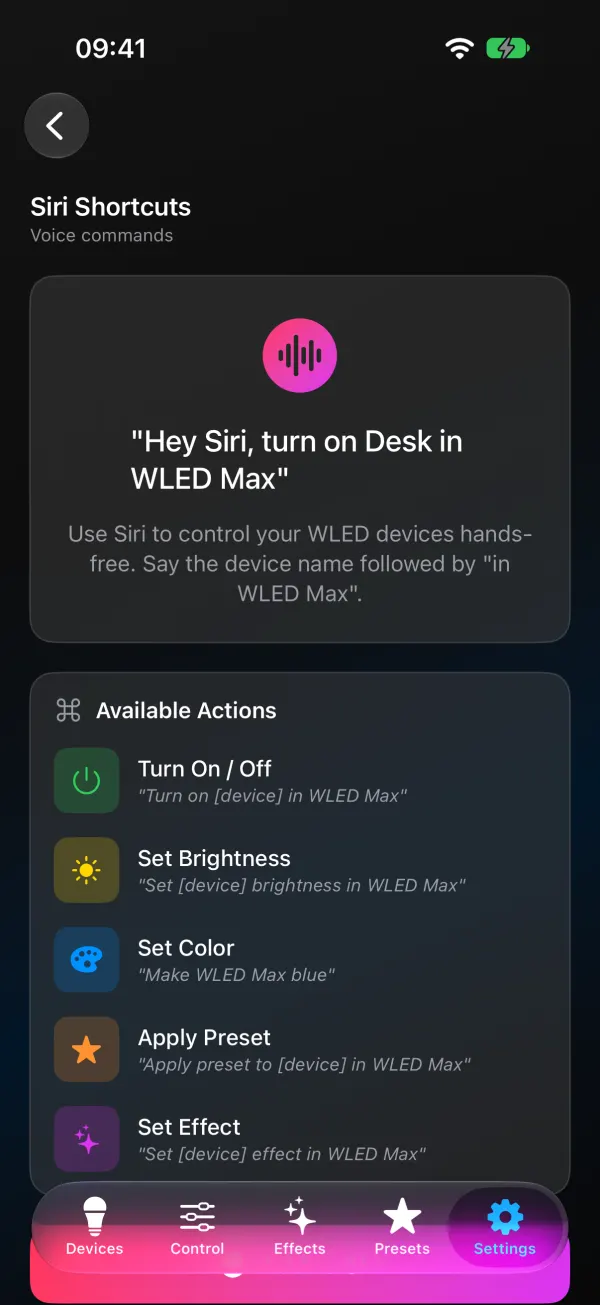
Busca WLED Max dentro de Atajos y encontrarás acciones para encender, apagar o alternar una luz o un grupo, ajustar el brillo, poner un color, aplicar un preajuste y poner un efecto. Encadénalas. Un atajo “Noche de película” puede apagar el grupo de la cocina, poner la luz detrás de la tele en un preajuste y bajar la luz de la repisa al 20%.
Si Siri dice que no encuentra una luz, usa el nombre exacto que aparece en WLED Max. Dos nombres parecidos la confunden, así que cambia el nombre de uno (menú de la pestaña Control > Cambiar nombre).
Hacer parpadear luces, para alertas
La versión 1.1.4 añadió Alertas de luz (Ajustes›Alertas de luz) y una acción Hacer parpadear luces en Atajos. Una alerta hace parpadear tus luces de 2 a 10 segundos y luego vuelven a lo que estaban haciendo. La parte de WLED se explica en haz parpadear tus luces WLED con el timbre.
La acción recibe una Alerta (una que guardaste), o Estilo, Color y Segundos configurados directamente, más Luces o Grupo.
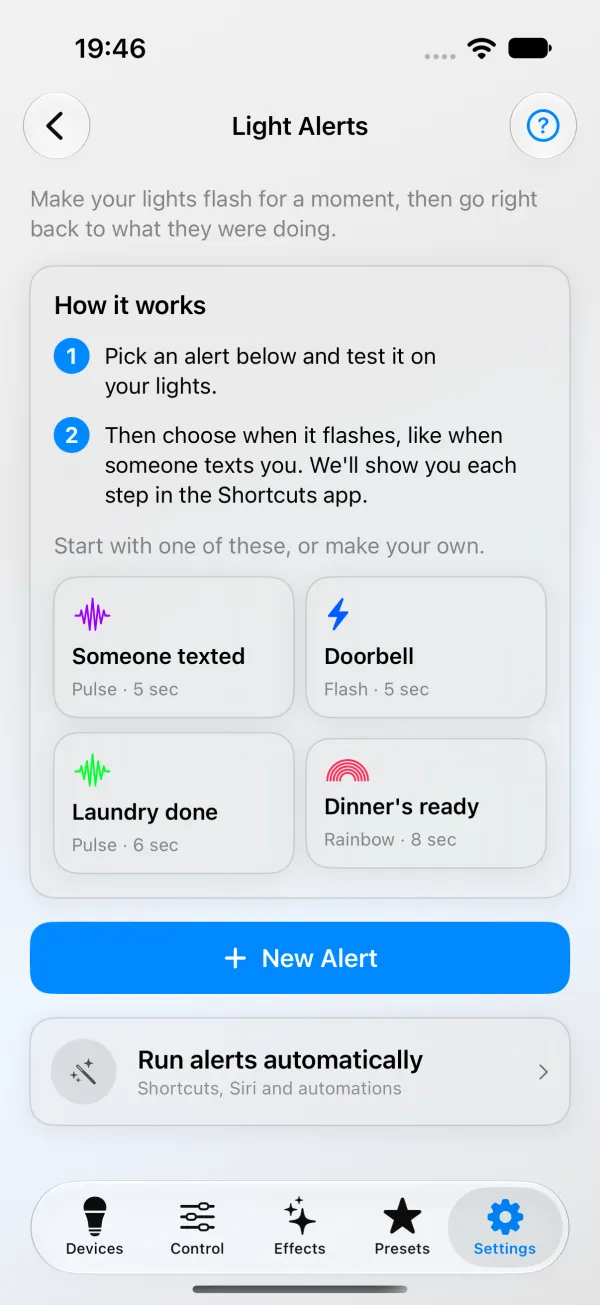
No tiene una frase fija de Siri. En su lugar, le pones nombre al atajo: guarda uno llamado “Cena” que ejecute Hacer parpadear luces, y “Oye Siri, cena” hace parpadear las luces.
Para que se ejecute solo, el camino más rápido está en la app: abre una alerta, toca Configurar en Atajos y luego Muéstrame paso a paso. Apple movió los botones entre iOS 17 y 18, 26 y 27, así que la guía sigue tu versión y muestra cada toque para el disparador que elijas: un mensaje de alguien, una etiqueta NFC, una alarma, llegar a casa y, en iOS 27, una notificación de una app que elijas. Alertas de luz paso a paso tiene los mismos pasos por escrito.
Para un timbre, el disparador Reconocimiento de sonido puede escuchar la campanilla (primero activa Timbre en Ajustes, Accesibilidad, Reconocimiento de sonido; en iOS 26 y posteriores está en Reconocimiento de sonido y nombre). La app Casa no puede iniciar una alerta de WLED Max, ni siquiera con un timbre que esté en la app Casa.
Toca una etiqueta NFC para ejecutarlo
Cualquiera de estos atajos puede iniciarse con una etiqueta NFC en lugar de tu voz. Pega una junto a la puerta de entrada o en la mesita de noche, y al acercarle tu iPhone se ejecuta el atajo. Las etiquetas NTAG215 baratas funcionan bien. Necesitas un iPhone XS, XR o más nuevo (los iPad no tienen lector NFC), y la automatización con etiqueta solo se ejecuta mientras el iPhone está desbloqueado.
Apple cambió la app Atajos en iOS 27, así que los pasos dependen de tu versión (Ajustes, General, Información, Versión de iOS).
En iOS 27 y posteriores
-
Abre Atajos y toca + abajo. Si ves un recuadro que te pide describir un atajo, toca Editar arriba a la derecha.
-
Abajo, debajo del campo de búsqueda, toca Automatización y luego NFC.
-
Toca Escanear, acerca la parte de arriba de tu iPhone a la etiqueta y ponle un nombre, por ejemplo "Mesita".
-
Toca la flecha azul de esa tarjeta, deja Automatización activada y desactiva Confirmar antes de ejecutar.
-
Toca Buscar abajo y añade Obtener contenido de URL con la misma URL y el mismo cuerpo JSON de arriba.
{"on":"t"}convierte la etiqueta en un interruptor de luz. Aquí también funciona una acción de WLED Max. -
Toca la flecha Atrás, arriba a la izquierda. El atajo queda guardado.
En iOS 17, 18 y 26
-
Abre Atajos y toca Automatización abajo.
-
Toca Nueva automatización (o + si ya tienes alguna) y elige NFC.
-
Toca Escanear, acerca la parte de arriba de tu iPhone a la etiqueta y ponle un nombre, por ejemplo "Mesita".
-
Elige Ejecutar de inmediato y desactiva Notificar al ejecutarse, a menos que quieras un aviso cada vez.
-
Toca Siguiente, empieza una automatización nueva en blanco (en iOS 26 se llama Crear atajo nuevo) y añade Obtener contenido de URL con la misma URL y el mismo cuerpo JSON de arriba. Aquí también funciona una acción de WLED Max.
-
Toca OK. En iOS 26 es una marca de verificación.
Si la automatización te sigue preguntando si quieres ejecutarla, revisa Confirmar antes de ejecutar en iOS 27, o Ejecutar de inmediato en el paso 4 en versiones anteriores.
Apple Home y HomeKit
Nada de esto pone tus luces en la app Casa. WLED no trae HomeKit ni Matter integrados, así que una luz solo aparece en Apple Home a través de un puente como HomeKit Bridge de Home Assistant o Homebridge. WLED en Apple Home y HomeKit compara las opciones. Si solo quieres control por voz, los atajos de arriba son suficientes.
Funciona en casa, pero no fuera
WLED se controla por tu red local, así que Siri, los atajos y las alertas solo pueden comunicarse con las luces mientras tu iPhone está en la misma red Wi-Fi. Para controlarlas a distancia necesitas una VPN como Tailscale; consulta accede a tus dispositivos locales desde cualquier lugar. Y si la app dice que no puede conectarse con tus luces estando en casa, abre Ajustes de iOS > WLED Max y activa Red local.
¿Usas Android? Las mismas ideas con otras herramientas están en WLED con Tasker y MacroDroid.