WLED mit iPhone-Kurzbefehlen und Siri: Sprachsteuerung, NFC-Tags und Lichtsignale
WLED per Sprache oder NFC-Tag steuern, mit der kostenlosen Aktion Inhalte von URL abrufen und der JSON-API oder mit den Siri-Aktionen in WLED Max.
Siri kann Ihre WLED-Lichter schon heute steuern. Dafür brauchen Sie nur eine Aktion Inhalte von URL abrufen (Get Contents of URL) in der Kurzbefehle-App, gerichtet auf die JSON-API des Lichts. Sie brauchen keine zusätzliche App, und es funktioniert mit jedem WLED-Licht.
Danach geht es darum, was unsere App auf iOS hinzufügt: fertige Siri-Phrasen, Aktionen für Kurzbefehle, die Aktion Lichter blinken lassen aus Version 1.1.4 und wie Sie all das von einem NFC-Tag aus starten.
Der kostenlose Weg: Inhalte von URL abrufen
Jedes WLED-Licht nimmt Befehle unter http://<light-ip>/json/state an. Ein Kurzbefehl kann einen senden:
- Öffnen Sie Kurzbefehle, tippen Sie auf + und fügen Sie Inhalte von URL abrufen hinzu.
- URL:
http://192.168.1.50/json/state(die IP Ihres Lichts). - Tippen Sie auf den Pfeil, um die Aktion aufzuklappen. Methode: POST. Anfragetext: JSON.
- Fügen Sie Felder hinzu. Für "Licht an mit halber Helligkeit" brauchen Sie
on(Boolesch, true) undbri(Zahl, 128), für Szene 3ps(Zahl, 3). - Benennen Sie den Kurzbefehl, etwa "Kinolicht". "Hey Siri, Kinolicht" führt ihn jetzt aus.
Schritte 2 bis 4 als Text. Kurzbefehle zeigt dieselben Felder, sobald Sie die Aktion aufklappen.
JSON-Bodys, die sich zu merken lohnen:
| Was | JSON |
|---|---|
| Ein/Aus umschalten | {"on":"t"} |
| Aus | {"on":false} |
| Szene 5 laden | {"ps":5} |
| Helligkeit 25 % | {"bri":64} |
| 30 Minuten langsam ausblenden | {"nl":{"on":true,"dur":30,"mode":1}} |
Das ist zuverlässig und kostet nichts. Es gibt aber zwei Nachteile: Jedes Licht braucht eine feste IP (eine DHCP-Reservierung in Ihrem Router), und für jede Aktion und jedes Licht brauchen Sie einen eigenen Kurzbefehl, das summiert sich schnell.
Gibt der Kurzbefehl einen Fehler zurück, prüfen Sie zuerst die IP, denn Lichter können nach einem Router-Neustart die Adresse wechseln. Prüfen Sie dann, ob der Anfragetext auf JSON steht und nicht auf Formular.
Siri-Phrasen und Aktionen in WLED Max (nur iOS)
Die App fügt Siri und Kurzbefehlen eigene Aktionen hinzu. Es gibt also keine URL und kein JSON zu tippen, und sie laufen auf iPhone und iPad, ohne die App zu öffnen. Sagen Sie diese Sätze mit dem Namen Ihres Lichts oder Ihrer Gruppe:
- "Schalte Schreibtisch in WLED Max ein" / "Schalte Schreibtisch in WLED Max aus"
- "Schalte Schreibtisch in WLED Max um"
- "Schalte Oben in WLED Max ein" (eine Gruppe)
- "Stelle die Helligkeit von Schreibtisch in WLED Max ein"
- "Mach WLED Max blau"
- "Wende eine Szene auf Schreibtisch in WLED Max an"
- "Stelle den Effekt von Schreibtisch in WLED Max ein"
Die vollständige Liste steht in der App unter Einstellungen›App-Einstellungen›Siri-Kurzbefehle und in der Kurzbefehle-App unter WLED Max.
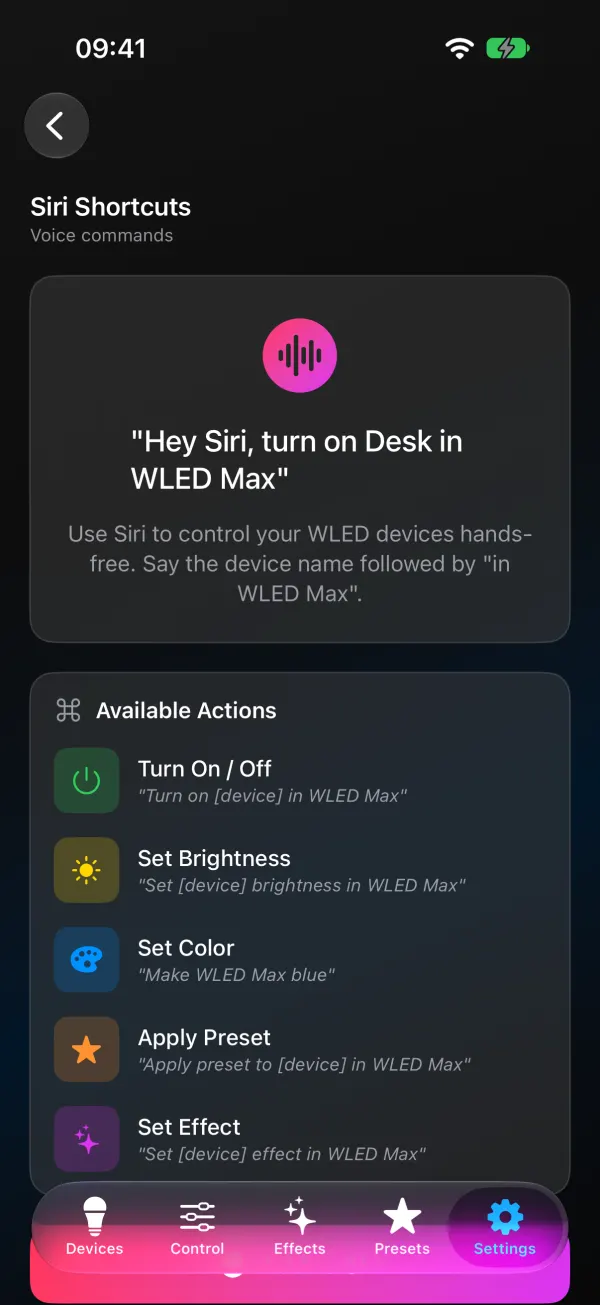
Suchen Sie in Kurzbefehle nach WLED Max, und Sie finden Aktionen, um ein Licht oder eine Gruppe ein- und auszuschalten oder umzuschalten, die Helligkeit zu setzen, eine Farbe zu setzen, eine Szene anzuwenden und einen Effekt zu setzen. Verketten Sie sie. Ein Kurzbefehl "Filmabend" kann die Küchengruppe ausschalten, die TV-Hintergrundbeleuchtung auf eine Szene setzen und das Regal auf 20 % dimmen.
Sagt Siri, ein Licht sei nicht zu finden, verwenden Sie genau den Namen, der in WLED Max angezeigt wird. Zwei ähnliche Namen verwirren Siri, benennen Sie also einen um (Menü im Tab Steuerung > Umbenennen).
Lichter blinken lassen mit Lichtsignalen
Version 1.1.4 brachte Lichtsignale (Einstellungen›Lichtsignale) und eine Aktion Lichter blinken lassen in Kurzbefehle. Ein Lichtsignal lässt Ihre Lichter 2 bis 10 Sekunden blinken, danach machen sie weiter wie zuvor. Wie das auf der WLED-Seite funktioniert, erklärt WLED-Lichter bei der Türklingel blinken lassen.
Die Aktion erwartet entweder ein Lichtsignal (eines, das Sie gespeichert haben) oder direkt gesetzte Werte für Stil, Farbe und Sekunden, dazu Lichter oder Gruppe.
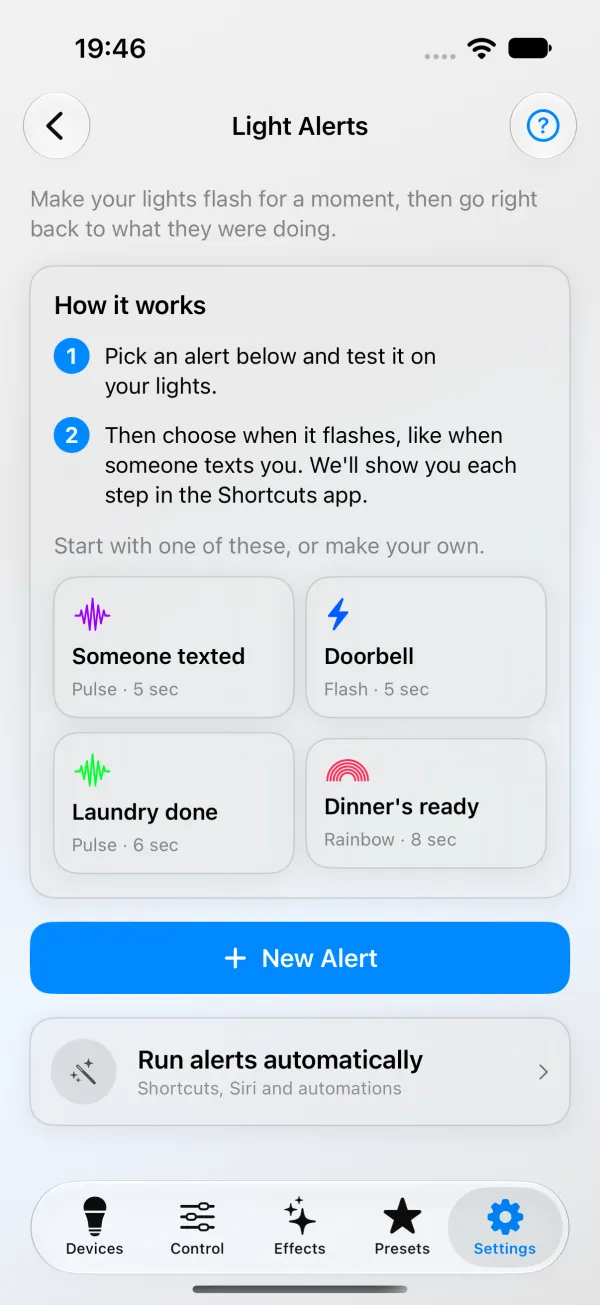
Dafür gibt es keine feste Siri-Phrase. Stattdessen benennen Sie den Kurzbefehl: Speichern Sie einen namens "Essen", der Lichter blinken lassen ausführt, und "Hey Siri, Essen" lässt die Lichter blinken.
Damit das von selbst läuft, geht es am schnellsten in der App: Öffnen Sie ein Lichtsignal, tippen Sie auf In Kurzbefehle einrichten und dann auf Schritt für Schritt zeigen. Apple hat die Schaltflächen in iOS 17, 18, 26 und 27 jeweils an andere Stellen verschoben, deshalb folgt die Anleitung Ihrer Version und zeigt jeden Schritt für den Auslöser, den Sie wählen: eine Nachricht von jemandem, ein NFC-Tag, ein Wecker, Ankunft zu Hause und auf iOS 27 eine Mitteilung einer App Ihrer Wahl. Dieselben Schritte stehen ausgeschrieben in Lichtsignale Schritt für Schritt.
Für eine Türklingel kann der Auslöser Geräuscherkennung (Sound Recognition) auf den Gong hören (schalten Sie zuerst Türklingel unter Einstellungen, Bedienungshilfen, Geräuscherkennung ein; ab iOS 26 steht es unter Geräusch- und Namenserkennung). Die Home-App kann kein Lichtsignal von WLED Max starten, auch nicht für eine Türklingel, die in der Home-App eingebunden ist.
Per NFC-Tag ausführen
Jeder dieser Kurzbefehle kann statt per Sprache von einem NFC-Aufkleber aus starten. Kleben Sie einen neben die Haustür oder auf den Nachttisch, und das Antippen mit dem iPhone führt den Kurzbefehl aus. Günstige NTAG215-Aufkleber funktionieren gut. Sie brauchen ein iPhone XS, XR oder neuer (iPads haben keinen NFC-Leser), und die Tag-Automation läuft nur, solange das iPhone entsperrt ist.
Apple hat die Kurzbefehle-App in iOS 27 geändert, deshalb hängen die Schritte von Ihrer Version ab (Einstellungen, Allgemein, Info, iOS-Version).
Auf iOS 27 und neuer
-
Öffnen Sie Kurzbefehle und tippen Sie unten auf +. Sehen Sie ein Feld mit der Aufschrift Kurzbefehl beschreiben, tippen Sie oben rechts auf Bearbeiten (Edit).
-
Tippen Sie unten, unter dem Suchfeld, auf Automation und dann auf NFC.
-
Tippen Sie auf Scannen (Scan), halten Sie die Oberseite Ihres iPhones an den Aufkleber und geben Sie ihm einen Namen, zum Beispiel "Nachttisch".
-
Tippen Sie auf den blauen Pfeil auf dieser Karte, lassen Sie Automation an und schalten Sie Vor Ausführen bestätigen (Confirm Before Run) aus.
-
Tippen Sie unten auf Suchen und fügen Sie Inhalte von URL abrufen mit derselben URL und demselben JSON-Body wie oben hinzu.
{"on":"t"}macht das Tag zu einem Lichtschalter. Eine WLED-Max-Aktion funktioniert hier ebenfalls. -
Tippen Sie oben links auf den Zurück-Pfeil. Der Kurzbefehl ist gespeichert.
Auf iOS 17, 18 und 26
-
Öffnen Sie Kurzbefehle und tippen Sie unten auf Automation.
-
Tippen Sie auf Neue Automation (New Automation; oder +, wenn Sie schon welche haben) und wählen Sie NFC.
-
Tippen Sie auf Scannen, halten Sie die Oberseite Ihres iPhones an den Aufkleber und geben Sie ihm einen Namen, zum Beispiel "Nachttisch".
-
Wählen Sie Sofort ausführen (Run Immediately) und schalten Sie Bei Ausführung benachrichtigen (Notify When Run) aus, es sei denn, Sie möchten jedes Mal einen Hinweis.
-
Tippen Sie auf Weiter, beginnen Sie eine neue leere Automation (auf iOS 26 heißt das Neuen Kurzbefehl erstellen) und fügen Sie Inhalte von URL abrufen mit derselben URL und demselben JSON-Body wie oben hinzu. Eine WLED-Max-Aktion funktioniert hier ebenfalls.
-
Tippen Sie auf Fertig. Auf iOS 26 ist es ein Häkchen.
Fragt die Automation immer wieder "Ausführen?", ist auf iOS 27 noch Vor Ausführen bestätigen eingeschaltet, oder auf älteren Versionen wurde in Schritt 4 nicht Sofort ausführen gewählt.
Apple Home und HomeKit
Nichts davon bringt Ihre Lichter in die Home-App. WLED hat kein eingebautes HomeKit oder Matter, deshalb erscheint ein Licht in Apple Home nur über eine Bridge wie die HomeKit Bridge von Home Assistant oder Homebridge. WLED in Apple Home und HomeKit vergleicht die Optionen. Für reine Sprachsteuerung reichen die Kurzbefehle oben.
Zu Hause ja, unterwegs nein
WLED wird über Ihr lokales Netzwerk gesteuert, deshalb erreichen Siri, Kurzbefehle und Lichtsignale die Lichter nur, solange Ihr iPhone im selben WLAN ist. Für die Steuerung von unterwegs brauchen Sie ein VPN wie Tailscale, siehe lokale Geräte von überall erreichen. Und wenn die App zu Hause meldet, dass sie Ihre Lichter nicht erreicht, öffnen Sie iOS-Einstellungen > WLED Max und schalten Sie Lokales Netzwerk ein.
Stattdessen auf Android? Dieselben Ideen mit anderen Werkzeugen stehen in WLED mit Tasker und MacroDroid.