WLED avec Raccourcis et Siri sur iPhone : commande vocale, tags NFC et alertes lumineuses
Pilotez WLED à la voix ou avec un tag NFC grâce à l'action gratuite Obtenir le contenu de l'URL et à l'API JSON, ou avec les actions Siri de WLED Max.
Siri peut déjà parler à vos lumières WLED. Il suffit d’une action Obtenir le contenu de l’URL (Get Contents of URL) dans l’app Raccourcis, dirigée vers l’API JSON de la lumière. Aucune app en plus, et cela marche avec n’importe quelle lumière WLED.
Ensuite, nous verrons ce que notre app ajoute sur iOS : des phrases Siri toutes prêtes, des actions Raccourcis, l’action Faire clignoter les lumières depuis la version 1.1.4, et comment lancer tout cela depuis un tag NFC.
La méthode gratuite : Obtenir le contenu de l’URL
Chaque lumière WLED accepte des commandes sur http://<light-ip>/json/state. Un raccourci peut en envoyer une :
- Ouvrez Raccourcis, touchez + et ajoutez Obtenir le contenu de l’URL.
- URL :
http://192.168.1.50/json/state(l’IP de votre lumière). - Touchez la flèche pour déplier l’action. Méthode : POST. Corps de la requête : JSON.
- Ajoutez des champs. Lumière allumée à mi-luminosité :
on(booléen, true) etbri(nombre, 128). Préréglage 3 :ps(nombre, 3). - Donnez un nom au raccourci, par exemple « Lumières film ». « Dis Siri, lumières film » le lance désormais.
Les étapes 2 à 4 en texte. Raccourcis affiche les mêmes champs une fois l'action dépliée.
Des corps de requête à garder sous la main :
| Action | JSON |
|---|---|
| Basculer marche/arrêt | {"on":"t"} |
| Éteindre | {"on":false} |
| Charger le préréglage 5 | {"ps":5} |
| Luminosité à 25 % | {"bri":64} |
| Lancer un fondu de 30 minutes jusqu’à l’extinction | {"nl":{"on":true,"dur":30,"mode":1}} |
C’est fiable et ça ne coûte rien. Deux inconvénients. Chaque lumière a besoin d’une IP fixe (une réservation DHCP dans votre routeur), et un raccourci par action et par lumière, ça s’accumule vite.
Si le raccourci renvoie une erreur, vérifiez d’abord l’IP, car les lumières peuvent changer d’adresse après un redémarrage du routeur. Vérifiez ensuite que le type de corps est JSON et non Formulaire.
Phrases et actions Siri dans WLED Max (iOS uniquement)
L’app ajoute ses propres actions à Siri et à Raccourcis, il n’y a donc ni URL ni JSON à taper, et elles s’exécutent sans ouvrir l’app sur iPhone et iPad. Dites ces phrases avec le nom de votre lumière ou de votre groupe :
- « Allume Bureau dans WLED Max » / « Éteins Bureau dans WLED Max »
- « Allume ou éteins Bureau dans WLED Max »
- « Allume Étage dans WLED Max » (un groupe)
- « Règle la luminosité de Bureau dans WLED Max »
- « Change la couleur de Bureau dans WLED Max »
- « Applique un préréglage à Bureau dans WLED Max »
- « Change l’effet de Bureau dans WLED Max »
La liste complète se trouve dans l’app sous Réglages›Préférences de l’app›Raccourcis Siri, et dans l’app Raccourcis sous WLED Max.
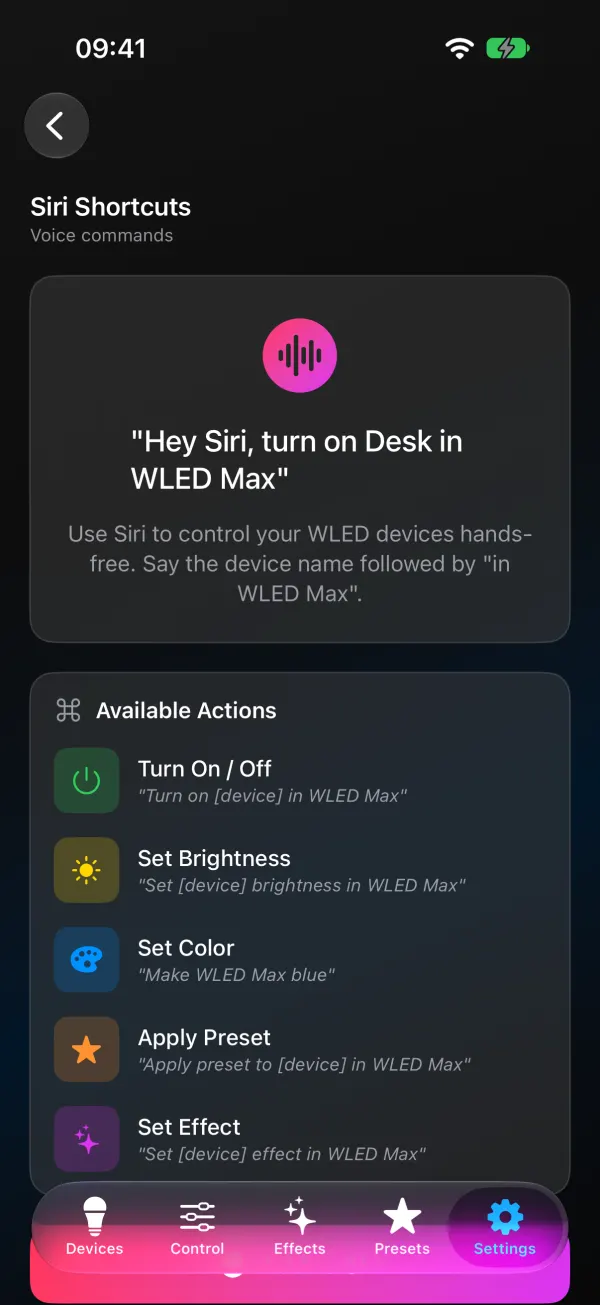
Cherchez WLED Max dans Raccourcis et vous trouverez des actions pour allumer, éteindre ou basculer une lumière ou un groupe, régler la luminosité, choisir une couleur, appliquer un préréglage et choisir un effet. Enchaînez-les. Un raccourci « Soirée film » peut éteindre le groupe de la cuisine, mettre le rétroéclairage de la télé sur un préréglage et baisser l’éclairage de l’étagère à 20 %.
Si Siri dit ne pas trouver une lumière, utilisez le nom exact affiché dans WLED Max. Deux noms proches l’embrouillent, renommez donc l’un des deux (menu de l’onglet Contrôle > Renommer).
Faire clignoter les lumières, pour les alertes
La version 1.1.4 a ajouté les alertes lumineuses (Réglages›Alertes lumineuses) et une action Faire clignoter les lumières dans Raccourcis. Une alerte fait clignoter vos lumières de 2 à 10 secondes, puis elles reviennent à ce qu’elles faisaient. Le côté WLED est expliqué dans faire clignoter vos lumières WLED pour la sonnette.
L’action prend une Alerte (une alerte que vous avez enregistrée), ou bien Style, Couleur et Secondes réglés directement, plus Lumières ou Groupe.
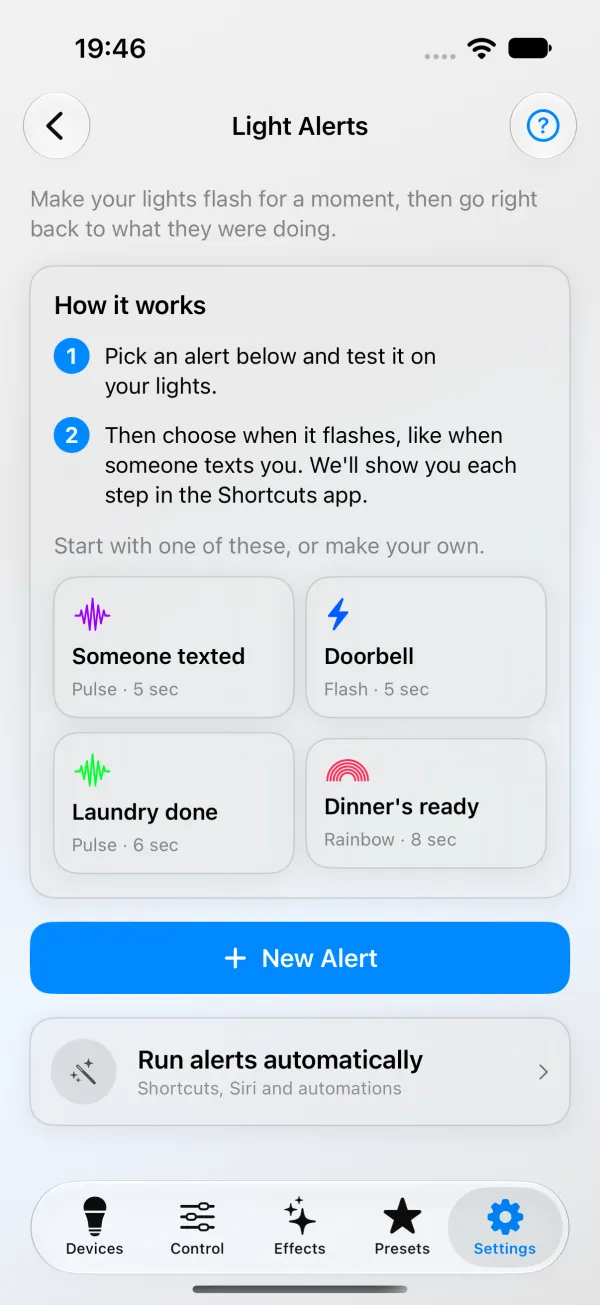
Il n’y a pas de phrase Siri fixe pour cette action. C’est vous qui nommez le raccourci : enregistrez-en un appelé « Dîner » qui lance Faire clignoter les lumières, et « Dis Siri, Dîner » fait clignoter les lumières.
Pour qu’elle se lance toute seule, le plus rapide passe par l’app : ouvrez une alerte, touchez Configurer dans Raccourcis, puis Montrez-moi étape par étape. Apple a déplacé les boutons entre iOS 17 et 18, 26 et 27, le guide suit donc votre version et montre chaque pression pour le déclencheur choisi : un message d’une personne, un tag NFC, une alarme, l’arrivée à la maison et, sur iOS 27, une notification d’une app de votre choix. Les alertes lumineuses pas à pas reprend les mêmes étapes par écrit.
Pour une sonnette, le déclencheur Reconnaissance des sons (Sound Recognition) peut écouter le carillon (activez d’abord Sonnette dans Réglages, Accessibilité, Reconnaissance des sons ; à partir d’iOS 26, c’est sous Reconnaissance des sons et des noms). L’app Maison ne peut pas déclencher une alerte WLED Max, même pour une sonnette présente dans l’app Maison.
Toucher un tag NFC pour lancer un raccourci
N’importe lequel de ces raccourcis peut démarrer depuis un autocollant NFC plutôt qu’à la voix. Collez-en un près de la porte d’entrée ou sur la table de chevet, et il suffit d’en approcher votre iPhone pour lancer le raccourci. Les autocollants NTAG215 bon marché font très bien l’affaire. Il faut un iPhone XS, XR ou plus récent (les iPad n’ont pas de lecteur NFC), et l’automatisation par tag ne s’exécute que lorsque l’iPhone est déverrouillé.
Apple a modifié l’app Raccourcis dans iOS 27, les étapes dépendent donc de votre version (Réglages, Général, Informations, Version d’iOS).
Sous iOS 27 et versions ultérieures
-
Ouvrez Raccourcis et touchez + en bas. Si vous voyez un champ qui propose de décrire un raccourci (Describe a shortcut), touchez Modifier (Edit) en haut à droite.
-
En bas, sous le champ de recherche, touchez Automatisation (Automation), puis NFC.
-
Touchez Analyser (Scan), approchez le haut de votre iPhone de l'autocollant et donnez-lui un nom, par exemple « Chevet ».
-
Touchez la flèche bleue sur cette carte, laissez Automatisation activé et désactivez Confirmer avant l'exécution (Confirm Before Run).
-
Touchez Rechercher (Search) en bas et ajoutez Obtenir le contenu de l'URL avec la même URL et le même corps JSON que plus haut.
{"on":"t"}fait du tag un interrupteur. Une action WLED Max fonctionne aussi ici. -
Touchez la flèche de retour en haut à gauche. Le raccourci est enregistré.
Sous iOS 17, 18 et 26
-
Ouvrez Raccourcis et touchez Automatisation en bas.
-
Touchez Nouvelle automatisation (ou + si vous en avez déjà) et choisissez NFC.
-
Touchez Analyser, approchez le haut de votre iPhone de l'autocollant et donnez-lui un nom, par exemple « Chevet ».
-
Choisissez Exécuter immédiatement (Run Immediately), et désactivez M'avertir lors de l'exécution (Notify When Run), sauf si vous voulez une notification à chaque fois.
-
Touchez Suivant, commencez une nouvelle automatisation vierge (sous iOS 26, cela s'appelle Créer un raccourci) et ajoutez Obtenir le contenu de l'URL avec la même URL et le même corps JSON que plus haut. Une action WLED Max fonctionne aussi ici.
-
Touchez OK. Sous iOS 26, c'est une coche.
Si l'automatisation demande à chaque fois « Exécuter ? », c'est Confirmer avant l'exécution sous iOS 27, ou Exécuter immédiatement à l'étape 4 sur les versions plus anciennes.
Apple Home et HomeKit
Rien de tout cela ne met vos lumières dans l’app Maison. WLED n’a ni HomeKit ni Matter intégré, une lumière n’apparaît donc dans Apple Home que via un pont comme HomeKit Bridge de Home Assistant ou Homebridge. WLED dans Apple Home et HomeKit compare les solutions. Pour la seule commande vocale, les raccourcis ci-dessus suffisent.
Ça marche à la maison, pas à l’extérieur
WLED se pilote sur votre réseau local, donc Siri, les raccourcis et les alertes n’atteignent les lumières que lorsque votre iPhone est sur le même Wi-Fi. Le pilotage à distance demande un VPN comme Tailscale, voir accéder à vos appareils locaux de partout. Et si l’app dit qu’elle ne peut pas joindre vos lumières à la maison, ouvrez Réglages > WLED Max sur l’iPhone et activez Réseau local.
Vous êtes plutôt sur Android ? Les mêmes idées avec d’autres outils se trouvent dans WLED avec Tasker et MacroDroid.