WLED 配合 iPhone 快捷指令和 Siri:语音控制、NFC 标签和闪灯提醒
用免费的 获取 URL 内容 操作和 JSON API,或者用 WLED Max 里的 Siri 操作,通过语音或 NFC 标签控制 WLED。
Siri 现在就能控制您的 WLED 灯。只需要在快捷指令 App 里加一个 获取 URL 内容操作,指向灯的 JSON API。不用额外的 App,任何 WLED 灯都适用。
之后我们再讲我们的 App 在 iOS 上额外提供的东西:现成的 Siri 短语、快捷指令操作、1.1.4 版起的“闪烁灯光”操作,以及如何用 NFC 标签触发这一切。
免费方法:获取 URL 内容
每盏 WLED 灯都在 http://<light-ip>/json/state 接收命令。一条快捷指令就能发送:
- 打开快捷指令,点 +,添加 获取 URL 内容。
- URL:
http://192.168.1.50/json/state(您的灯的 IP)。 - 点箭头展开它。“方法”:POST。“请求体”:JSON。
- 添加字段。半亮度开灯是
on(布尔值,true)和bri(数字,128)。预设 3 是ps(数字,3)。 - 给快捷指令起个名字,比如“电影灯光”。说“嘿 Siri,电影灯光”就能运行它。
步骤 2 到 4 的文字版。展开操作后,快捷指令显示的就是这些字段。
值得留着的请求体:
| 用途 | JSON |
|---|---|
| 切换电源 | {"on":"t"} |
| 关灯 | {"on":false} |
| 载入预设 5 | {"ps":5} |
| 亮度 25% | {"bri":64} |
| 开始 30 分钟渐暗至关闭 | {"nl":{"on":true,"dur":30,"mode":1}} |
它可靠,而且不花钱。两个缺点:每盏灯都需要固定 IP(在路由器里做 DHCP 地址保留),而且每盏灯的每个动作都要一条快捷指令,数量很快就会多起来。
如果快捷指令返回错误,先检查 IP,因为路由器重启后灯可能换了地址。然后确认请求体类型是 JSON,不是“表单”。
WLED Max 里的 Siri 短语和操作(仅 iOS)
App 把自己的操作加进了 Siri 和快捷指令,所以不用输入 URL 或 JSON,在 iPhone 和 iPad 上不打开 App 也能运行。把下面这些话和您的灯名或分组名一起说出来:
- “用 WLED Max 打开 Desk” / “用 WLED Max 关闭 Desk”
- “用 WLED Max 切换 Desk 的开关”
- “用 WLED Max 打开 Upstairs”(一个分组)
- “用 WLED Max 设置 Desk 的亮度”
- “用 WLED Max 设置 Desk 的颜色”
- “用 WLED Max 将预设应用到 Desk”
- “用 WLED Max 设置 Desk 的效果”
完整列表在 App 的 设置›App 偏好设置›Siri 快捷指令 里,以及快捷指令 App 里 WLED Max 的条目下。
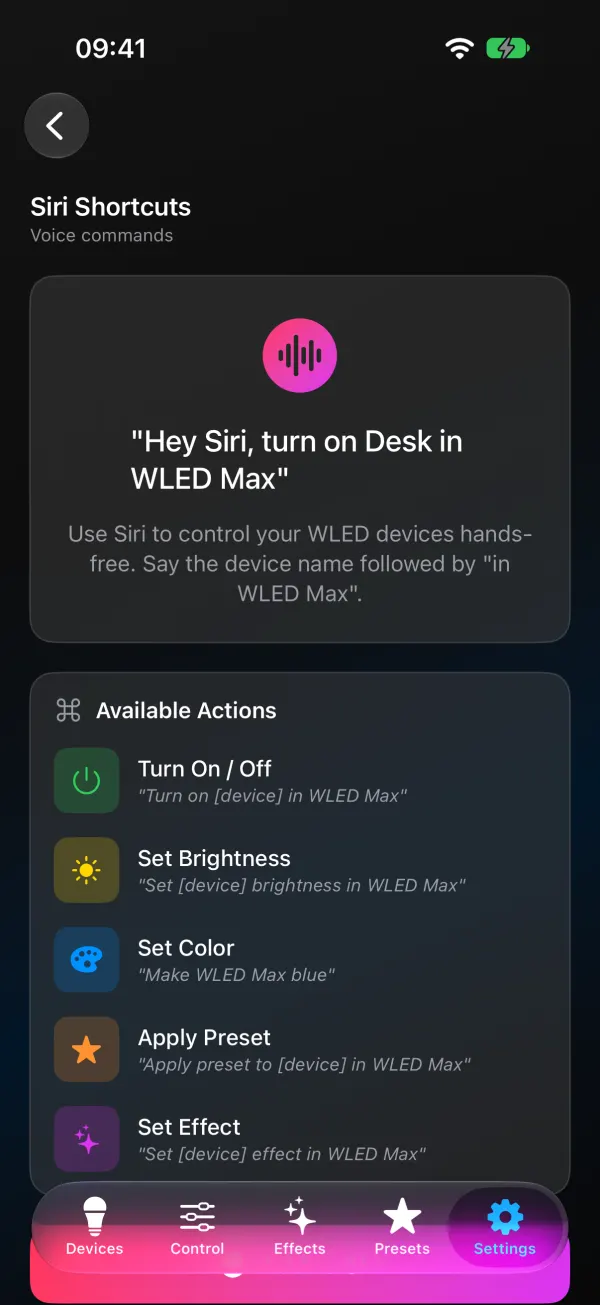
在快捷指令里搜索 WLED Max,就能找到开灯、关灯或切换一盏灯或一个分组、设置亮度、设置颜色、应用预设和设置效果的操作。可以串起来用。一条“电影之夜”快捷指令可以关掉厨房分组、把电视背光切到某个预设、再把置物架的灯调暗到 20%。
如果 Siri 说找不到灯,请使用 WLED Max 里显示的准确名称。两个相似的名字会让它混淆,所以改掉其中一个(“控制”标签页菜单 > 重命名)。
闪烁灯光,用于提醒
1.1.4 版新增了灯光提醒(设置›灯光提醒)和快捷指令中的 闪烁灯光 操作。一次提醒会让您的灯闪 2 到 10 秒,然后恢复到之前的状态。WLED 那一侧的原理在用 WLED 灯为门铃闪灯里有说明。
这个操作接受一个 提醒(您保存过的提醒),或者直接设置 样式、颜色 和 秒,再加上 灯 或 分组。
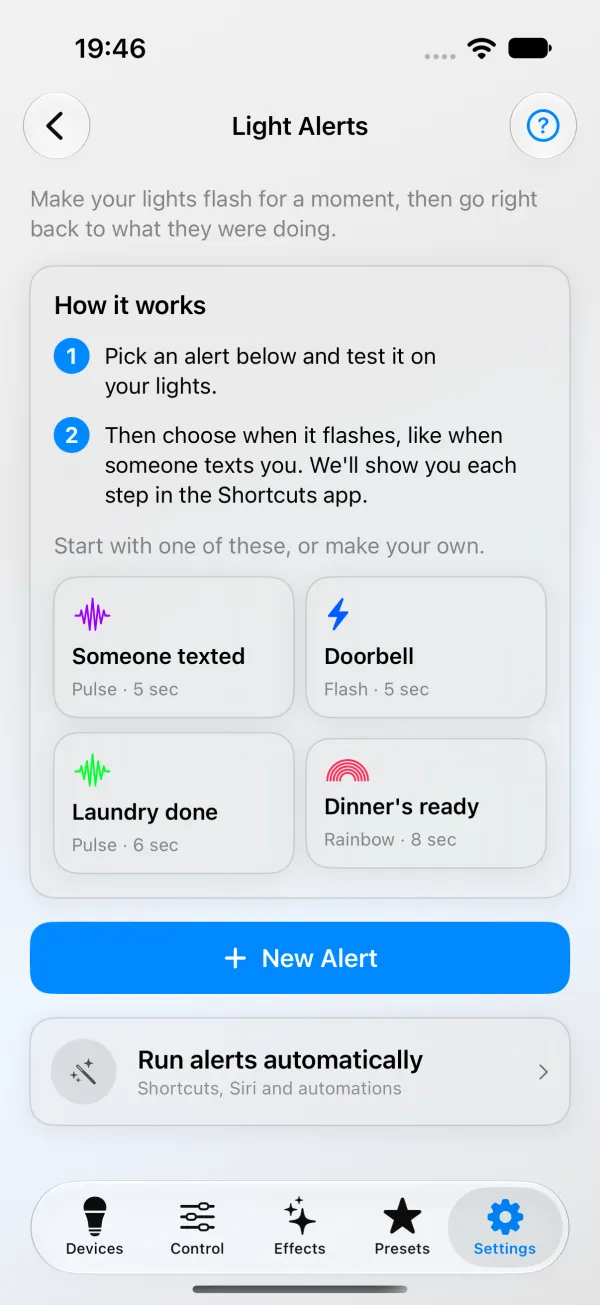
它没有固定的 Siri 短语,而是由您给快捷指令起名:保存一条叫“晚饭”的快捷指令来运行“闪烁灯光”,说“嘿 Siri,晚饭”灯就会闪。
要让它自动运行,最快的路径在 App 里:打开一个提醒,点 在快捷指令中设置,再点 一步步演示给我看。Apple 在 iOS 17 和 18、26 和 27 之间挪动过按钮位置,所以这个指引会按您的版本显示,并针对您选的触发条件逐步展示每一次点按:某人发来的信息、NFC 标签、闹钟、到家,iOS 27 上还有您指定的某个 App 的通知。灯光提醒分步设置写出了同样的步骤。
对于门铃,声音识别 触发器可以监听门铃声(先在设置、辅助功能、声音识别下开启“门铃”;iOS 26 及更高版本在声音与名字识别下)。家庭 App 无法启动 WLED Max 的提醒,即使门铃已经在家庭 App 里。
碰一下 NFC 标签就运行
上面的任何快捷指令都可以改由 NFC 贴纸触发,不必用语音。在大门边或床头柜上贴一张,用 iPhone 碰一下就运行快捷指令。便宜的 NTAG215 贴纸就够用。需要 iPhone XS、XR 或更新机型(iPad 没有 NFC 读取器),并且标签自动化只在 iPhone 未锁定时运行。
Apple 在 iOS 27 中改动了快捷指令 App,所以步骤取决于您的版本(设置、通用、关于本机、iOS 版本)。
iOS 27 及更高版本
-
打开快捷指令,点底部的 +。如果看到一个写着“描述快捷指令”的框,点右上角的编辑。
-
在底部搜索栏下方,点自动化,再点 NFC。
-
点扫描,把 iPhone 顶部贴近贴纸,给它起个名字,比如“床头”。
-
点那张卡片上的蓝色箭头,保持自动化开启,关闭运行前确认。
-
点底部的搜索,添加 获取 URL 内容,使用和上面相同的 URL 和 JSON 请求体。
{"on":"t"}让这个标签变成一个灯的开关。WLED Max 的操作在这里也能用。 -
点左上角的返回箭头。快捷指令已保存。
iOS 17、18 和 26
-
打开快捷指令,点底部的 自动化。
-
点 新建自动化(如果已经有一些,则点 +),选择 NFC。
-
点扫描,把 iPhone 顶部贴近贴纸,给它起个名字,比如“床头”。
-
选择 立即运行,并关闭运行时通知,除非您想每次都收到提示。
-
点 下一步,新建一个空白自动化(iOS 26 上叫创建新快捷指令),添加 获取 URL 内容,使用和上面相同的 URL 和 JSON 请求体。WLED Max 的操作在这里也能用。
-
点 完成。iOS 26 上是一个对勾。
如果自动化总是问“要运行吗?”,在 iOS 27 上是“运行前确认”的问题,在旧版本上是第 4 步的“立即运行”没选。
Apple Home 和 HomeKit
以上这些都不会把您的灯加进家庭 App。WLED 没有内置 HomeKit 或 Matter,所以灯只能通过 Home Assistant 的 HomeKit Bridge 或 Homebridge 这类桥接出现在 Apple Home 里。WLED 接入 Apple Home 和 HomeKit比较了几种方案。如果只要语音控制,上面的快捷指令就够了。
在家能用,在外面不行
WLED 通过本地网络控制,所以 Siri、快捷指令和提醒只在 iPhone 连着同一个 Wi-Fi 时才能连到灯。远程控制需要 Tailscale 这类 VPN,见从任何地方访问本地设备。如果 App 在家里也提示连不上灯,打开 iOS 设置 > WLED Max,开启“本地网络”。
用的是 Android?同样的思路换成不同的工具,见 WLED 配合 Tasker 和 MacroDroid。