Widgets do WLED no iOS e Android, além da tela bloqueada e das Configurações rápidas
Coloque o WLED na tela de início: widgets grátis do Atalhos e do HTTP Shortcuts e, no WLED Max, widgets, botão na tela bloqueada e bloco de Configurações rápidas.
O WLED não tem como oferecer um widget. Ele roda na luz, não no seu celular, então qualquer botão na tela de início tem que vir de algo no celular que converse com a API JSON da luz. A boa notícia é que dá para montar botões decentes de graça em uns cinco minutos. O que as versões grátis não fazem é mostrar se a luz está de fato ligada.
Grátis no iPhone: o widget do Atalhos
- Crie um atalho com Obter Conteúdo da URL (Get Contents of URL): método POST, URL
http://<light-ip>/json/state, corpo JSON{"on":"t"}(isso alterna liga e desliga). O guia de Atalhos e Siri tem mais corpos e o passo a passo completo. - Crie mais alguns. Um por predefinição (
{"ps":1},{"ps":2}), um para desligar. - Toque e segure a tela de início, toque em Editar > Adicionar Widget, escolha Atalhos e pegue o tamanho que comporta 1, 4 ou 8 atalhos.
Funciona bem. Você só ganha botões, sem estado e sem controle de brilho.
Grátis no Android: HTTP Shortcuts ou Tasker
Android
O HTTP Shortcuts é um app de código aberto que coloca botões de requisição na tela de início. Novo atalho, método POST, URL http://<light-ip>/json/state, tipo de corpo JSON, corpo {"on":"t"}, depois é só posicionar. Se você já usa o Tasker, uma task HTTP Request com um widget de task do Tasker faz a mesma coisa (WLED com Tasker e MacroDroid). Mesmo limite do iPhone: botões, não um painel de status.
Widgets do WLED Max
Os dois apps têm widgets e, ao contrário das opções grátis acima, eles mostram se a luz está ligada. As duas plataformas diferem um pouco: botões de efeito só no Android, o botão na tela bloqueada só no iOS, e o Android tem também um bloco de Configurações rápidas. Primeiro o iOS, depois o Android.
WLED Max no iOS
Os widgets são grátis. No plano gratuito eles controlam a sua única luz ativa. Luzes bloqueadas não aparecem quando você configura um widget, e um widget que já aponta para uma delas mostra “Dispositivo bloqueado”.
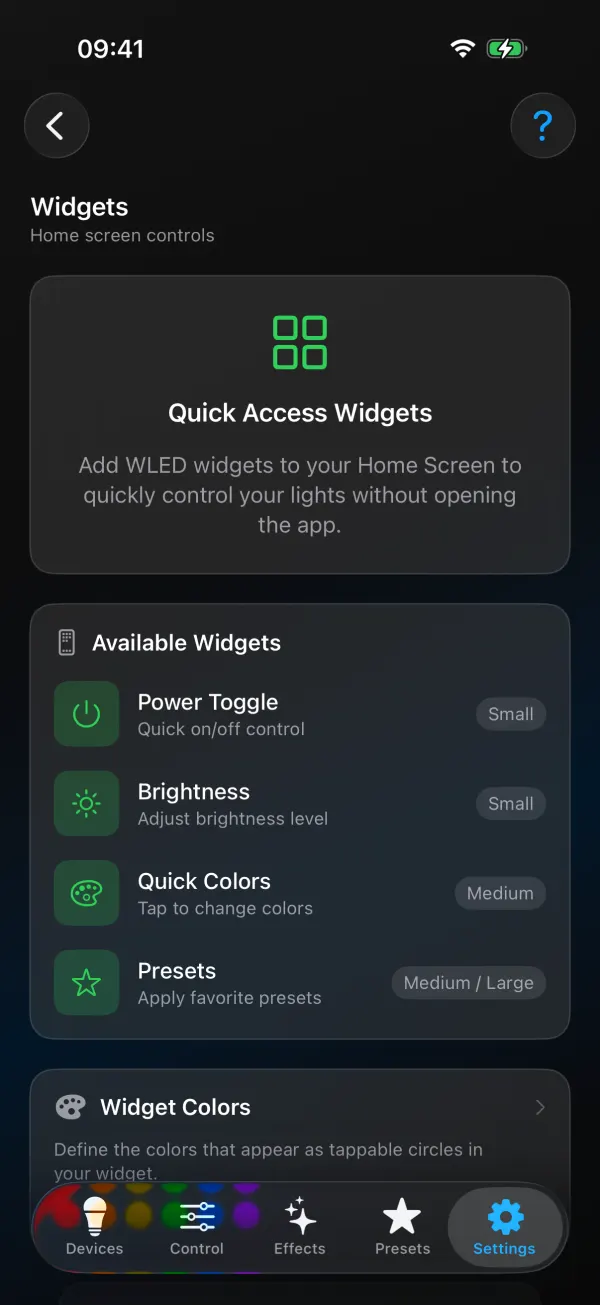
O Controle do WLED vem nos tamanhos pequeno e médio. Toque e segure a tela de início, toque em Editar > Adicionar Widget, busque por WLED Max e escolha Controle do WLED. Depois toque e segure o widget e toque em Editar Widget para escolher uma luz, um grupo ou Todos os dispositivos, além de até quatro predefinições (Predefinição 1 a 4). Ele mostra o estado da luz e tem botões que funcionam: liga e desliga, menos e mais brilho, chips de predefinição e círculos de cor. Os círculos vêm de Cores do widget no app (Ajustes›Preferências do app›Widgets), até 10 deles. Não há botões de efeito no widget do iOS. Salve o efeito em uma predefinição e use um chip de predefinição.
O Liga/desliga rápido do WLED vai na tela bloqueada (só no iOS). Toque e segure a tela bloqueada, toque em Personalizar, toque na área de widgets e escolha o widget. Tamanhos circular, retangular e em linha, cada um com o estado da luz e um botão de liga e desliga.
Recursos parecidos que não são widgets: frases da Siri como “Desligar Mesa no WLED Max” funcionam sem abrir o app, e o temporizador de desligamento coloca uma Atividade ao Vivo com contagem regressiva na tela bloqueada e na Dynamic Island. Ainda não há controle na Central de Controle, nem app para Apple Watch.
WLED Max no Android
Controle do WLED (4x3)
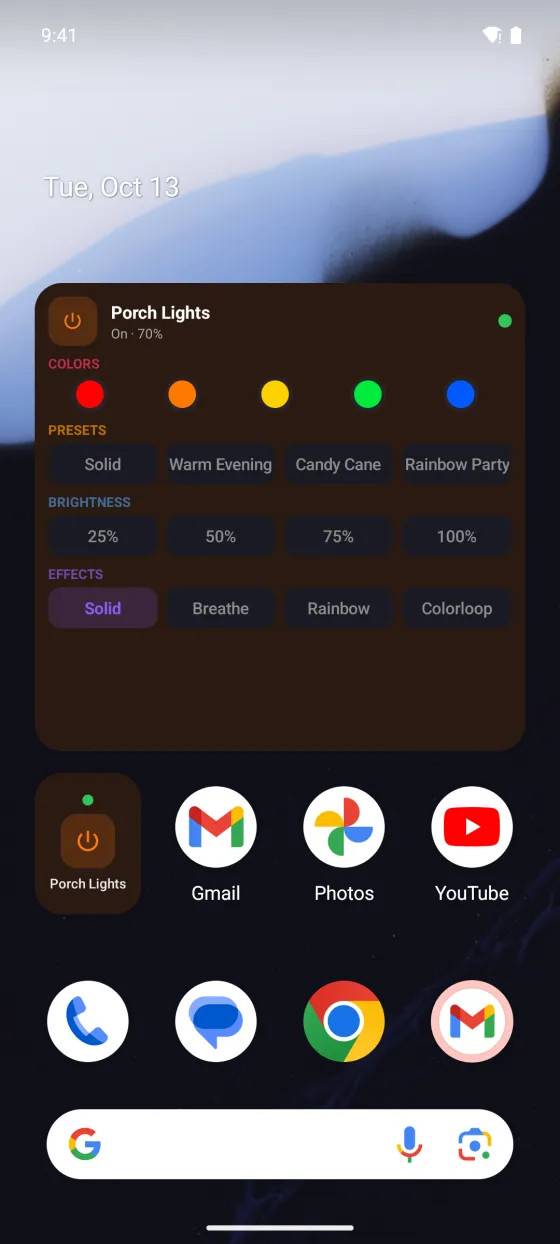
- Toque e segure a tela de início, toque em Widgets, encontre WLED Max e arraste o Controle do WLED. Ele tem 4x3, e você pode reduzir para 4x2 ou deixar mais alto. Em 4x3 cabem todos os círculos de cor.
- Em Selecionar destino, escolha uma luz, um grupo ou Todos os dispositivos.
- Em Seções do widget, escolha o que ele mostra: Mostrar cores, Mostrar predefinições, Mostrar brilho e Mostrar efeitos. As cores vêm de Cores do widget no app (Configurações > Preferências do app > Widgets > Cores do widget).
- Em Escolher predefinições e Escolher efeitos, escolha até 4 de cada e toque na marca de seleção no topo para salvar.
Os botões de brilho pulam para 25, 50, 75 ou 100%. Botões de efeito só existem no Android.
Ligar e desligar (1x1)
Um botão de liga e desliga para uma luz ou um grupo. Bom para um abajur de cabeceira na sua segunda tela de início.
Bloco de Configurações rápidas
Android
Só no Android. Puxe o painel de notificações, toque no ícone de lápis (editar) e arraste o bloco WLED Max para os blocos ativos. Um toque liga ou desliga. Toque e segure para escolher uma luz, um grupo ou Todos os dispositivos.
Qual escolher
Para um abajur que você só liga e desliga, o botão da tela bloqueada no iOS ou o widget Ligar e desligar ou o bloco de Configurações rápidas no Android já resolvem. Um cômodo com alguns visuais que você alterna pede o widget Controle do WLED com as suas predefinições. Trocar de efeito pela tela de início funciona direto no Android, e no iOS pelas predefinições. E se você não quer mais um app, fique com o widget do Atalhos ou com o HTTP Shortcuts.
O widget não atualiza
Mostra um estado antigo. Widgets da tela de início atualizam num intervalo que o celular decide, não ao vivo. Tocar num botão atualiza na hora. Se a luz foi alterada em outro lugar (interface web, Home Assistant), o widget se acerta na próxima atualização.
Os botões não fazem nada. O celular precisa estar no mesmo Wi-Fi da luz. No iPhone, confira também se Ajustes > WLED Max > Rede Local está ativado.
“Dispositivo bloqueado” (iOS) ou “Bloqueado” (Android). Essa luz está bloqueada no plano gratuito, em que só a primeira luz que você adicionou continua ativa. Aponte o widget para a sua luz ativa, ou veja WLED Max gratuito e versão ilimitada.
Faltam predefinições. O widget lê as predefinições da luz. Salve-as na luz primeiro (aba Predefinições) e depois edite o widget de novo.
Se você ainda está escolhendo um app, a nossa comparação de apps de WLED mostra quais têm widgets.