Faça suas luzes WLED piscarem para a campainha, a lavadora ou uma impressão 3D pronta
Faça o WLED piscar por alguns segundos e depois voltar exatamente ao que estava mostrando, usando o modo em tempo real. Com exemplos para Home Assistant e scripts.
Fazer o WLED piscar em vermelho é fácil. O difícil é fazer a luz voltar ao que estava fazendo depois, e é aí que a maioria das automações de campainha desanda.
A versão ingênua é assim: deixa a luz vermelha, espera três segundos, volta como estava. Só que “voltar como estava” exige saber o efeito, a paleta, as cores dos segmentos, o brilho e se estava ligada ou desligada antes. E se qualquer coisa engasgar no meio, a luz simplesmente fica vermelha.
Este guia é para Home Assistant e scripts. Se você prefere fazer tudo tocando no celular, sem nenhum código, Alertas de Luz passo a passo mostra como no iPhone e no Android.
Use o modo em tempo real
O WLED tem um modo feito para isso. Enquanto uma luz recebe quadros UDP em tempo real, ela mostra esses pixels por cima do que estava fazendo e não mexe no estado salvo. Cada pacote leva um tempo limite. Quando os quadros param e o tempo limite acaba, o WLED sai do tempo real e mostra o estado anterior de novo. Mesmo efeito, mesmo brilho, ou desligada se estava desligada. Nada é salvo na luz.
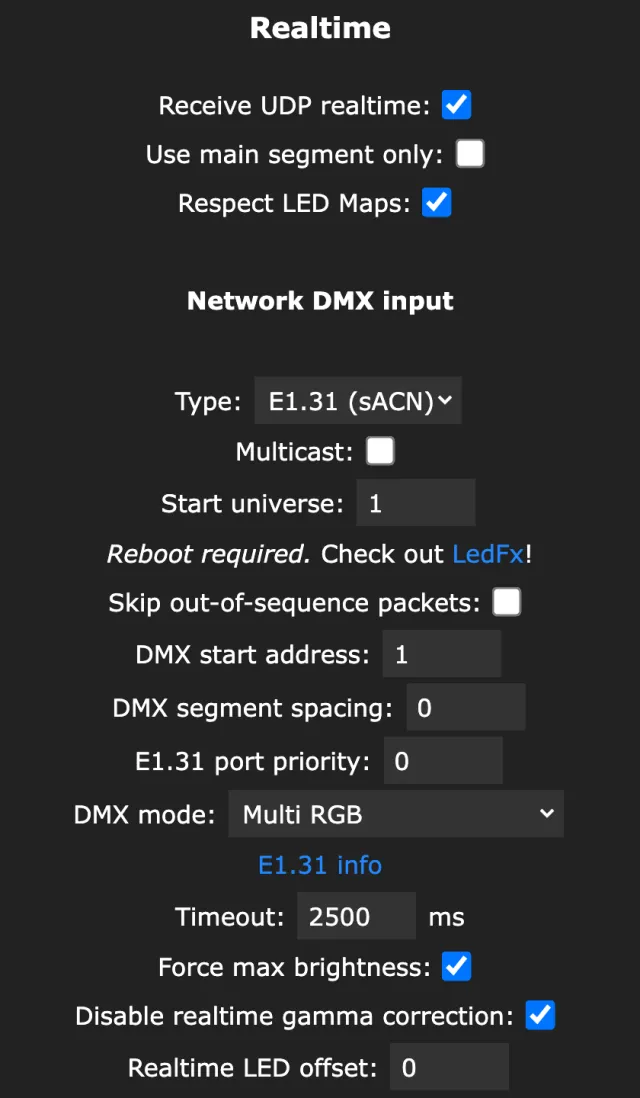
Na luz, confira se Config›Sync Interfaces > Realtime > Receive UDP realtime está ligado. Vem ligado por padrão. A porta é a UDP Port em WLED Broadcast na mesma página, normalmente 21324.
Por um script
O protocolo DRGB é dos mais simples que existem em rede. O byte 0 é 2, o byte 1 é o tempo limite em segundos, depois vêm os bytes de vermelho, verde e azul de cada LED, em ordem. Isso cobre até 490 LEDs. Fitas mais longas precisam do DNRGB.
Isto faz uma fita de 60 LEDs piscar em vermelho três vezes:
import socket, time

IP, PORT, LEDS = "192.168.1.50", 21324, 60
s = socket.socket(socket.AF_INET, socket.SOCK_DGRAM)

for i in range(6):                     # 3 on/off cycles
    color = (255, 0, 0) if i % 2 == 0 else (0, 0, 0)
    packet = bytes([2, 2]) + bytes(color) * LEDS   # DRGB, 2 s timeout
    s.sendto(packet, (IP, PORT))
    time.sleep(0.4)
# stop sending: after the 2 s timeout WLED shows its previous state again
Rode num Raspberry Pi, no OctoPrint, em qualquer coisa que saiba que a impressão terminou ou que a lavadora parou.
Pelo Home Assistant
Com a integração do WLED, o pessoal costuma partir para uma cena de snapshot:
- action: scene.create
  data:
    scene_id: before_alert
    snapshot_entities: [light.living_room_wled]
- action: light.turn_on
  target: { entity_id: light.living_room_wled }
  data: { rgb_color: [255, 0, 0], brightness: 255 }
- delay: { seconds: 3 }
- action: scene.turn_on
target: { entity_id: scene.before_alert }Uma cena de snapshot restaura o que o Home Assistant sabe sobre a luz. Segmentos, paletas personalizadas e controles de efeito que ele não acompanha podem voltar diferentes.
Serve para uma cor simples. Um efeito rodando com segmentos personalizados volta com menos confiabilidade do que no modo em tempo real, já que o snapshot só guarda o que o Home Assistant sabe sobre a luz.
Alertas de Luz no WLED Max
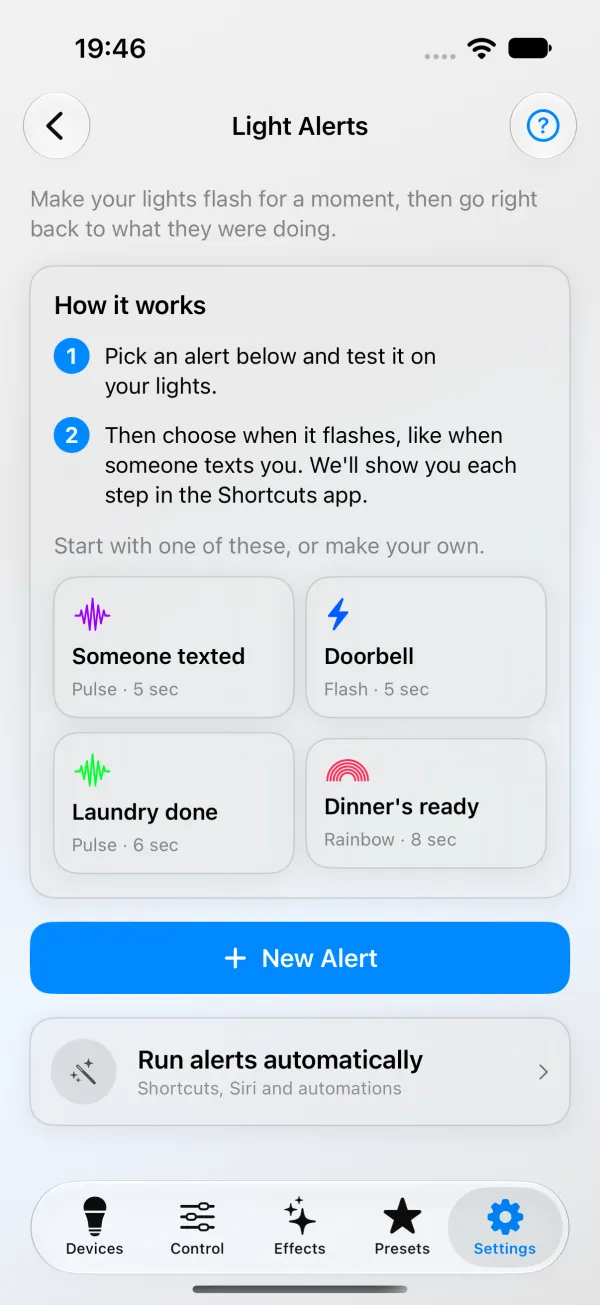
Adicionamos os Alertas de Luz no WLED Max 1.1.4. Eles ficam em Ajustes›Alertas de Luz (no Android, Configurações no lugar de Ajustes), com a descrição “Faça suas luzes piscarem quando alguém mandar mensagem, um alarme tocar e mais” no iPhone e “Faça suas luzes piscarem com um toque ou por um app de automação” no Android. As luzes piscam por alguns segundos e voltam na hora, e nada muda na luz.
Quatro alertas já vêm prontos. No iPhone: Alguém mandou mensagem, Campainha, Roupa pronta e O jantar está pronto. No Android: O jantar está pronto, Roupa pronta, Impressão concluída e Hora de dormir. Edite um ou crie o seu. É a primeira vez? Alertas de Luz passo a passo mostra tudo sem código.
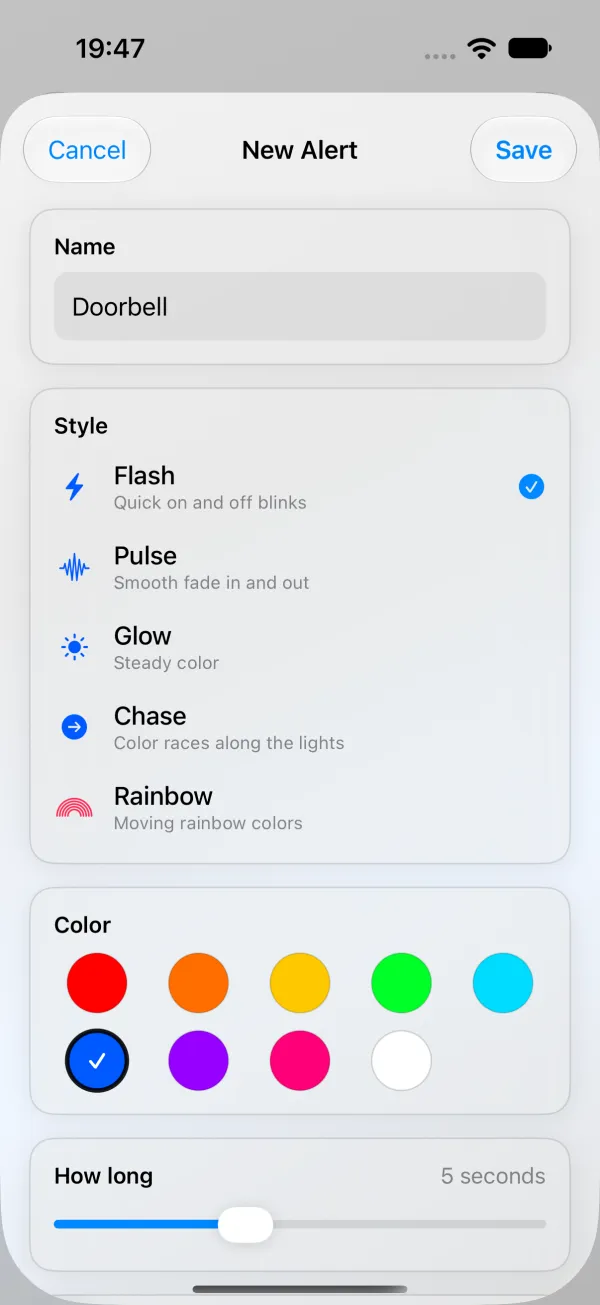
- Nome, o rótulo que você vai ver no Atalhos ou na tela de início, como “Lavadora”.
- Estilo: Piscar, Pulsar, Brilho fixo, Corrida ou Arco-íris.
- Cor, uma de 9.
- Duração, de 2 a 10 segundos.
- Luzes, as luzes que devem piscar.
- Toque em Testar nas minhas luzes.
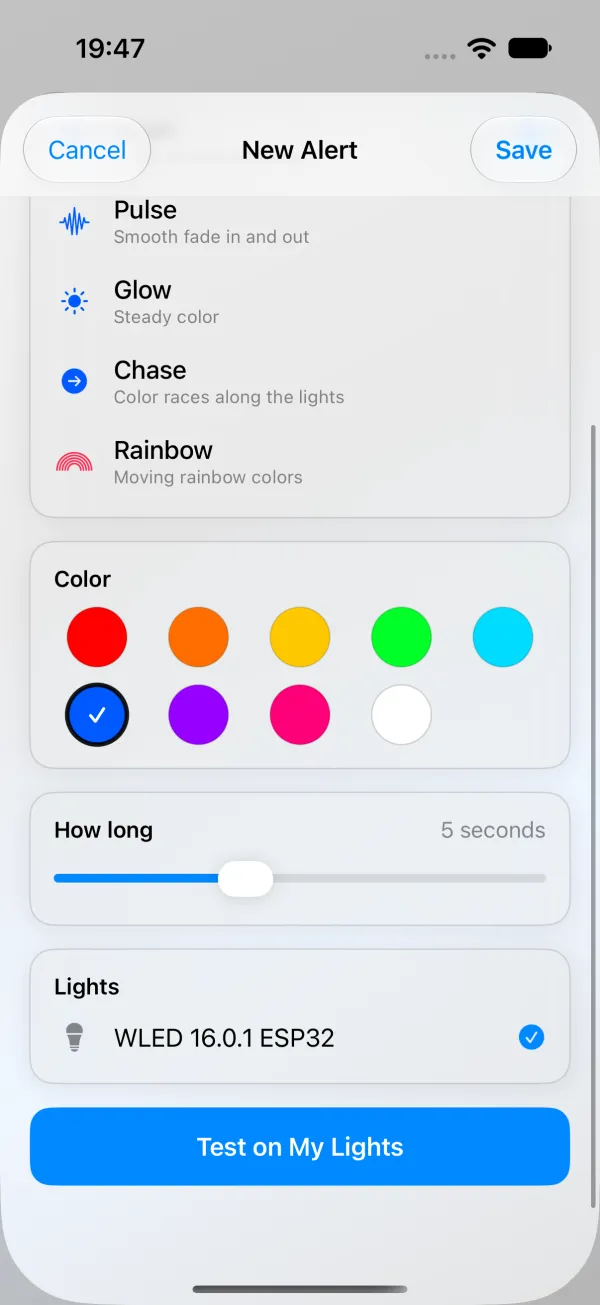
Uma luz com brilho baixo dá uma piscada fraca, que passa despercebida com facilidade. Se isso acontecer, o app oferece Piscar com brilho máximo.
Um alerta que exige abrir o app não serve para muita coisa, então cada alerta salvo tem um botão Configurar no Atalhos (iOS) ou Executar automaticamente (Android), e o Mostrar passo a passo guia você pelo outro app.
No iOS, o app Atalhos ganha uma ação Piscar Luzes. A Siri pode rodá-la, e uma automação do Atalhos também: uma mensagem de alguém, uma etiqueta NFC, um alarme, chegar em casa, ou o toque da sua campainha ouvido pelo Reconhecimento de Sons. No iOS 27 e mais novos ela também pode começar pela notificação de outro app. O app Casa não consegue iniciá-la, nem para uma campainha que está no app Casa. Detalhes em WLED com Atalhos do iPhone e Siri.
No Android, Adicionar à tela de início fixa um alerta como ícone, até 4 alertas aparecem quando você toca e segura o ícone do WLED Max, e um plugin Tasker/Locale chamado Alerta de Luz do WLED Max funciona com o Tasker e o MacroDroid. Detalhes em WLED com Tasker e MacroDroid.
O que é preciso:
- Receive UDP realtime ligado. Se estiver desligado, o app oferece ligar.
- O celular no mesmo Wi-Fi das luzes. Os alertas saem direto do celular, sem passar pela nuvem, então não funcionam quando você está fora.
- No plano gratuito, os alertas rodam na sua única luz ativa. Várias luzes ao mesmo tempo exigem a versão ilimitada.
- Algumas luzes não deixam o app mudar as configurações, como luzes ESP32 com hardware extra configurado nos pinos I2C, ou luzes com PIN nas configurações. O app avisa, e aí você liga o Receive UDP realtime na interface web da luz.
Algumas configurações que funcionam
Para a campainha, o caminho do Home Assistant lá de cima é o confiável: dispare pelo próprio sensor da campainha e rode o script acima (um shell_command resolve), vermelho ou azul, uns 5 segundos. Num iPhone sem Home Assistant, o Reconhecimento de Sons pode escutar o toque, desde que o celular esteja perto o bastante para ouvir. Uma lavadora sem app próprio também pode disparar: ligue numa tomada inteligente que informa o consumo e dispare quando o consumo cair e ficar baixo por um minuto. Uma impressão 3D pronta é um webhook ou um evento do OctoPrint chamando o mesmo script com outra cor. O alerta “O jantar está pronto” vira um ícone na tela de início no Android ou uma frase da Siri no iOS.
Quando não se comporta
Nada acontece no teste do WLED Max. O celular está no Wi-Fi de casa, e não nos dados móveis ou numa VPN? A luz está conectada, com o Receive UDP realtime ligado? No iPhone, confira também Ajustes > WLED Max > Rede Local.
Nada acontece. A máquina que manda os pacotes está na mesma rede da luz, sem nada no meio bloqueando a porta UDP 21324? A luz está conectada, com o Receive UDP realtime ligado? Um IP errado falha em silêncio, já que o UDP não informa erros.
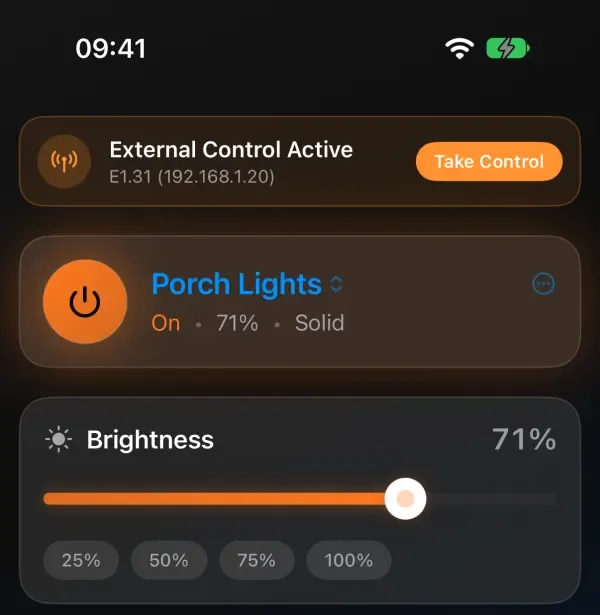
Pisca e não volta. Provavelmente outra coisa está mandando dados em tempo real, como o Hyperion, o xLights ou uma fonte E1.31, e a luz fica com ela. No WLED Max, a aba Controle mostra Assumir o controle nesse caso. Veja WLED preso no modo em tempo real.
O iPhone pergunta antes de rodar. No iOS 17 a 26, configure a automação como Executar Imediatamente (e não Executar Após Confirmação). No iOS 27, abra o atalho, toque na seta azul do primeiro cartão e desative Confirmar Antes de Executar.
Funciona quando toco, mas não pelo Tasker ou MacroDroid. Economia de bateria. Deixe o app de automação e o WLED Max como Sem restrições em Configurações > Apps > Bateria.