Faça o WLED reagir à música usando o microfone do celular
Sua placa WLED não tem microfone? O celular pode ouvir e mandar os níveis da música para as suas luzes pelo Wi-Fi com o audio sync do WLED. Configurações e soluções.
Escrito por Jamie Conde, que desenvolve o WLED Max na MeowScript. O WLED Max é um app independente e não tem afiliação nem endosso do projeto oficial WLED.
Resposta rápida: o WLED consegue reagir a um som captado em outro lugar. O usermod AudioReactive tem um modo “Receive” que escuta dados de audio sync por UDP multicast em 239.0.0.1, porta 11988: níveis de volume e de frequência, não o som em si. Qualquer coisa que mande esses dados, outra placa WLED com microfone ou um app no celular, comanda os efeitos. A sua luz precisa de uma compilação que inclua o AudioReactive. As compilações oficiais de cada versão para ESP32 têm isso desde o WLED 0.15. No ESP8266 depende: as compilações de 160 MHz do 0.15 têm, e no WLED 16 as compilações normais para ESP8266 também têm (só para receber, um ESP8266 não consegue enviar).
A maior parte desta página trata de como o audio sync funciona dentro do WLED, então vale para qualquer emissor. O nosso app aparece perto do fim.
Três jeitos de uma luz WLED ouvir
- Um microfone na placa. Um microfone I2S como o INMP441, ou um microfone analógico no ESP32, com os pinos definidos em Config > Usermods > AudioReactive. A montagem clássica.
- Audio sync de outra luz WLED. Uma placa com microfone fica em “Send”, as outras em “Receive”, e todas reagem ao mesmo som.
- Audio sync de um celular. O celular faz a escuta e manda os mesmos pacotes que um emissor WLED mandaria. As luzes não sabem nem querem saber se é um celular.
O número 3 importa porque a maioria dos controladores prontos e das fitas montadas em casa não tem microfone nenhum.
Reagir ao som sem microfone
Uma luz sem microfone ainda pode reagir ao som. Ela precisa de uma compilação que inclua o usermod AudioReactive, configurado em Receive, e de um emissor na mesma rede: outra placa WLED com microfone, ou um celular. Nada na placa que recebe escuta o som diretamente, então ali não precisa de hardware extra.
Antes de começar
Firmware. Você precisa de uma compilação com o usermod AudioReactive. As compilações oficiais de cada versão para ESP32 incluem isso desde o 0.15. No 0.14 era um download separado, “audioreactive”. No ESP8266, o WLED 0.15 só tem nas compilações “_160”, e o WLED 16 tem também nas compilações normais para ESP8266, menos o ESP01 de 1 MB. Um ESP8266 só consegue receber, que por acaso é tudo de que você precisa aqui. Na dúvida? Na interface web, abra Config > Usermods e procure uma seção AudioReactive.
Rede. Celular e luzes na mesma rede Wi-Fi. O multicast normalmente não atravessa VLANs nem redes de convidados, então uma luz numa VLAN de IoT e um celular na rede principal muitas vezes não se falam sem roteamento de multicast.
Efeitos. Tem que ser um efeito que reage a áudio. Desde o 0.14, os efeitos trazem metadados que marcam se eles reagem a volume ou a frequência, e os comuns, como Rainbow ou Solid, ignoram o som por completo. Esse é o motivo número um de as pessoas concluírem que “não está funcionando”.
Colocando uma luz em Receive
Na interface web do WLED:
- Abra Config›Usermods.
- Encontre AudioReactive e marque Enabled.
- Nas configurações de sync, coloque o modo em Receive. A porta padrão é 11988. Deixe assim, a menos que você tenha mudado no emissor.
- Salve. A luz reinicia, o que leva de 10 a 15 segundos.
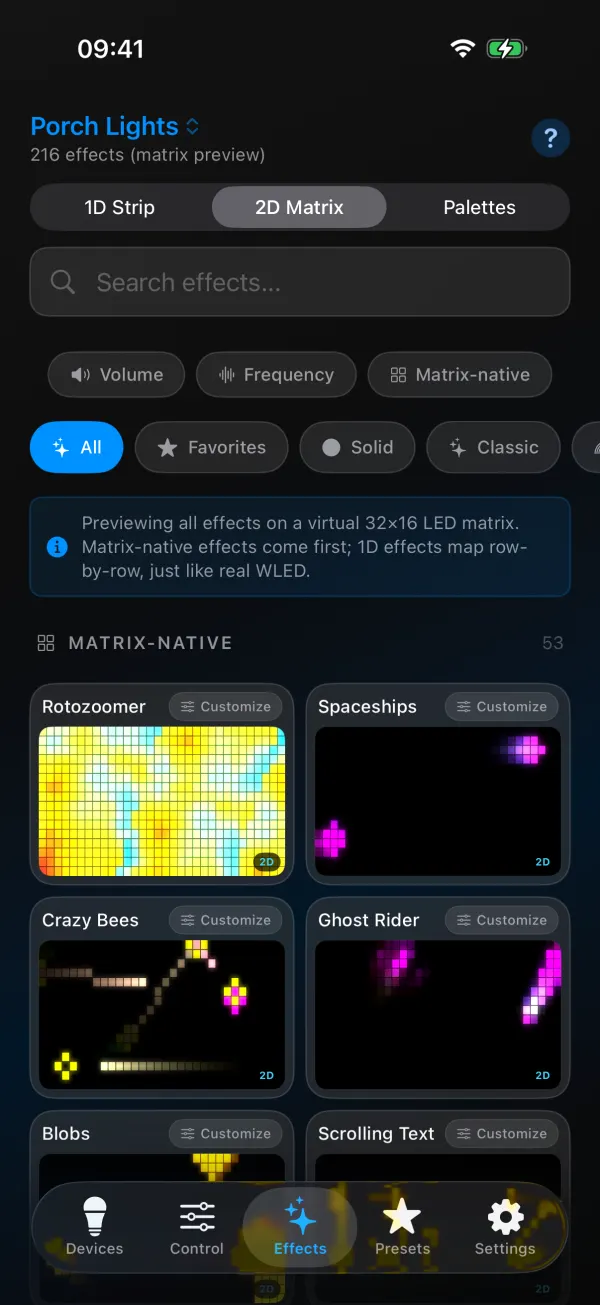
- Na página principal, escolha um efeito do grupo que reage a áudio (as versões recentes da interface web marcam esses efeitos com uma nota musical). GEQ, Gravcenter, Waterfall e Freqwave são bons para testar.
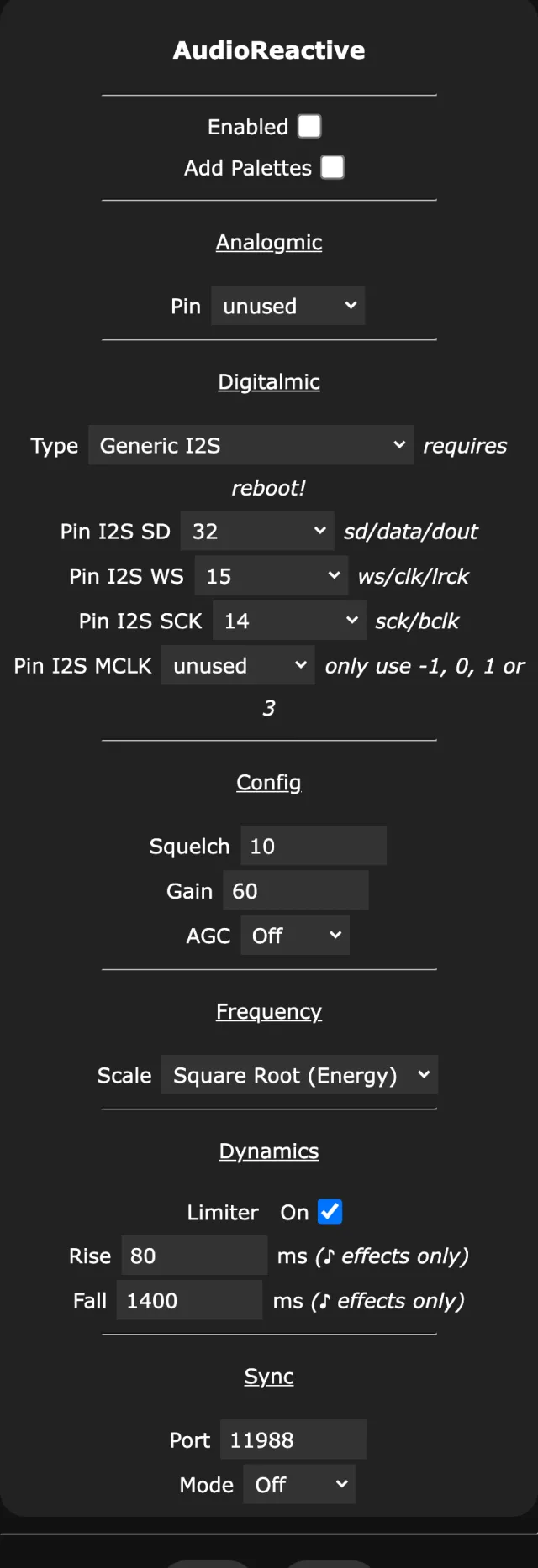
Tem uma segunda placa WLED com microfone? Coloque essa placa em Send e pronto. Se você só tem um celular, precisa de um app que mande pacotes de audio sync do WLED.
Escolhendo efeitos que reagem
Os efeitos de áudio do WLED escutam uma de duas coisas. Os que reagem a volume usam o volume geral, o que combina com uma festa em que a música fica mudando: Gravcenter, Gravimeter, Juggles, Puddles. Os que reagem a frequência usam 16 faixas de frequência, do grave ao agudo, e ficam melhores com uma batida e uma melodia bem definidas: GEQ, Freqwave, Freqmap, Waterfall, Rocktaves.
Numa matriz 2D, GEQ e Waterfall são as escolhas óbvias. Numa fita simples, comece com Gravcenter ou Freqwave. Velocidade e intensidade continuam importando na maioria deles, então mexa num controle de cada vez.
Usando o celular como microfone
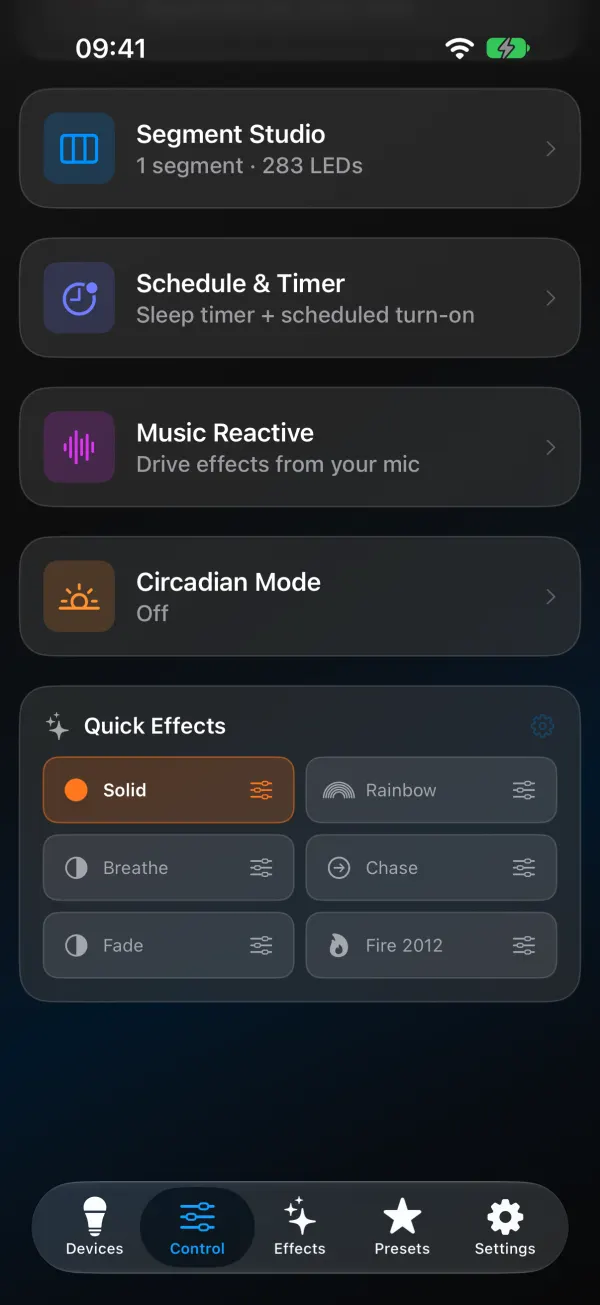
No WLED Max isso é o Modo Música, um bloco na aba Controle.
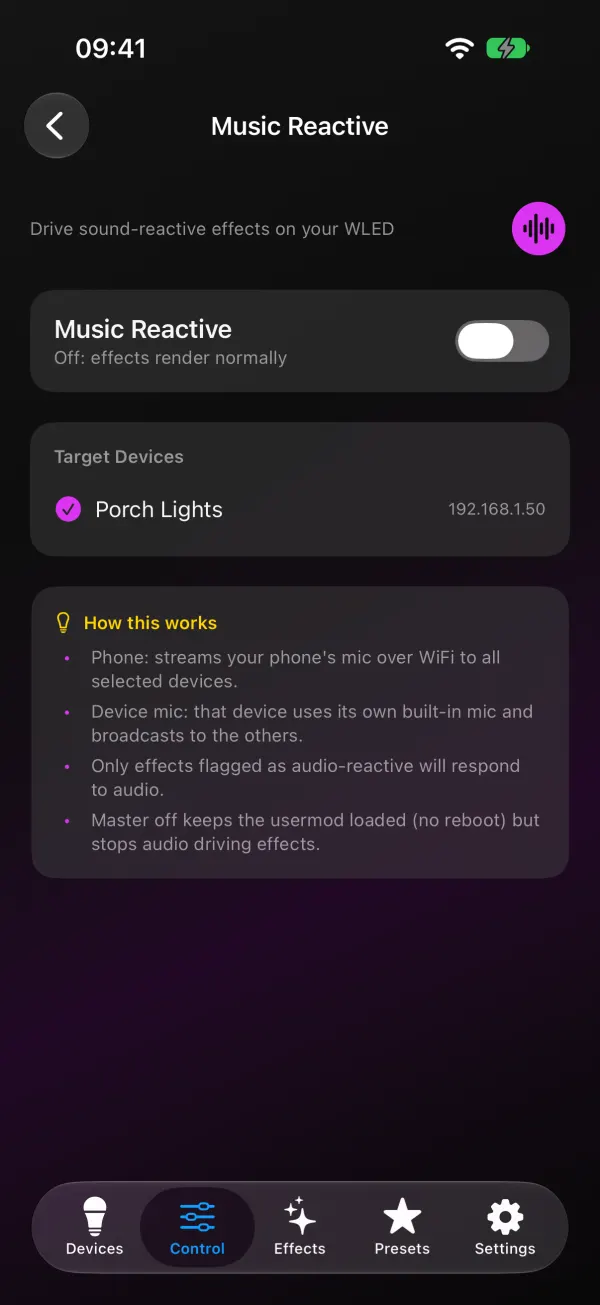
- Abra a luz na aba Controle e toque no bloco Modo Música, embaixo do seletor de cores.
- Permita o acesso ao microfone. O áudio é analisado no celular. Só os níveis da música (volume e frequências) vão para as suas luzes, nunca o som em si nem uma gravação.
- Em Fonte de áudio, escolha o celular. Se uma das suas luzes tem um microfone próprio funcionando, você pode escolher essa luz e deixar que ela transmita para as outras. (Quando nenhuma luz selecionada informa ter microfone, o celular é a única opção que aparece.)
- Escolha os Dispositivos de destino. Uma luz no plano gratuito, quantas você tiver com a versão ilimitada.
- Se uma luz ainda não tem o usermod ligado, o app pergunta “Ativar o Modo Música no dispositivo?”. Diga que sim. Ele liga o AudioReactive em modo Receive, e a luz reinicia (10 a 15 segundos).
- Escolha um efeito em Efeito que reage à música na mesma tela.
- Observe o Espectro de frequências. Barras se mexendo querem dizer que os níveis estão sendo enviados. Ajuste a Sensibilidade até a parte mais alta da música preencher as luzes sem ficar travada no máximo, ou ligue o Controle automático de ganho e deixe que ele se adapte.
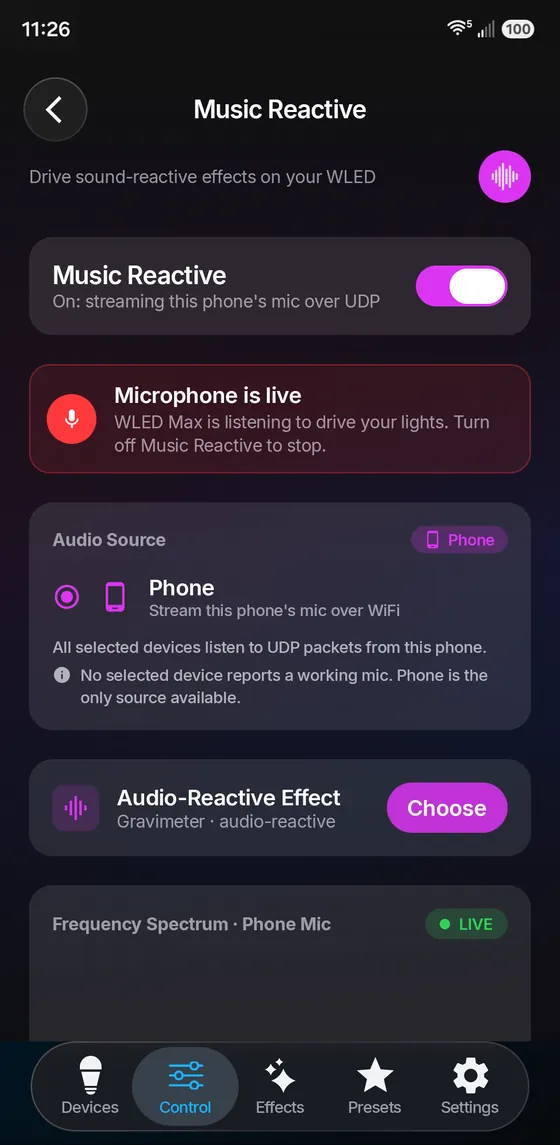
O app continua mandando os níveis com a tela bloqueada, então o celular pode ficar do lado da caixa de som. No navegador de efeitos, os filtros Volume e Frequência mostram só os efeitos que reagem ao som no seu firmware.
Aliás, a música não precisa tocar no celular. O microfone ouve o que estiver tocando no ambiente: uma TV, uma caixa de som, uma banda ao vivo.
As luzes não reagem
Escolha GEQ ou Gravcenter na luz, toque algo com uma batida forte e observe o Espectro de frequências no app. Se as barras se mexem e as luzes ficam paradas, o problema está do lado da luz.
As barras se mexem no app, as luzes não fazem nada. O efeito na luz é um que reage a áudio? Então confira se o AudioReactive está ativado e em Receive em Config > Usermods. Se não existe nenhuma seção de usermod, a sua compilação não inclui esse usermod (comum no ESP8266 com WLED 0.15 ou mais antigo).
Funcionava ontem, hoje não. Normalmente o celular entrou em outra rede: uma rede de convidados de 5 GHz, uma VPN, dados móveis. O multicast fica dentro de uma rede só. Desligue a VPN e confira o nome do Wi-Fi.
As luzes ficam atrasadas em relação à música. Um pequeno atraso pelo Wi-Fi é normal. Mais que uma fração de segundo quer dizer Wi-Fi congestionado ou sinal fraco na luz. Deixar o celular mais perto do roteador ajuda mais do que deixar mais perto da luz.
Tudo no máximo, até em músicas baixas. A Sensibilidade está alta demais, ou o celular está colado na caixa de som. Baixe a Sensibilidade, ou use o Controle automático de ganho.
Só algumas luzes reagem. Cada uma precisa do AudioReactive em modo Receive. Luzes em outra sub-rede ou VLAN não recebem o multicast sem configuração extra no roteador.
Dois emissores brigando. Uma placa WLED com microfone que também está em Send vai entrar em conflito com o celular. Coloque essa placa em Receive, ou desligue o sync dela, enquanto você usa o celular.
Comparando apps para isso? A comparação de apps de WLED mostra quais conseguem usar o microfone do celular para o audio sync. Para outras configurações da luz, veja configurações do WLED pelo celular.