Segmentos do WLED explicados
O que é um segmento do WLED, como funcionam start, stop, grouping, spacing e mirror, os limites no ESP8266 e no ESP32 e os modos de mistura do WLED 16.
Um segmento é só um trecho de LEDs com seu próprio efeito, cores, paleta, velocidade e brilho. Divida a iluminação de fundo de uma TV em esquerda e direita e você tem dois segmentos. Toda luz WLED começa com um segmento que cobre todos os LEDs dela, e você pode adicionar mais no painel Segments da interface web. Os segmentos podem até se sobrepor, o que é um truque legal ou o motivo de a sua fita estar piscando.
O que um segmento guarda
Cada segmento tem:
- Start e Stop: o trecho de LEDs. O Start está incluído, o Stop não, então um segmento de 0 a 30 cobre os LEDs 0 a 29 (30 LEDs). Isso pega quase todo mundo uma vez.
- Seu próprio efeito, paleta, três cores, velocidade, intensidade e controles extras do efeito.
- Seu próprio brilho (opacidade) e estado ligado/desligado, por cima do brilho principal da luz.
- Grouping: quantos LEDs funcionam como um pixel. Grouping 3 deixa cada pixel do efeito com 3 LEDs de largura.
- Spacing: quantos LEDs pular depois de cada grupo. Grouping 1, spacing 1 acende um LED sim, um não.
Grouping 1, spacing 1 acende um LED sim, um não.
- Offset: desloca onde o efeito começa dentro do segmento.
- Reverse: roda o efeito no sentido contrário.
- Mirror: desenha o efeito na primeira metade e espelha na segunda. Prático para uma fita que sobe por um lado da janela e desce pelo outro.
- Numa matriz: start e stop em X e em Y em vez de um único trecho.
Quantos você pode ter
O limite vem compilado no firmware:
| Chip | Máximo de segmentos |
|---|---|
| ESP8266 | 16 |
| ESP32, S3, C3 | 32 |
| ESP32-S2 | 20 no 0.15.1 e nas versões 0.15 seguintes (o 0.15.0 permitia 32), 32 no WLED 16 |
| ESP32 com PSRAM (WLED 16) | 64 |
A memória também conta. Alguns efeitos precisam de RAM por segmento, e num ESP8266 um punhado de efeitos pesados pode esgotar a memória antes de você chegar a 16.
Selecionado e principal
Duas ideias da interface web confundem mais do que qualquer outra coisa aqui.
Os segmentos selecionados (a caixa de seleção ao lado de cada um) são os que recebem as suas mudanças de cor, efeito e paleta. Se você muda a cor e nada acontece, provavelmente o segmento que você está olhando não está selecionado.
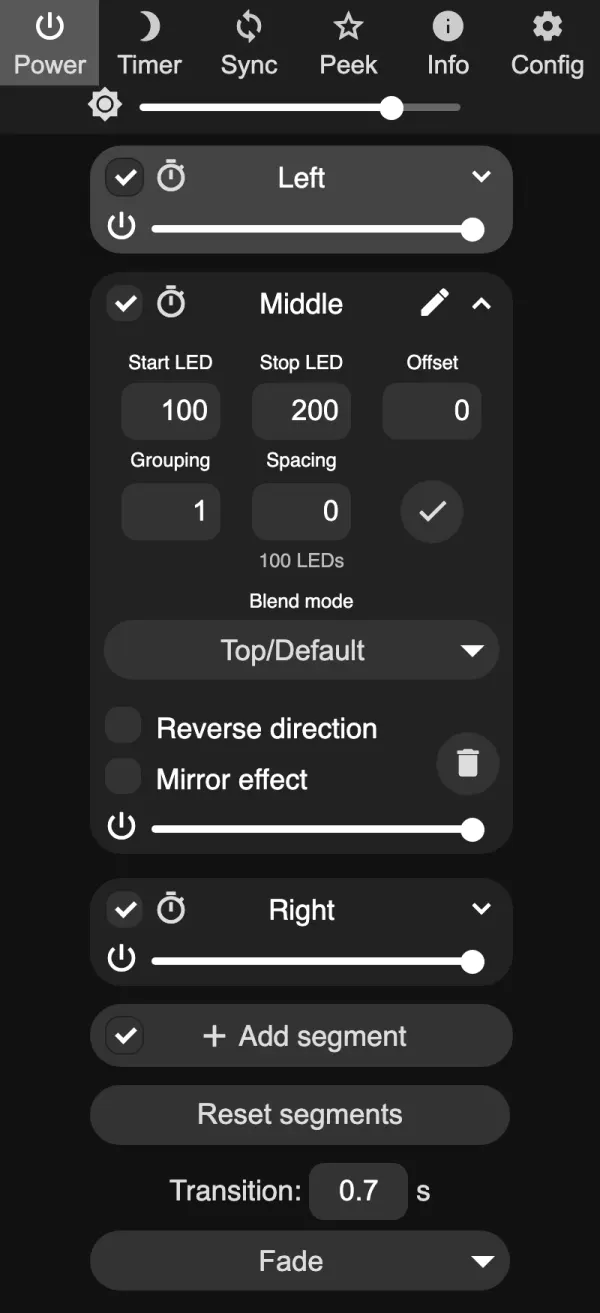
O segmento principal é o primeiro selecionado. Alguns recursos só agem nele, por exemplo os dados em tempo real quando Use main segment only está ligado.
Adicionando segmentos pela interface web
- Abra o painel Segments.
- Toque em + Add segment e digite Start e Stop. O novo segmento aparece com suas próprias configurações.
- Expanda o segmento para definir Grouping, Spacing, Offset, Reverse e Mirror.
- Marque a caixa de seleção dele, depois escolha um efeito e cores como sempre.
- Salve a disposição numa predefinição com Save segment bounds marcado. Sem isso, a disposição some da próxima vez que você carregar outra predefinição. Mais em Predefinições do WLED e a predefinição ao ligar.
É preciso, mas você trabalha às cegas. Digita números e depois vai olhar a fita para ver o que fez.
Sobreposições e modos de mistura
Dois segmentos podem cobrir os mesmos LEDs. O WLED desenha em ordem, então o de depois pinta por cima do anterior onde eles se encontram. Às vezes é de propósito: segmentos empilhados são o jeito de montar alguns padrões repetidos (veja o guia do padrão 2 vermelhos e 1 branco). Mais vezes é um acidente depois de editar números, e você fica com piscadas ou um segmento que parece ter sumido.
O WLED 16 adiciona um modo de mistura (blend mode) por segmento, que controla como ele se combina com o que está embaixo. O padrão, Top, substitui o que está embaixo. Os outros (Add, Multiply, Screen e assim por diante, 17 no total) misturam as cores, então dá para montar visuais em camadas que as versões antigas não faziam.
Editando segmentos no Estúdio de Segmentos
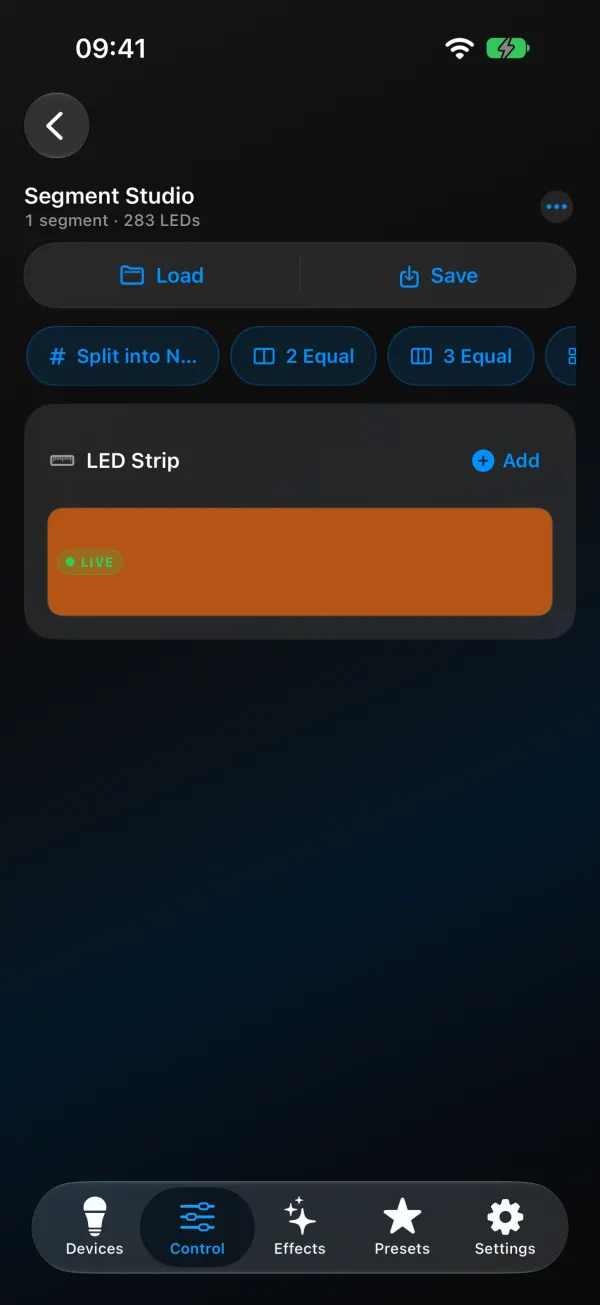
No WLED Max, o Estúdio de Segmentos desenha seus segmentos numa imagem da fita (Fita de LED) ou da grade da matriz (Matriz de LED). Abra pela aba Controle com o bloco Estúdio de Segmentos ou, numa luz que já tem mais de um segmento, toque em Estúdio na linha de segmentos.
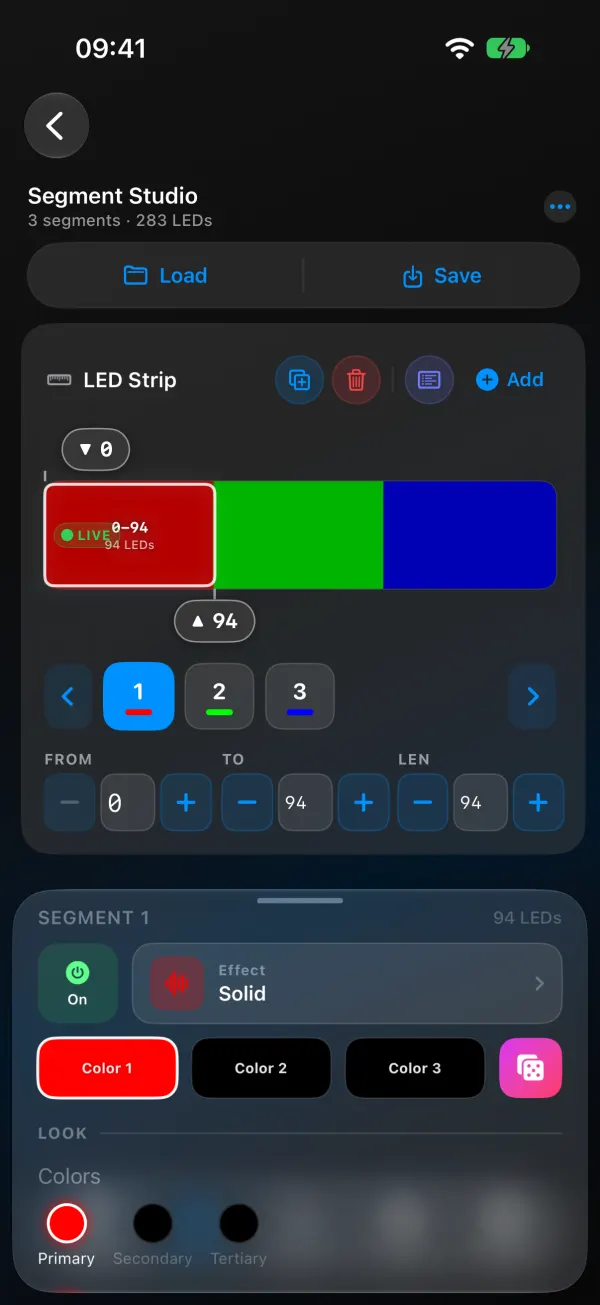
Você pode arrastar as bordas de um segmento, ou digitar números exatos nos campos De, Até e Compr. quando precisar de precisão. Cada segmento tem seu próprio efeito, paleta, cores, brilho, velocidade, intensidade, Agrupamento e espaçamento, Inverter direção e Efeito espelho, além de Modo de mistura no WLED 16.
A divisão funciona um pouco diferente em cada plataforma. Dividir em N segmentos divide a fita inteira em partes iguais nas duas, e chips rápidos (2 iguais, 3 iguais, 4 iguais) aparecem enquanto a luz tem um único segmento. O iOS adiciona Espelho, Destaque central (20% nas pontas, 60% no centro) e Faixas de Chase. O Android tem Dividir o selecionado ao meio para cortar um segmento em dois.
Outras coisas que ele faz:
- Marca sobreposições (“Os segmentos 2 e 3 se sobrepõem nos LEDs …”) e oferece Cortar segmento (iOS) ou Cortar o segmento (Android), que encurta um deles até a sobreposição sumir.
- Quando você apaga um segmento, pergunta se deve deixar uma lacuna ou juntar os LEDs ao vizinho da esquerda ou da direita. Você tem 5 segundos para desfazer.
- Duplicar, Voltar a um segmento, salvar e carregar disposições como predefinições, e uma Tabela de todos os segmentos que mostra as lacunas.
- Uma imagem da fita que mostra as cores reais dos seus LEDs enquanto a luz está acessível, e a sua disposição quando não está (o selo AO VIVO, SIMULADO ou SEM CONEXÃO, explicado abaixo).
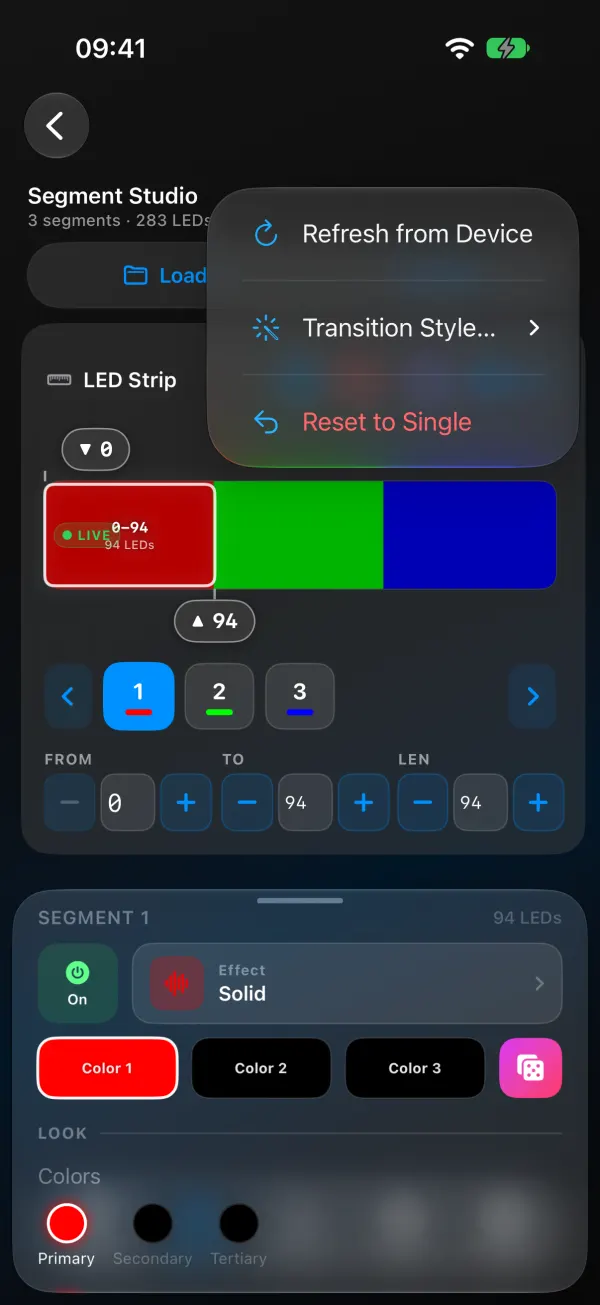
AO VIVO, SIMULADO e SEM CONEXÃO
A imagem da fita traz um pequeno selo que diz o que você está vendo:
- AO VIVO: as cores que os seus LEDs estão mostrando agora, direto da luz. Os efeitos se movem na imagem do jeito que se movem na fita.
- SIMULADO: a prévia do próprio app para o efeito de cada segmento. A luz não está mandando a visão ao vivo no momento, quase sempre porque a página web do WLED (a barra Peek) ou outro app está olhando a mesma luz, e o WLED manda a visão ao vivo para um espectador por vez. Firmware antigo sem visão ao vivo também mostra SIMULADO. Grouping, spacing, reverse e mirror são aproximados nessa prévia, e a explicação do selo avisa quando um deles está em uso.
- SEM CONEXÃO: a luz não pode ser alcançada. O Estúdio mostra a última disposição que conhecia e não grava nada até a luz voltar.
Toque no selo para ver uma explicação curta do estado atual, com o motivo quando o app sabe (“Outro app ou a página do WLED está usando a prévia ao vivo.”).
O Estúdio acompanha a sua luz
O Estúdio de Segmentos fica acompanhando a luz o tempo todo em que está aberto. Quando uma sequência rodando, a página web do WLED, outro celular ou o Home Assistant mudam os segmentos, os cartões e a fita se atualizam num instante, e a sua seleção continua no mesmo segmento. Na prática:
- Enquanto você arrasta uma alça ou edita um segmento, o seu trabalho é mantido. O resto da disposição se atualiza em volta, e o que ficou em espera chega assim que você solta.
- Se o segmento que você está editando some na luz (um passo de sequência com outra disposição, por exemplo), o painel dele fecha com a nota “Este segmento mudou na luz.” Nada é gravado.
- Editar um segmento com uma sequência rodando interrompe a sequência. É assim que o WLED funciona, e o app avisa uma vez: “Editar um segmento interrompe a sequência em execução.”
- Quando a luz está desligada, os segmentos aparecem esmaecidos e a linha de resumo diz “A luz está desligada”.
Adicionar um segmento quando todos os LEDs estão ocupados
O que o botão Adicionar faz depende de quanto espaço sobra na fita:
- Com LEDs livres sobrando, o novo segmento vai para a lacuna.
- Sem LEDs livres, aparece Sem espaço livre: “Todos os LEDs já pertencem a um segmento. Para adicionar um novo, um segmento existente precisa ficar menor.” O aviso diz qual segmento seria encurtado e pergunta. Toque em Abrir espaço e o app encurta o segmento selecionado (ou o mais longo, se nada estiver selecionado ou o selecionado for curto demais) pela metade a partir do fim, coloca o novo segmento nos LEDs liberados com o mesmo efeito e as mesmas cores para nada apagar, e o seleciona. Uma barra de desfazer (“Espaço aberto para um novo segmento”) dá 5 segundos para voltar atrás.
- Quando a luz já tem tantos segmentos quanto o firmware permite, aparece Limite de segmentos atingido, com o número: “Esta luz permite 32 segmentos. Remova um para adicionar outro.”
- Quando todos os segmentos são curtos demais para dividir (menos de 4 LEDs cada), a mensagem Sem espaço livre pede para você deixar um segmento mais longo no editor primeiro.
Voltar a um segmento pergunta antes
A opção Voltar a um segmento troca todos os segmentos por um segmento sobre a fita inteira. Ele pergunta antes (“Voltar a um só segmento?”) e diz quantos segmentos e quais nomes vai substituir. Depois que você confirma, uma barra de desfazer (“Segmentos redefinidos”) fica por 10 segundos.
Num iPad ou tablet
No iPad, e em tablets Android e dobráveis abertos com tela larga, o painel do segmento (efeito, cores, brilho, Agrupamento e espaçamento e o resto) abre ao lado da fita em vez de por cima, então a fita inteira continua à vista enquanto você edita. Feche com o X no topo do painel. No celular, o painel sobe da parte de baixo e para logo abaixo dos campos De, Até e Compr., para eles continuarem visíveis; arraste o painel para cima para ver o resto dos controles.
Para uma troca rápida de cor você nem precisa do Estúdio. Toque num chip de segmento na aba Controle e mude a cor ali.
Segmentos que não salvam ou vivem voltando ao padrão
O WLED não guarda a disposição dos segmentos nas configurações. A disposição fica na memória, então depois de reiniciar ou de uma queda de energia a luz começa de novo com os segmentos padrão, a menos que uma predefinição os traga de volta.
- Somem depois de reiniciar. Salve a disposição numa predefinição com Save segment bounds marcado, depois defina essa predefinição como predefinição ao ligar (Apply preset at boot). Veja Predefinições do WLED e a predefinição ao ligar.
- Voltam ao padrão quando você carrega uma predefinição. A predefinição foi salva com limites de segmento de uma disposição antiga. Carregue a sua disposição atual e salve nessa predefinição de novo.
- Mudados por outra luz. Com a sincronização UDP, uma luz receptora que tem Segment options e bounds marcados em Receive (Config > Sync Interfaces) pega os segmentos da luz que envia. Desmarque bounds nas luzes que têm a própria disposição.
- Mudados pelo Home Assistant ou por um script. Qualquer coisa que manda configurações de segmento para a luz pode mudá-las. Confira as automações que carregam predefinições ou definem segmentos.
Segmentos se comportando de um jeito estranho
Meu segmento tem um LED a menos. O Stop é exclusivo. Para os LEDs 0 a 29, o Stop é 30.
Mudar a cor só afeta parte da fita. Só alguns segmentos estão selecionados. Selecione todos na interface web, ou escolha os chips de segmento que você quer no app.
Não consigo adicionar outro segmento. Você chegou ao limite do firmware (16 no ESP8266), e a interface web para de oferecer Add segment. Junte alguns, ou use grouping em vez de segmentos separados.
Parte da fita fica acesa numa cor antiga. Nenhum segmento cobre esses LEDs, e no 0.14 e no 0.15 os LEDs descobertos ficam com a última cor. Estique um segmento por cima da lacuna ou volte para um segmento único.
Os segmentos somem depois de carregar uma predefinição. Essa predefinição provavelmente foi salva com outra disposição, já que o Save segment bounds guarda a disposição que você tinha na hora. Monte a disposição de novo e salve na predefinição.
Perguntas frequentes
O que são segmentos no WLED? Trechos de LEDs numa luz que rodam cada um seu próprio efeito e cores.
Quantos segmentos o WLED pode ter? 16 no ESP8266, 32 na maioria das placas ESP32 (20 num ESP32-S2 com o 0.15.1 e as versões 0.15 seguintes, 64 em placas ESP32 com PSRAM rodando o WLED 16).
Os segmentos do WLED podem se sobrepor? Podem. O segmento de depois desenha por cima, e no WLED 16 os modos de mistura controlam como eles se misturam.
Se você quer os números exatos para metades, terços ou um destaque central, o guia de zonas tem as contas prontas.