Crie uma paleta personalizada do WLED a partir de uma foto
Como funcionam as paletas personalizadas do WLED (palette0 a palette9.json, WLED 0.14+), como montar uma à mão e como criar uma a partir de uma foto.
Uma paleta personalizada do WLED é um arquivo de texto minúsculo, normalmente com menos de 100 bytes. Desde o WLED 0.14 você pode colocar até dez delas numa luz (palette0.json a palette9.json), e a interface web tem um editor para elas. Então transformar uma foto numa paleta se resume a escolher algumas cores da imagem e digitá-las como pontos de cor. Veja como fazer, primeiro à mão, depois com a Paleta da Foto, que é novidade no WLED Max 1.1.4.
Um pouco de contexto: muitos efeitos do WLED não usam os seus três campos de cor. Eles tiram as cores de uma paleta, um degradê que o efeito vai percorrendo. Troque a paleta e o mesmo efeito (Colorwaves, Pacifica, Running, Twinkle e muitos outros) ganha um clima totalmente novo. O WLED vem com umas 70 paletas, de Party e Ocean a Sunset e Forest. Uma paleta personalizada deixa você adicionar as suas, como as cores da sua sala, a camisa de um time ou um pôr do sol que você fotografou.
Como as paletas personalizadas são guardadas
Uma paleta personalizada é um arquivo JSON no sistema de arquivos da luz:
{"palette":[0,255,120,0, 128,200,0,90, 255,255,120,0]}Cada grupo de quatro números é um ponto de cor: posição (0 a 255 ao longo do degradê), depois vermelho, verde, azul. Também vale a forma em hexadecimal: [0,"ff7800",128,"c8005a",255,"ff7800"]. Algumas regras práticas:
O exemplo acima: laranja em 0, magenta em 128, laranja de novo em 255.
- Os arquivos vão de
palette0.jsonapalette9.json. No WLED 0.14 e 0.15, a luz carrega em ordem e para no primeiro número que falta, então não deixe buracos. O WLED 16 é mais tolerante com buracos. - Umas 10 paletas personalizadas por luz é o limite prático. É um limite rígido no 0.14 e no 0.15 (e no ESP8266). O WLED 16 num ESP32 aceita mais, mas o editor de paletas avisa sobre estabilidade acima de 10.
- Repita a primeira cor na posição 255 se você quer que os efeitos que percorrem a paleta em loop deem a volta suavemente, sem mostrar uma borda dura.
- Dois pontos na mesma posição criam uma borda dura, e é assim que você faz listras em vez de uma mistura.
À mão na interface web (WLED 0.14 ou mais novo)
- Abra a luz no navegador e vá ao painel Palettes.
- No WLED 0.14 ou mais novo, use o botão + (adicionar paleta personalizada) para abrir o editor de paletas.
- Clique na barra do degradê para adicionar pontos e escolha uma cor para cada um. Arraste os pontos para movê-los.
- Clique na seta de salvar ao lado de uma posição livre. A nova paleta aparece na lista de paletas e pode ser usada com qualquer efeito baseado em paleta.
Para usar uma foto, abra a imagem em qualquer editor de imagens ou num seletor de cores na internet, escolha de 3 a 6 cores de que você goste (uma escura, uma clara e duas no meio costumam funcionar) e copie os valores hexadecimais para os pontos. Outra opção é escrever o arquivo JSON você mesmo e enviá-lo pelo editor de arquivos da luz em http://<light-ip>/edit, depois reiniciar.
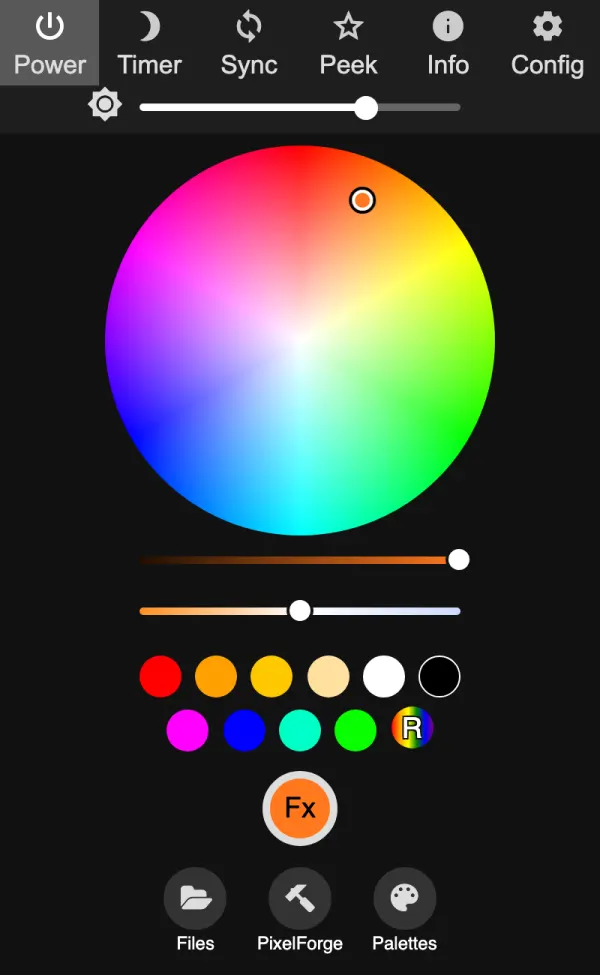
Funciona. Mas é lento, e você só vê o resultado depois de salvar.
A partir de uma foto com a Paleta da Foto
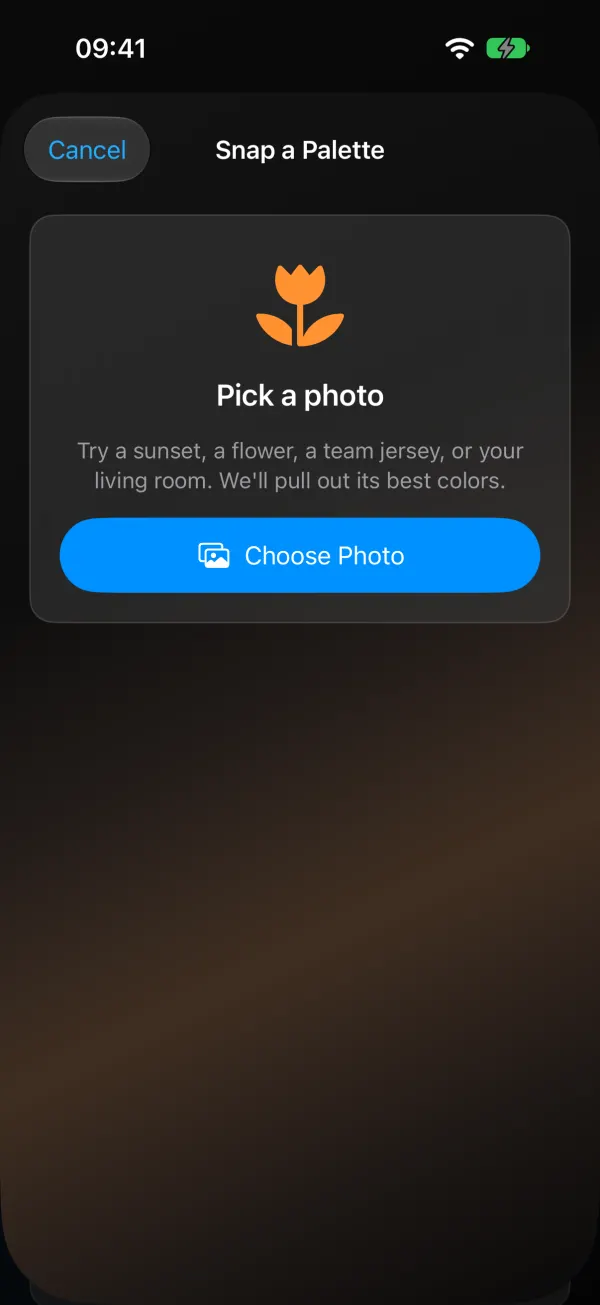
No WLED Max, vá em Efeitos›Paletas e toque em Paleta da Foto (“Transforme uma foto em cores para as suas luzes”). O mesmo botão também fica na aba Controle. Funciona igual no iOS e no Android.
Novo na 1.1.4
-
Escolher foto ou Tirar foto. Pores do sol, flores, camisas de time e cômodos funcionam bem.
-
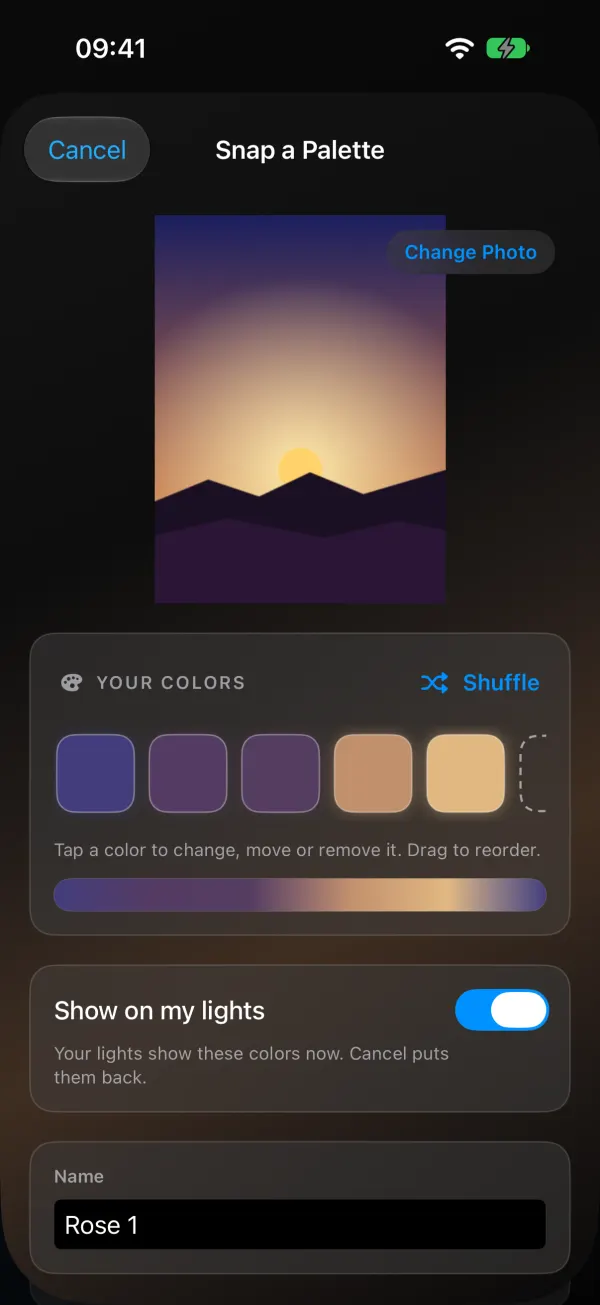
O app escolhe as cores principais, 5 por padrão (dá para usar de 2 a 8).
Ajuste: Ordem aleatória para outra escolha da mesma foto, adicione uma cor, toque numa cor para trocar, mover ou remover, arraste para reordenar. O app sugere um nome.
Mostrar nas minhas luzes mostra as cores ao vivo na luz enquanto você edita. Funciona até com a luz desligada. Cancelar devolve a luz exatamente como estava.
-
Salvar na minha luz (ou Salvar em N luzes para um grupo) salva a paleta como paleta personalizada e passa a luz para ela. "Suas outras paletas continuam como estão."
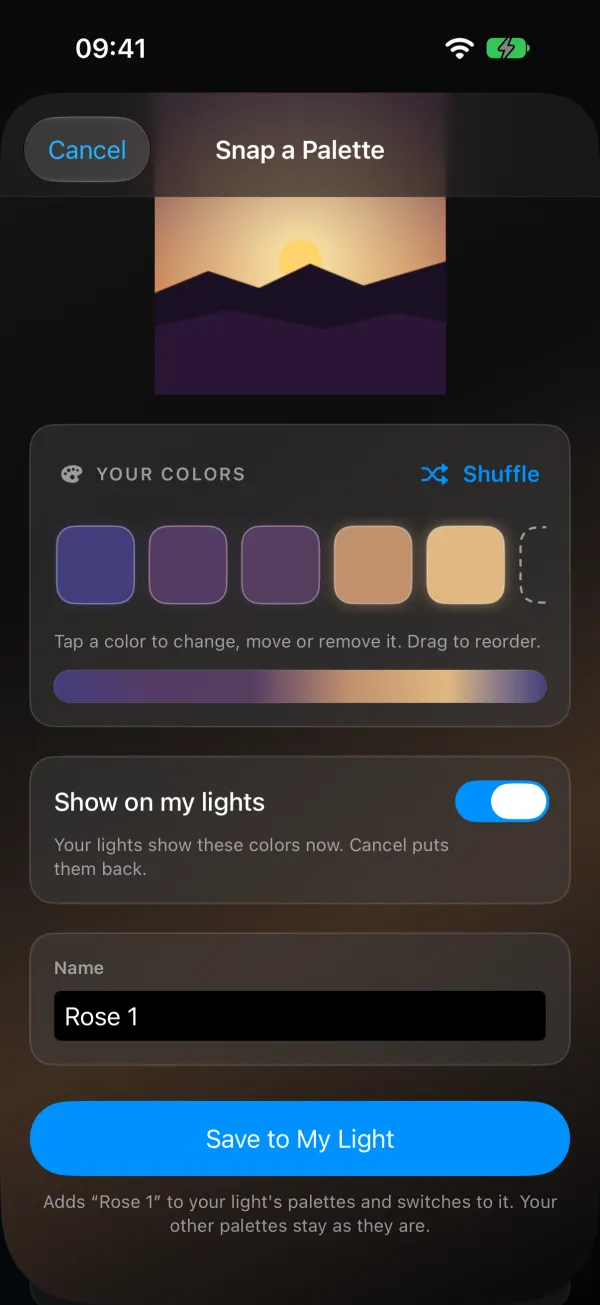
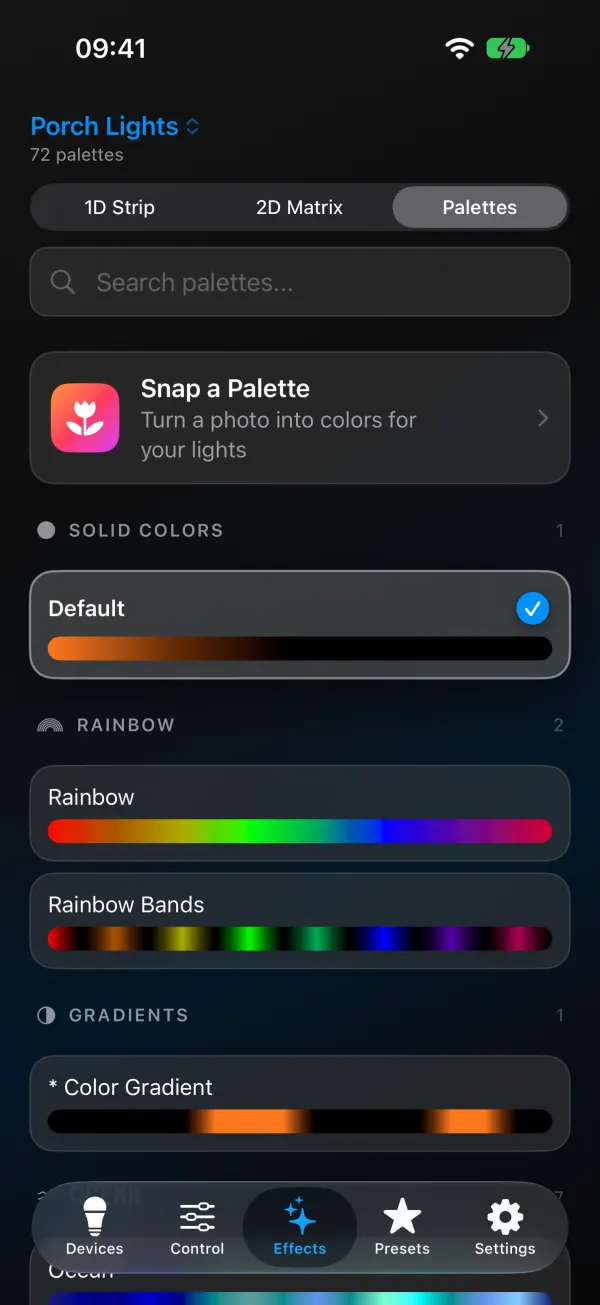
As paletas salvas aparecem em Minhas paletas na aba Paletas. Toque e segure uma que você criou no app para apagá-la. Se a luz já tiver 10 ou mais paletas personalizadas, o app mostra a lista (“A lista de paletas está cheia”) e deixa você escolher uma para substituir. Num grupo, a paleta é adicionada a todas as luzes dele e, se algumas luzes ainda não a tiverem quando você escolhê-la depois, o app oferece adicioná-la lá também (“Adicionar às outras luzes?”).
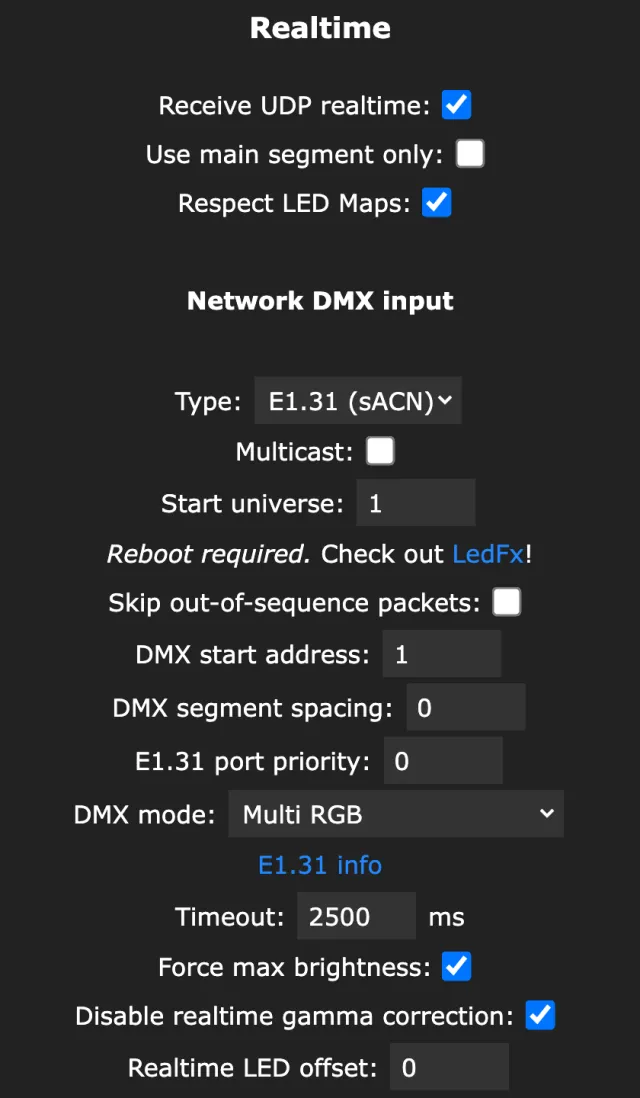
Você precisa do WLED 0.14 ou mais novo para salvar (luzes mais antigas mostram “Esta luz precisa de uma versão mais nova do WLED para salvar paletas.”), e o app guarda no máximo 10 paletas personalizadas por luz. Para a prévia ao vivo, Receive UDP realtime tem que estar ligado nas configurações da luz. Essa opção fica na interface web do WLED em Config > Sync Interfaces, seção Realtime. Salvar funciona sem ela.
Se a paleta não salva ou a prévia fica apagada
A prévia não aparece na luz. O Receive UDP realtime está desligado (o app avisa que o controle ao vivo está desativado nas configurações do WLED da luz), ou o celular e a luz estão em redes diferentes. Ative na interface web do WLED em Config > Sync Interfaces.
Só uma parte da luz mostra a prévia. A luz está com Use main segment only ativado para dados em tempo real, então as cores ao vivo vão para o segmento principal. O app avisa (“Só a parte principal de … mostra a prévia”). Salvar continua funcionando para as partes que você escolheu.
“Esta luz está bloqueada com um PIN.” A luz tem um PIN nas configurações. Digite o PIN na página de configurações do WLED e tente de novo.
“Ainda não dá para apagar esta” (iOS) ou “Ainda não dá para excluir esta” (Android). Em firmware mais antigo, o WLED só consegue remover a paleta personalizada mais recente. Atualize o WLED, ou remova o arquivo pela página web da luz.
A foto gera uma cor só. “Esta foto tem só uma cor principal.” Escolha uma foto com mais cores, ou adicione cores com o +.
O efeito continua igual depois de trocar a paleta. Esse efeito não usa paletas. O Solid, por exemplo, usa só a cor primária. Escolha um efeito baseado em paleta, como Colorwaves ou Palette. O guia lista de efeitos do WLED com prévias ao vivo explica quais controles cada efeito usa.
É muito comum confundir paletas e campos de cor. Se você não tem certeza de qual dos dois um efeito está usando, cores do WLED e o canal branco explica.