Cores no WLED, temperatura de cor e o canal branco
O que fazem os três campos de cor do WLED, como tirar um branco quente de verdade de fitas RGBW ou CCT e o que os controles de branco e de temperatura mudam.
Você escolhe azul e a fita continua laranja. É uma das dúvidas de cor mais comuns no WLED, e quase sempre tem a mesma causa: o efeito está tirando as cores de uma paleta, não das suas cores. Quando você entende como funcionam os campos de cor e o canal branco do WLED, a maioria dos problemas de “minhas cores estão erradas” se resolve em um minuto.
Primeiro vem o lado do WLED, que vale para a interface web e para qualquer app. As partes do WLED Max vêm depois.
Os três campos de cor
Na interface web do WLED, o painel Colors mostra três circulinhos embaixo da roda de cores. Eles costumam aparecer como 1, 2 e 3, e na API JSON são o array col de um segmento. O que cada um faz depende do efeito:
- Solid usa só a primeira cor.
- Muitos efeitos usam a cor 1 para a parte que se move e a cor 2 como fundo (por exemplo Chase ou Running).
- Alguns usam as três, como Solid Pattern Tri ou Tri Wipe.
- Efeitos que tiram as cores de uma paleta podem ignorar os campos de cor por completo, a não ser que a paleta seja uma das paletas de “cor” (como ”* Colors 1&2” ou ”* Color Gradient”), que são montadas a partir dos seus campos de cor.
Campo 1 (principal), campo 2 (fundo), campo 3. O Solid mostra só o primeiro.
Esse é o problema do azul que sai laranja, lá do começo. Mude a paleta para “Default” ou para uma das paletas baseadas em cor, ou escolha um efeito que use os campos de cor. No WLED Max 1.2.0 ou mais novo, o app faz essa troca de paleta para você quando você escolhe uma cor (mais sobre isso abaixo).
Fitas RGB, RGBW e CCT
| Tipo de fita | Canais | Como fica o “branco” |
|---|---|---|
| RGB (WS2812B, WS2811) | R, G, B | Misturado de três cores, muitas vezes azulado ou rosado |
| RGBW (SK6812 RGBW) | R, G, B, W | Um LED branco de verdade por pixel, mais limpo e mais eficiente |
| CCT ou RGBCCT (analógica ou algumas digitais) | branco quente e branco frio (mais RGB) | Temperatura de cor ajustável de verdade |
Se a sua fita é RGBW, confira se o WLED sabe disso. Na interface web fica em Config›LED & Hardware (chamado LED Preferences no 0.14 e no 0.15). Escolha o tipo de LED certo (por exemplo SK6812/WS2814 RGBW) e veja a opção Auto-calculate W channel from RGB. Com “None”, o LED branco só é usado quando você mesmo define. Com “Accurate” ou “Brighter”, o WLED tira o branco da sua cor RGB automaticamente. A escolha certa é questão de gosto. “Accurate” deixa as cores mais fiéis, “Brighter” dá mais luz.
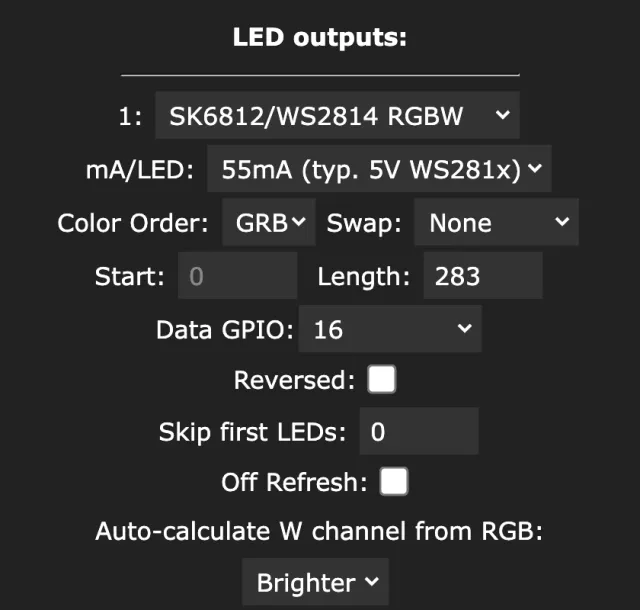
Como conseguir branco quente na interface web
- Fita RGBW: suba o controle White channel no painel Colors e deixe a cor RGB em preto ou num laranja quente bem fraco. Um pouco de vermelho e verde por cima do LED branco esquenta bem o tom.
- Luz com CCT: aparece um controle White balance. Deslize para o lado quente.
- Fita RGB simples: escolha uma cor quente como RGB 255, 160, 60 e aceite que não vai parecer uma lâmpada de verdade. Um brilho mais baixo disfarça um pouco a diferença de cor.
Mais ou menos como fica: branco misturado de RGB à esquerda, um LED branco quente à direita.
Cores erradas? Confira primeiro a ordem das cores
Se o vermelho sai verde, ou o azul sai vermelho, nenhuma configuração de cor vai ficar certa até a Color Order (ordem das cores) da saída bater com a fita. Fitas WS2812B costumam ser GRB, muitos pixels WS2811 são RGB, e alguns são outra coisa ainda. O WLED oferece GRB, RGB, BRG, RBG, BGR e GBR.
Um teste de dois minutos descobre a sua:
- Em Config›LED & Hardware (LED Preferences no 0.14 e no 0.15), coloque Color Order em RGB e salve.
- Deixe a luz em Solid vermelho puro, depois verde puro, depois azul puro, e anote a cor que você realmente vê em cada vez.
- As iniciais (em inglês) do que você viu, nessa ordem, são a ordem da sua fita. Vermelho aparece verde, verde aparece vermelho, azul aparece azul: GRB.
- Coloque essa ordem e salve.
No WLED Max é o seletor Ordem das cores de cada saída em Configurações do dispositivo, Preferências de LED.
Brancos azulados ou rosados e outros problemas de cor
Os brancos ficam azulados ou rosados. Fitas RGB não conseguem fazer um branco neutro. Use uma fita RGBW, ou abaixe o azul do seu branco. Confira também a ordem das cores em Config > LED & Hardware. Se o vermelho aparece verde, a ordem está errada (GRB em vez de RGB) e toda cor misturada vai sair errada.
O controle de branco não faz nada. O WLED acha que a fita não tem canal branco. Escolha o tipo de LED RGBW correto em Config > LED & Hardware. Aproveitando que está lá, Auto-calculate W channel from RGB decide se o WLED acende o LED branco sozinho quando você escolhe uma cor esbranquiçada. “None” deixa isso com você.
O controle Temperatura muda a cor, mas não é CCT de verdade. A sua luz não informa uma saída CCT, então o WLED Max mostra a cor mais próxima que os seus LEDs conseguem misturar. Isso é esperado em fitas RGB e na maioria das RGBW. Temperatura de cor de verdade precisa de uma saída com CCT (fitas CCT analógicas ou RGBCCT).
As cores mudam, mas o efeito ignora. O efeito usa uma paleta. Escolha uma paleta baseada em cor ou outro efeito. O WLED Max 1.2.0 cuida da paleta para você quando você escolhe uma cor, a não ser que você mesmo tenha escolhido a paleta.
O branco total fica fraco ou pisca. Você está batendo no limite de energia. O limitador de brilho do WLED (Maximum PSU Current em Config > LED & Hardware) reduz o brilho da fita, e uma fonte subdimensionada causa cintilação. Branco no brilho máximo é a cor que mais consome energia. Um LED WS2812B pode puxar uns 55 a 60 mA em branco total (o WLED assume 55 mA por padrão).
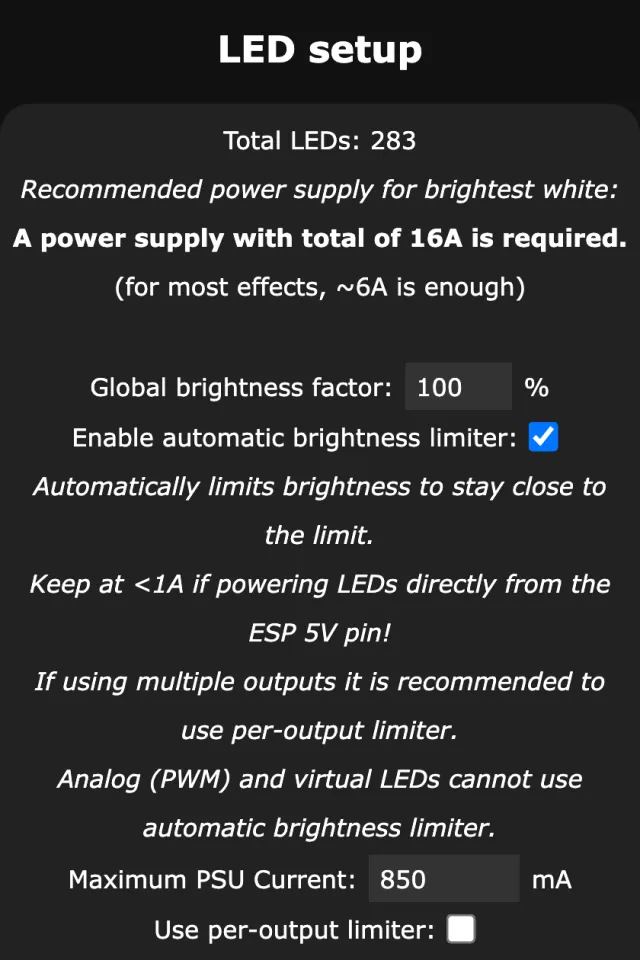
No WLED Max
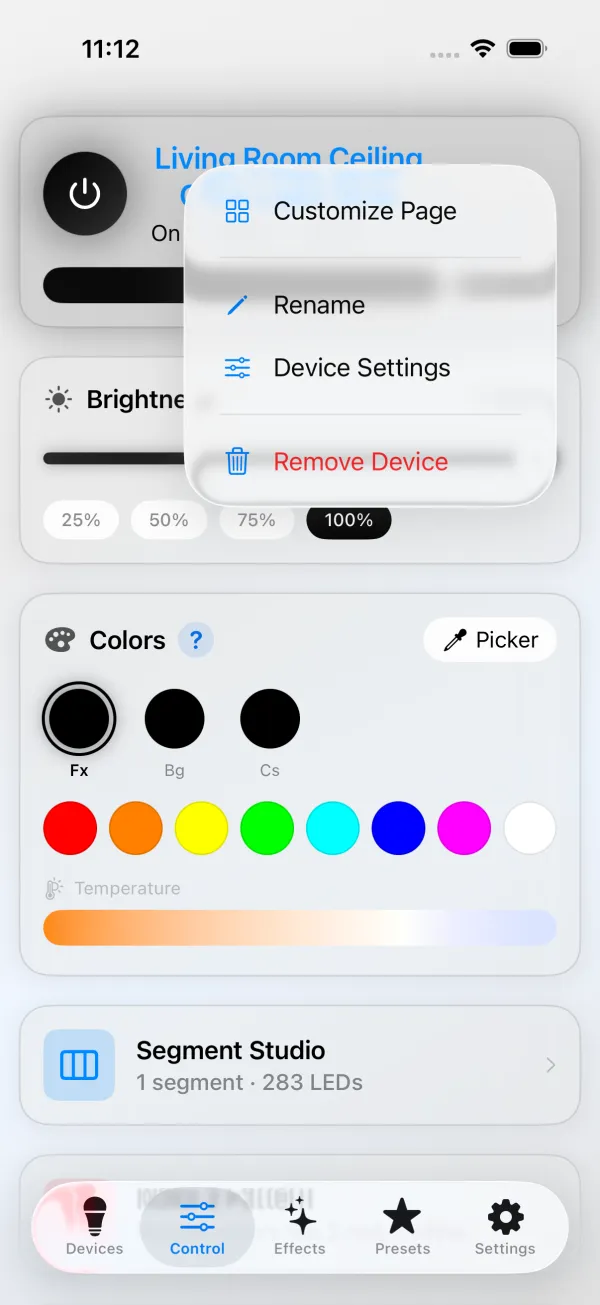
O WLED Max mostra os mesmos três campos de cor na aba Controle como Principal, Fundo e Personalizada. Toque em um para escolher entre as cores rápidas (vermelho, laranja, amarelo, verde, ciano, azul, magenta, branco) ou abra o Seletor para a roda de cores e uma aba Brancos com predefinições de Quente (2700K) a Céu azul (8000K). Quando você personaliza um efeito na aba Efeitos, o app avisa quando aquele efeito ignora paletas ou cores, o que poupa muita tentativa e erro.
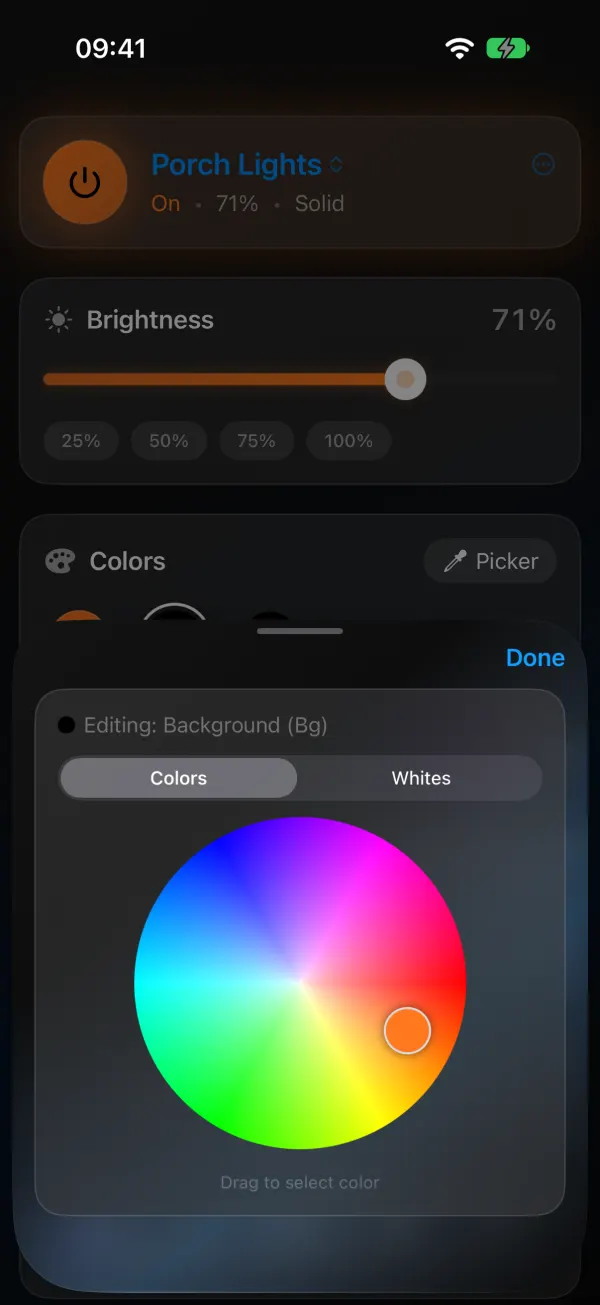
Desde a versão 1.2.0, escolher uma cor também resolve a paleta. Se o efeito tira as cores de uma paleta que esconderia a sua cor, o WLED Max troca a paleta no mesmo passo e mostra um aviso curto, por exemplo “Mudamos a paleta para Colors 1&2 para que suas cores apareçam.” A paleta escolhida segue o último campo de cor que tem uma cor (preto conta como vazio): Principal dá * Color 1, Fundo dá * Colors 1&2 e Personalizada dá * Colors Only.
Funciona do mesmo jeito na aba Controle, em Personalizar, no Estúdio de Segmentos, pelos widgets e com a Siri no iOS, e em cada luz de um grupo. Nada muda quando a paleta já mostra as suas cores (Default na maioria dos efeitos, ou uma das paletas * Color), em efeitos que não usam paleta, como o Solid, nem no Slow Transition. Se você mesmo escolher uma paleta, vale a sua escolha e o app não mexe nela.
Alguns efeitos seguram cada cor por um tempo, como o Aurora e o Dissolve. Quando você muda as cores ou a paleta deles, o app reinicia o efeito, e as cores novas aparecem em uns 2 segundos em vez de entrarem aos poucos.
Para branco e temperatura, na aba Controle e no seletor de cores:
- Temperatura vai do quente ao frio. Numa luz que informa uma saída CCT, o app grava a temperatura de cor de verdade. Numa luz sem CCT, ele manda um branco RGB naquela temperatura, então o controle continua fazendo algo que faz sentido.
- LED branco aparece nas fitas RGBW na aba Brancos do seletor de cores. É uma leitura do canal branco, não um controle deslizante, e ele é “Mantido quando você muda a cor”, então um nível de branco que você definiu na interface web ou salvou numa predefinição não some quando você muda o tom pela roda.
As cores mostradas no app batem com o que a luz mostra. Se a sua luz está rodando um padrão do Criador de Padrões, mudar a cor pede confirmação antes (“Esta luz está mostrando um padrão. Mudar a cor substitui o padrão.”).
A prévia ao vivo no alto da página Controle
Desde a versão 1.1.9, o cartão no alto da aba Controle (o que tem o botão de energia e o nome da luz) tem uma faixa fina embaixo do nome. Ela mostra o que a luz está fazendo agora: as mesmas cores, se movendo do mesmo jeito. Numa matriz, a imagem ao vivo é uma pequena grade em vez de uma faixa. Não há nada para configurar, ela simplesmente aparece quando você abre uma luz. Enquanto uma predefinição ou uma sequência está rodando, o nome aparece embaixo da faixa, lido da própria luz.
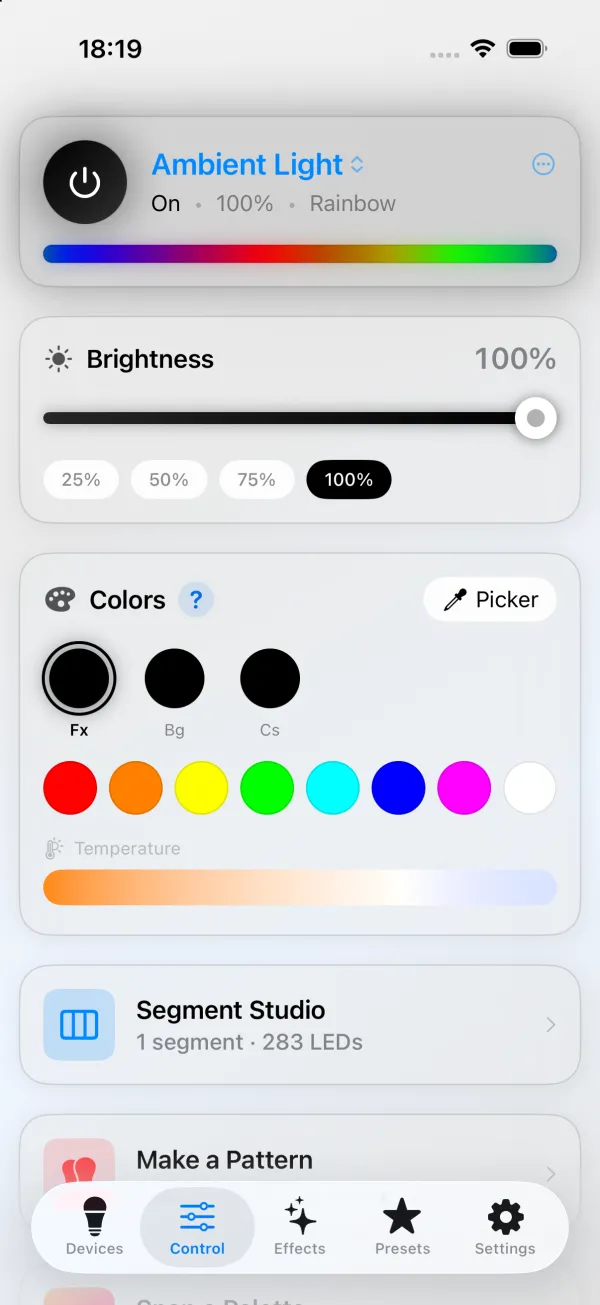
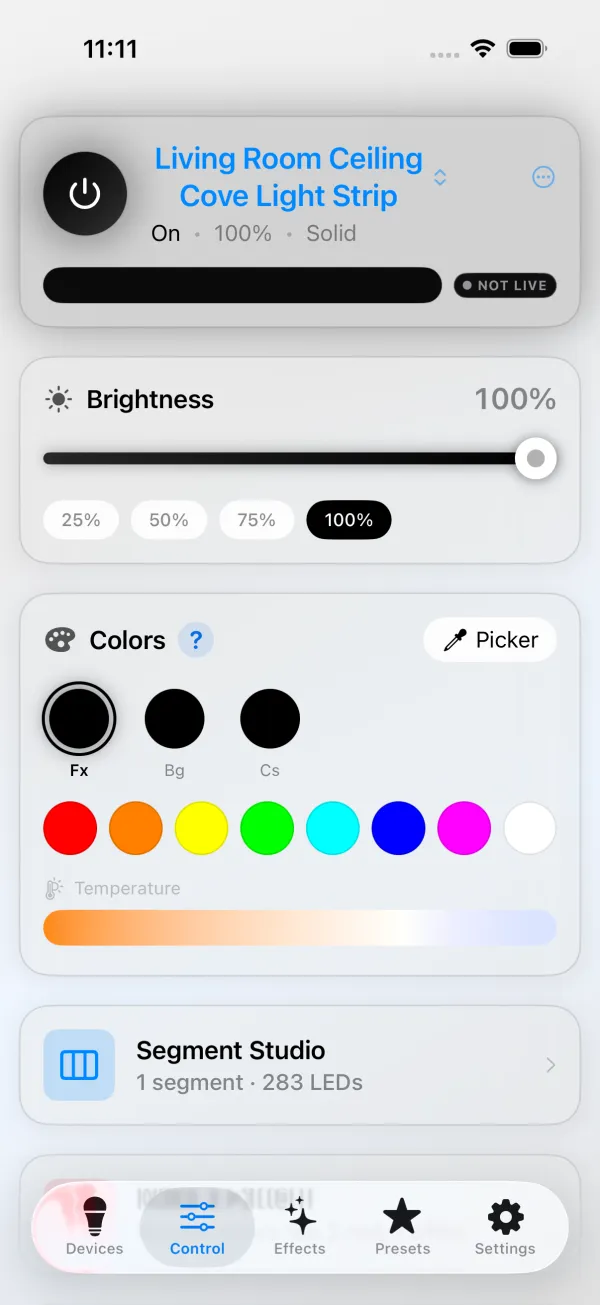
Algumas coisas para saber:
- Ela mostra uma luz. Quando um grupo ou Todos os dispositivos está selecionado, não há faixa.
- Quando a luz está desligada, a faixa fica escura, igual à luz.
- A faixa só se move enquanto a luz manda a visão ao vivo para o app. O WLED manda essa visão para um espectador de cada vez, então se a página web do WLED (a barra Peek) ou outro app estiver olhando a mesma luz, a faixa para de se mover e mostra as cores atuais. Firmware antigo sem visão ao vivo faz o mesmo. No iOS, um pequeno selo NÃO AO VIVO aparece ao lado da faixa depois de alguns segundos para avisar que é isso que está acontecendo; no Android, a faixa mostra um selo AO VIVO enquanto está ao vivo e nenhum selo enquanto está parada. Feche o outro espectador e abra a aba Controle de novo para a faixa voltar a se mover.
- Quando a luz não pode ser alcançada, o iOS esconde a faixa e o Android mostra as últimas cores com um selo SEM CONEXÃO.
- A faixa é para olhar, não para tocar. Para editar segmentos, use o bloco Estúdio de Segmentos mais abaixo na página.
Um segmento de cada vez
Se a sua luz tem vários segmentos (por exemplo uma fita de escrivaninha dividida em esquerda e direita), a interface web do WLED aplica as cores aos segmentos selecionados. Marque antes, no painel Segments, a caixa de cada segmento que você quer mudar.
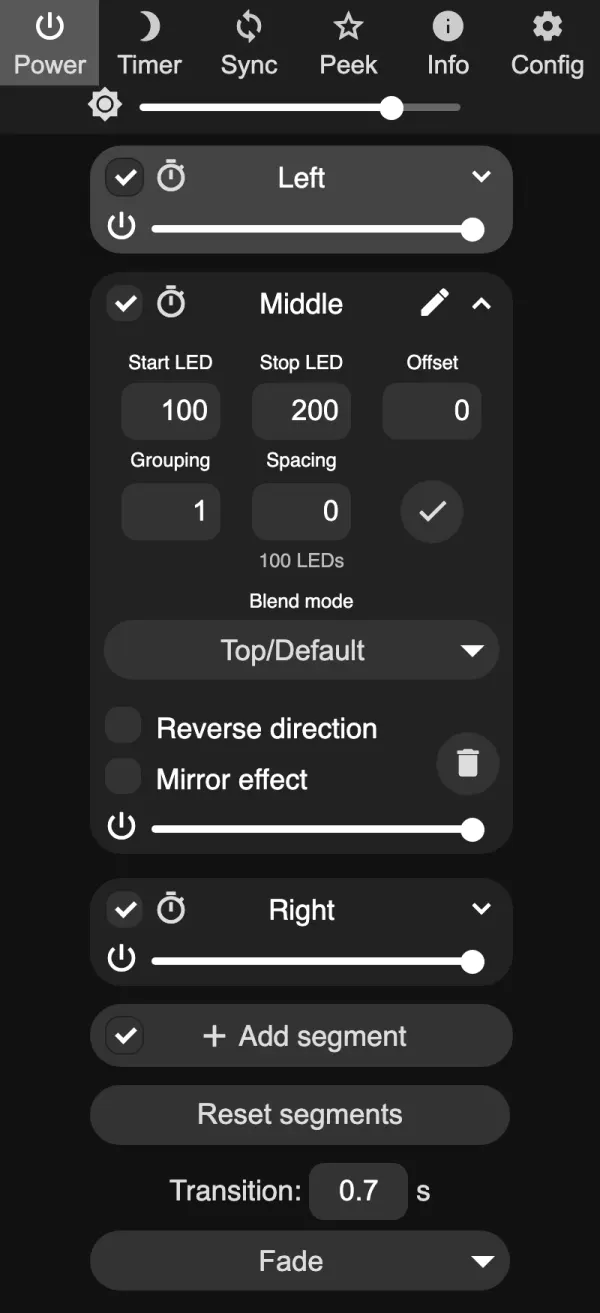
No WLED Max, a aba Controle mostra chips de segmento para luzes com vários segmentos: “Toque em um chip de segmento acima para colorir um de cada vez”. Estúdio abre o Estúdio de Segmentos para controle completo por segmento, que é explicado em segmentos do WLED explicados.
Efeitos Rápidos
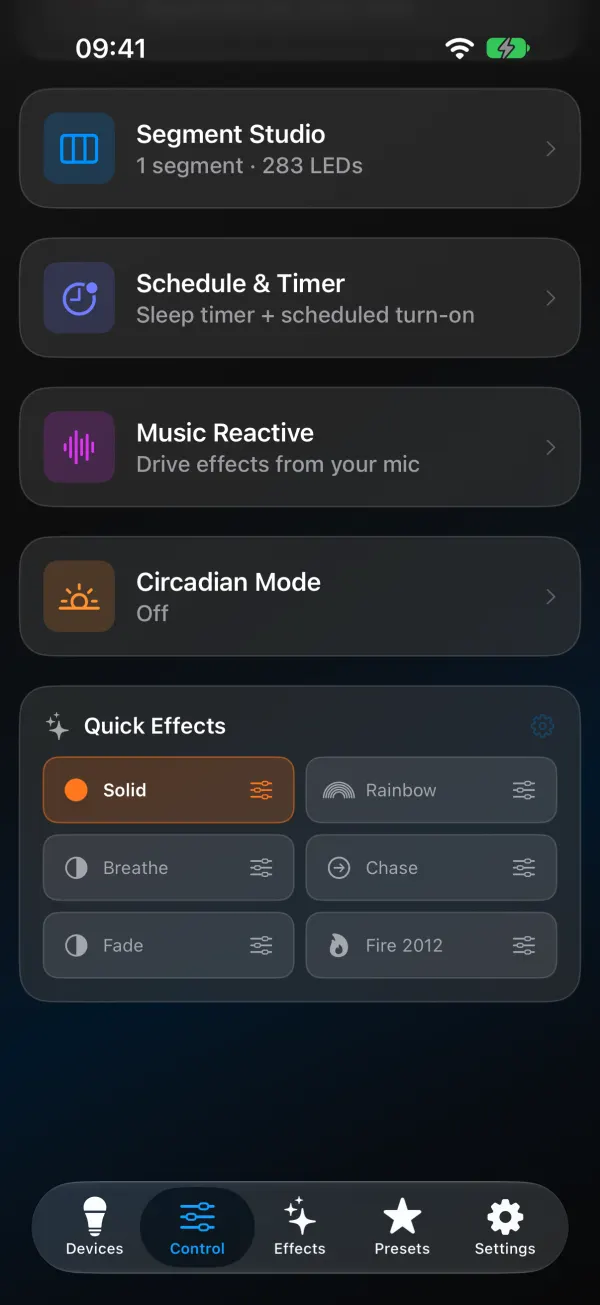
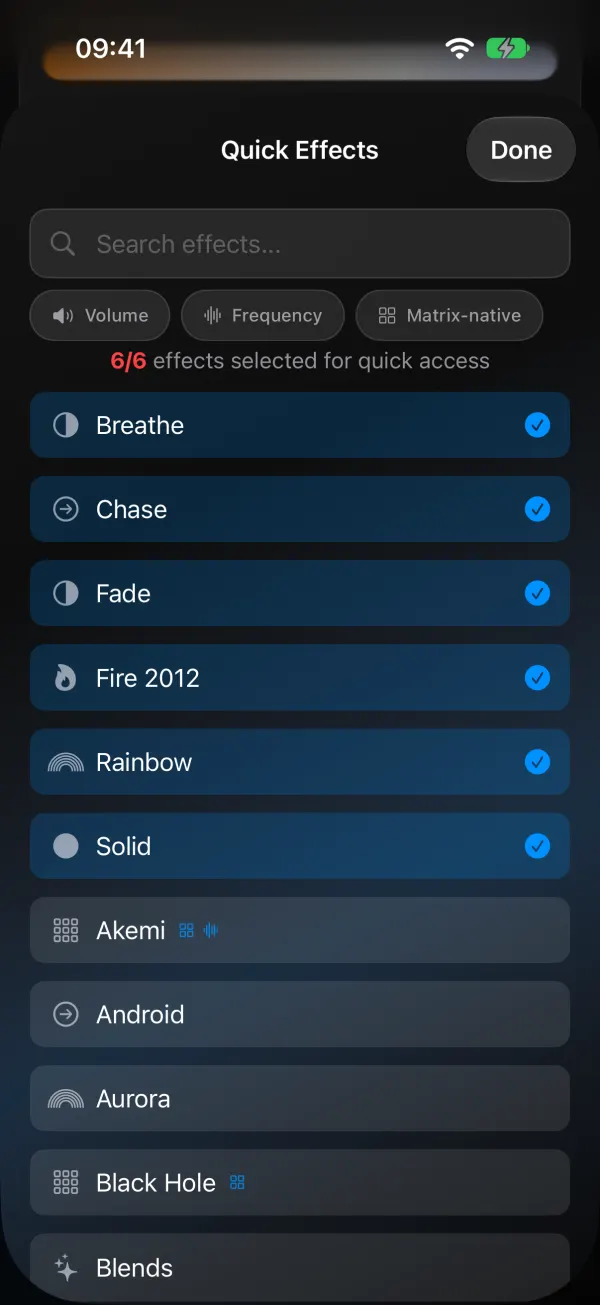
Os Efeitos Rápidos deixam a aba Controle mais rápida no dia a dia: uma linha com até seis efeitos favoritos, um toque cada. Use Editar Efeitos Rápidos para escolher quais. (“Os Efeitos Rápidos têm um limite de 6. Remova um antes de adicionar outro.”) Visuais salvos como “branco quente à noite” ficam na aba Predefinições. Veja predefinições do WLED e a predefinição ao ligar para configurar isso.
O brilho tem o próprio controle deslizante e, se você gosta de números, ative Mostrar brilho em % em Aparência.
Personalize a página Controle
A partir da versão 1.1.9 você escolhe quais blocos aparecem embaixo de Cores na página Controle, e em que ordem. Os mesmos passos valem no iOS e no Android.
- Na aba Controle, toque no botão redondo … à direita do nome da luz (o VoiceOver chama de Mais, o TalkBack de Mais opções).
- Toque em Personalizar página.
- Aparece uma linha por bloco: Estúdio de Segmentos, Criar um padrão, Paleta da Foto, Agendamento e temporizador, Modo Música, Modo Circadiano, Efeitos Rápidos e Predefinições. Desligue a chave de uma linha para esconder aquele bloco, ou ligue para mostrar de novo.
- Arraste a alça (as três listras na ponta direita da linha) para cima ou para baixo para mudar a ordem.
- Toque em OK (iOS) ou Concluído (Android).
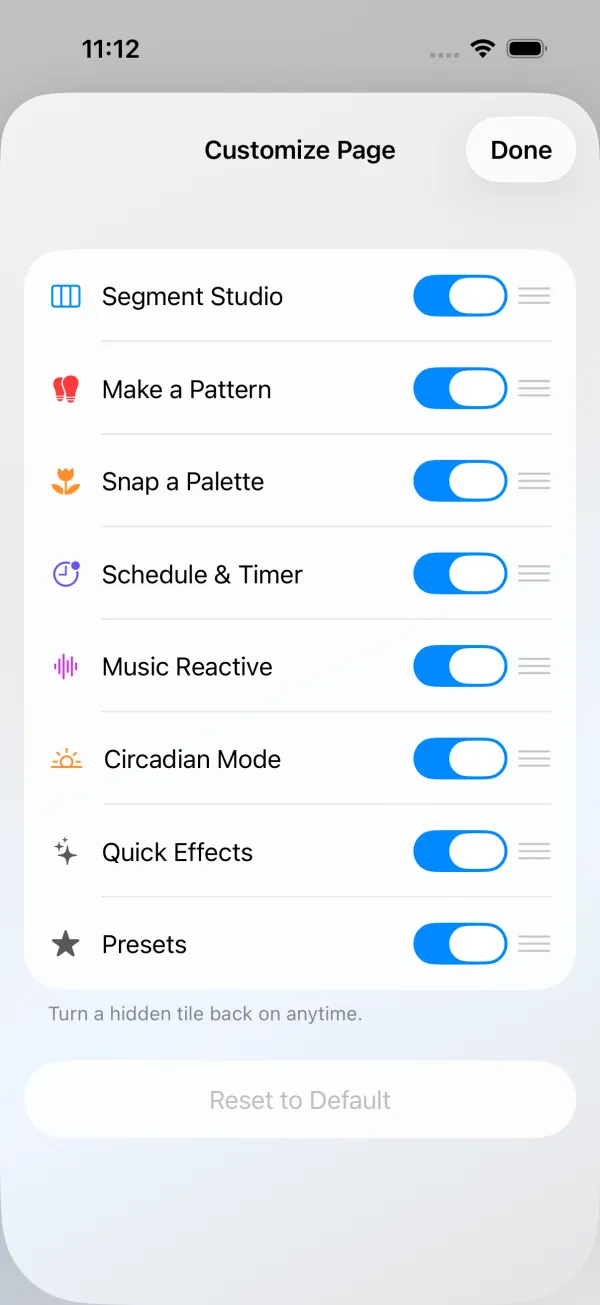
A página Controle muda atrás do painel enquanto você mexe, então você vê o resultado antes de tocar em OK (Concluído no Android). A disposição é a mesma para todas as suas luzes. O topo da página (o cartão do nome com o botão de energia e a prévia ao vivo, o controle de brilho, os chips de segmento e Cores) fica sempre no mesmo lugar.
Algumas linhas trazem uma nota. Fora do modo de grupo quer dizer que o bloco só aparece com uma luz selecionada (Estúdio de Segmentos e Criar um padrão). Não disponível para esta luz quer dizer que a luz escolhida não pode usar aquilo (Criar um padrão precisa de uma única luz de fita com WLED 0.14 ou mais recente). Aparece quando esta luz tem predefinições fica na linha Predefinições até a luz ter uma predefinição para mostrar. As linhas continuam na lista com a nota, para você ainda poder posicioná-las, e o bloco aparece nas luzes onde ele se aplica.
Escondeu um bloco sem querer? Abra Personalizar página de novo e ligue a chave. Esse é o único lugar onde um bloco escondido volta, e é por isso que o painel diz “Você pode mostrar um bloco oculto de novo quando quiser.” Os Efeitos Rápidos e as Predefinições também ficam nas abas Efeitos e Predefinições, e a Paleta da Foto em Paletas, na aba Efeitos. Se você esconder todos os blocos, a página mostra um link Personalizar esta página onde os blocos ficavam.
Para começar de novo, toque em Restaurar padrão no fim da lista e confirme com Redefinir. Todos os blocos voltam a aparecer na ordem original.
Com um grupo ou Todos os dispositivos selecionado, o botão … também está lá, e Personalizar página é o único item dele. Com VoiceOver ou TalkBack, use as ações Mover para cima e Mover para baixo numa linha em vez de arrastar.
A parte das cores que depende dos efeitos (quais efeitos usam qual campo de cor e o que Speed e Intensity fazem) está na lista de efeitos do WLED. Se nenhuma paleta embutida tem as cores que você quer, crie uma a partir de uma foto.