用一张照片制作 WLED 自定义调色板
WLED 自定义调色板的原理(palette0 到 palette9.json,WLED 0.14 及更高版本),如何手动制作,以及如何从照片生成。
WLED 自定义调色板是一个很小的文本文件,通常不到 100 字节。从 WLED 0.14 起,一盏灯上最多可以放十个(palette0.json 到 palette9.json),网页界面也有对应的编辑器。所以把照片变成调色板,归根结底就是从图片里挑几个颜色,再把它们作为色标输进去。下面先讲手动做法,再讲 WLED Max 1.1.4 新增的拍照取色。
先补一点背景:很多 WLED 效果并不使用您的三个颜色槽,而是从调色板取色,调色板是一条颜色渐变,效果沿着它逐段取色。换一个调色板,同一个效果(Colorwaves、Pacifica、Running、Twinkle 等许多效果)就会呈现完全不同的气氛。WLED 自带约 70 个调色板,从 Party、Ocean 到 Sunset、Forest。自定义调色板让您加入自己的颜色,比如客厅的配色、球队的队服,或您拍下的一次日落。
自定义调色板是怎么存储的
自定义调色板是灯的文件系统里的一个 JSON 文件:
{"palette":[0,255,120,0, 128,200,0,90, 255,255,120,0]}每四个数字一组是一个色标:位置(渐变上的 0 到 255),然后是红、绿、蓝。也接受十六进制写法:[0,"ff7800",128,"c8005a",255,"ff7800"]。几条实用规则:
上面的示例:0 处是橙色,128 处是品红,255 处又回到橙色。
- **文件名是
palette0.json到palette9.json。**WLED 0.14 和 0.15 按顺序加载它们,遇到第一个缺失的编号就停止,所以不要留空号。WLED 16 对空号宽容一些。 - 每盏灯约 10 个自定义调色板是实际上限。在 0.14 和 0.15(以及 ESP8266)上这是硬性限制。ESP32 上的 WLED 16 可以接受更多,但它的调色板编辑器会在超过 10 个时提示稳定性风险。
- 在位置 255 重复第一个颜色,这样循环走完调色板的效果会平滑地绕回开头,而不是出现一道硬边。
- 同一位置放两个色标会产生硬边,这就是做出条纹而不是渐变的方法。
在网页界面手动制作(WLED 0.14 或更高)
- 在浏览器里打开灯,进入 Palettes 面板。
- 在 WLED 0.14 或更高版本上,用 +(添加自定义调色板)按钮打开调色板编辑器。
- 点击渐变条添加色标,为每个色标选一个颜色。拖动色标可以移动。
- 点击空槽位旁边的保存箭头。新调色板会出现在调色板列表里,可以配合任何基于调色板的效果使用。
要用照片,在任意图片编辑器或在线取色器里打开它,挑 3 到 6 个您喜欢的颜色(一个深色、一个亮色、再加几个中间色通常效果不错),把它们的十六进制值复制到色标里。或者自己写 JSON 文件,通过灯的文件编辑器 http://<light-ip>/edit 上传,然后重启。
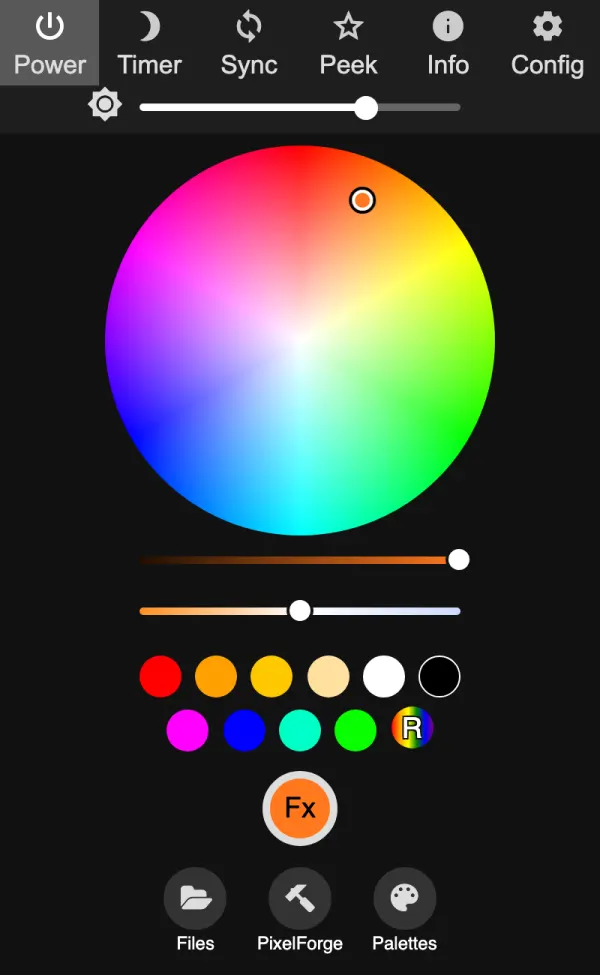
这个办法可行,只是慢,而且要保存之后才能看到结果。
用拍照取色从照片生成
在 WLED Max 中进入 效果›调色板,点 拍照取色(“把照片变成灯的颜色”)。“控制”标签页上也有同一个按钮。iOS 和 Android 上的用法相同。
1.1.4 新增
-
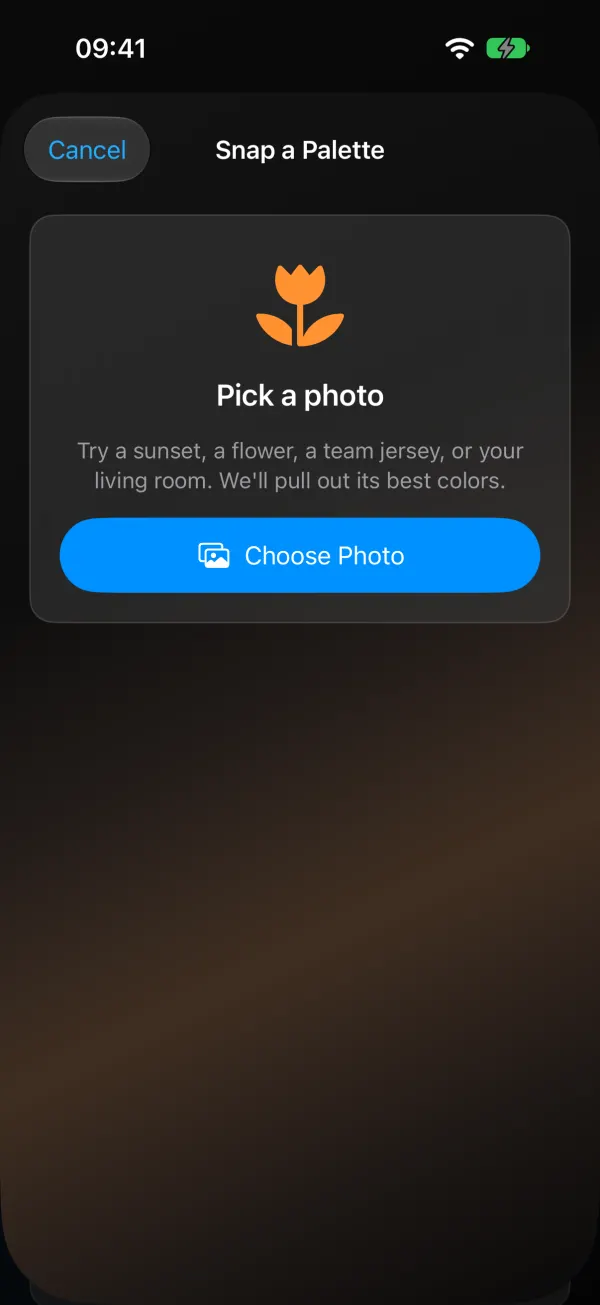
选择照片或拍照。日落、花朵、球队队服和房间都很合适。
-
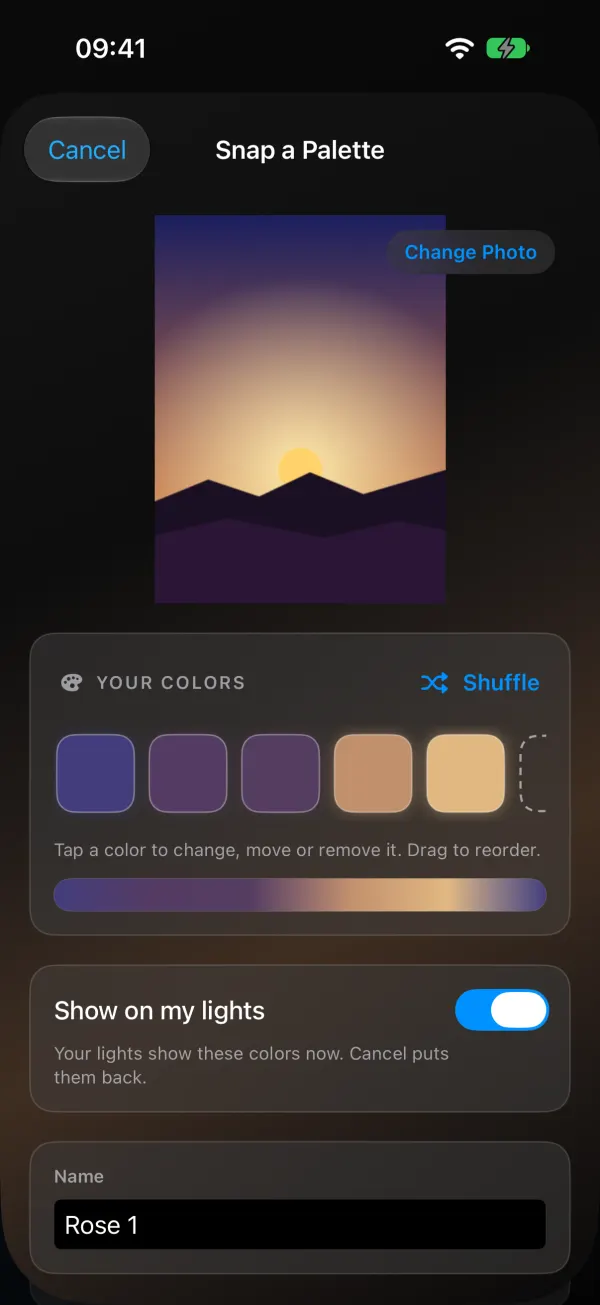
App 会提取主要颜色,默认 5 个(可以是 2 到 8 个)。
调整:换一组从同一张照片重新挑一组,可以添加颜色,点一个颜色可以修改、移动或删除它,拖动可以重新排序。App 会建议一个名字。
在我的灯上显示在您编辑时把颜色实时显示到灯上。灯关着也能用。取消会把灯恢复到原来的状态。
-
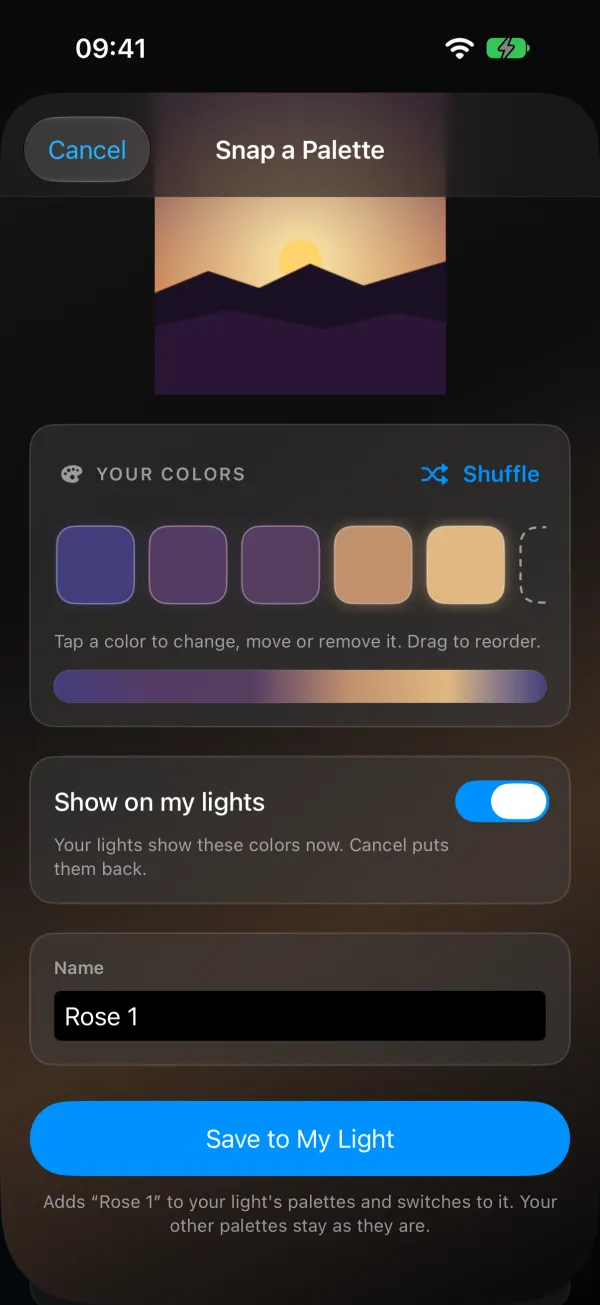
保存到我的灯(对分组则是保存到 N 盏灯)把调色板保存为自定义调色板,并把灯切换到它。界面会提示“您的其他调色板保持不变。”
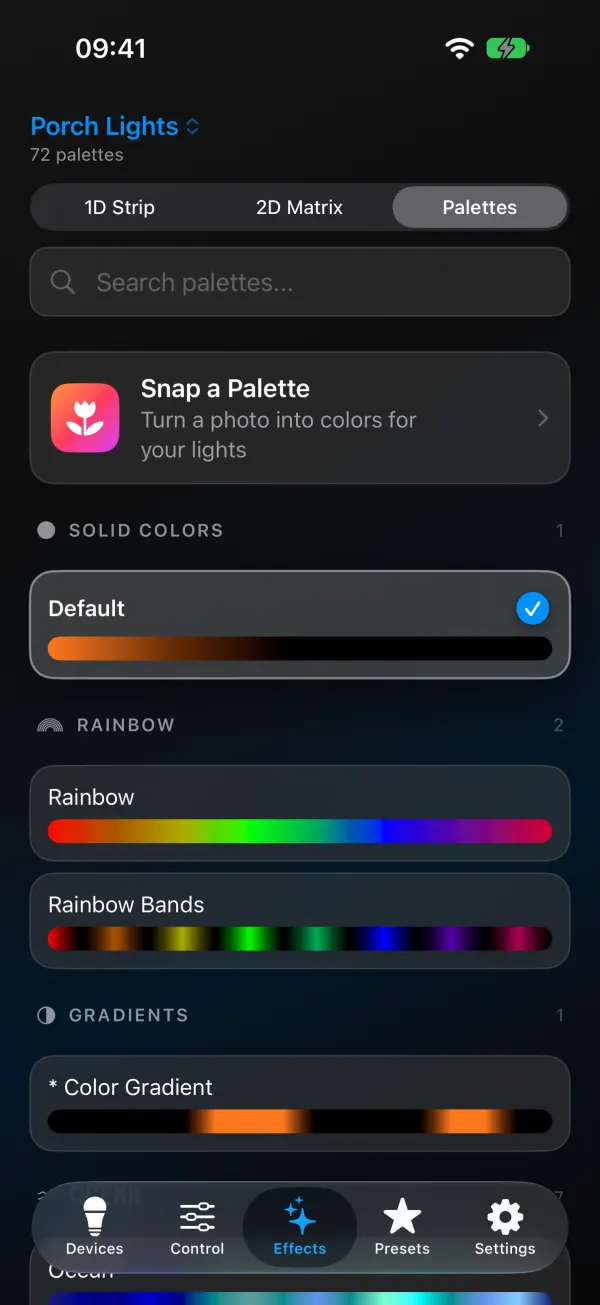
保存的调色板显示在“调色板”标签页的 我的调色板 下。长按一个您在 App 里做的调色板可以删除它。如果灯上已经有 10 个或更多自定义调色板,App 会显示列表(“调色板列表已满”),让您挑一个替换。在分组中,调色板会添加到组内每一盏灯,如果以后您选它时有些灯还没有它,App 会提议也加到那些灯上(“也添加到其他灯?”)。
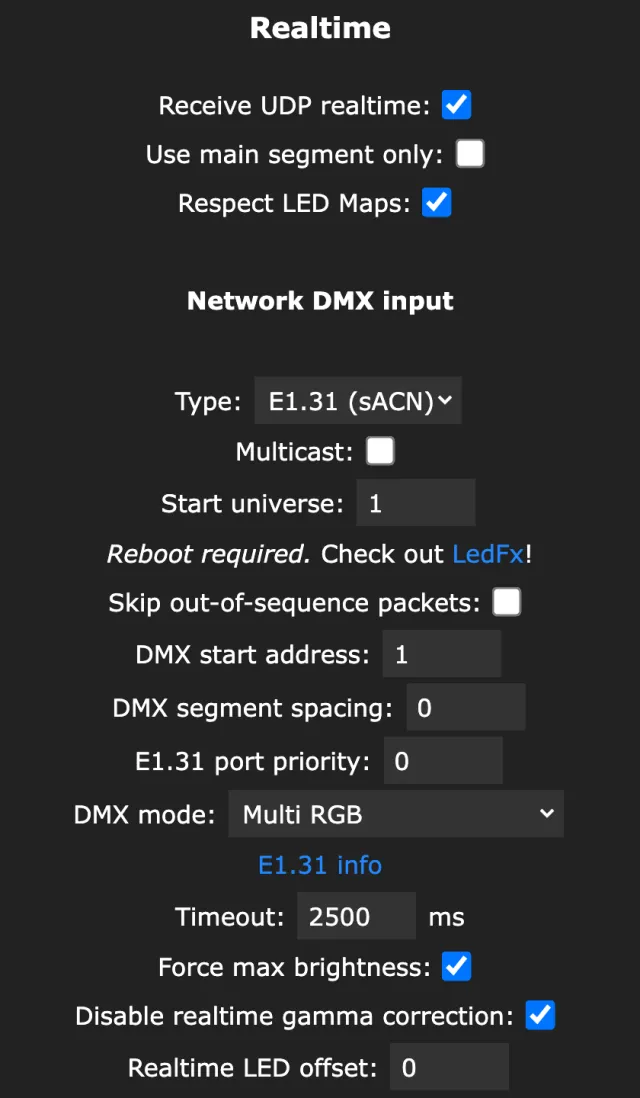
保存需要 WLED 0.14 或更高版本(旧版灯会提示“这盏灯需要更新版本的 WLED 才能保存调色板。”),App 为每盏灯最多保留 10 个自定义调色板。实时预览需要灯的设置里开启 Receive UDP realtime。这个开关在 WLED 网页界面的 Config > Sync Interfaces 的 Realtime 部分。不开它也能保存。
调色板保存不了,或预览一直是黑的
**预览没有显示在灯上。**Receive UDP realtime 没开(App 会提示灯的 WLED 设置里关闭了实时控制),或者手机和灯不在同一个网络。在 WLED 网页界面的 Config > Sync Interfaces 下开启它。
**只有灯的一部分显示预览。**灯为实时数据设置了 Use main segment only,所以实时颜色只发到主分段。App 会告诉您(“只有 … 的主要部分会显示预览”)。您挑的部分仍然可以正常保存。
**“这盏灯已用 PIN 码锁定。”**灯启用了设置 PIN。在 WLED 设置页面输入 PIN,然后重试。
**“暂时无法删除。”**在旧固件上,WLED 只能删除最新的自定义调色板。更新 WLED,或在灯的网页上删除文件。
照片只提取出一个颜色。“这张照片只有一种主色。”换一张颜色更多的照片,或者用 + 添加颜色。
**换了调色板之后效果看起来没变。**那个效果不使用调色板。比如 Solid 只用主颜色。换一个基于调色板的效果,比如 Colorwaves 或 Palette。带实时预览的 WLED 效果列表这篇指南说明了每个效果使用哪些控件。
调色板和颜色槽经常被混淆。如果不确定某个效果用的是哪一个,WLED 颜色与白光通道会讲清楚。