Como configurar um novo dispositivo WLED no Wi-Fi (WLED-AP)
Conecte uma placa WLED nova ao Wi-Fi: entre no WLED-AP (senha wled1234), abra 4.3.2.1 e digite a sua rede. Mais dicas para iPhone, reset do Wi-Fi e de fábrica.
Resposta rápida: conecte-se ao ponto de acesso da própria placa, WLED-AP, senha wled1234. Abra 4.3.2.1, toque em WIFI SETTINGS, digite a sua rede de casa e a senha, salve. A placa reinicia já no seu Wi-Fi e qualquer app de WLED nessa rede consegue encontrá-la.
Quando dá tudo certo, é só isso. O resto desta página é para quando não dá, e para a parte que ninguém avisa: encontrar a luz de novo depois.
Senha do WLED-AP e o endereço 4.3.2.1
- Nome da rede: WLED-AP
- Senha: wled1234
- Endereço: http://4.3.2.1
Esses são os padrões no código-fonte do WLED (0.14, 0.15 e 16). Alguns controladores vêm com nome ou senha próprios, então se o WLED-AP não aceitar wled1234, confira a caixa ou a página do vendedor. Você pode mudar os dois depois em Config > WiFi Setup (WiFi & Network no WLED 16) (AP SSID e AP password; a senha precisa de pelo menos 8 caracteres, ou deixe vazia para um ponto de acesso aberto). Também existe a opção Hide AP name. Se alguém marcou isso, a rede não aparece na lista e você precisa entrar nela digitando o nome.
Quando o ponto de acesso aparece? Com a configuração padrão (AP opens: No connection after boot), a placa abre o WLED-AP quando não consegue entrar numa rede salva, uns 12 segundos depois de começar a tentar. Quando ela entra no seu Wi-Fi, o ponto de acesso some. As outras opções são Disconnected (abre também se a conexão cair depois), Always, Never (not recommended), em que só o botão reabre o ponto de acesso, e no 0.15 e no 16 Temporary, que fecha o ponto de acesso de novo uns 5 minutos depois de ligar se ninguém se conectou.
Confira isto primeiro
- O WLED precisa já estar na placa. Muitos controladores vêm com ele (GLEDOPTO, Athom, QuinLED e outros). Um ESP32 ou ESP8266 sem nada precisa ser gravado antes. O instalador web oficial em install.wled.me faz isso por um navegador no computador via USB (passo a passo), e a documentação do WLED explica a ligação dos fios.
- Só 2,4 GHz. Os chips ESP32 e ESP8266 não entram em Wi-Fi de 5 GHz. Um nome de rede só para as duas bandas normalmente funciona, porque a placa escolhe 2,4 GHz sozinha. Uma rede só de 5 GHz nunca vai aparecer na lista.
- Não use a rede de convidados. Muitos roteadores impedem que os aparelhos da rede de convidados conversem entre si (“isolamento de clientes”). A luz entra na rede normalmente, e depois nenhum app consegue alcançá-la.
- Tenha a senha do Wi-Fi na sua frente. Um erro de digitação é o motivo mais comum de a configuração “falhar”.
No navegador (qualquer celular)
- Ligue o controlador. Uma placa sem Wi-Fi salvo inicia o ponto de acesso sozinha. Numa placa que já foi configurada antes, a maioria dos controladores traz o ponto de acesso de volta se você segurar o botão (veja o manual do seu).
- Nas configurações de Wi-Fi do celular, entre no WLED-AP com a senha wled1234.
- Normalmente aparece uma página de login. Se não aparecer, abra um navegador e vá para http://4.3.2.1.
- Toque em WIFI SETTINGS.
- Digite o nome da sua rede (SSID) e a senha. Deixe os campos de IP fixo vazios, a menos que você saiba que quer um.
- Toque em Save & Connect. A placa reinicia, e o WLED-AP some quando ela entra no seu Wi-Fi.
- Conecte o celular de novo ao Wi-Fi de casa e vá procurar a luz. Tente http://wled-xxxxxx.local (os seis últimos caracteres do endereço MAC da placa), procure um aparelho novo na lista de clientes do roteador ou use um app que faça busca de dispositivos.
Os campos que importam na página do WLED-AP. Todo o resto pode esperar até a luz estar na sua rede.
O passo 7 é onde as pessoas travam. O seu celular acabou de sair da rede da luz, a luz recebeu um endereço novo do roteador, e agora você precisa encontrá-la.
Com o assistente Configurar dispositivo novo no WLED Max
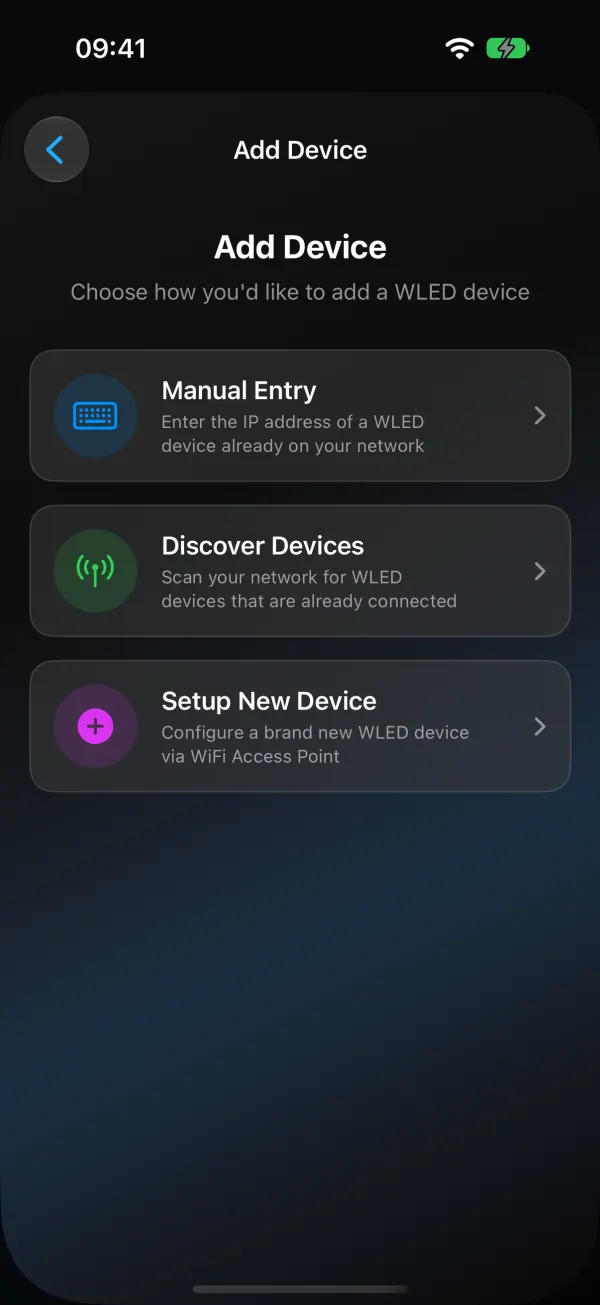
Na aba Dispositivos, toque em + (Adicionar dispositivo) e depois em Configurar dispositivo novo (“Configure um dispositivo WLED novo pelo ponto de acesso Wi-Fi dele”). São os mesmos passos da página web. A diferença é que no fim o app encontra a luz para você.
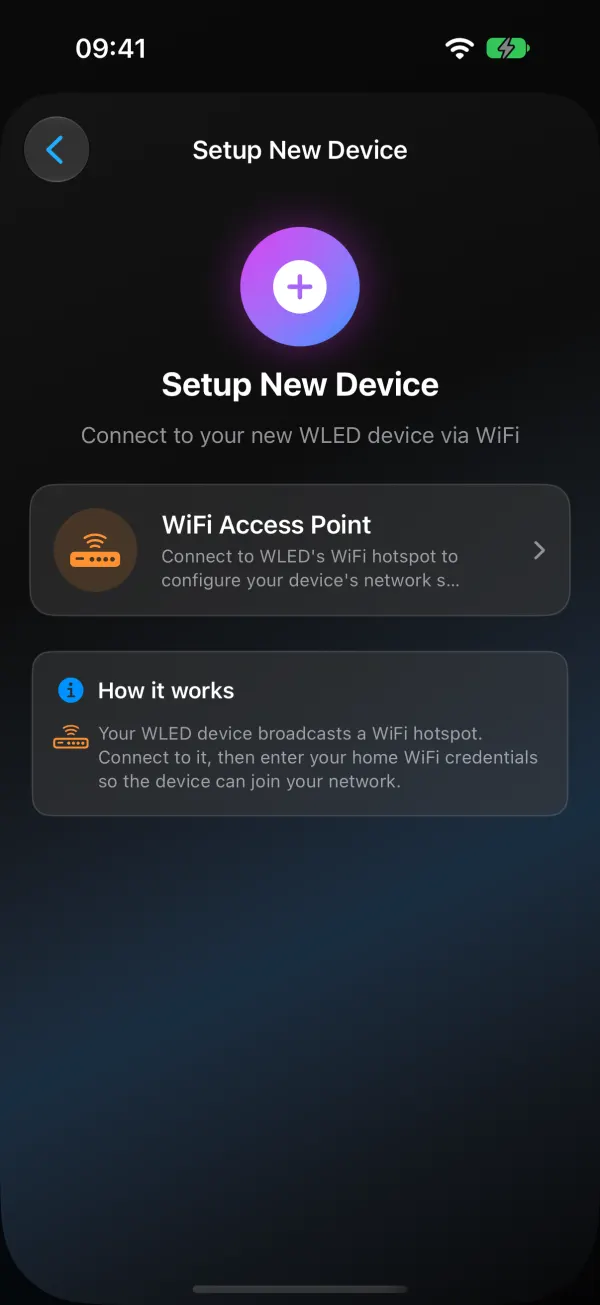
- Conecte-se ao WLED-AP. No iOS o app entra no ponto de acesso sozinho depois que você confirma. O Android manda você para as configurações de Wi-Fi: entre no WLED-AP por lá, volte e toque em Já me conectei a WLED-AP. Se a sua placa usa outro nome ou senha de ponto de acesso, ative Usar configurações de AP personalizadas e digite os dois. O botão passa a mostrar o nome do seu ponto de acesso.
- Buscar redes. A luz procura redes por perto, o que leva uns 10 segundos. Escolha a sua. Rede oculta ou que não apareceu? Toque em A rede não aparece? Digite o nome dela.
- Digite a senha, e um Nome do dispositivo se quiser.
- Toque em Configurar dispositivo. O app envia os dados do seu Wi-Fi, a luz reinicia e o app espera ela aparecer na sua rede de casa. Ela entra sozinha na sua lista de dispositivos. Você também pode tocar em OK, adicionar em segundo plano (iOS) ou Concluído, adicionar em segundo plano (Android) e deixar terminar sozinho.
Se um passo falhar, Tentar novamente repete aquele passo sem mandar você de volta ao começo, e Recomeçar recomeça a partir do ponto de acesso. A versão 1.1.4 também deixa você digitar um nome de rede que a busca não encontrou.
Não existe configuração por Bluetooth nem por Improv em nenhuma das plataformas. Tudo passa pelo ponto de acesso WLED-AP, então você só precisa de uma versão atual do WLED em modo AP.
WLED-AP não funciona no iPhone
O iPhone é chato com redes sem internet, e o WLED-AP é uma delas. O que ajuda:
- Desligue os dados móveis durante os poucos minutos da configuração. Com os dados móveis ligados, o iPhone pode continuar usando a rede móvel enquanto está no WLED-AP, e a página de configuração ou o pedido do app vai parar no lugar errado.
- Impeça que ele volte sozinho. Se o celular fica voltando para a rede de casa, abra os detalhes da rede de casa nos ajustes de Wi-Fi e desligue Conexão Automática até terminar a configuração.
- Esqueça entradas antigas. Um WLED-AP salvo de uma placa anterior com outra senha atrapalha. Toque nele nos ajustes de Wi-Fi e escolha Esquecer Esta Rede.
- Deixe a página de login fazer o trabalho dela, ou feche. A página que aparece é a página do WLED. Se você fechar com Cancelar, escolha Usar Sem Internet e não Usar Outra Rede, depois abra http://4.3.2.1 no Safari.
- Dê tempo para a busca de redes. A própria luz procura as redes Wi-Fi, e isso leva alguns segundos. Se a sua rede não está na lista, procure de novo antes de achar que algo está errado.
Se o WLED-AP nem aparece, provavelmente a placa ainda está conectada a uma rede que ela já conhece (o ponto de acesso fecha quando ela se conecta), ou ela não está funcionando. Veja a parte de reset mais abaixo.
WLED não aparece no Wi-Fi depois da configuração
A maioria das configurações que falham é erro de digitação na senha do Wi-Fi, uma rede só de 5 GHz ou uma rede de convidados. Confira esses três antes de qualquer outra coisa.
Apareceu uma tela de “Iniciar Sessão”. É o portal cativo, e isso é normal. No fluxo do WLED Max no iOS, toque em Cancelar e depois em Usar Sem Internet. Não escolha Usar Outra Rede, porque isso derruba a conexão com a luz.
O meu celular fica voltando para o Wi-Fi de casa. Celulares gostam de sair de redes sem internet. No Android, quando ele avisar que o WLED-AP não tem internet, toque em Manter conexão (ou Sim) e desligue opções como “Mudar para dados móveis” durante a configuração. No iOS, uma entrada antiga do WLED-AP salva com outra senha pode atrapalhar. Esqueça a rede nos ajustes de Wi-Fi e tente de novo.
A busca não encontra nenhuma rede. Para configurar, leve a placa para mais perto do roteador e toque em Buscar de novo, ou digite você mesmo o nome da rede.
Nada aparece depois de tocar em Configurar dispositivo. Em nove de cada dez casos a senha estava errada. A luz volta para o WLED-AP depois de um tempinho, então entre nele de novo e refaça o passo do Wi-Fi. Confira também se a rede é de 2,4 GHz e não é de convidados.
Ela entrou na rede, mas agora não consigo encontrá-la. Isso é problema de busca, não de configuração. Celulares numa VPN, luzes em outra VLAN e roteadores com isolamento de clientes são as causas de sempre, e o app de WLED não encontra as suas luzes passa por cada uma.
Os LEDs estão estranhos. A configuração do Wi-Fi não mexe no tipo de LED, na quantidade nem no pino de dados. Isso fica em Config > LED & Hardware na interface web (LED Preferences no 0.14 e no 0.15), ou em Configurações do dispositivo > Preferências de LED no WLED Max. Só os primeiros LEDs acendem? A quantidade de LEDs está baixa demais. Vermelho aparece verde? Ordem das cores errada.
Resetar o Wi-Fi do WLED ou fazer reset de fábrica
Só o Wi-Fi. Se você ainda consegue abrir a luz, mude a rede em Config > WiFi Setup (WiFi & Network no WLED 16). Se não consegue (roteador novo, senha nova), ligue a luz e espere. Ela não consegue entrar na rede antiga, então depois de um tempinho abre o WLED-AP de novo, e você configura como uma placa nova.
Pelo botão. Em controladores com um botão ligado à primeira entrada de botão do WLED (GPIO 0 por padrão), o tempo que você segura decide o que acontece. O WLED confere quando você solta:
| Segure e solte | O que acontece |
|---|---|
| Menos de 0,6 segundo | Toque curto: liga ou desliga a luz |
| Mais de 5 segundos | Abre o WLED-AP, mantém todas as configurações |
| Mais de 10 segundos | Reset de fábrica: apaga o sistema de arquivos, então todas as configurações e predefinições somem, depois reinicia |
É igual no WLED 0.14, 0.15 e 16. Nem todo controlador liga o botão a essa entrada, então confira o seu antes de segurar por 10 segundos.
Pela página web. Config > Security & Updates, marque Factory reset e salve. O WLED diz com todas as letras: “All settings and presets will be erased.” Faça backup antes (na mesma página, Backup presets e Backup configuration), e veja backup e restauração da configuração do WLED para saber como colocar tudo de volta.
Usando o WLED sem o Wi-Fi de casa
Você não precisa de roteador nenhum. Uma placa sem rede salva mantém o WLED-AP aberto, e você a controla em http://4.3.2.1 com o celular conectado a ele. Se a placa tem uma rede salva, mas às vezes você a leva para outro lugar (uma barraca de feira, um motorhome), coloque AP opens em Disconnected para o ponto de acesso aparecer sempre que a rede de casa não estiver por perto.
Dois limites. Sem internet a luz não consegue pegar a hora pelo NTP, então os temporizadores de pôr do sol e por horário não rodam na hora certa. E o seu celular fica sem internet enquanto está no WLED-AP.
Quando ela estiver na sua rede
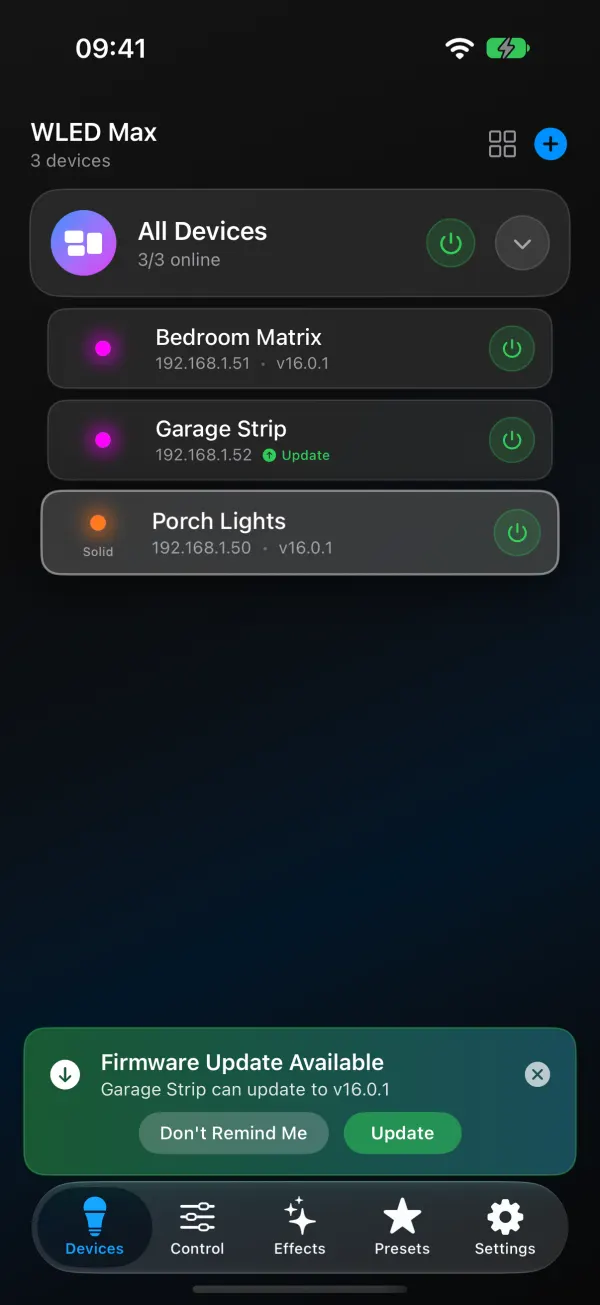
Dê a ela um nome que você reconheça. No WLED Max isso é Renomear no menu Controle (até 24 caracteres, e o nome também é gravado na luz). Aproveite e configure a quantidade de LEDs e o limite de energia em Preferências de LED; configurações do WLED explicadas tem os números. Depois brinque com alguns efeitos. A lista de efeitos com prévia ao vivo explica o que os controles fazem.
Perguntas frequentes
Qual é a senha padrão do WLED-AP? wled1234. Você pode mudar o nome e a senha do ponto de acesso nas configurações de Wi-Fi da luz.
Qual endereço IP o WLED usa no modo AP? 4.3.2.1.
Preciso de um computador? Só para gravar o WLED numa placa sem nada. A configuração do Wi-Fi funciona pelo celular, no navegador ou num app.
O WLED consegue usar uma rede de 5 GHz? Não. As placas ESP32 e ESP8266 são só de 2,4 GHz.
O WLED Max pode usar um idioma diferente do celular? Pode, a partir da versão 1.2.0. No iOS, abra Ajustes > Preferências do app > Idioma (Settings > App Preferences > Language) no app. Isso abre a página do app nos Ajustes do iOS, onde você escolhe o idioma. No Android, abra Configurações > Preferências do app > Idioma e escolha na lista.