WLED 颜色、色温与白光通道
WLED 的三个颜色槽各有什么用,如何用 RGBW 或 CCT 灯带得到真正的暖白,以及白光和色温滑块到底改变了什么。
您选了蓝色,灯带却一直是橙色。这是最常见的 WLED 颜色问题之一,而且原因几乎总是一样的:效果的颜色来自调色板,而不是您设置的颜色。弄清 WLED 的颜色槽和白光通道是怎么工作的之后,大多数“我的颜色不对”问题一分钟就能解决。
本文先讲 WLED 这一侧,所以内容适用于网页界面和任何 App。WLED Max 的部分放在后面。
三个颜色槽
在 WLED 网页界面中,Colors 面板的色轮下方有三个小圆圈。它们通常标为 1、2、3,在 JSON API 中对应分段的 col 数组。每个槽的作用取决于效果:
- Solid 只用第一个颜色。
- 很多效果用颜色 1 作为移动部分,颜色 2 作为背景(例如 Chase 或 Running)。
- 有些效果三个都用,比如 Solid Pattern Tri 或 Tri Wipe。
- 从调色板取色的效果可能完全忽略这几个槽,除非该调色板是由您的颜色槽生成的“颜色”调色板之一(比如“* Colors 1&2”或“* Color Gradient”)。
槽 1(主色)、槽 2(背景色)、槽 3(自定义色)。Solid 只显示第一个。
这就是开头说的“选蓝变橙”问题。把调色板切换为“Default”或某个基于颜色槽的调色板,或者换一个使用颜色槽的效果。从 WLED Max 1.2.0 起,您选颜色时 App 会替您完成这次调色板切换(下文细说)。
RGB、RGBW 与 CCT 灯带
| 灯带类型 | 通道 | “白色”的效果 |
|---|---|---|
| RGB(WS2812B、WS2811) | R、G、B | 由三色混合而成,常偏蓝或偏粉 |
| RGBW(SK6812 RGBW) | R、G、B、W | 每个像素有一颗真正的白光 LED,更干净也更省电 |
| CCT 或 RGBCCT(模拟灯带或部分数字灯带) | 暖白和冷白(外加 RGB) | 真正可调的色温 |
如果您的灯带是 RGBW,请确保 WLED 知道这一点。在网页界面中打开 Config›LED & Hardware(0.14 和 0.15 上叫 LED Preferences)。选择正确的 LED 类型(例如 SK6812/WS2814 RGBW),再看看 Auto-calculate W channel from RGB。选“None”时,只有您自己设置白光时才会用到白光 LED。选“Accurate”或“Brighter”时,WLED 会自动从 RGB 颜色中提取白光。选哪个看个人喜好。“Accurate”颜色更准,“Brighter”更亮。
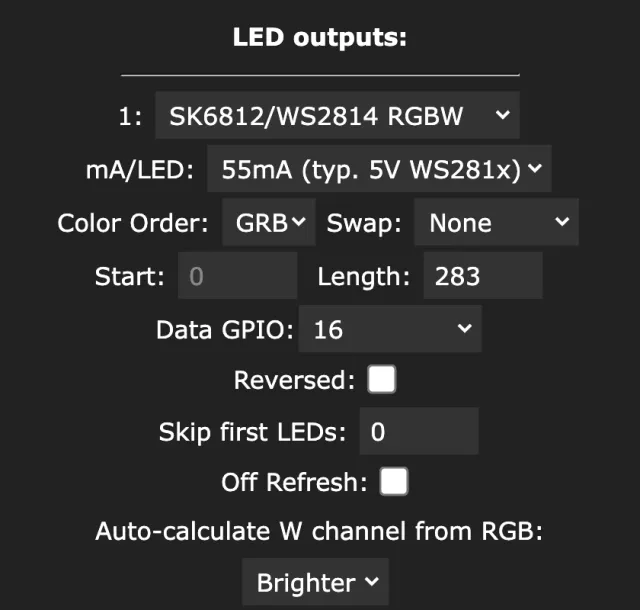
在网页界面中调出暖白
- **RGBW 灯带:**把 Colors 面板中的 White channel 滑块往上拉,RGB 颜色设为黑色或略带暖意的橙色。在白光 LED 之上加一点红和绿,暖感会很舒服。
- **支持 CCT 的灯:**会出现一个 White balance 滑块。把它滑向暖的一侧。
- **普通 RGB 灯带:**选一个暖色,比如 RGB 255, 160, 60,并接受它不会像真正的灯泡。降低亮度能稍微掩盖色偏。
大致效果:左边是 RGB 混合的白光,右边是暖白 LED。
颜色不对?先检查颜色顺序
如果红色显示成绿色,或者蓝色显示成红色,那么在输出的 Color Order(颜色顺序)与灯带匹配之前,任何颜色设置看起来都不会对。WS2812B 灯带通常是 GRB,很多 WS2811 像素是 RGB,还有一些是别的顺序。WLED 提供 GRB、RGB、BRG、RBG、BGR 和 GBR。
两分钟的测试就能找出您的顺序:
- 在 Config›LED & Hardware(0.14 和 0.15 上为 LED Preferences)中,把 Color Order 设为 RGB 并保存。
- 把灯设为 Solid 纯红,再纯绿,再纯蓝,每次记下您实际看到的颜色。
- 您看到的颜色的首字母,按这个顺序排列,就是灯带的颜色顺序。红显示为绿、绿显示为红、蓝显示为蓝:GRB。
- 设置该顺序并保存。
在 WLED Max 中,对应的是“设备设置”里“LED 设置”下每个输出的 颜色顺序 选择器。
白光偏蓝或偏粉,以及其他颜色问题
白光偏蓝或偏粉。 RGB 灯带做不出中性白。改用 RGBW 灯带,或者降低白色中的蓝色分量。同时检查 Config > LED & Hardware 中的颜色顺序。如果红色显示为绿色,说明顺序错了(GRB 与 RGB 弄反),所有混合色都会不对。
白光滑块没有反应。 WLED 不认为这条灯带有白光通道。在 Config > LED & Hardware 中选择正确的 RGBW LED 类型。顺便看一下 Auto-calculate W channel from RGB,它决定您选偏白的颜色时 WLED 是否自动点亮白光 LED。“None”表示交给您自己控制。
“色温”滑块会改变颜色,但不是真正的 CCT。 您的灯没有报告 CCT 输出,所以 WLED Max 改为显示您的 LED 能混合出的最接近的颜色。在 RGB 和大多数 RGBW 灯带上这是正常现象。真正的色温需要支持 CCT 的输出(模拟 CCT 灯带或 RGBCCT)。
颜色变了,但效果不理会。 该效果使用调色板。请选一个基于颜色槽的调色板,或换一个效果。WLED Max 1.2.0 会在您选颜色时替您处理调色板,除非调色板是您自己选的。
全白很暗或闪烁。 您碰到了功率上限。WLED 的亮度限制器(Config > LED & Hardware 中的 Maximum PSU Current)会把灯带整体调暗,而电源功率不足会导致闪烁。全亮度的白色是最耗电的颜色。一颗 WS2812B LED 在全白时大约消耗 55 到 60 mA(WLED 默认按 55 mA 计算)。
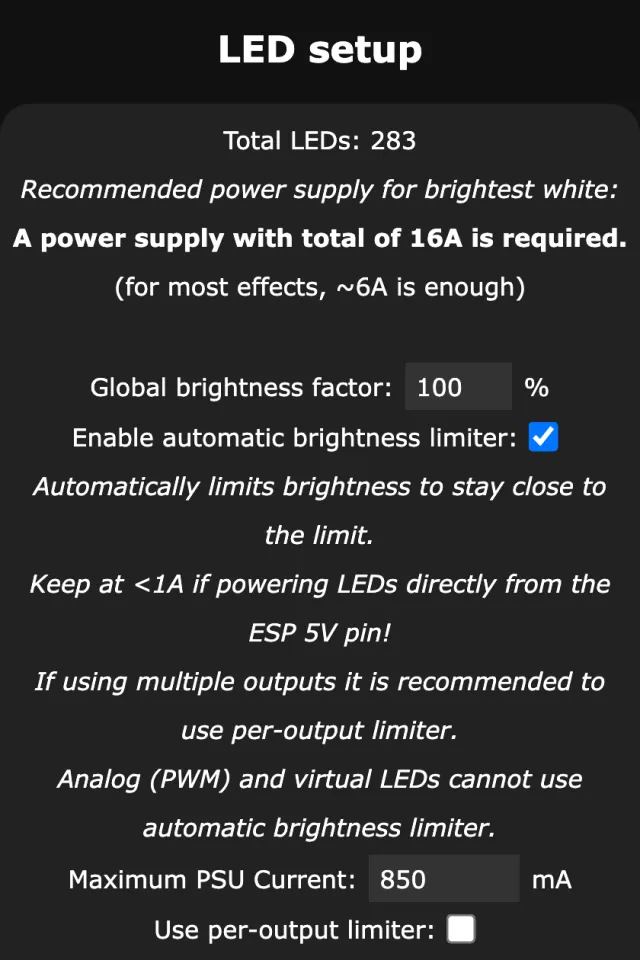
在 WLED Max 中
WLED Max 在 控制 标签页上以 主色、背景色 和 自定义色 的形式显示同样的三个槽。点一个即可从快捷颜色(红、橙、黄、绿、青、蓝、品红、白)中选择,或打开 取色器 使用色轮,以及带有从“暖”(2700K)到“蓝天”(8000K)预设的 白色 标签页。在“效果”标签页自定义效果时,如果该效果忽略调色板或颜色,App 会告诉您,省去很多猜测。
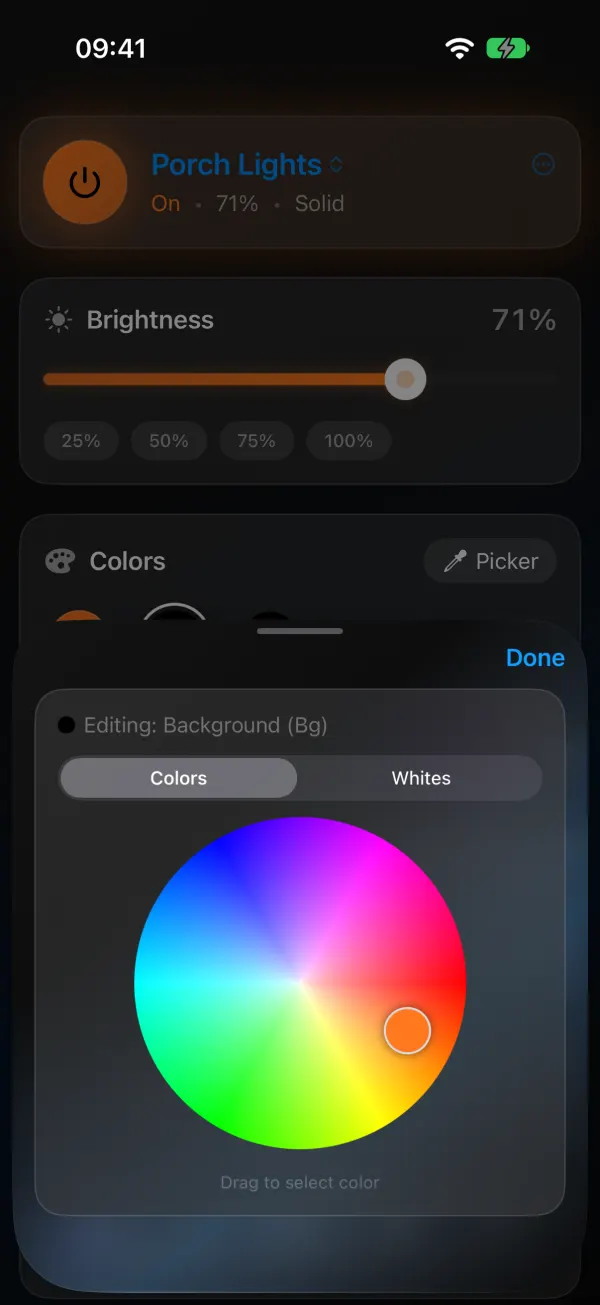
从 1.2.0 版起,选颜色时调色板也会一并处理好。如果效果正在使用的调色板会盖住您选的颜色,WLED Max 会在同一步里切换调色板,并显示一条简短提示,例如“已将调色板切换为 Colors 1&2,以便显示您选的颜色。”切换到哪个调色板,取决于最后一个有颜色的槽(黑色算作空):主色 对应 * Color 1,背景色 对应 * Colors 1&2,自定义色 对应 * Colors Only。
在“控制”标签页、“自定义”、分段工作室、小组件和 iOS 上的 Siri 中都是这样,分组里的每盏灯也一样。如果调色板已经能显示您的颜色(大多数效果的 Default,或某个 * Color 调色板),或者效果不使用调色板(例如 Solid),又或者是 Slow Transition,则什么都不会改。如果您自己选了调色板,就以您的选择为准,App 不会再动它。
有几个效果会把每种颜色保留一段时间,例如 Aurora 和 Dissolve。您改了它们的颜色或调色板后,App 会重新启动它们,新颜色大约 2 秒内就会出现,而不是慢慢渗进来。
关于白光和色温,在“控制”标签页和颜色选择器中:
- 色温 从暖到冷。对于报告 CCT 输出的灯,App 写入真正的色温。对于没有 CCT 的灯,它改为发送该色温对应的 RGB 白色,所以滑块仍然有合理的作用。
- 白光 LED 在 RGBW 灯带上出现在颜色选择器的“白色”标签页中。它是白光通道的读数,不是滑块,并且“更改颜色时保持不变”,因此您在网页界面设置的或保存在预设里的白光级别,不会因为用色轮调色而被清掉。
App 中显示的颜色与灯上显示的一致。如果您的灯正在运行图案制作器的图案,更改颜色前会先询问(“这盏灯正在显示一个图案。更改颜色会替换它。”)。
“控制”页面顶部的实时预览
从 1.1.9 版本起,“控制”标签页顶部的卡片(带电源按钮和灯名称的那张)在名称下方多了一条细长的条带。它显示灯此刻正在做什么:同样的颜色,同样的运动方式。在矩阵上,实时画面是一个小网格而不是条带。不需要任何设置,打开一盏灯它就会出现。当预设或播放列表正在运行时,其名称会显示在条带下方,由灯本身提供。
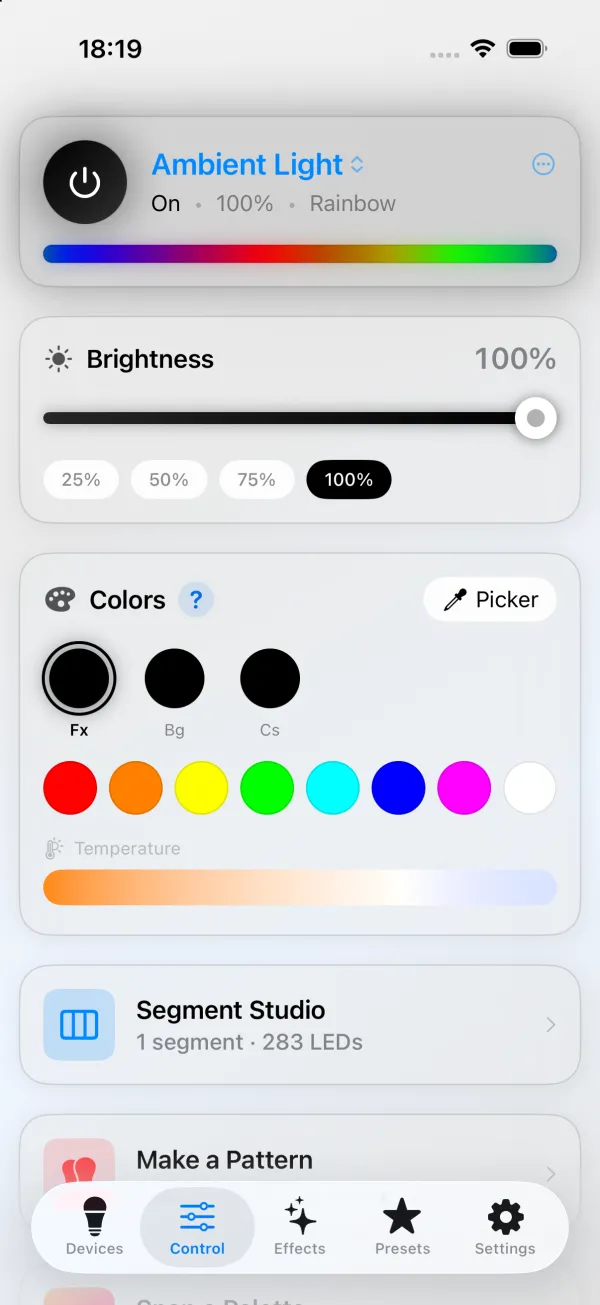
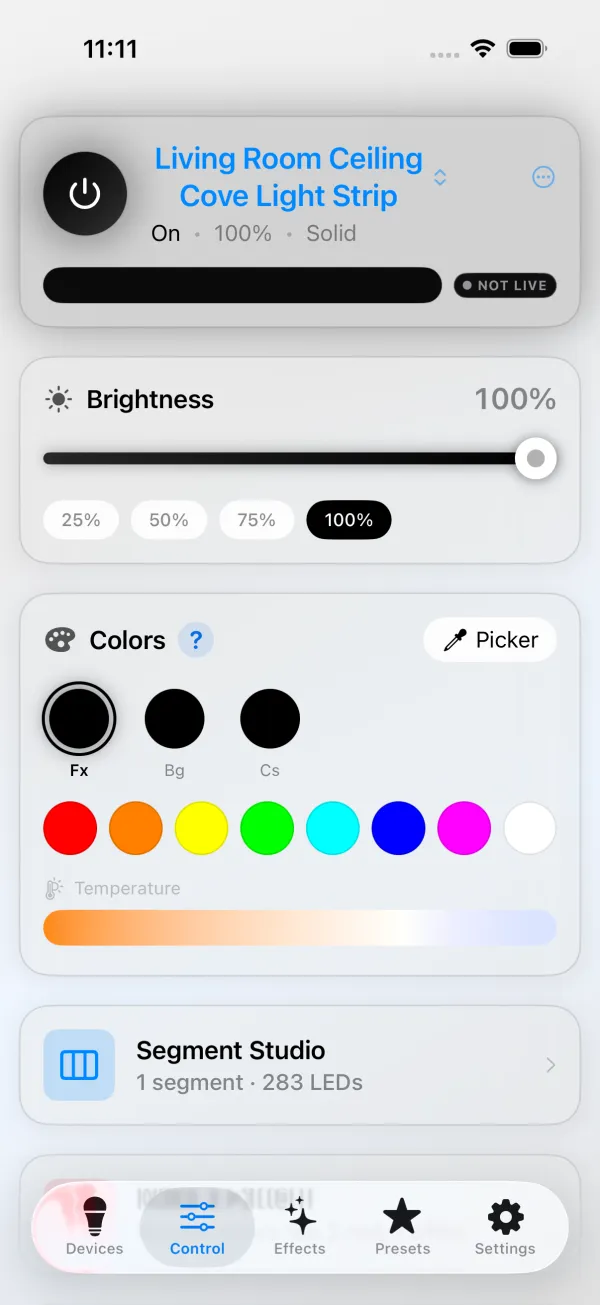
需要了解的几点:
- 它只显示一盏灯。选中分组或“所有设备”时没有条带。
- 灯关闭时,条带和灯一样是暗的。
- 只有当灯把实时画面发送给 App 时,条带才会动。WLED 一次只把该画面发给一个查看者,所以如果 WLED 网页(它的 Peek 栏)或另一个 App 正在查看同一盏灯,条带就会停止运动,改为显示当前颜色。没有实时画面的旧固件也是如此。在 iOS 上,几秒后条带旁会出现一个小的 非实时 标记,告诉您正是这种情况;在 Android 上,条带在实时状态下显示 实时 标记,静止时没有标记。关闭另一个查看者并重新打开“控制”标签页,条带就会重新动起来。
- 灯无法连接时,iOS 隐藏条带,Android 显示最后的颜色并带有 离线 标记。
- 条带只是用来看的,不能点。要编辑分段,请使用页面下方的分段工作室卡片。
一次一个分段
如果您的灯有多个分段(例如一条书桌灯带分成左右两段),WLED 网页界面会把颜色应用到选中的分段。请先在 Segments 面板中勾选每个要更改的分段的复选框。
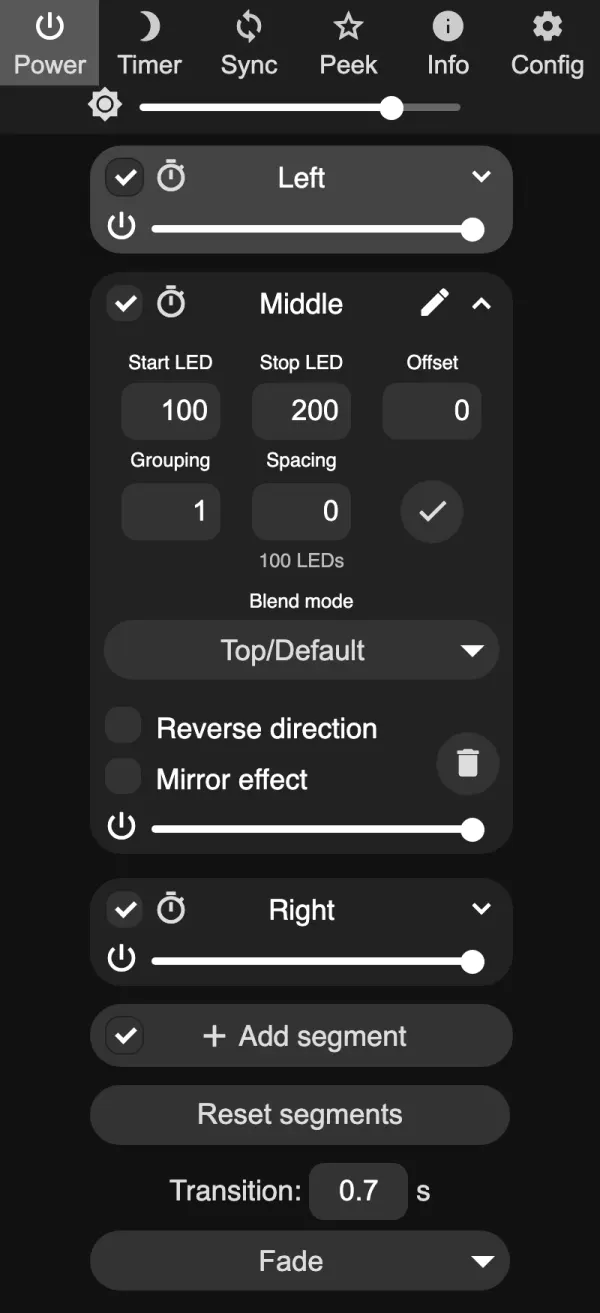
在 WLED Max 中,对于多分段的灯,“控制”标签页会显示分段标签块(“点按上方的分段标签逐个设置颜色”)。工作室 会打开分段工作室,提供完整的按分段控制,详见 WLED 分段详解。
快捷效果
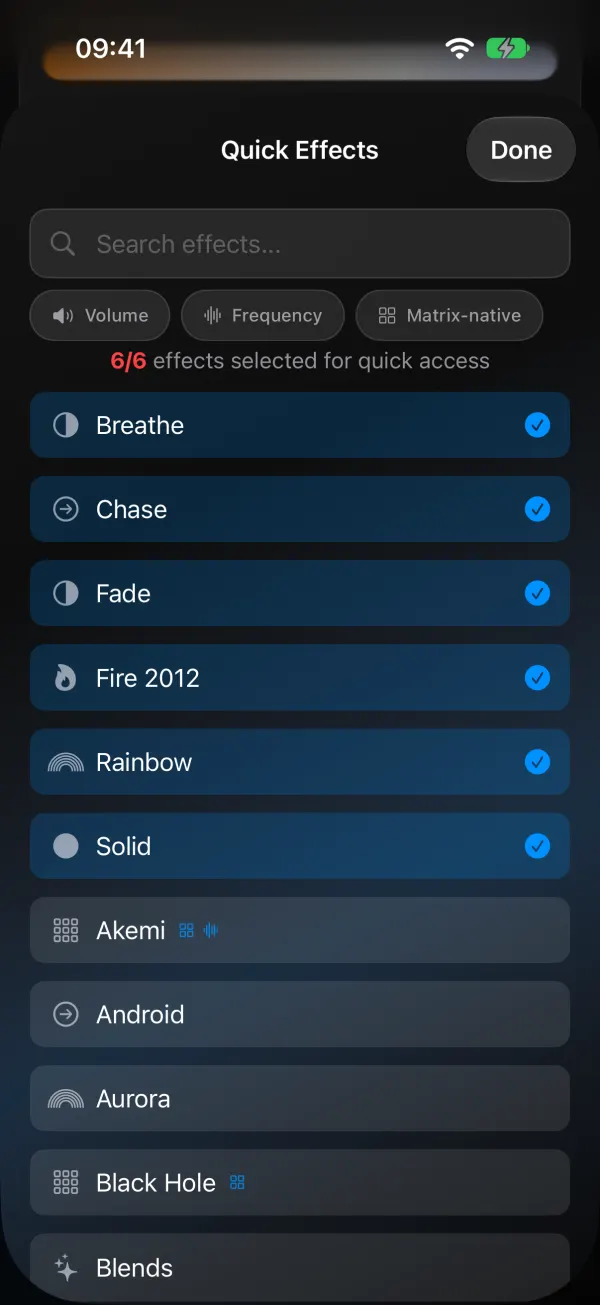
快捷效果让“控制”标签页更适合日常使用:一行最多六个常用效果,各自一键即可应用。用 编辑快捷效果 来选择它们。(“快捷效果最多 6 个。请先移除一个再添加。”)像“傍晚暖白”这样保存下来的效果放在“预设”标签页。设置方法见 WLED 预设与开机预设。
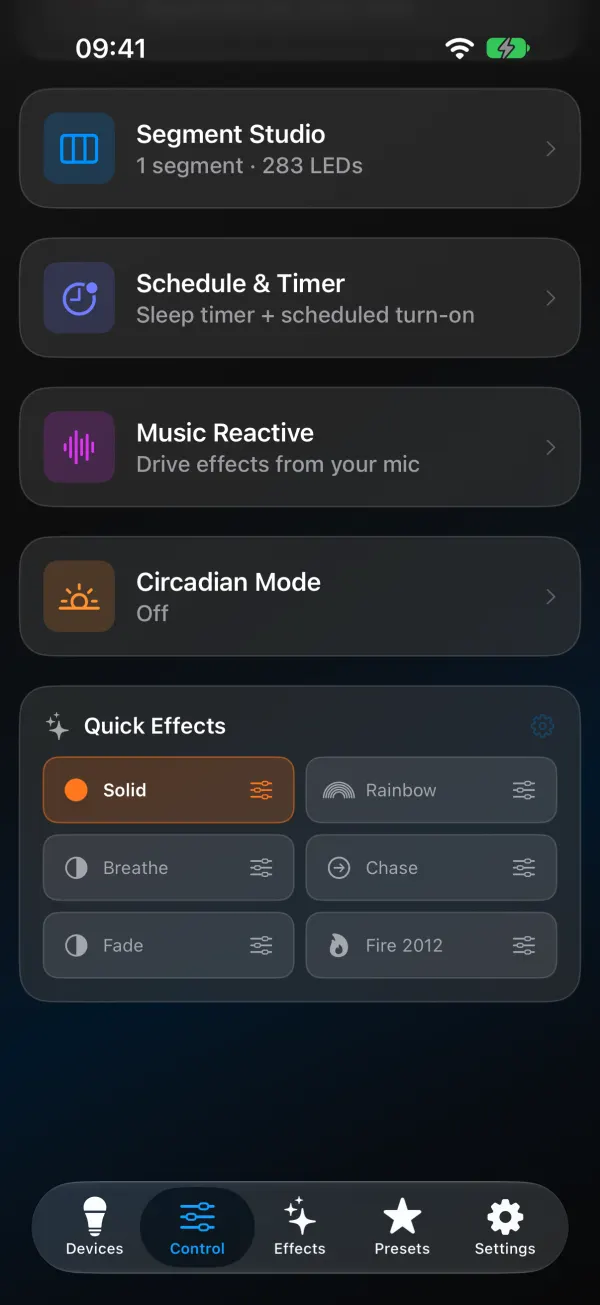
亮度有自己的滑块;如果您喜欢看数字,请在“外观”下打开 显示亮度百分比。
自定义“控制”页面
从 1.1.9 版本起,您可以选择“控制”页面上“颜色”下方显示哪些卡片以及顺序。iOS 和 Android 上的步骤相同。
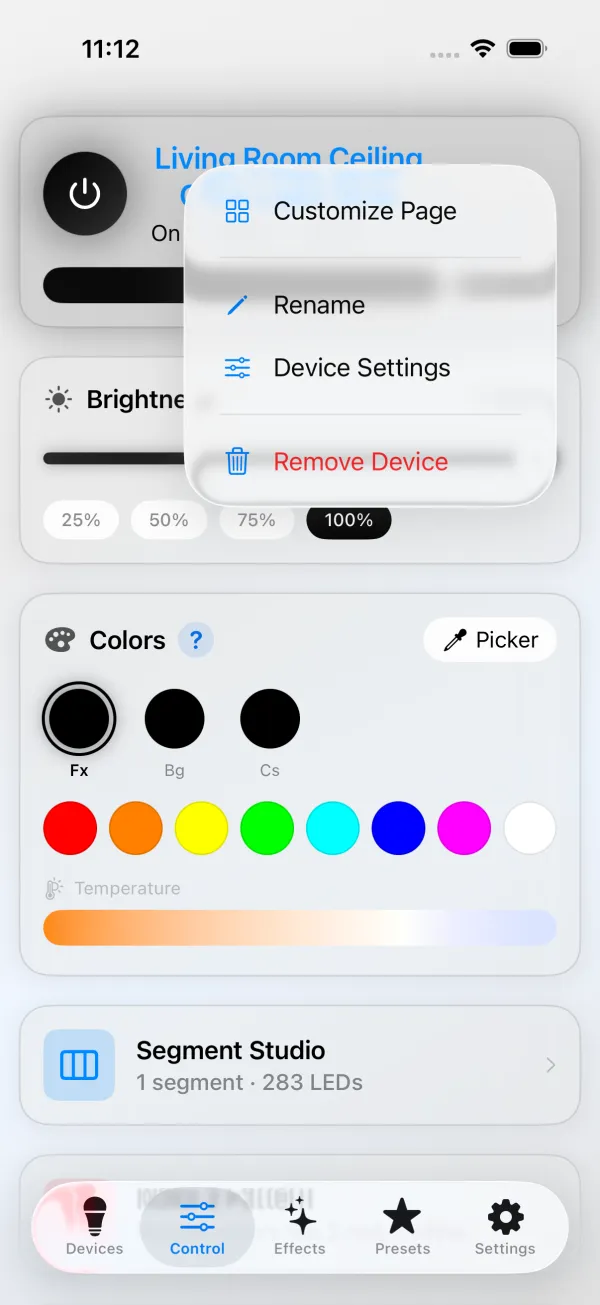
- 在“控制”标签页上,点灯名称右侧的圆形 … 按钮(VoiceOver 读作 更多,TalkBack 读作 更多选项)。
- 点 自定义页面。
- 每个卡片一行:分段工作室、制作图案、拍照取色、定时计划和定时器、音乐律动、昼夜节律模式、快捷效果和预设。关掉某一行的开关即隐藏该卡片,打开则重新显示。
- 上下拖动把手(行末的三条横线)来调整顺序。
- 点 完成。
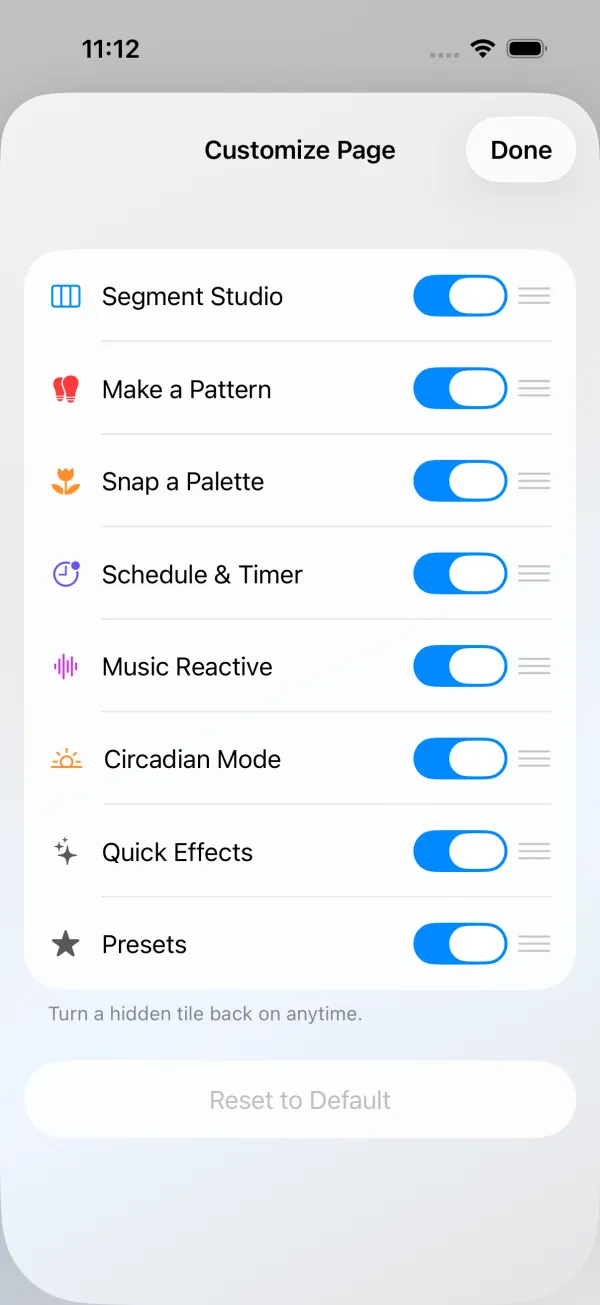
在您操作时,面板后面的“控制”页面会同步变化,所以点“完成”之前就能看到结果。该布局对您所有的灯都一样。页面顶部(带电源和实时预览的名称卡片、亮度滑块、分段标签块和“颜色”)始终保持原位。
有几行带有说明。分组模式下不显示 表示该卡片只在选中单盏灯时显示(分段工作室和“制作图案”)。这盏灯不支持此功能 表示您选的灯用不了它(“制作图案”需要一条运行 WLED 0.14 或更新版本的单条灯带)。这盏灯有预设时显示 出现在“预设”行上,直到灯有可显示的预设。这些行连同说明一起留在列表中,您仍然可以安排它们的位置,卡片会在适用的灯上显示出来。
不小心隐藏了卡片?再打开“自定义页面”,把开关打开即可。这是让隐藏卡片回来的唯一地方,所以面板上写着“隐藏的卡片随时可以重新打开。”快捷效果和预设也分别在“效果”和“预设”标签页中,拍照取色则在“效果”标签页的“调色板”下。如果您隐藏了所有卡片,页面会在原来卡片的位置显示一个 自定义此页面 链接。
要重新开始,点列表底部的 恢复默认,然后点 重置 确认。所有卡片会按原始顺序重新显示。
选中分组或“所有设备”时,… 按钮同样存在,其中只有“自定义页面”这一项。使用 VoiceOver 或 TalkBack 时,用行上的 上移 和 下移 操作代替拖动。
颜色与效果的关系(哪些效果用哪个槽,Speed 和 Intensity 有什么作用)见 WLED 效果列表。如果没有内置调色板包含您想要的颜色,可以从照片制作一个。