WLED-App findet Ihre Lichter nicht? Lösungen für die Gerätesuche
WLED-App findet Ihre Lichter nicht? Prüfen Sie mDNS, Gast-WLAN, VLANs, VPNs und die iPhone-Berechtigung Lokales Netzwerk, oder fügen Sie das Licht per IP hinzu.
Geschrieben von Jamie Conde, die WLED Max bei MeowScript entwickelt. WLED Max ist eine unabhängige App, die mit dem offiziellen WLED-Projekt weder verbunden ist noch von ihm empfohlen wird.
Kurze Antwort: Apps finden WLED-Lichter über mDNS (Bonjour), und mDNS funktioniert nur, wenn Handy und Licht im selben Netzwerksegment sind. Prüfen Sie, ob das Licht in Ihrem Router auftaucht, ob Ihr Handy im selben WLAN ist (ohne VPN und nicht im Gastnetzwerk) und auf dem iPhone, ob die App Zugriff auf das Lokale Netzwerk hat. Immer noch nichts? Fügen Sie das Licht über seine IP-Adresse hinzu. Das funktioniert immer, wenn der Browser es öffnen kann.
Fast alles hier gilt für jede WLED-App und auch für die Weboberfläche.
Ist das Licht überhaupt online?
Fangen Sie hier an, denn damit grenzen Sie das Problem auf eine von zwei Ursachen ein. Öffnen Sie die App oder Admin-Seite Ihres Routers und sehen Sie sich die Client-Liste an. WLED erscheint meist als wled- plus sechs Zeichen. Notieren Sie seine IP, zum Beispiel 192.168.1.57.
Tippen Sie diese Adresse jetzt im selben WLAN in den Browser Ihres Handys. Öffnet sich die WLED-Seite, ist das Licht in Ordnung, und nur die Gerätesuche ist kaputt. Öffnet sie sich nicht, stimmt etwas mit dem Netzwerkpfad nicht, das Licht ist aus, oder es ist in seinen WLED-AP-Hotspot zurückgefallen, weil sich das WLAN-Passwort geändert hat. Ein Licht, das noch nie mit Ihrem WLAN verbunden war, braucht zuerst die Einrichtung als neues Gerät.
Worauf Sie im Router achten: ein Client namens wled- plus sechs Zeichen, und seine IP.
Nicht sicher, wo die IP steht? Die Client-Liste des Routers ist der einfache Weg. Sobald Sie verbunden sind, zeigt auch die Info-Seite in der WLED-Weboberfläche sie an, und Apps mit Gerätesuche listen sie für jedes Licht.
Warum die Gerätesuche scheitert, obwohl der Browser funktioniert
Der Browser verbindet sich direkt mit einer Adresse. Die Gerätesuche ist anders. Jedes WLED-Licht meldet sich als Dienst _wled._tcp unter einem Namen wie wled-abcdef.local, und eine App ruft per Multicast "wer bietet hier WLED an?". Lichter antworten. Multicast ist genau das, was viele Heimnetzwerke verwerfen oder nicht weiterleiten:
- Über VLANs oder Subnetze hinweg. Lichter in einem IoT-VLAN und das Handy im Hauptnetzwerk sehen sich nicht, es sei denn, der Router betreibt einen mDNS-Reflektor. Die Gerätesuche funktioniert also standardmäßig nicht über VLAN-Grenzen hinweg.
- Gastnetzwerke. Die Client-Isolierung verhindert, dass sich Geräte überhaupt sehen.
- VPNs. Ein Full-Tunnel-VPN schickt den Verkehr des Handys aus dem Haus, und die lokalen Lichter verschwinden aus dem Blick. Split-Tunnel-VPNs, die lokale Netzwerke ausnehmen, sind in Ordnung.
- Manche Mesh-Systeme und Access Points filtern Multicast, um Funkzeit zu sparen.
Die mDNS-Gerätesuche bleibt in einem Segment. Das Handy links sieht die Lichter rechts nie, es sei denn, der Router reflektiert mDNS.
Was Sie prüfen sollten, ungefähr in dieser Reihenfolge:
- Gleiches WLAN? Handys landen oft unbemerkt in einem Gastnetzwerk oder in einem 5-GHz-Netzwerk mit anderem Namen, das anders gebrückt ist. Verbinden Sie sich mit dem Netzwerk, in dem das Licht ist.
- VPN aus? Schalten Sie jedes VPN und ähnliche Funktionen wie Private Relay aus und versuchen Sie es noch einmal.
- Rückfall auf Mobilfunk. Wenn das WLAN kein Internet hat, leiten manche Handys den Verkehr über Mobilfunk. Stellen Sie sicher, dass das Handy wirklich WLAN nutzt.
- Router-Einstellungen. Suchen Sie nach "AP-Isolierung", "Client-Isolierung" oder "Multicast-Filterung" und schalten Sie diese Funktion für das Netzwerk der Lichter aus. Bei VLANs aktivieren Sie einen mDNS-Reflektor (oft "mDNS" oder "Bonjour forwarding" genannt), oder nutzen Sie einen Subnetz-Scan, wie weiter unten beschrieben.
iPhone und iPad: die Berechtigung "Lokales Netzwerk"
Seit iOS 14 braucht eine App die Berechtigung Lokales Netzwerk, um mit irgendeinem Gerät in Ihrem Heimnetzwerk zu kommunizieren. Die Berechtigung gilt pro App. Haben Sie einmal auf "Nicht erlauben" getippt, sieht diese eine App Ihre Lichter nicht, während der Browser und andere Apps sie weiterhin sehen. Deshalb wirkt es so verwirrend.
Schalten Sie sie unter Einstellungen > Datenschutz & Sicherheit > Lokales Netzwerk wieder ein, oder öffnen Sie Einstellungen, scrollen Sie zur App und aktivieren Sie dort Lokales Netzwerk.
Findet eine App nichts, während Safari das Licht problemlos öffnet, prüfen Sie zuerst diese Berechtigung. Sie wird pro App gesetzt.
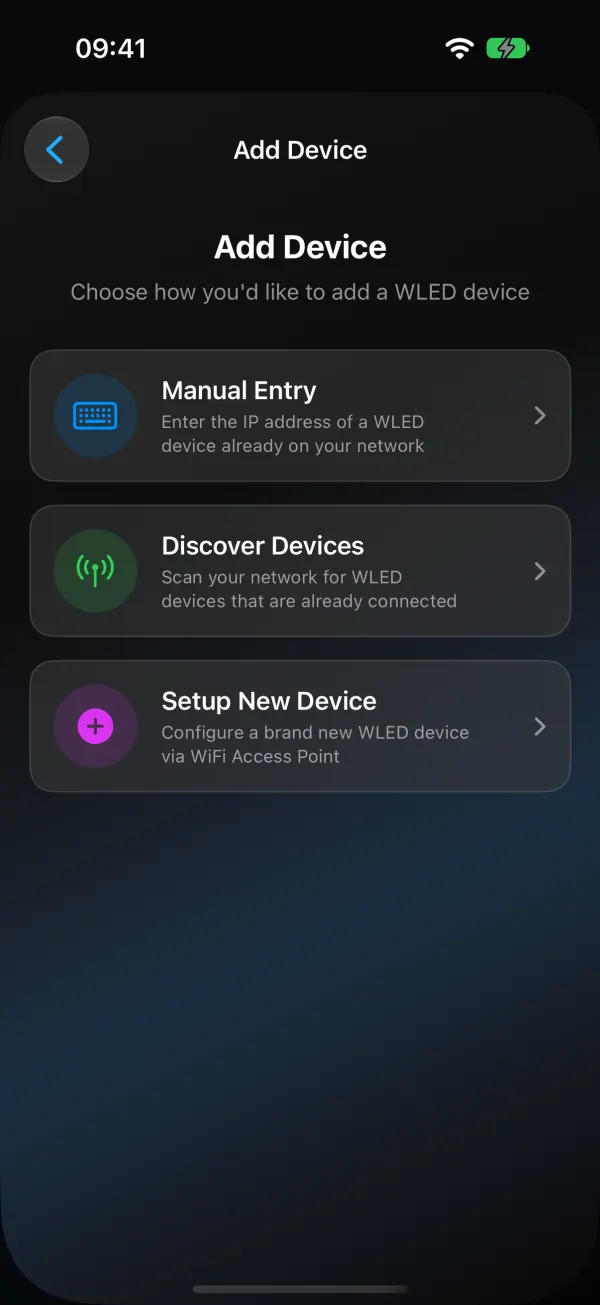
WLED Max erklärt die Berechtigung, bevor iOS fragt ("WLED Max sucht in Ihrem WLAN nach Lichtern. iOS fragt dafür nach Ihrer Erlaubnis."). Ist der Zugriff aus, zeigt der Bildschirm Gerät hinzufügen eine Karte Zugriff auf "Lokales Netzwerk" ist aus mit einer Schaltfläche Einstellungen öffnen. Android hat keine solche Berechtigung, überspringen Sie das also auf Android.
Per IP-Adresse hinzufügen
Die Gerätesuche ist nur eine Komfortfunktion. Jede WLED-App kann sich mit einer bekannten Adresse verbinden. Für die Weboberfläche setzen Sie ein Lesezeichen auf http://192.168.1.57. In WLED Max gehen Sie zu Geräte›Gerät hinzufügen›Manuelle Eingabe ("Geben Sie die IP-Adresse eines WLED-Geräts ein, das bereits in Ihrem Netzwerk ist") und tippen die IP oder den Hostnamen ein, etwa 192.168.1.100 oder wled-abcdef.local. Auf Android nehmen die erweiterten Optionen auch einen Port an.
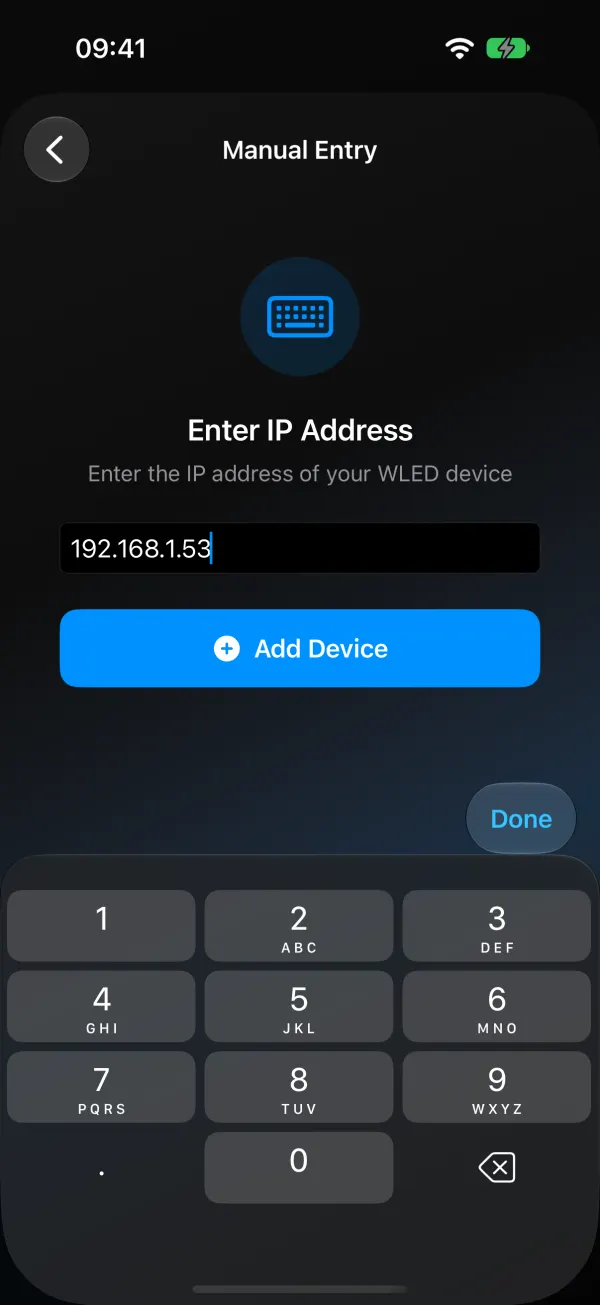
Eines lohnt sich in jedem Fall: Geben Sie dem Licht eine DHCP-Reservierung (eine feste oder statische Zuweisung) in Ihrem Router. Die IP ändert sich dann nie, und ein von Hand hinzugefügtes Licht funktioniert weiter. Eine statische IP in WLED selbst funktioniert auch, aber die Reservierung im Router ist leichter zu verwalten und weniger fehleranfällig.
Öffnet sich wled-xxxxxx.local auf Android nicht, ist das auf älteren Versionen und in manchen Browsern zu erwarten, denn sie lösen .local-Namen nicht auf. Verwenden Sie die IP.
Lichter in einem VLAN: das andere Subnetz scannen
Wenn Ihr Handy das VLAN der Lichter erreichen kann (Routing ist erlaubt), mDNS aber nicht hinüberkommt, findet ein Subnetz-Scan sie trotzdem. In WLED Max sucht Geräte suchen auf dem Bildschirm Gerät hinzufügen nach Lichtern im Netzwerk, in dem Ihr Handy ist. Bleibt das leer, tippen Sie auf Anderes Netzwerk durchsuchen ("Geräte in einem anderen Netzwerk (VLAN)?") und geben die ersten drei Teile der Adressen der Lichter ein, zum Beispiel 10.10.50.. Die App prüft dieses Netzwerk und listet alle WLED-Lichter, die sie findet.
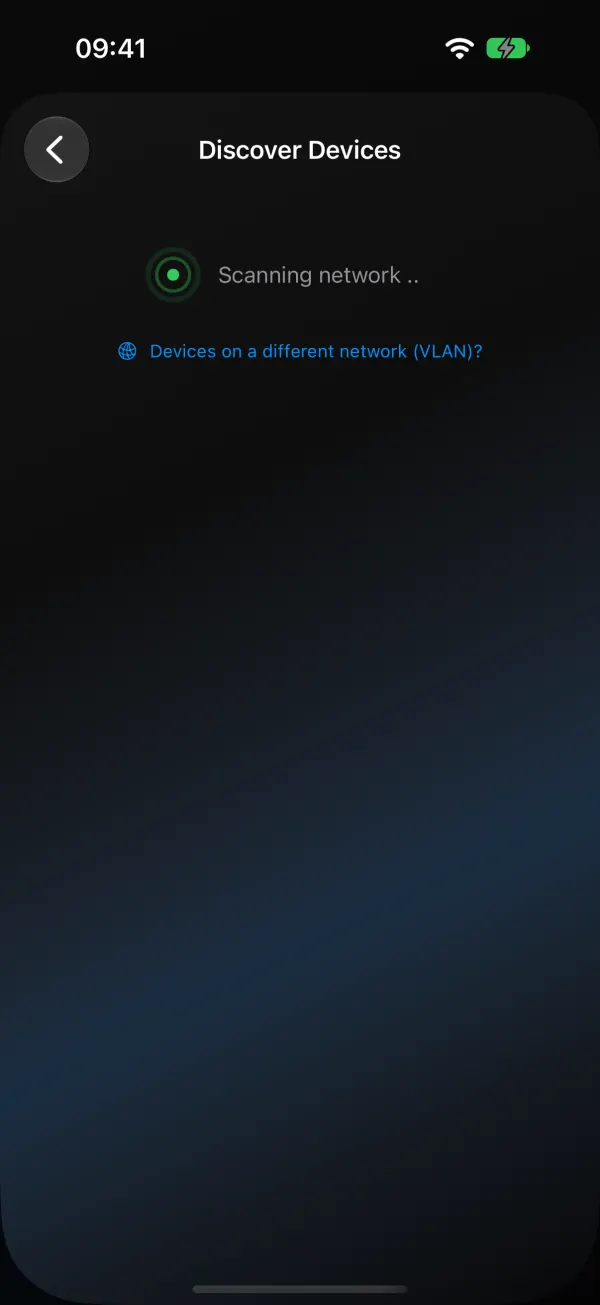
Ihre Firewall muss dem Netzwerk des Handys erlauben, das Netzwerk der Lichter auf Port 80 (HTTP) zu erreichen. Schnelltest: Öffnet sich die WLED-Seite vom Handy aus per IP, funktioniert auch der Scan.
Gefundene Lichter erscheinen in einer Liste. Wählen Sie alle oder einige aus und fügen Sie sie in einem Schritt hinzu. Danach zeigt der Tab Geräte jedes Licht mit Online-Status, einem Ein/Aus-Schalter und Gruppen.
Früher gefunden, jetzt nicht mehr
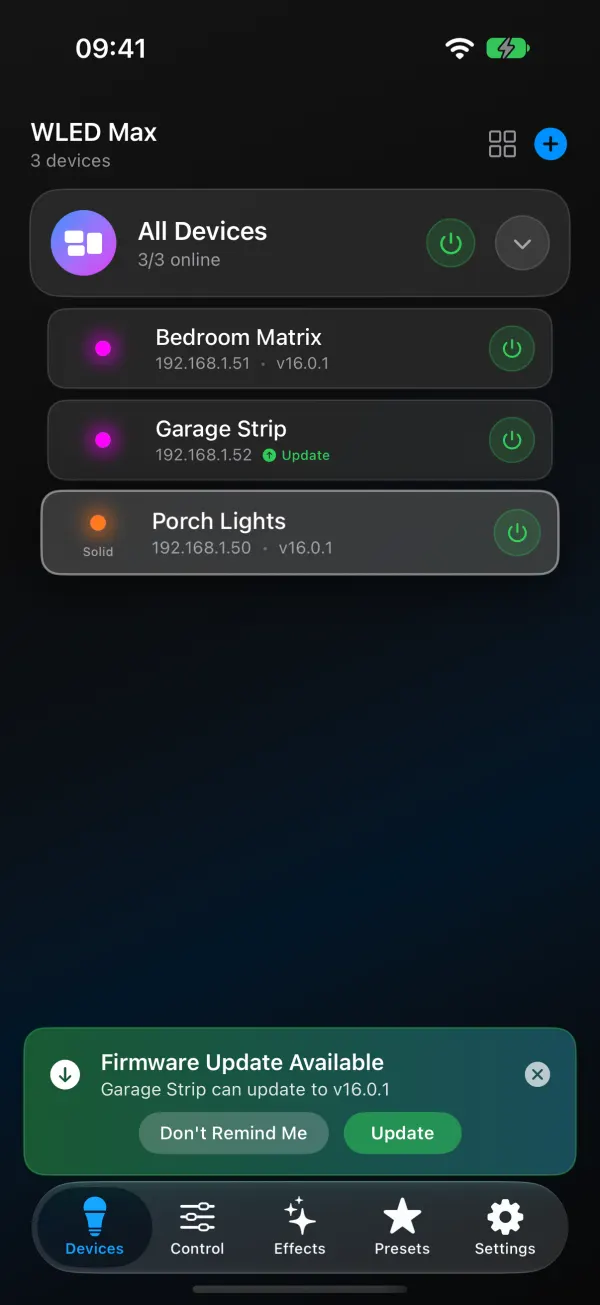
Offline in der App, in Ordnung im Browser. Das Licht hat höchstwahrscheinlich eine neue IP bekommen. WLED Max ordnet Lichter über die MAC-Adresse zu und übernimmt die neue Adresse, sobald die Gerätesuche das Licht wieder sieht. Ziehen Sie also die Geräteliste zum Aktualisieren nach unten, oder führen Sie Geräte suchen aus. Sie müssen es nicht entfernen und neu hinzufügen. In einem VLAN scannen Sie dieses Netzwerk erneut und legen eine DHCP-Reservierung an, damit sich die Adresse nicht mehr ändert.
Taucht auf, verschwindet dann. Meist schwaches WLAN. Besonders ESP8266-Boards fallen am Rand der WLAN-Reichweite aus. Die Info-Seite des Lichts in der Weboberfläche zeigt die Signalstärke, und die Offline-Anleitung hat die Zielwerte.
Gefunden, aber Farben oder LED-Anzahl stimmen nicht. Die Gerätesuche funktioniert. Das ist eine Frage der Konfiguration, unter Config > LED & Hardware in der Weboberfläche (LED Preferences auf 0.14 und 0.15) oder Geräteeinstellungen > LED-Einstellungen in WLED Max.
Wenn Sie WLED Max kostenlos nutzen, beachten Sie eine Eigenheit, bevor Sie Lichter entfernen: Ein entferntes Licht kann erst nach 24 Stunden zurückkommen, wenn Sie zwischendurch ein anderes hinzugefügt haben. Dasselbe Licht erneut hinzuzufügen geht immer. Kostenloser Plan und Premium hat die Details.