WLED-App-Einrichtung auf ein neues Handy oder iPad umziehen
Handywechsel mit WLED: Was auf den Lichtern liegt, was in der App, und wie iCloud-Synchronisierung (iOS) und Datenexport (Android) es übertragen.
Die gute Nachricht zuerst: Der größte Teil Ihrer WLED-Einrichtung war nie auf Ihrem Handy. Effekte, Szenen, Szenenfolgen, Segmente, Zeitpläne und Einstellungen liegen alle auf den Lichtern, ein neues Handy (oder jeder Browser) sieht sie also in dem Moment, in dem es die Lichter findet. Was eine App auf dem Handy behält, sind die kleineren Dinge die dazugehören: Ihre Liste der Lichter, Namen und Reihenfolge, Gruppen, Favoriten und reine App-Szenen.
Was wo liegt
| Was | Speicherort | Kommt auf ein neues Handy mit? |
|---|---|---|
| Szenen und Szenenfolgen | das Licht (presets.json) | ja, nichts zu tun |
| Segmente, aktueller Effekt, Farben | das Licht | ja |
| Zeitpläne (Timer), WLAN, LED-Einstellungen | das Licht (cfg.json) | ja |
| Eigene Paletten | das Licht | ja |
| Liste der Lichter, Namen in der App, Reihenfolge | die App | braucht Synchronisierung oder Export |
| Gruppen | die App | braucht Synchronisierung oder Export |
| App-Szenen (globale Szenen) | die App | braucht Synchronisierung oder Export |
| Favoriten | die App | braucht Synchronisierung oder Export |
| In der App erstellte Sicherungen der Lichter | die App | nein, neue erstellen oder eine Sicherung aus der Weboberfläche behalten |
Selbst ganz ohne Synchronisierung muss ein neues Handy die Lichter nur wiederfinden. Im selben WLAN meldet sich WLED per mDNS, und die meisten Apps (auch die kostenlose App WLED Native) listen Ihre Lichter innerhalb von Sekunden auf.
Wenn Sie nur die WLED-Weboberfläche nutzen, gibt es nichts zu migrieren. Legen Sie auf dem neuen Handy für jedes Licht ein Lesezeichen auf seine Adresse (oder http://wled-xxxx.local) an, fertig. Es lohnt sich trotzdem, cfg.json und presets.json jedes Lichts auf einem Computer zu behalten, und die Anleitung zum Sichern zeigt, wie.
iPhone und iPad: Mit iCloud synchronisieren
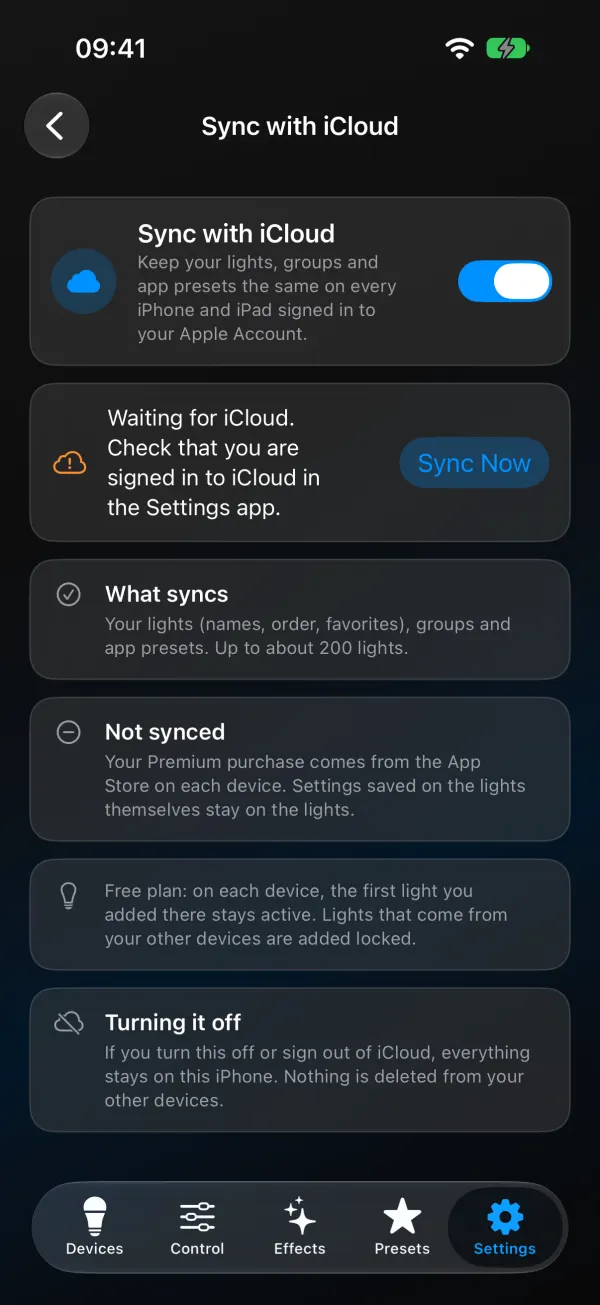
Neu in WLED Max 1.1.4, auf iPhone und iPad. Gehen Sie zu Einstellungen›Mit iCloud synchronisieren und schalten Sie es ein, auf jedem iPhone und iPad, das Sie nutzen. Alle müssen mit demselben Apple Account angemeldet sein.
Es synchronisiert Ihre Lichter (Namen, Reihenfolge, Favoriten), Gruppen und App-Szenen, bis zu etwa 200 Lichter. Ihren Premium-Kauf synchronisiert es nicht, der kommt auf jedem Gerät aus dem App Store (tippen Sie auf dem neuen Gerät auf Käufe wiederherstellen, gleicher Apple Account, ohne Aufpreis). Einstellungen, die auf den Lichtern gespeichert sind, bleiben auf den Lichtern, und jedes Gerät sieht sie ohnehin.
Einige Details, die man kennen sollte:
- Im kostenlosen Plan bleibt auf jedem Gerät das Licht aktiv, das Sie dort zuerst hinzugefügt haben. Lichter, die von Ihren anderen Geräten kommen, werden gesperrt hinzugefügt, bis Sie Premium haben.
- Die Synchronisierung auszuschalten oder sich bei iCloud abzumelden, lässt alles auf diesem iPhone oder iPad bestehen. Auf Ihren anderen Geräten wird nichts gelöscht.
- Wenn Ihre App-Szenen zu groß für die Synchronisierung sind, bleiben sie auf diesem Gerät, während Lichter und Gruppen weiter synchronisiert werden. Der Bildschirm Mit iCloud synchronisieren sagt Ihnen, wenn das passiert.
- Läuft auf einem anderen Gerät eine neuere Version von WLED Max, werden Sie auf dem Gerät mit der älteren Version gebeten, WLED Max zu aktualisieren, damit die Synchronisierung weiterläuft.
Der Bildschirm zeigt "Zuletzt synchronisiert" mit einer Uhrzeit. "Warten auf iCloud" bedeutet meist, dass Sie in der iOS-App "Einstellungen" nicht bei iCloud angemeldet sind. Auf iOS gibt es keinen Dateiexport der App-Daten, iCloud ist also der Weg, sie zu übertragen.
Android: App-Daten exportieren und App-Daten importieren
Android
Auf Android (nur dort) hat WLED Max App-Daten exportieren und App-Daten importieren unter Einstellungen›Sichern & Wiederherstellen, im Abschnitt App-Daten.
- Tippen Sie auf dem alten Handy auf App-Daten exportieren. Sie erhalten eine JSON-Datei mit einem Namen wie
WLED Max App Data 2026-10-12.json, die Ihre Lichter, Gruppen, globalen Szenen, Favoriten, Anpassungen der Schnelleffekte und App-Einstellungen enthält. - Bringen Sie die Datei auf beliebigem Weg auf das neue Handy: Cloud-Speicher, E-Mail an sich selbst, USB.
- Installieren Sie WLED Max auf dem neuen Handy und tippen Sie auf App-Daten importieren. Sie sehen eine Vorschau und wählen dann Zusammenführen (fügt Neues hinzu und lässt alles, was schon auf dem Handy ist, unangetastet) oder Ersetzen (übernimmt stattdessen die Lichter, Gruppen, Szenen, Favoriten und Einstellungen aus der Datei).
- Neue Lichter werden als offline angezeigt, bis WLED Max sie in Ihrem Netzwerk findet.
Die Datei enthält keine WLAN-Passwörter, nicht die eigenen Konfigurationen der Lichter (die liegen auf den Lichtern) und nicht Ihren Kauf (nutzen Sie Käufe wiederherstellen mit demselben Google-Konto). Android hat noch keine automatische Cloud-Synchronisierung.
Die Exportdatei ist nicht verschlüsselt, bewahren Sie sie also an einem privaten Ort auf.
Wechsel von iOS zu Android oder zurück
Den Lichtern ist egal, welches Handy Sie nutzen, sie kommen also ohne Aufwand mit. App-Daten wechseln allerdings nicht die Plattform. Es gibt keinen Weg, eine iOS-Synchronisierung in Android zu importieren oder umgekehrt, Gruppen richten Sie also neu ein. Premium ist ebenfalls an den Store gebunden: Ein Kauf im App Store gilt nicht für die Android-App und umgekehrt. Die Anleitung zu kostenlosem Plan und Premium hat die Details. Und wenn Sie ohnehin die Plattform wechseln und sich andere Apps ansehen möchten, haben wir einen Vergleich der WLED-Apps geschrieben, einschließlich der Stellen, an denen unsere zurückliegt.
Wenn das neue Handy nichts sieht
Gar keine Lichter. Das Handy muss im selben WLAN sein wie die Lichter, nicht in einem Gastnetzwerk. Erlauben Sie der App auf dem iPhone den Zugriff auf das "Lokale Netzwerk", wenn sie danach fragt (oder später unter Einstellungen > WLED Max). Wenn die Gerätesuche weiter scheitert, fügen Sie ein Licht per IP-Adresse hinzu. Mehr in WLED-App findet Ihre Lichter nicht.
Lichter werden auf meinem iPad als gesperrt angezeigt. Der kostenlose Plan gilt pro Gerät, also ist nur das zuerst auf diesem Gerät hinzugefügte Licht aktiv. Nutzen Sie Käufe wiederherstellen, wenn Sie Premium mit demselben Apple Account gekauft haben.
Die Synchronisierung meldet "Noch nicht synchronisiert". Warten Sie nach dem Einschalten eine Minute, lassen Sie die App offen und prüfen Sie, ob Sie bei iCloud angemeldet sind.