WLED bei Sonnenuntergang einschalten (und zur Schlafenszeit aus) mit Zeitplänen, die auf dem Licht laufen
Eine WLED-Szene bei Sonnenuntergang, Sonnenaufgang oder zu einer festen Zeit ausführen, an gewählten Tagen oder nur im Winter. Timer-Plätze auf 0.15 und WLED 16, Offsets und häufige Fehler.
Geschrieben von Jamie Conde, die WLED Max bei MeowScript entwickelt. WLED Max ist eine unabhängige App, die mit dem offiziellen WLED-Projekt weder verbunden ist noch von ihm empfohlen wird.
Ein WLED-Timer schaltet nie ein Licht ein. Er führt eine Szene aus, und die Szene entscheidet, was passiert. Sobald das klar ist, ist der Zeitplaner unter Config > Time & Macros einfach, und weil er auf dem Licht liegt, funktioniert er auch bei ausgeschaltetem Handy und ohne Hub im Haus.
Alles hier funktioniert in der kostenlosen WLED-Weboberfläche. Weiter unten sehen Sie, wie dieselben Einstellungen in unserer App aussehen.
Time-controlled presets: zwei Arten von Timer-Tabellen
WLED nennt seine Timer Time-controlled presets, so heißt die Überschrift der Timer-Tabelle unter Config > Time & Macros. Wie diese Tabelle aussieht, hängt von der Version ab.
WLED 0.14 und 0.15 haben 10 feste Timer-Plätze:
- 8 reguläre Plätze, die zu einer gewählten Stunde und Minute auslösen. Stunde 24 bedeutet "jede Stunde" zu dieser Minute.
- 1 Platz für Sonnenaufgang und 1 Platz für Sonnenuntergang, die beim lokalen Sonnenaufgang oder Sonnenuntergang auslösen, verschoben um einen Offset von -59 bis +59 Minuten.
WLED 16 arbeitet anders. Sie fügen Timer-Zeilen nach Bedarf hinzu, bis zu 16 auf dem ESP8266 und 64 auf dem ESP32. Jede Zeile hat einen Type (Regular, Sunrise oder Sunset), der Sonnen-Offset reicht von -120 bis +120 Minuten, und Sie wählen die Szene nach Namen, statt eine Nummer einzutippen.
Timer lassen sich auf Wochentage und auf einen Datumsbereich begrenzen (etwa 15. November bis 10. Januar, damit die Feiertagsbeleuchtung nur in der Saison läuft). Eine Sache, über die auf 0.14 und 0.15 viele stolpern: Nur die 8 regulären Plätze haben einen Datumsbereich. Die Plätze für Sonnenaufgang und Sonnenuntergang haben Wochentage, aber keinen Datumsbereich. Auf WLED 16 hat jeder Timer beides.
Zuerst die Szenen anlegen
Stellen Sie auf der WLED-Hauptseite die gewünschte Lichtstimmung ein und speichern Sie sie als Szene, zum Beispiel Szene 1, "Evening". Schalten Sie das Licht dann aus und speichern Sie eine zweite Szene, Szene 2, "Off". (Der API-Befehl {"on":false} im Szeneneditor tut dasselbe.) Notieren Sie sich die Nummern.
Dem Licht sagen, wo und wann es ist
- Öffnen Sie das Licht im Browser und gehen Sie zu Config›Time & Macros.
- Schalten Sie Get time from NTP server ein. Der Standardserver ist in Ordnung.
- Wählen Sie Ihre time zone. Das Licht übernimmt die Sommerzeit aus den Zonenregeln.
- Geben Sie latitude and longitude (Breiten- und Längengrad) ein. Zwei Nachkommastellen reichen völlig, der Wert dient nur für Sonnenaufgang und Sonnenuntergang. Neben dem Breitengrad gibt es eine N/S-Auswahl und neben dem Längengrad eine E/W-Auswahl, tippen Sie die Zahlen also ohne Minuszeichen ein und wählen Sie die Richtung (W für Amerika, S für die Südhalbkugel).
- Speichern Sie und prüfen Sie die auf der Seite angezeigte Uhrzeit.
So sollten die Felder für New York aussehen. Nutzen Sie Ihre eigene Zone und Ihre eigenen Koordinaten.
Eine Abweichung um ganze Stunden heißt, die Zeitzone ist falsch. Zeigt die Seite 1970, erreicht das Licht das Internet für NTP nicht.
Die Timer hinzufügen
Bleiben Sie unter Time & Macros und scrollen Sie zur Timer-Tabelle:
- Sunset: aktivieren, Offset -15 (fünfzehn Minuten vor Sonnenuntergang, solange draußen noch etwas Licht ist), Szene 1.
- Ein regulärer Platz: aktiviert, 23:00, Szene 2, alle Tage. Das ist die Schlafenszeit.
- Wenn Sie am Wochenende länger aufbleiben, legen Sie einen zweiten regulären Platz um 23:59 nur für Freitag und Samstag an und ändern den ersten auf Sonntag bis Donnerstag.
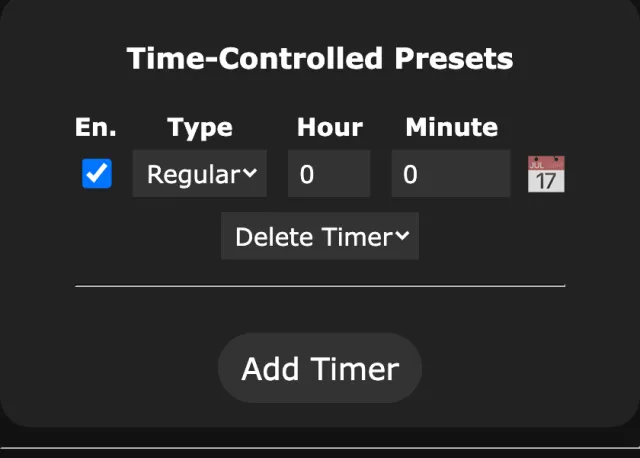
Speichern. Das Licht geht jetzt jeden Tag vor der Dämmerung an und um 23 Uhr aus.
Nur im Dezember
Legen Sie auf WLED 16 einen Sunset-Timer an, der "Christmas" mit Offset 0 und dem Datumsbereich 1. Dezember bis 6. Januar ausführt, plus einen regulären Timer um 23:30, der "Off" mit demselben Bereich ausführt. Außerhalb dieser Daten löst nichts aus, und Ihre normalen Timer übernehmen wieder.
Auf 0.14 und 0.15 kann der Platz für Sunset keinen Datumsbereich annehmen. Nutzen Sie einen regulären Platz zu einer ungefähren Dämmerungszeit (zum Beispiel 17:00) mit dem Bereich 1. Dezember bis 6. Januar und behalten Sie den Platz für Sunset für Ihre Alltagsbeleuchtung. Derselbe Trick hilft, wenn Sie bei Sonnenuntergang für zwei Jahreszeiten zwei verschiedene Lichtstimmungen möchten, denn diese Versionen haben nur einen Platz für Sunset.
Feiertagszeitpläne mit Datumsbereichen
Datumsbereiche haben kein Jahr, ein einmal eingerichteter Timer kommt also jedes Jahr von selbst wieder. Bereiche können auch über Neujahr laufen (28. November bis 6. Januar funktioniert). Einige Bereiche als Ausgangspunkt:
| Feiertag | Datumsbereich | Passende Lichtstimmungen |
|---|---|---|
| Halloween | 15. Oktober bis 31. Oktober | Halloween-Effekte und -Szenen |
| Diwali | 6. November bis 11. November (2026) | Diwali-Diyas und festliche Muster |
| Weihnachten | 28. November bis 6. Januar | Weihnachtsmuster und -Szenen |
| Chanukka | 4. Dezember bis 12. Dezember (2026) | Blau und Weiß, acht Nächte |
| Unabhängigkeitstag (USA, 4. Juli) | 1. Juli bis 5. Juli | Rot, Weiß und Blau |
Weihnachten und Halloween fallen jedes Jahr auf dieselben Daten. Diwali und Chanukka folgen anderen Kalendern und wandern jedes Jahr, ihre Bereiche brauchen also jeden Herbst eine Anpassung. Für jeden Feiertag brauchen Sie dasselbe Paar wie oben: einen Timer bei Sonnenuntergang (oder zur Dämmerungszeit), der die Feiertagsszene ausführt, und einen Schlafenszeit-Timer, der Ihre Off-Szene ausführt, beide mit dem Bereich. Außerhalb aller Bereiche laufen Ihre Alltags-Timer wie gewohnt.
Die Feiertagsliste ändert nur den Hintergrund der Weboberfläche
Die Seite Config > User Interface von WLED hat eine Option Enable custom Holidays list mit einem Feld zum Hochladen von holidays.json. Das sieht aus wie ein Feiertagszeitplan, tauscht aber an den Daten in der Datei nur das Hintergrundbild der Weboberfläche aus. Die Lichter berührt es nie. Für die Lichter nutzen Sie Timer mit Datumsbereich wie oben.
WLED-Zeitplan oder -Timer funktioniert nicht
Hier kommen die meisten Fragen her.
Der Sunset-Timer löst nie aus. Breiten- und Längengrad fehlen oder stehen auf null. Bei 0,0 berechnet das Licht den Sonnenuntergang für einen Punkt im Atlantik. Prüfen Sie auch, ob der Timer aktiviert ist und ob sein Datumsbereich (falls vorhanden) den heutigen Tag einschließt.
Er löst eine Stunde zu früh oder zu spät aus. Zeitzone oder Sommerzeit. Wählen Sie die benannte Zone für Ihre Region statt eines festen UTC-Versatzes.
Der Timer läuft, aber nichts Sichtbares passiert. Die Szene ist vielleicht die, die ohnehin schon angezeigt wird. Oder die Nummer zeigt auf einen leeren Szenenplatz, prüfen Sie also die Liste.
Das Licht geht nachts nie aus. Es gibt keine "Aus"-Aktion ohne Szene. Legen Sie eine Off-Szene an und lassen Sie sie von einem Timer ausführen.
Es funktionierte bis zu einem Stromausfall. Nach einem Ausfall braucht das Licht WLAN und NTP, bevor es die Uhrzeit kennt. Startet Ihr Router langsam, kann der erste Timer verpasst werden. Eine Einschaltszene (Weboberfläche: LED & Hardware, auf 0.15 und älter LED Preferences; App: Szenen > Als Einschaltszene festlegen) sorgt zumindest für einen sinnvollen Startzustand.
Timer sind nach einem Firmware-Update oder einer Wiederherstellung verschwunden. Sie liegen in der cfg.json des Lichts. Sichern Sie diese Datei vorher. Siehe WLED-Konfiguration sichern und wiederherstellen.
Dieselben Zeitpläne auf dem Handy-Bildschirm
Öffnen Sie in WLED Max die Geräteeinstellungen des Lichts und tippen Sie auf Zeitpläne. Auf WLED vor 16 bearbeitet die App das klassische Layout mit 8 Uhrzeit-Timern plus einem Sonnenaufgangs- und einem Sonnenuntergangs-Timer. Auf WLED 16 zeigt sie die ganze Liste des Lichts (bis zu 64 Timer, 16 auf ESP8266), auch mehrere Sonnenaufgangs- und Sonnenuntergangs-Timer, und behält beim Speichern alle.
- Tippen Sie auf Zeitplan hinzufügen.
- Wählen Sie einen Auslöser: Uhrzeit, Sonnenaufgang oder Sonnenuntergang. Sonnen-Auslöser bekommen Versatz (Minuten) von -59 bis +59. Auf WLED 16 bleibt ein längerer Versatz aus der Weboberfläche (bis zu 120 Minuten) so, wie er ist.
- Wählen Sie die Szene. Die Liste zeigt Namen, Sie müssen sich also keine Nummern merken.
- Wählen Sie Wiederholen: einzelne Tage oder Jeden Tag, Wochentags oder Wochenende. Zeit-Auslöser haben zusätzlich einen Schalter Jede Stunde.
- Optional, für Zeit-Auslöser: Saisonaler Zeitraum begrenzt ihn auf einen Bereich aus Monat und Tag ("nur Wintermonate"). Die App speichert den Bereich nur bei Uhrzeit-Timern, nicht bei Sonnenaufgang oder Sonnenuntergang.
- Tippen Sie auf Zeitpläne speichern. Die App schreibt sie auf das Licht.
Ausgeschaltete Zeitpläne bleiben mit ausgeschaltetem Schalter in der Liste, und Zeitplan hinzufügen belegt nur einen leeren Platz, überschreibt also nie einen belegten. Kann der Editor Ihre Eingabe nicht speichern (etwa eine Stunde, die es nicht gibt), zeigt ein Tipp auf Zurück, was falsch ist, und eine Schaltfläche Änderungen verwerfen oben lässt Sie die Seite ohne Speichern verlassen.
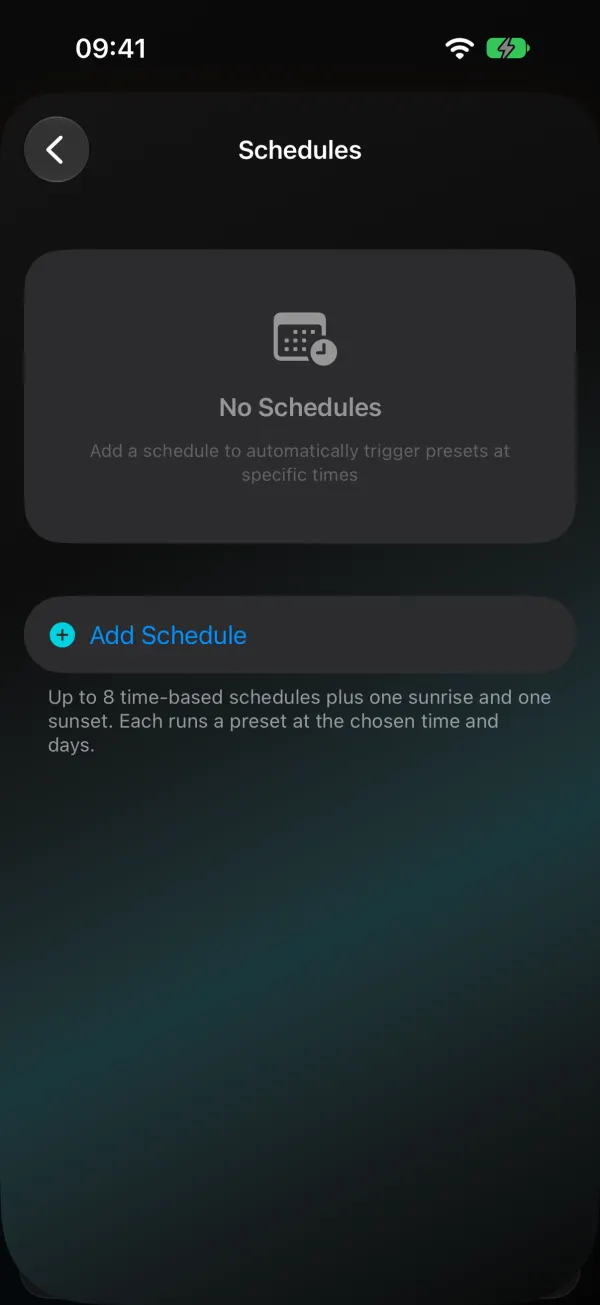
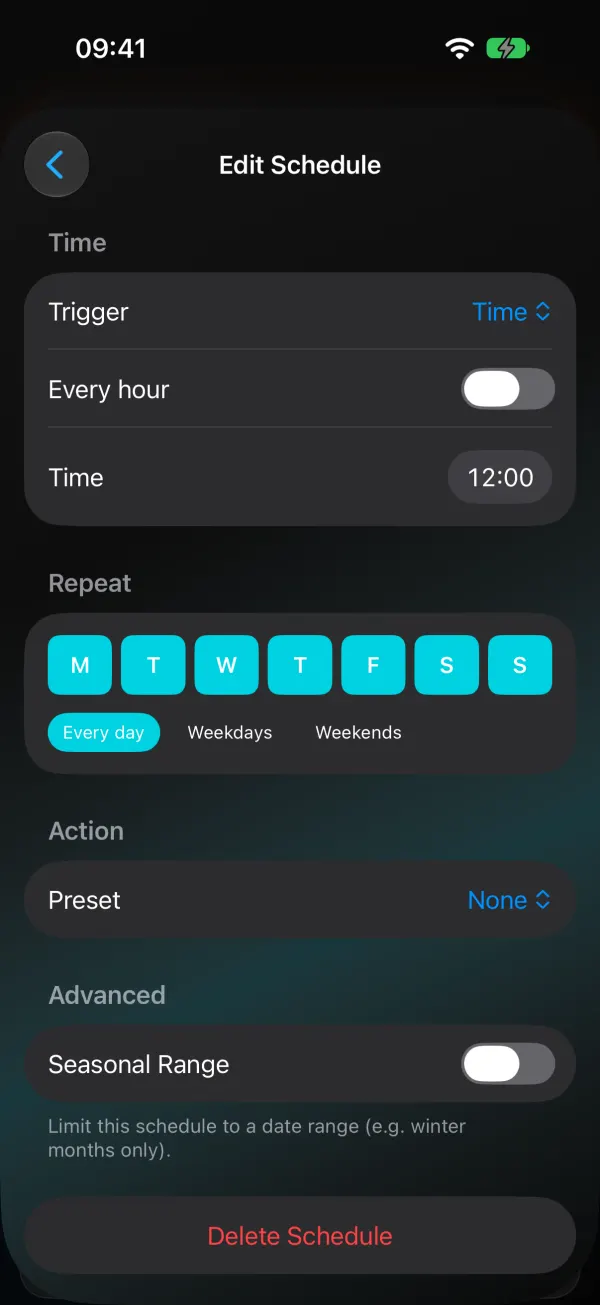
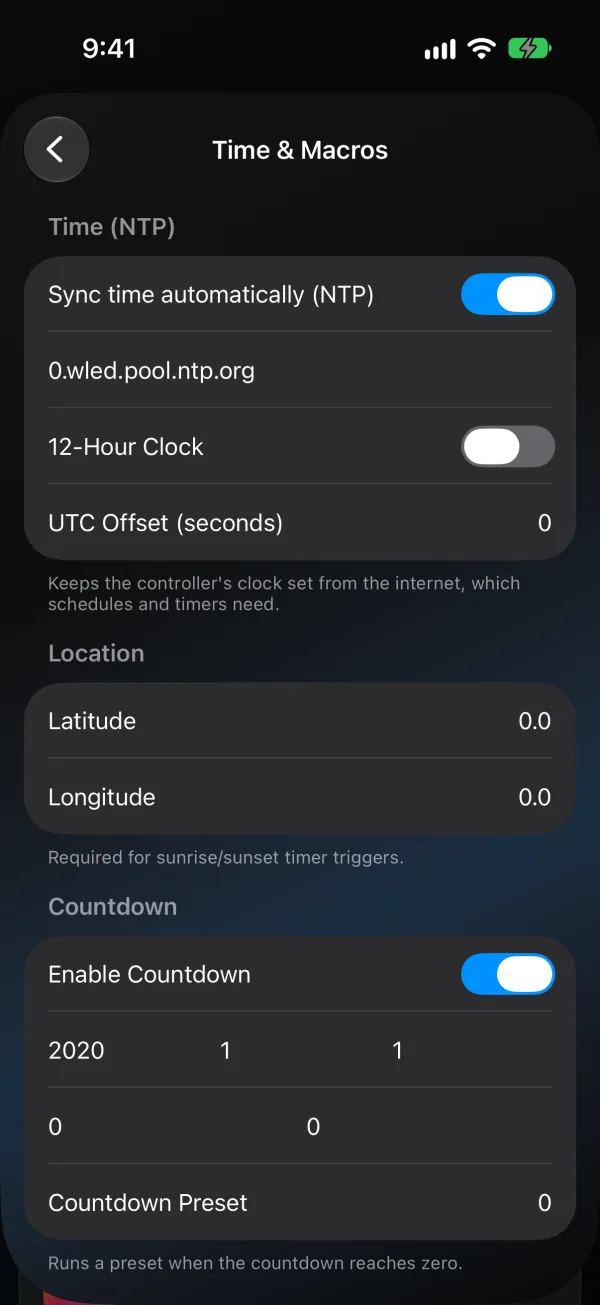
Auf WLED vor 16 können Sie dort keinen zweiten Sonnenaufgangs- oder Sonnenuntergangs-Zeitplan anlegen, weil das klassische Layout je einen davon hat. Auf WLED 16 geht das. Android zeigt im Editor außerdem "Erfordert Breiten- und Längengrad unter „Zeit und Makros“." NTP, Breiten- und Längengrad sind auch in der App, unter Zeit und Makros im selben Bildschirm Geräteeinstellungen, und dort tippen Sie negative Zahlen für West und Süd ein (zum Beispiel -74.0060). Seit 1.2.0 stellt die App auch die benannten Zeitzonen von WLED ein: Wählen Sie Ihre im selben Bildschirm unter Zeitzone, dann berücksichtigt das Licht die Sommerzeit selbst.
Die Liste Täglicher Zeitplan im Tab Zeitplan von Zeitplan und Timer (Tab Steuerung) nutzt bis zu acht Uhrzeit-Timer, zwei pro Zeitplan (einen für An, einen für Aus), auch auf WLED 16. Ein schlichtes "an um 18 Uhr, aus um 23 Uhr" ist dort also schneller eingerichtet; siehe die Anleitung zum Schlaf-Timer. Beide Bildschirme bearbeiten eine Liste auf dem Licht, ein auf dem einen belegter Platz ist also auch auf dem anderen belegt. Auslöser für Sonnenaufgang und Sonnenuntergang sowie Saisonbereiche gibt es nur unter Geräteeinstellungen > Zeitpläne.
Der Tagesrhythmus schreibt ebenfalls in diese Timer-Plätze, was zählt, wenn freie Plätze knapp werden. Feiertagsbeleuchtung zum Einplanen finden Sie unter WLED-Weihnachts- und Diwali-Muster.