WLED 预设、开机预设和复制预设
WLED 预设如何存储(presets.json,250 个槽位)、如何在开机时加载一个预设,以及如何把预设复制到另一个控制器。
如果您的 WLED 灯每次断电后回来都是橙色,那是开机默认值,修一下大约一分钟。把您想要的效果保存为预设,然后告诉灯在上电时加载这个预设。下面的内容都可以在 WLED 网页界面中完成,App 的步骤在后面。
启动时加载预设(开机预设)
- 把效果保存为预设,记下它的编号。
- 在网页界面中打开 Config›LED & Hardware(0.14 和 0.15 上叫 LED Preferences)。
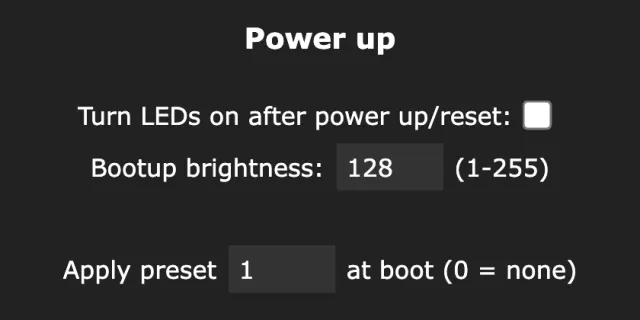
- 把 Apply preset X at boot 设为那个编号。0 表示“使用默认值”。
- 保存。
如果您希望灯在断电后能亮起来,还要在同一部分勾选 Turn LEDs on after power up/reset。
一个陷阱:之后删掉那个预设,灯仍会指向那个空槽位,于是又退回默认值。删除开机预设所用的预设时,记得更改或清除开机预设。
预设到底存了什么
预设是写入灯上 presets.json 的一个已保存状态,位于 1 到 250 的编号槽位中。网页界面的保存对话框给您几个选项:
- Name(名称)和可选的 Quick load label(快速加载标签,界面顶部快速加载按钮用的短标签或表情符号)。
- Include brightness:加载预设时是否同时设置亮度。
- Save segment bounds:分段布局(每个分段的起止位置)是否包含在预设中。对于只想在现有布局上改变效果和颜色的预设,保持关闭。对于用来设置区域的预设,打开它。
- Use current state:默认开启。关掉它可以改为保存一条 API 命令,例如用
{"on":false}做一个供定时计划调用的“关灯”预设。
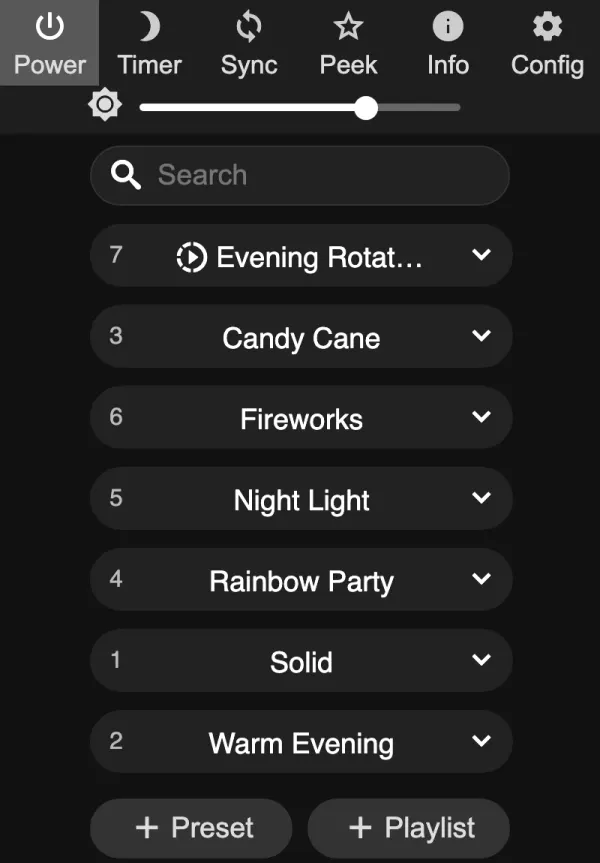
点一下预设就能加载它,或者通过 API 发送 {"ps":5} 到 /json/state。
1 到 250 的槽位都是您的,但有些工具会把东西放在高编号里。例如 WLED Max 的昼夜节律模式在灯上运行时使用 230 到 237 号槽位,在 WLED 16 上最多到 245 号。日常预设请放在低编号。
把预设复制到另一盏灯
在网页界面中,预设就是一个文件,所以复制就是在一盏灯上备份、在另一盏灯上恢复:
- 在源灯上,打开 Config > Security & Updates,使用 Backup presets。浏览器会下载
presets.json。 - 在目标灯上,同一页面,Restore presets,选择该文件。
- 目标灯现在在相同的槽位上有了相同的预设。
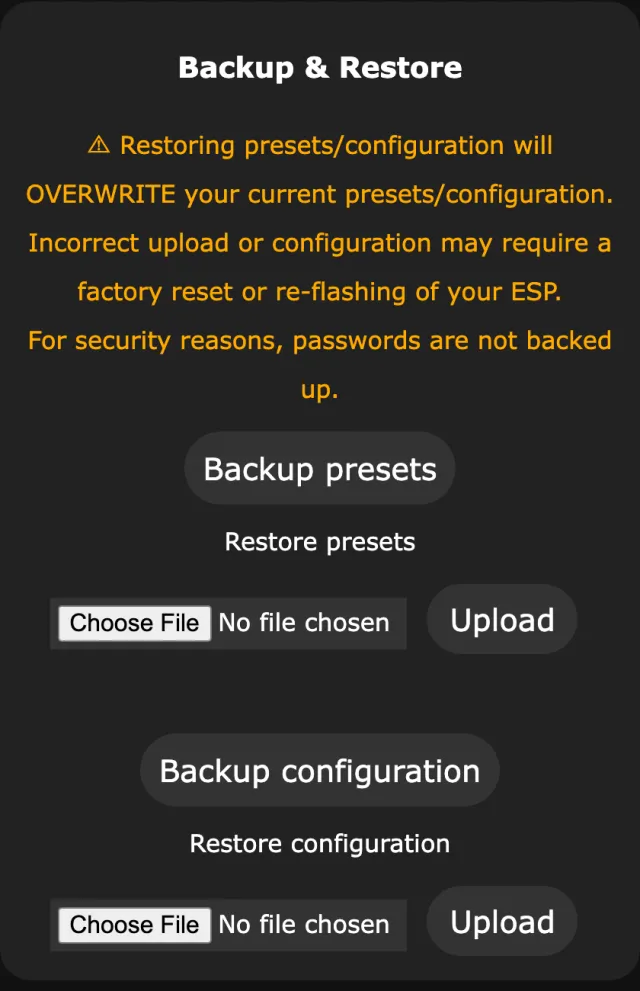
这会替换目标灯上的每一个预设。存了分段边界的预设在长度不同的灯带上可能不合适,复制后请检查这些。
在 WLED Max 中有一条直接的路。进入 设置 > 备份与恢复,在 迁移 下点 在设备之间复制预设:
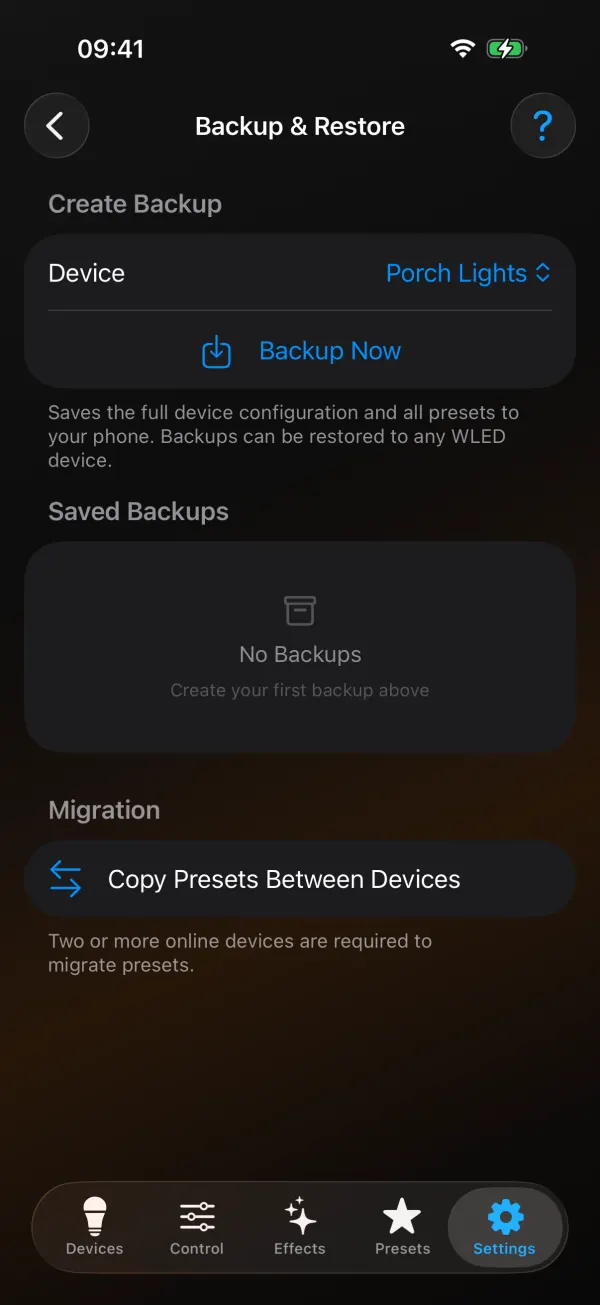
- 在 从 下选源灯。
- 在 到 下选目标灯。
- 点 复制预设。目标灯上的所有预设都会被覆盖,所以如果那盏灯上有想保留的内容,先备份。
App 需要两盏或更多灯在线才能做这件事(iOS 上界面会说明)。在对设备预设使用 应用到多台设备 之前值得先做这一步,因为把预设 5 应用到多盏灯,加载的是每盏灯自己的 5 号槽位,不管那里碰巧是什么。复制需要两盏灯,所以实际上需要高级版。关于多盏灯的更多内容见同时控制多台 WLED 设备。
WLED Max 中的“预设”标签页
预设 标签页读取灯上的 presets.json,列出预设和播放列表。您可以:
- 保存当前状态 到一个新槽位,带名称和可选的 快速载入标签。
- 长按预设可以 编辑参数(直接修改存储的速度、强度和滑块,不用加载再重新保存)、将当前状态保存到此预设(覆盖它)、应用到…、应用到多台设备、更改图标 和 删除预设。
- 设为开机预设,一键把它设为开机预设。
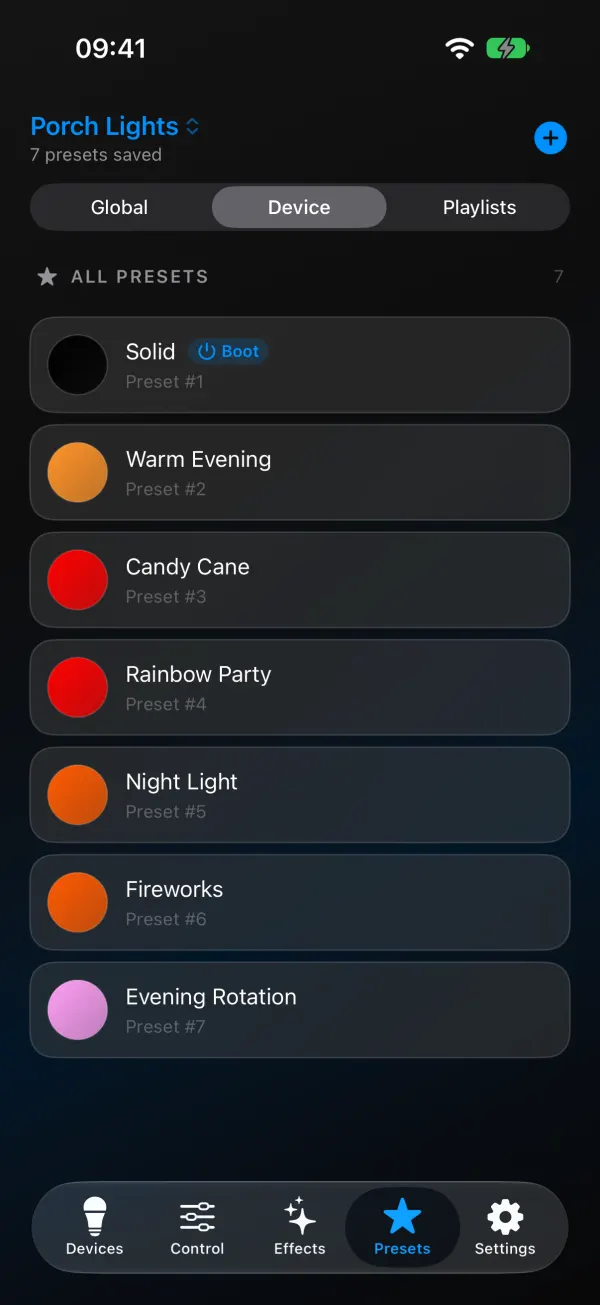
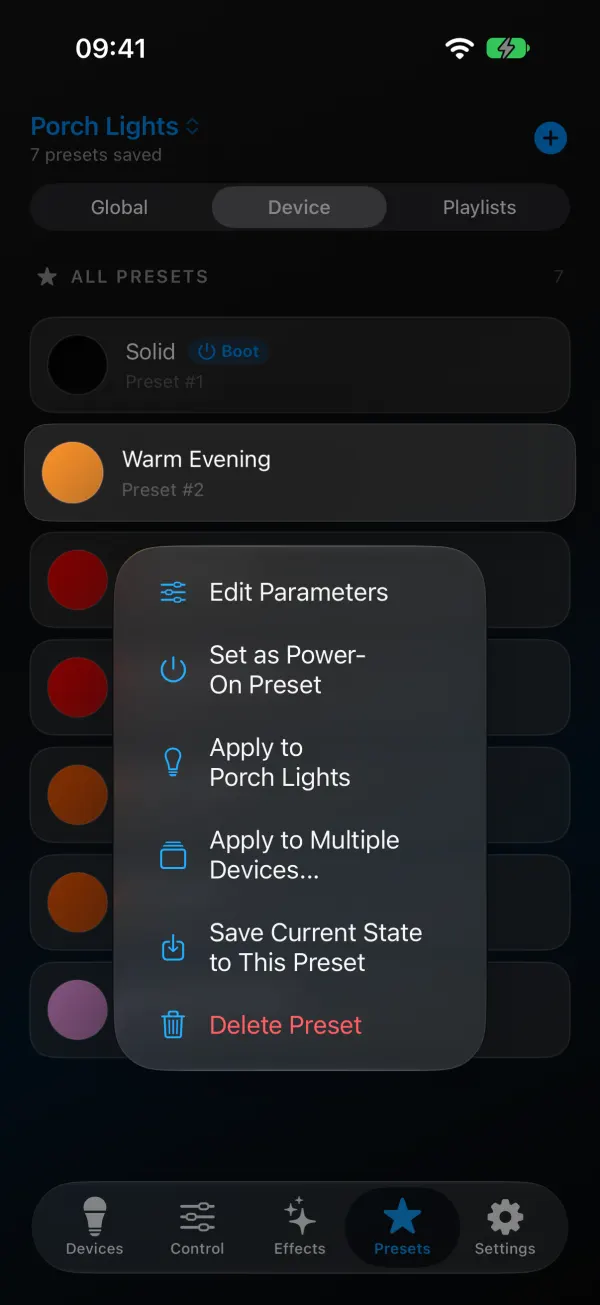
从 1.1.4 版起,在 App 中删除开机预设也会同时清除开机设置,这样灯就不会指向一个空槽位。
从 1.1.9 版起,“控制”标签页还会告诉您正在运行哪个预设。预设名称单独占一行,位于顶部实时预览条的下方,带一个小预设图标,太长的名称会横向滚动,不会被截断。名称来自灯本身,所以您一手动改动任何东西,它就会消失。播放列表运行时,那一行显示的是播放列表的名称,而不是其中的预设。
如果灯上的预设文件损坏了,App 不会悄悄覆盖它。它会先提议保存一份原始文件的副本(iOS:保存文件副本,Android:备份原始文件)。
在运行 WLED 16 的灯上,App 还会对使用效果 77 的预设发出警告,因为“在 v16 中,效果 77 变成了 Copy Segment(以前是 Meteor Smooth)”。它无法替您修复这些预设,请用您想要的效果重新保存它们。
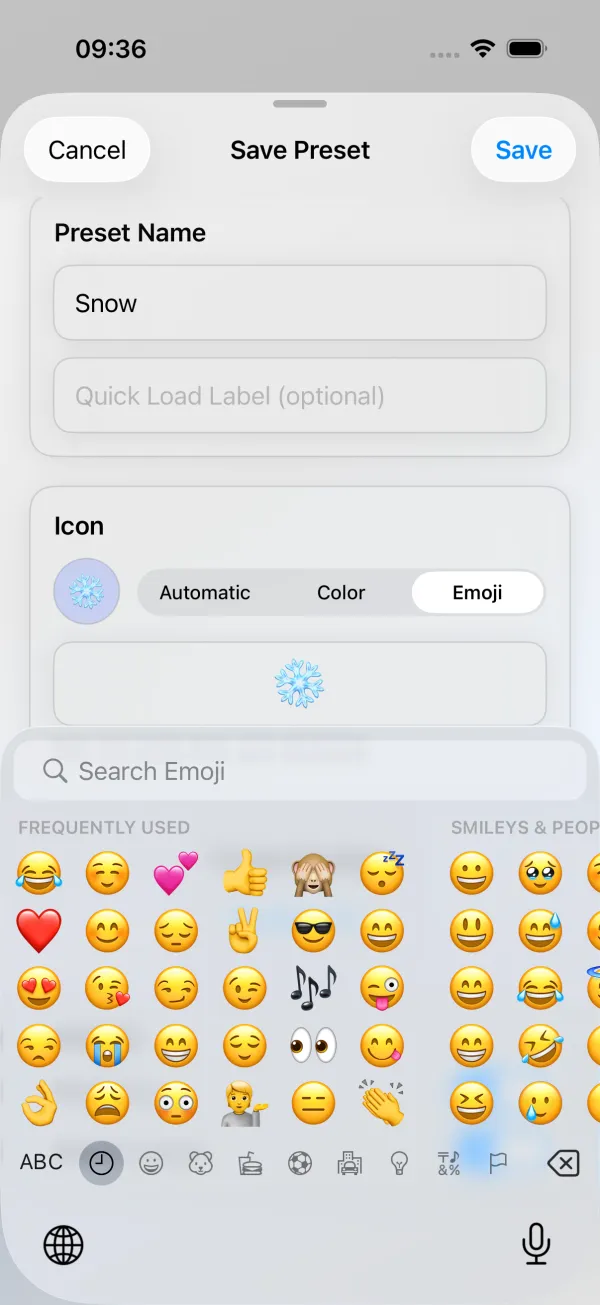
每个预设在列表中都可以有一个图标,这也是 1.1.4 新增的。保存时在 图标 卡片中,或者在长按菜单的 更改图标 中,选择 自动(“使用预设的主色。”)、颜色 或 表情符号。图标下方可以选择 预设编号 以及要 包含 的内容(“亮度”和“分段布局”)。
存在手机上的预设
设备预设属于某一盏灯。全局预设属于您的手机:“已保存到您的手机,所有控制器都可以使用。随时应用到任何设备。”它们适合您想处处都用的效果,比如暖白的夜晚场景,您可以把一个全局预设应用到单盏灯、一个分组或所有设备。全局预设可以重命名(设备预设不行)。在 iOS 上,打开 通过 iCloud 同步 后它们会跟随同步,所以在您的 iPad 上也会出现。
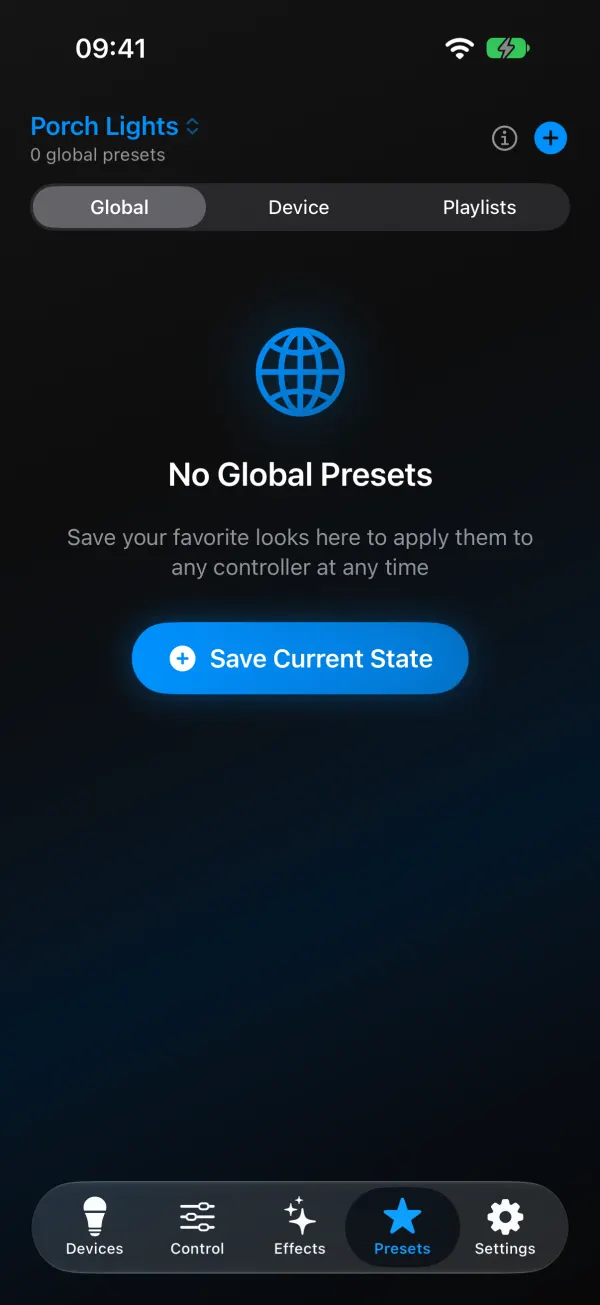
自定义效果时,面板底部的 保存为预设 提供两个选项:iOS 上是 保存到设备 或 保存到云端(“保存到云端”会创建一个全局预设),Android 上是 保存到设备 或 保存为全局预设。应用 只是把效果留在灯上并关闭面板。
开机预设被忽略,预设不见了
断电后灯亮起来是橙色。 没有设置开机预设,或者它指向一个已删除的槽位。设置 Apply preset at boot(或在 App 中用“设为开机预设”)。
我的预设保存不了。 ESP8266 上的文件系统很小,很大的 presets.json(很多带分段布局的预设)可能保存失败。删掉不用的预设。
加载预设把我的分段弄乱了。 它保存时带着另一种布局的分段边界。用您当前的布局重新保存它,或者关闭分段边界再保存。
预设在另一盏灯上看起来不一样。 LED 数量、固件版本或颜色顺序不同。效果会随长度缩放,而 WLED 16 改动了一些效果。
加载预设时亮度跳变。 那个预设包含了亮度。重新保存时不勾选 Include brightness。
能存多少?250 个槽位,不过在 ESP8266 上通常会先用完闪存空间。
预设保存不了或错误 12
网页界面中有两条关于预设的错误横幅,含义不同。
错误 11,“Not enough space to save preset!” 闪存满了。WLED 只在有足够空间容纳一份完整的 presets.json 副本外加约 9 KB 时才保存,所以在 ESP8266 上,一个有很多存了分段布局的预设的文件,会比您想的更早触到上限。删掉不用的预设,或者在保存新预设时关闭 Save segment bounds,这样它们会小一些。
错误 12,“Preset not found.” 有什么东西请求了一个空槽位。删除或重新编号预设后,检查所有指向槽位编号的地方:Apply preset at boot、Time & Macros 中的定时器和按键动作、播放列表里的条目,以及任何发送 {"ps":N} 的自动化。
如果保存后预设消失了,或者 Presets 标签页显示“Sorry, there was an issue loading your presets!”,文件本身可能已损坏。恢复一份 presets.json 的备份,或者使用网页界面保存在浏览器里的那份备份(它会随那条消息一起出现)。每个代码的解释见 WLED 错误代码列表。
下载现成的预设
预设就是 JSON,所以可以分享。我们整理了两套,各含效果、颜色和一个播放列表:
恢复下载的文件会替换灯上的所有预设,所以请先备份,或者像那些页面所述,取消勾选 Use current state 后逐个粘贴预设。
接下来,如果您想让预设自动轮播:WLED 播放列表与随机播放。完整的配置备份见备份和恢复 WLED 配置。