WLED 分段详解
什么是 WLED 分段,Start、Stop、Grouping、Spacing 和 Mirror 如何工作,ESP8266 和 ESP32 上的分段数量限制,以及 WLED 16 的混合模式。
分段就是一段 LED 范围,带有自己的效果、颜色、调色板、速度和亮度。把电视背光分成左右两边,您就有了两个分段。每盏 WLED 灯一开始都只有一个覆盖全部 LED 的分段,您可以在网页界面的 Segments 面板里添加更多。分段甚至可以重叠,这要么是一个巧妙的技巧,要么就是您的灯带闪烁的原因。
一个分段包含什么
每个分段都有:
- Start(起点)和 Stop(终点):LED 范围。Start 包含在内,Stop 不包含,所以从 0 到 30 的分段覆盖的是 LED 0 到 29(30 颗 LED)。几乎每个人都在这里栽过一次。
- 自己的效果、调色板、三个颜色、速度、强度以及额外的效果滑块。
- 自己的亮度(不透明度)和开关状态,叠加在灯的主亮度之上。
- Grouping(编组):多少颗 LED 作为一个像素。Grouping 为 3 时,效果的每个像素占 3 颗 LED。
- Spacing(间隔):每组之后跳过多少颗 LED。Grouping 1、Spacing 1 会每隔一颗点亮一颗 LED。
Grouping 1、Spacing 1 会每隔一颗点亮一颗 LED。
- Offset(偏移):改变效果在分段内的起始位置。
- Reverse(反向):让效果朝另一个方向运行。
- Mirror(镜像):在前半段渲染效果,并镜像到后半段。对于沿窗户一侧向上、另一侧向下走的灯带很实用。
- 在矩阵上:用 X 和 Y 方向的起止点代替单一范围。
能有多少个分段
上限是编译进固件的:
| 芯片 | 最大分段数 |
|---|---|
| ESP8266 | 16 |
| ESP32、S3、C3 | 32 |
| ESP32-S2 | 0.15.1 及之后的 0.15 版本为 20(0.15.0 允许 32),WLED 16 为 32 |
| 带 PSRAM 的 ESP32(WLED 16) | 64 |
内存同样重要。有些效果每个分段都要占用 RAM,在 ESP8266 上,几个重量级效果就可能在您用到 16 个分段之前先把内存耗尽。
Selected 与 main
网页界面里有两个概念比这里的其他任何东西都更让人困惑。
Selected(已选中)的分段(每个分段旁的复选框)是接收您颜色、效果和调色板更改的分段。如果您改了颜色却没有任何反应,很可能是您正在看的那个分段没有被选中。
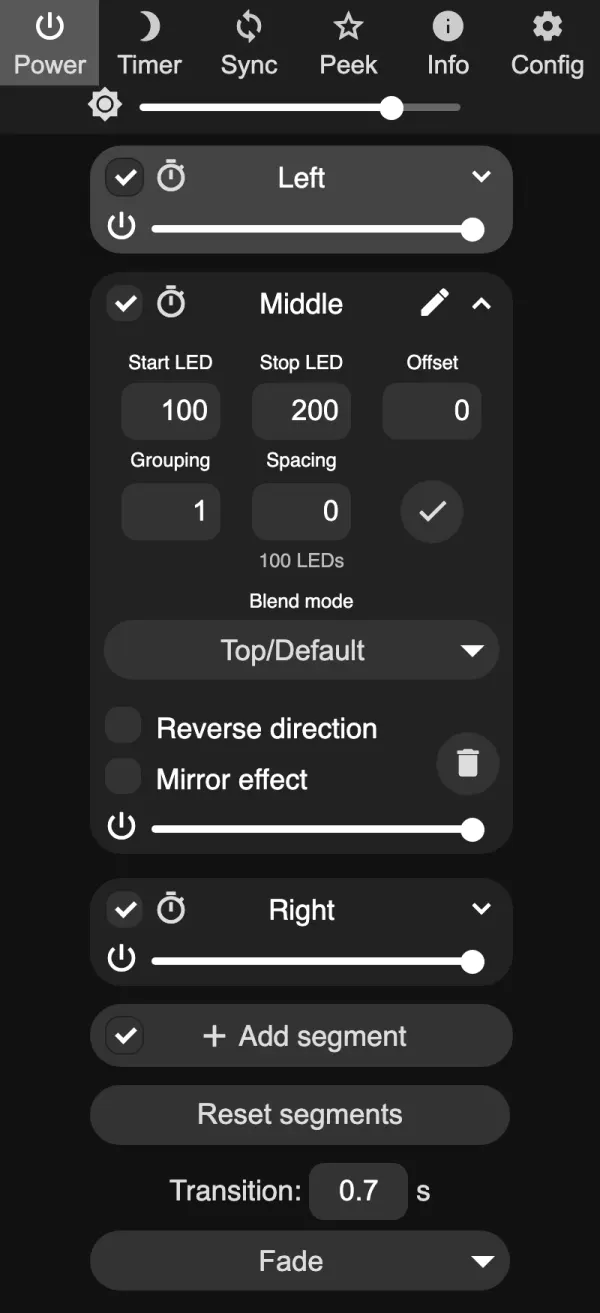
main segment(主分段)是第一个被选中的分段。少数功能只作用于它,例如开启 Use main segment only 时的实时数据。
在网页界面添加分段
- 打开 Segments 面板。
- 点 + Add segment,输入 Start 和 Stop。新分段会带着自己的设置出现。
- 展开它,设置 Grouping、Spacing、Offset、Reverse 和 Mirror。
- 勾选它的复选框,然后像平常一样选择效果和颜色。
- 把布局保存到预设中,并勾选 Save segment bounds。不勾选的话,下次加载另一个预设时布局就没了。更多内容见 WLED 预设与开机预设。
这很精确,但您是在盲操作。先输入数字,再走到灯带前看看自己做了什么。
重叠与混合模式
两个分段可以覆盖相同的 LED。WLED 按顺序绘制它们,所以在重叠处后面的分段会盖住前面的。有时这是故意的:叠放分段正是构建某些重复图案的方法(见 2 红 1 白图案指南)。更多时候这是编辑数字后的意外,结果就是闪烁,或者某个分段看起来不见了。
WLED 16 为每个分段增加了混合模式(blend mode),用来控制它如何与下方的内容组合。默认的 Top 会替换下方的内容。其他模式(Add、Multiply、Screen 等,共 17 种)会混合颜色,所以您可以叠出旧版本做不到的效果。
在分段工作室中编辑分段
在 WLED Max 中,分段工作室 把您的分段画在灯带示意图(LED 灯带)或矩阵网格(LED 矩阵)上。从 控制 标签页的分段工作室卡片打开它;如果灯已经有多个分段,也可以点分段行中的工作室。
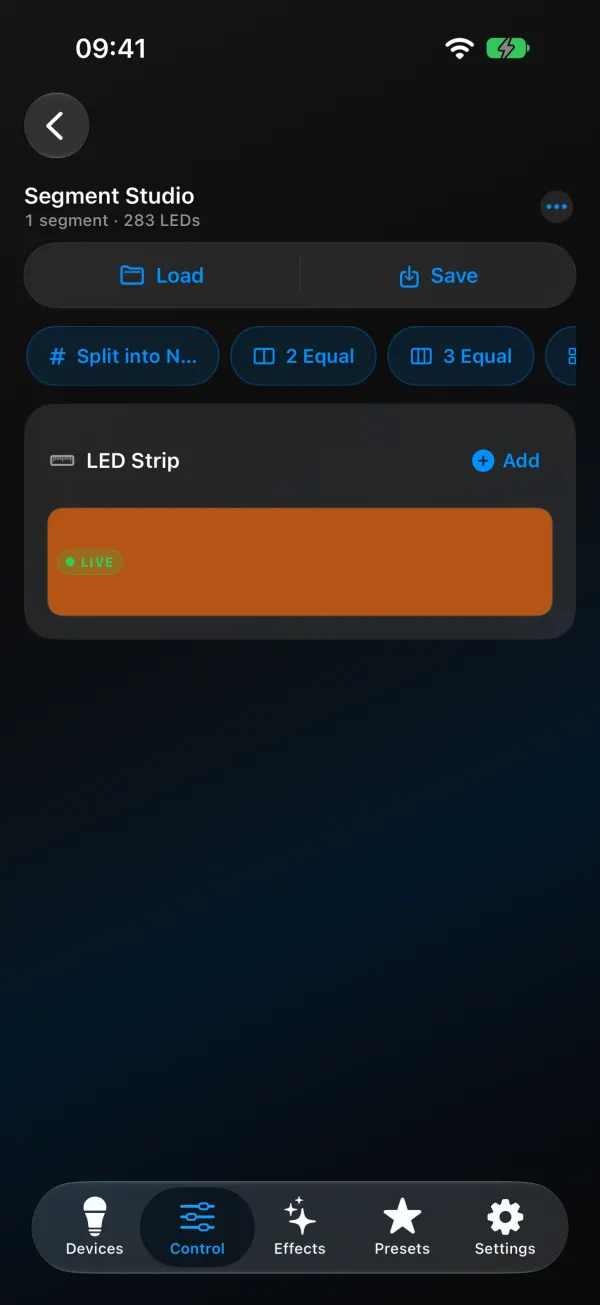
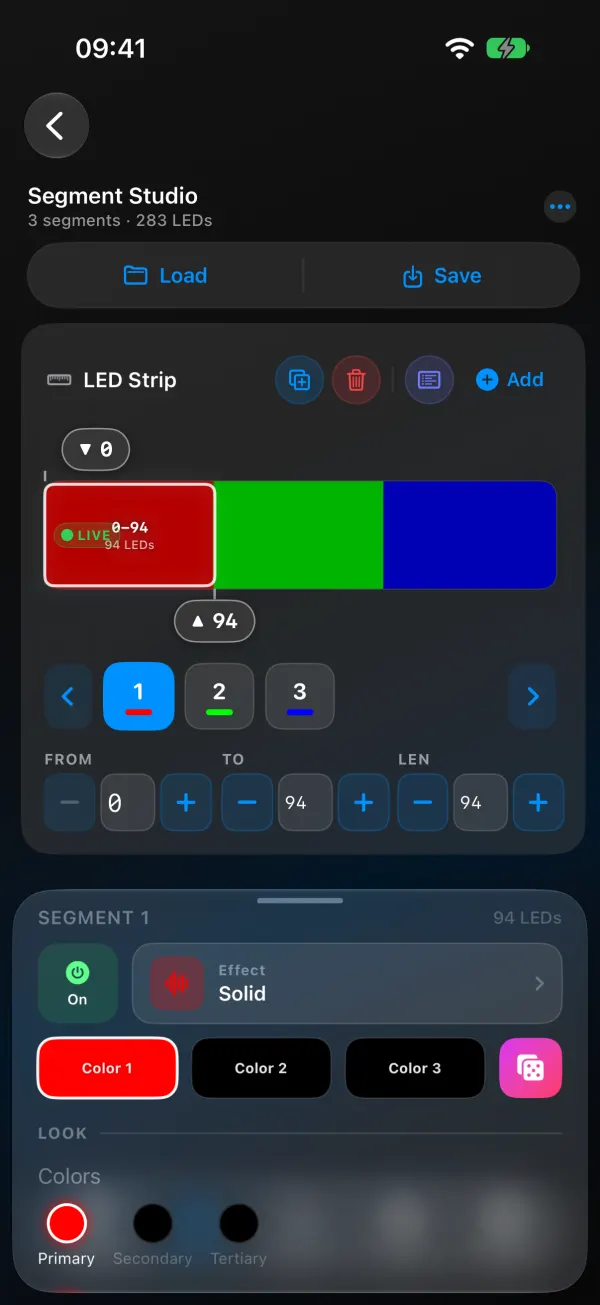
您可以拖动分段的边缘,需要精确时也可以在 从、到 和 长度 字段(iOS)或 起点、终点 和 长度 字段(Android)里输入确切数字。每个分段都有自己的效果、调色板、颜色、亮度、速度、强度、编组与间隔、反转方向 和 镜像效果,在 WLED 16 上还有 混合模式。
拆分功能在两个平台上略有不同。分成 N 个分段 在两个平台上都会把整条灯带均分,当灯只有一个分段时还会显示快捷标签(2 等分、3 等分、4 等分)。iOS 另有 镜像、中心强调(两端各 20%,中间 60%)和 追逐光带。Android 有 把所选分段一分为二,把一个分段一刀切成两个。
它还能做的其他几件事:
- 标出重叠(“分段 2 和 3 在 LED … 上重叠”,Android 上写作“分段 2 和分段 3”)并提供 修剪分段,把其中一个缩短到不再重叠。
- 删除分段时,它会问您是留下空隙,还是把这些 LED 并入左边或右边的相邻分段。您有 5 秒时间撤销。
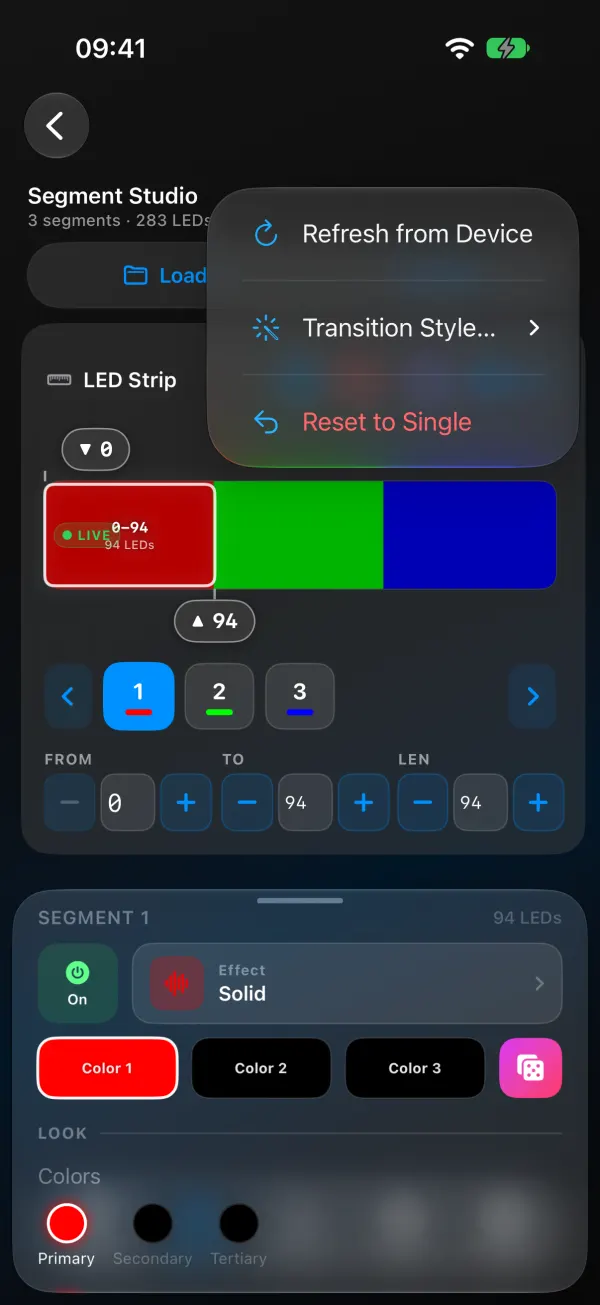
- 复制、重置为单个分段、把布局保存为预设或从预设加载,以及一个显示空隙的 全部分段表格。
- 一张灯带示意图:灯可连接时显示您 LED 的真实颜色,不可连接时显示您的布局(见下文的“实时”“模拟”和“离线”标记)。
实时、模拟和离线
灯带示意图上有一个小标记,说明您正在看的是什么:
- 实时:您的 LED 此刻正在显示的颜色,直接来自灯。效果在示意图上的运动方式和在灯带上一样。
- 模拟:App 自己对每个分段效果的预览。此时灯没有发送它的实时画面,最常见的原因是 WLED 网页(它的 Peek 栏)或另一个 App 正在查看同一盏灯,而 WLED 一次只把实时画面发给一个查看者。没有实时画面功能的旧固件也会显示“模拟”。在这个预览中,编组、间隔、反转和镜像只是近似,当其中有一项在使用时,标记的说明文字会指出这一点。
- 离线:灯无法连接。分段工作室显示它最后知道的布局,并且在灯恢复之前不写入任何内容。
点一下标记可以看到当前状态的简短说明,App 知道原因时还会附上原因(“另一个 App 或 WLED 页面正在使用实时视图”,Android 上写作“另一个应用”)。
分段工作室会跟随您的灯
分段工作室在打开期间会一直跟随灯的状态。当正在运行的播放列表、WLED 网页、另一部手机或 Home Assistant 更改了分段,卡片和灯带示意图会在片刻之内更新,而您的选择仍停留在同一个分段上。具体来说:
- 当您拖动手柄或编辑某个分段时,您的工作会被保留。布局的其余部分在它周围更新,暂缓的更新会在您松手后立刻生效。
- 如果您正在编辑的分段在灯上消失了(比如播放列表的某一步用了不同的布局),它的面板会关闭并提示“此分段已在灯上发生变化。”不会写入任何内容。
- 在播放列表运行时编辑分段会停止播放列表。这是 WLED 的工作方式,App 会提示您一次:“编辑分段会停止正在播放的播放列表。”
- 当灯关闭时,分段以暗显方式显示,摘要行显示“灯已关闭”。
当每颗 LED 都已被占用时添加分段
添加 的行为取决于灯带上还剩多少空间:
- 还有空闲 LED 时,新分段会放进空隙。
- 没有空闲 LED 时,您会看到 没有空闲空间:“每个 LED 都已属于某个分段。要添加新分段,需要先缩短一个现有分段。”弹窗会说明它准备缩短哪个分段并征求您的同意。点 腾出空间,App 会把选中的分段(如果没有选中任何分段,或选中的那个太短,则是最长的那个)从末端缩短一半,把新分段放进释放出来的 LED 里,并沿用相同的效果和颜色,这样不会有任何地方变暗,然后选中新分段。一个撤销条(“已为新分段腾出空间”)给您 5 秒时间撤回。
- 当灯的分段数已经达到固件允许的上限时,您会看到 已达到分段数量上限,并附上数字:“这盏灯最多允许 32 个分段。请先移除一个再添加。”
- 当每个分段都太短而无法拆分时(每个少于 4 颗 LED),“没有空闲空间”提示会要求您先在编辑器里把某个分段加长。
“重置为单个分段”会先询问
重置为单个分段 用一个覆盖整条灯带的分段替换所有分段。它会先询问(“重置为一个分段?”),并告诉您将替换多少个分段和哪些名称。确认后,一个撤销条(“分段已重置”)会停留 10 秒。
在 iPad 或平板上
在 iPad 上,以及在宽屏的 Android 平板和展开的折叠屏设备上,分段面板(效果、颜色、亮度、编组与间隔等)会在灯带旁边打开,而不是盖在上面,所以编辑时整条灯带始终可见。用面板顶部的 X 关闭它。在手机上,它是一张从底部滑上来的面板,停在“从”“到”和“长度”字段(Android 上是“起点”“终点”和“长度”)下方,所以这几项始终可见;把面板向上拖可以看到其余控件。
只是想快速换个颜色,根本不需要进分段工作室。在“控制”标签页点一个分段标签,直接在那里改颜色就行。
分段保存不了或总是被重置
WLED 不会把分段布局存进设置。它只存在于内存中,所以重启或断电之后,灯会重新以默认分段启动,除非有预设把它们恢复回来。
- 重启后消失。 把布局保存到预设中并勾选 Save segment bounds,然后把该预设设为开机预设(Apply preset at boot)。见 WLED 预设与开机预设。
- 加载预设时被重置。 该预设保存时带的是旧布局的分段边界。先加载您当前的布局,再把它重新保存到那个预设里。
- 被另一盏灯改掉。 使用 UDP 同步时,在 Receive 下勾选了 Segment options 和 bounds(Config > Sync Interfaces)的接收端灯会采用发送端的分段。在有自己布局的灯上取消勾选 bounds。
- 被 Home Assistant 或脚本改掉。 任何向灯发送分段设置的东西都可以更改它们。检查那些加载预设或设置分段的自动化。
分段行为异常
我的分段少了一颗 LED。 Stop 是不包含在内的。要覆盖 LED 0 到 29,Stop 填 30。
改颜色只影响灯带的一部分。 只有部分分段被选中。在网页界面里全部选中,或者在 App 中选择您想要的分段标签。
我加不了分段了。 您碰到了固件上限(ESP8266 上是 16),网页界面不再提供 Add segment。合并几个分段,或者用 Grouping 代替单独的分段。
灯带有一部分一直亮着旧颜色。 没有分段覆盖这些 LED,而在 0.14 和 0.15 上,未被覆盖的 LED 会保留最后的颜色。把某个分段拉长盖住空隙,或者重置为单一分段。
加载预设后分段消失了。 那个预设大概是用另一种布局保存的,因为 Save segment bounds 保存的是您当时的布局。重新设置好布局,再保存到该预设里。
常见问题
WLED 中的分段是什么? 同一盏灯上的若干 LED 范围,每个范围运行自己的效果和颜色。
WLED 最多能有多少个分段? ESP8266 上 16 个,大多数 ESP32 开发板上 32 个(运行 0.15.1 及之后 0.15 版本的 ESP32-S2 为 20 个,运行 WLED 16 且带 PSRAM 的 ESP32 开发板为 64 个)。
WLED 分段可以重叠吗? 可以。后面的分段画在上面,在 WLED 16 上由混合模式控制它们如何混合。
如果您想要对半分、三等分或中心强调的精确数字,区域指南 已经替您算好了。