Dividir uma fita WLED em zonas e corrigir segmentos sobrepostos
Divida uma fita WLED em zonas iguais, um destaque central ou metades espelhadas com os números exatos de início e fim, depois corrija sobreposições e lacunas.
Primeiro os números, já que é isso que a maioria das pessoas vem buscar. Cada zona é um segmento do WLED, e o Stop de um segmento não está incluído, então o Stop de cada zona é o mesmo número do Start da zona seguinte.
| Fita | Zonas | Intervalos (Start a Stop) |
|---|---|---|
| 60 LEDs | 2 | 0 a 30, 30 a 60 |
| 150 LEDs | 3 | 0 a 50, 50 a 100, 100 a 150 |
| 300 LEDs | 4 | 0 a 75, 75 a 150, 150 a 225, 225 a 300 |
| 144 LEDs | 3 | 0 a 48, 48 a 96, 96 a 144 |
A regra geral: para N LEDs em Z zonas iguais, a zona k (contando a partir de 0) vai de k × N / Z até (k + 1) × N / Z. Quando N não divide certinho (100 LEDs em 3 zonas), deixe uma zona com um LED a mais: 0 a 33, 33 a 66, 66 a 100.
Nunca mexeu com segmentos? Segmentos do WLED explicados mostra o que cada configuração faz.
Duas outras disposições
Destaque central. Uma zona curta no meio, entre duas mais longas, por exemplo um destaque acima da TV. Em 120 LEDs: 0 a 50, 50 a 70, 70 a 120.
Metades espelhadas. Para uma fita que sobe por um lado do batente da janela e desce pelo outro, não crie dois segmentos. Use um segmento sobre a fita inteira e ative Mirror. O efeito é desenhado na primeira metade e refletido na segunda, então os dois lados se movem juntos.
Configurando pela interface web
- Abra o painel Segments da luz. O segmento 0 cobre a fita inteira.
- Edite o segmento 0 e coloque o Stop no fim da zona 1 (por exemplo 50). Aplique.
- Toque em + Add segment, coloque Start 50 e Stop 100. Aplique.
- Adicione o último: Start 100, Stop 150.
- Marque um segmento de cada vez e dê a ele um efeito e cores.
- Salve uma predefinição com Save segment bounds marcado para a disposição voltar. Veja Predefinições do WLED e a predefinição ao ligar.
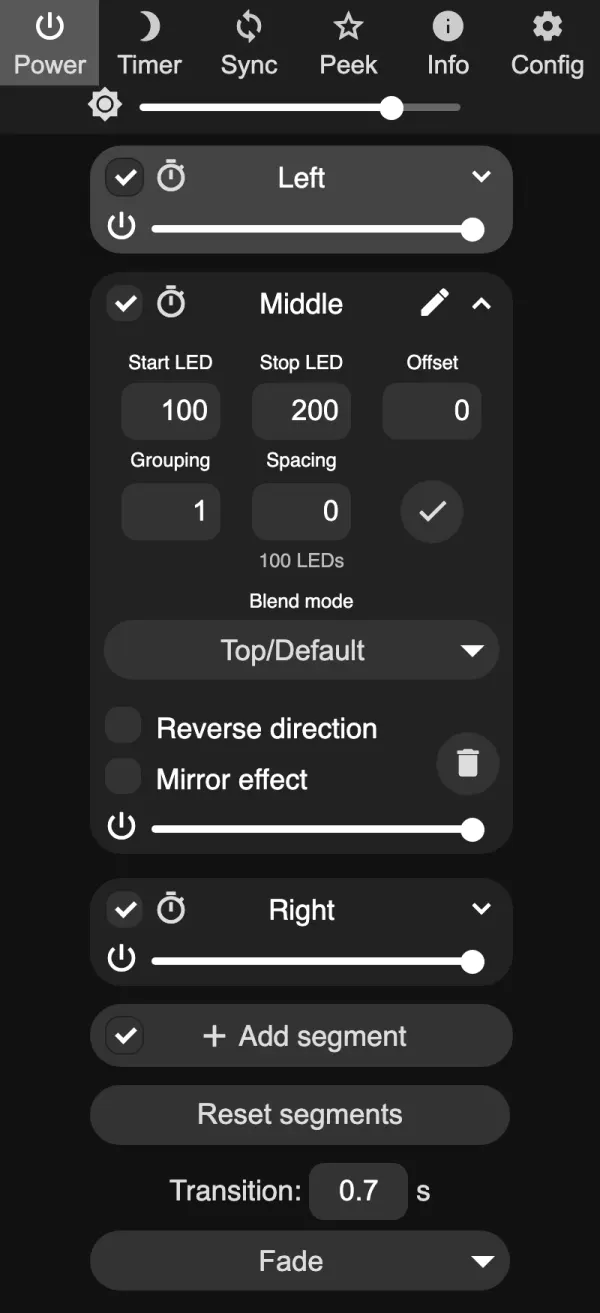
Antes de dar um efeito de verdade para cada zona, coloque cada uma numa cor Solid diferente. Os erros aparecem na hora.
Sobreposições e lacunas
Leia os valores de Start e Stop em ordem.
Uma sobreposição é um segmento que começa antes de o anterior terminar. Com 0 a 52 e 50 a 100, os LEDs 50 e 51 pertencem aos dois. O segmento de depois desenha por cima do anterior e, com efeitos em movimento, esses LEDs compartilhados podem ficar piscando entre os dois.
Sobreposição: 0 a 52 e 50 a 100. A faixinha âmbar (LEDs 50 e 51) pertence aos dois.
Lacuna: 0 a 50 e 52 a 100. Os LEDs 50 e 51 não pertencem a ninguém.
Uma lacuna é um segmento que começa depois de o anterior terminar. Com 0 a 50 e 52 a 100, os LEDs 50 e 51 não pertencem a ninguém. No WLED 0.14 e 0.15 eles ficam com a última cor que tinham, o que parece um pixel travado.
Na interface web, a correção é editar os números até cada Stop ser igual ao Start seguinte. Se a luz tiver muitos segmentos, abra http://<light-ip>/json/state em vez de abrir cada painel. Ele lista o start e o stop de cada segmento num lugar só.
Nem toda sobreposição é um erro. Padrões repetidos feitos com grouping e spacing empilham vários segmentos sobre os mesmos LEDs de propósito (o guia de 2 vermelhos e 1 branco usa isso), e os modos de mistura do WLED 16 deixam as sobreposições úteis para visuais em camadas. Corrija só as que você não fez de propósito.
Fazendo no Estúdio de Segmentos
No WLED Max, abra o Estúdio de Segmentos pela aba Controle (o bloco Estúdio de Segmentos, ou Estúdio na linha de segmentos).
Para dividir, escolha Dividir em N segmentos (“Divide a fita inteira em segmentos do mesmo tamanho.”), escolha a quantidade, e o app escreve os intervalos exatos. Enquanto a luz tem um segmento só, chips rápidos oferecem 2 iguais, 3 iguais e 4 iguais. No iOS você também tem Espelho, Destaque central e Faixas de Chase. Repare que o Destaque central do app é 20% em cada ponta e 60% no meio, o contrário da zona central curta lá de cima. O Faixas de Chase cria dois segmentos intercalados usando grouping. No Android, Dividir o selecionado ao meio no menu corta um segmento em dois.
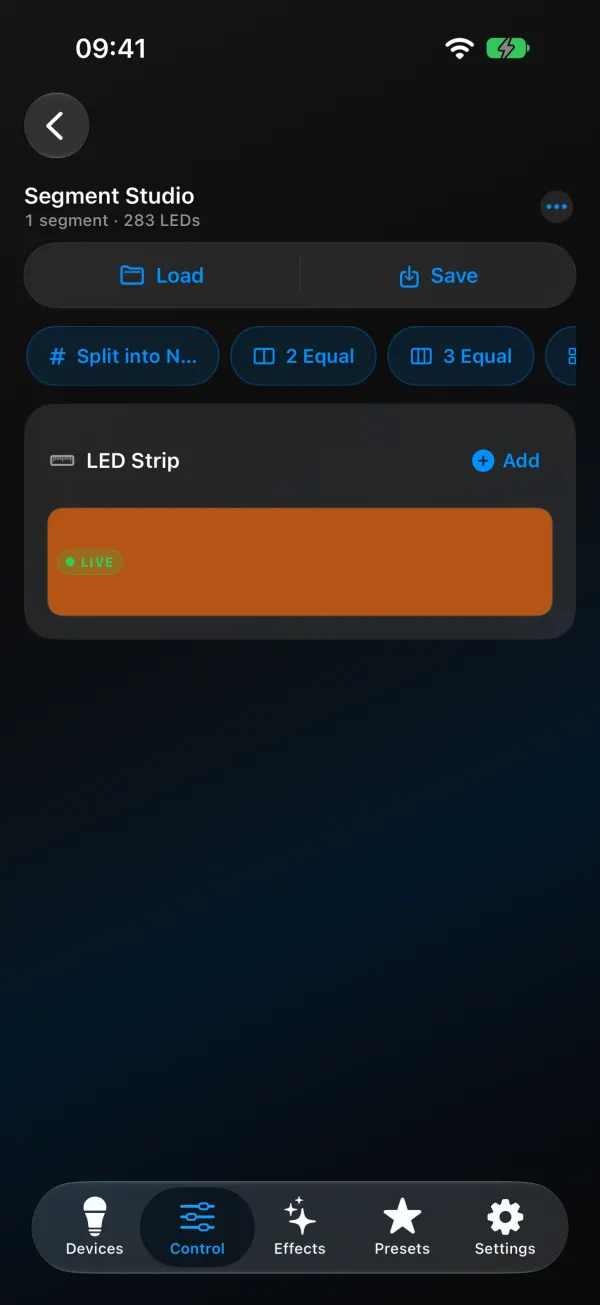
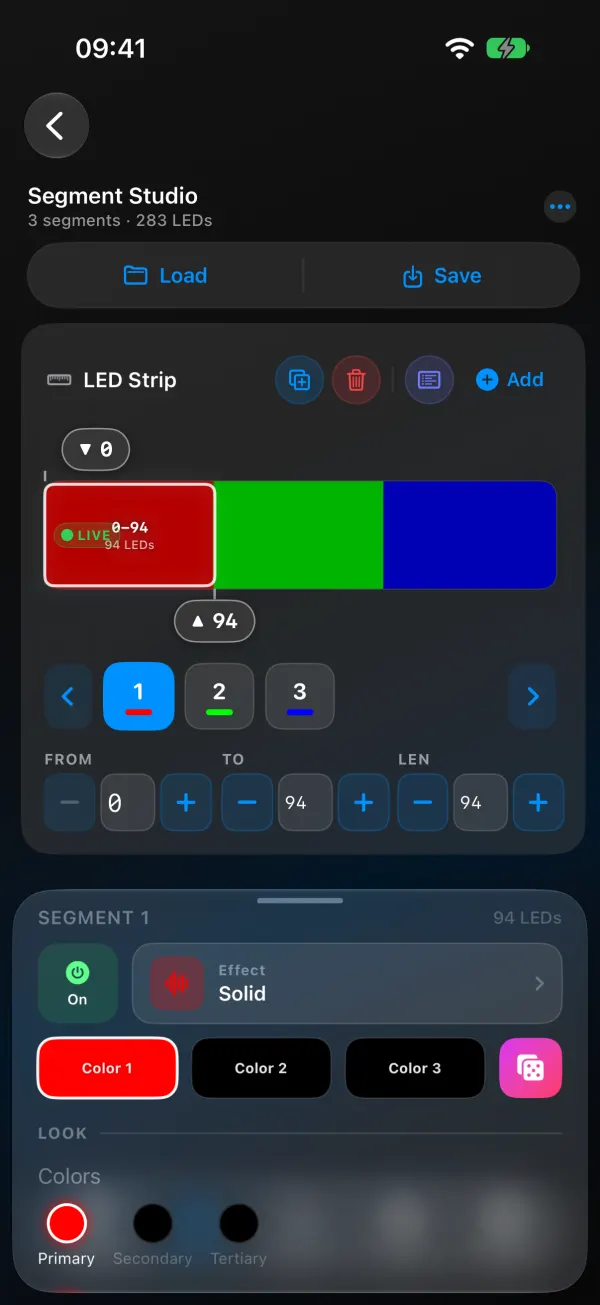
Depois disso, arraste as alças na fita para fazer o ajuste fino, ou digite valores exatos nos campos De, Até e Compr.. Toque num segmento para definir efeito, paleta, cores, brilho, velocidade e intensidade enquanto a prévia ao vivo mostra o que a luz está fazendo agora.
As sobreposições aparecem em âmbar. Toque numa delas e o Estúdio mostra os dois segmentos e os LEDs compartilhados, depois oferece cortar um deles (no iOS, por exemplo, Cortar segmento 2 (começar em 52); no Android, Cortar o segmento 2). No iOS a explicação diz: “Cortar encurta o segmento escolhido até a sobreposição acabar.” Em firmware anterior ao WLED 16 ele nem deixa você arrastar um segmento por cima de outro. As lacunas aparecem desenhadas na fita e listadas na Tabela de todos os segmentos. Arraste um vizinho por cima da lacuna, ou adicione um segmento ali.
Ao apagar, o app pergunta o que fazer com os LEDs liberados: deixar uma lacuna, ou juntá-los ao vizinho da esquerda ou da direita. Dá para desfazer por 5 segundos. Se tudo der errado, Voltar a um segmento deixa um segmento só sobre todos os LEDs.
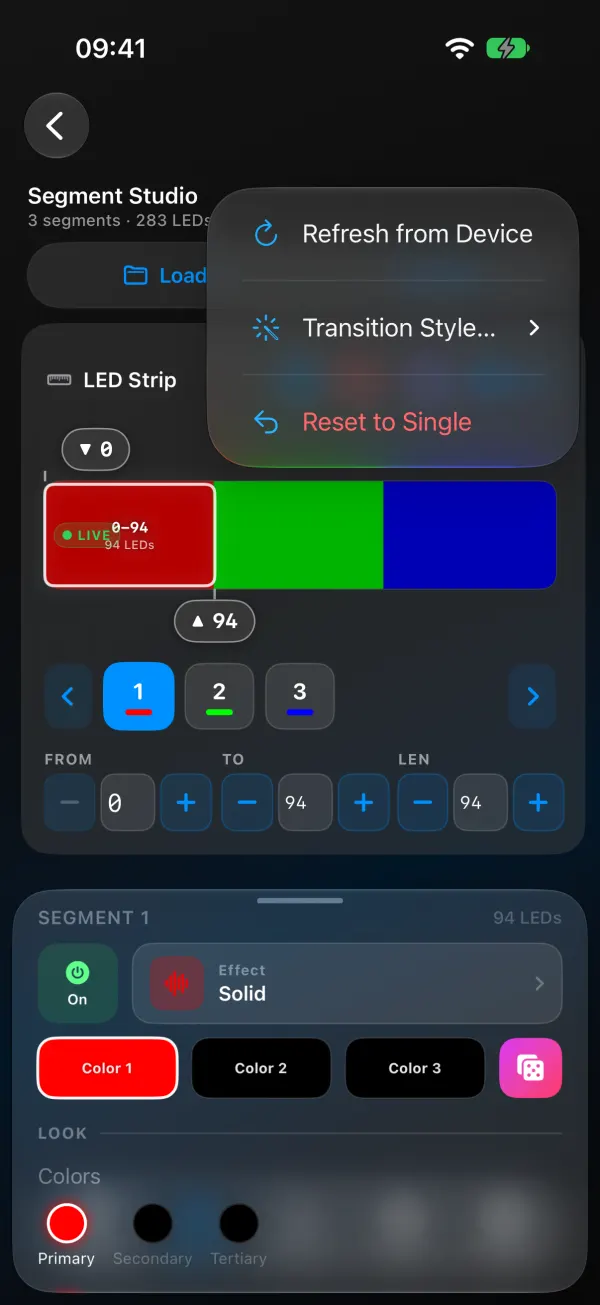
Quando a disposição estiver certa, salve como predefinição pelo Estúdio para poder carregá-la depois.
As zonas continuam com um LED de diferença?
O último LED de cada zona não muda. Você usou números inclusivos (0 a 49, 50 a 99). O Stop é exclusivo, então é 0 a 50, 50 a 100.
Dividir não faz nada. A luz já está no número máximo de segmentos (16 no ESP8266, normalmente 32 no ESP32). Use menos zonas ou junte algumas.
Uma zona anda ao contrário. Esse trecho da fita foi instalado no sentido oposto. Ative Reverse nesse segmento.
As zonas se desfazem depois de reiniciar. Sua disposição não faz parte do estado de inicialização. Salve-a numa predefinição e defina essa predefinição como predefinição ao ligar.
Os efeitos ficam espremidos nas zonas curtas. Alguns efeitos precisam de comprimento. Dê às zonas curtas algo simples (Solid, Breathe, um efeito de paleta lento) e deixe os mais agitados para as zonas longas.
Por que um segmento fica piscando? Normalmente é uma sobreposição acidental com o seguinte. Confira se cada Stop é igual ao Start seguinte.
Com as zonas funcionando, talvez você queira o mesmo visual em outras luzes também: controlar vários dispositivos WLED ao mesmo tempo.