Padrão de 2 vermelhos e 1 branco no WLED (e outros padrões que se repetem)
Faça um padrão de 2 vermelhos e 1 branco numa fita WLED com o Solid Pattern (Speed 1, Intensity 0), segmentos empilhados para 3 ou mais cores, ou o Criador de Padrões no WLED Max.
Escrito por Jamie Conde, que desenvolve o WLED Max na MeowScript. O WLED Max é um app independente e não tem afiliação nem endosso do projeto oficial WLED.
Resposta rápida: para duas cores, use o efeito Solid Pattern do WLED com vermelho como cor 1, branco como cor 2, Speed em 1 (são 2 LEDs da cor 1) e Intensity em 0 (1 LED da cor 2). Três ou mais cores, ou espaços apagados entre as lâmpadas? Empilhe segmentos sobre os mesmos LEDs com grouping e spacing. Ou use o Criador de Padrões no WLED Max (novo na 1.1.4): toque nas cores e quantidades, veja ao vivo na fita e salve como predefinição.
Os dois métodos da interface web funcionam no WLED 0.14, 0.15 e 16. Nada para instalar.
O objetivo: vermelho, vermelho, branco, repetindo ao longo de toda a fita.
Duas cores: o efeito Solid Pattern
O Solid Pattern repete “X LEDs da cor 1, depois Y LEDs da cor 2” ao longo do segmento. No código dele, a quantidade de LEDs acesos é Speed + 1 e a quantidade de LEDs de fundo é Intensity + 1. Então:
| Padrão | Cor 1 | Cor 2 | Speed | Intensity |
|---|---|---|---|---|
| 2 vermelhos, 1 branco | vermelho | branco | 1 | 0 |
| 1 vermelho, 1 branco | vermelho | branco | 0 | 0 |
| 3 vermelhos, 2 brancos | vermelho | branco | 2 | 1 |
| 2 azuis, 1 branco (Hanucá) | azul | branco | 1 | 0 |
Na interface web, abra Effects, escolha o efeito Solid Pattern, defina as duas cores e ajuste os controles. Na interface eles aparecem como “Fg size” e “Bg size”.
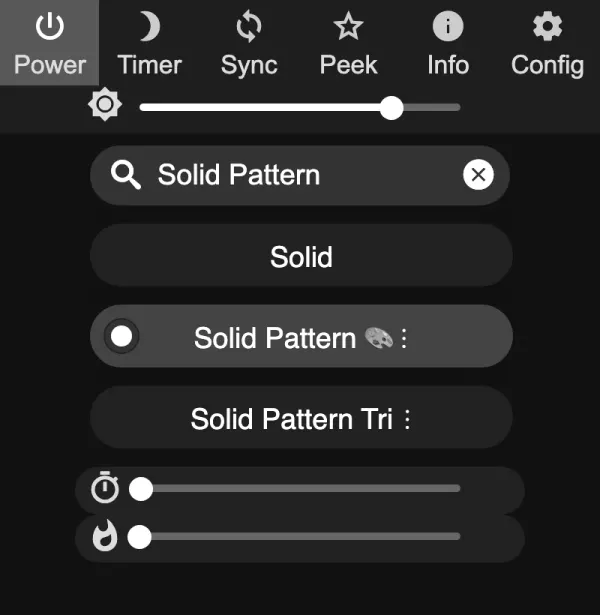
Acertar exatamente 1 num controle de 0 a 255 com o dedo é chato, então a API JSON é mais fácil. O efeito 83 é o Solid Pattern:
curl -X POST -H "Content-Type: application/json" \
  -d '{"seg":[{"fx":83,"sx":1,"ix":0,"pal":0,"col":[[255,0,0],[255,255,255]]}]}' \
  http://192.168.1.57/json/state
“Lâmpadas” maiores: se cada lâmpada precisa ter 3 LEDs de largura (comum em fitas densas), coloque o Grouping do segmento em 3. Cada passo do padrão passa a cobrir 3 LEDs.
Também existe o Solid Pattern Tri, que repete três cores, mas todas as três têm o mesmo tamanho, então ele não faz 2 vermelhos e 1 branco.
Três ou mais cores: segmentos empilhados
Este é o jeito flexível. Cada trecho de cor vira um segmento próprio, todos cobrindo a fita, cada um começando um pouco depois:
- Grouping = quantos LEDs seguidos mostram a cor.
- Spacing = quantos LEDs pular depois de cada grupo.
- Para um padrão que se repete a cada C LEDs, um trecho de L LEDs recebe grouping L e spacing C menos L.
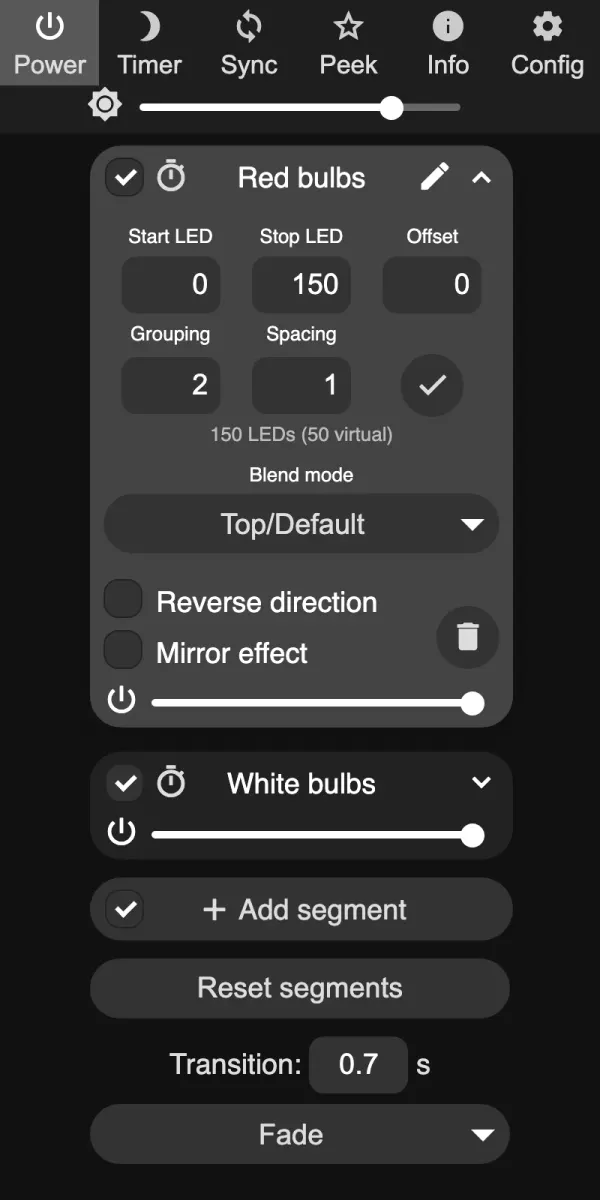
Para 2 vermelhos e 1 branco numa fita de 150 LEDs (C = 3):
| Segmento | Start | Stop | Grouping | Spacing | Efeito, cor |
|---|---|---|---|---|---|
| 1 | 0 | 150 | 2 | 1 | Solid, vermelho |
| 2 | 2 | 150 | 1 | 2 | Solid, branco |
O segmento 1 acende os LEDs 0 e 1, pula o 2, acende o 3 e o 4, e assim por diante. O segmento 2 começa no LED 2, acende esse LED, pula dois, acende o 5. Juntos: vermelho, vermelho, branco, vermelho, vermelho, branco.
Segmento 1 (grouping 2, spacing 1), segmento 2 (start 2, grouping 1, spacing 2) e o que você vê com os dois ligados.
Para lâmpadas retrô com espaços (1 vermelho, 1 apagado, 1 verde, 1 apagado, C = 4), adicione os trechos apagados como segmentos pretos próprios: vermelho no start 0 (grouping 1, spacing 3), preto no 1, verde no 2, preto no 3, cada um com grouping 1 e spacing 3. No 0.14 e no 0.15, LEDs que nenhum segmento cobre podem ficar com uma cor antiga, então dê às lâmpadas apagadas um segmento preto de verdade em vez de deixar sem cobertura.
Dois cuidados. Não use o campo Offset do segmento para isso. Se o comprimento da fita não é múltiplo do padrão, a última repetição parcial dá a volta e cai nos primeiros LEDs. E cada trecho gasta um segmento: as compilações para ESP8266 permitem 16 segmentos, as para ESP32 permitem 32 (64 em placas com PSRAM no WLED 16, 20 num ESP32-S2 com o 0.15.1 e as versões 0.15 seguintes). Um padrão de cinco cores com espaços já gasta 10.
Criador de Padrões no WLED Max (novo na 1.1.4)
Na aba Controle, toque em Criar um padrão (“Repita cores, por exemplo 2 vermelhos e 1 branco”). Ele vira Editar padrão quando um padrão cobre a luz inteira. Você também pode começar pela aba Predefinições: + e depois Novo padrão. Funciona igual no iOS e no Android.
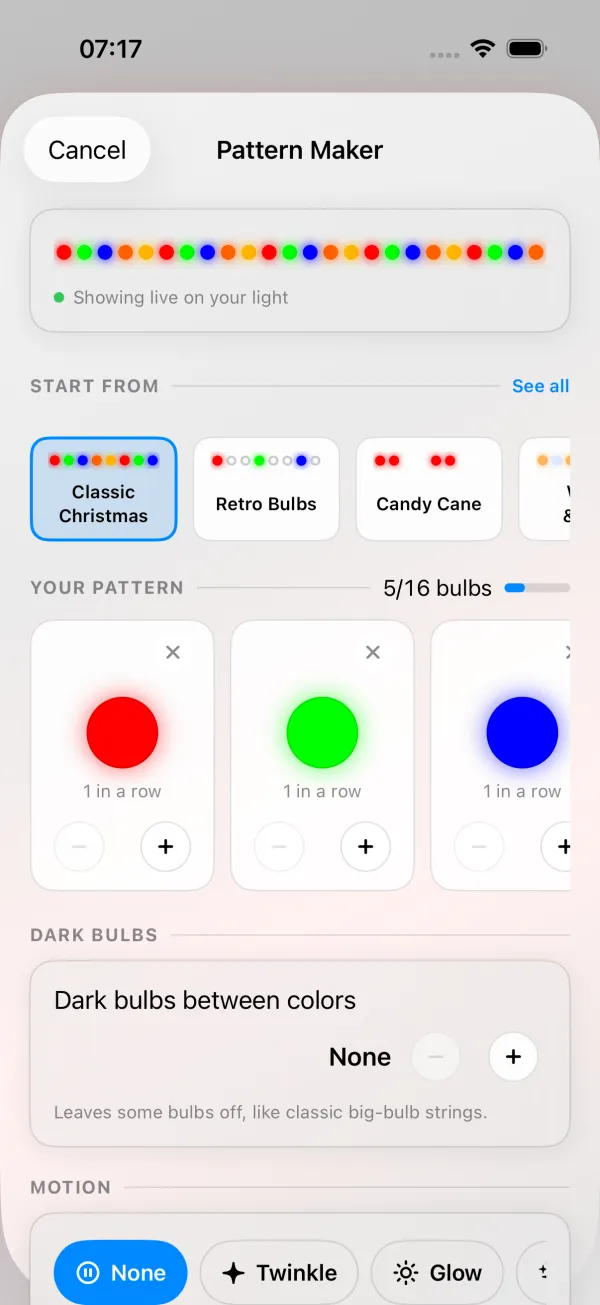
- Comece de um modelo ou do zero. A linha COMEÇAR COM abre com o que é da época (Halloween em setembro e outubro, Diyas de Diwali de 1º a 11 de novembro, Natal clássico a partir de 12 de novembro, Réveillon de 26 de dezembro a 1º de janeiro), e Ver tudo lista os 34 modelos em seis grupos: Natal, Halloween e outono, Datas comemorativas, Esportes e times, Comemorações e causas e Para o dia a dia. Modelos que já chegam perto de 2 vermelhos e 1 branco: Bengala Doce (2 vermelhos, 2 brancos), Hanucá (2 azuis, 1 branco), São Patrício (2 verdes, 1 branco), Laço rosa (2 rosas, 1 branco), Laranja queimado e branco (2 laranjas, 1 branco) e Bordô e branco (2 em vermelho escuro, 1 branco).
- Defina cores e quantidades. Até 6 cores, cada uma com 1 a 10 lâmpadas seguidas. Para 2 vermelhos e 1 branco: vermelho com 2, branco com 1. Cores rápidas: Vermelho, Verde, Azul, Laranja, Dourado, Amarelo, Branco, Branco quente, Branco frio, Roxo, Rosa, Vermelho intenso, Azul claro e Verde-azulado, ou qualquer cor da roda de cores.
- Lâmpadas apagadas entre as cores, de 0 a 4, “como nos cordões clássicos de lâmpadas grandes”.
- Veja ao vivo. O padrão aparece na sua luz enquanto você edita (“Ao vivo na sua luz”). Cancelar devolve a luz ao estado de antes.
- Adicione movimento (opcional): Nenhum, Cintilar, Brilho suave, Faíscas, Onda, Varredura ou Corrida, com um controle de Velocidade de Lento a Rápido. A Corrida move o próprio padrão pela fita e adiciona uma paleta personalizada à luz (“O movimento Corrida adiciona uma paleta à sua luz. Cancelar remove essa paleta.”).
- Escolha onde. Se a sua luz está dividida em várias partes (segmentos), escolha Luz inteira ou uma parte.
- Salve. Salvar como predefinição coloca o padrão numa posição livre (“As suas outras predefinições não mudam.”), ou toque em Usar sem salvar. Editar um padrão salvo oferece Atualizar ou Salvar como novo (no iOS, Salvar como nova). Ative Começar com este padrão quando a luz ligar para ele virar a predefinição ao ligar.
Uma repetição pode ter no máximo 16 lâmpadas (cores mais lâmpadas apagadas), e um contador mostra quantas você já usou. Se depois você mudar a cor ou o efeito numa luz que está mostrando um padrão, o app pergunta antes “Substituir o padrão?”, para você não apagar sem querer.
Requisitos: WLED 0.14 ou mais novo e uma fita com cor RGB. O Criador de Padrões não aparece para matrizes 2D, fitas só de branco nem grupos.
Iluminação fixa no beiral em dois ou três controladores? Salve o padrão num controlador e copie para os outros. A nossa página sobre iluminação fixa no WLED Max mostra como controlar a casa inteira desse jeito.
Quando o padrão sai errado
O padrão começa no meio de uma lâmpada no fim da fita. O comprimento da fita não é múltiplo do comprimento do padrão. Encurte o segmento para que seja múltiplo (150 LEDs cabem exatamente numa repetição de 3), ou aceite uma repetição parcial no fim.
Vermelho aparece verde. Ordem das cores errada. Corrija a ordem das cores (GRB ou RGB) em Config > LED & Hardware na interface web (LED Preferences no WLED 0.14 e 0.15) antes de montar padrões.
As últimas cores nunca aparecem, ou o app diz “Não cabe um padrão tão detalhado nesta luz.” A luz ficou sem segmentos. A interface web deixa o Add segment cinza quando você chega ao limite, e uma predefinição ou chamada da API que pede mais só ignora os extras, sem erro. Use menos cores ou menos lâmpadas apagadas. Luzes com ESP8266 chegam a esse limite antes.
O branco parece azul do lado do vermelho. O branco RGB é frio. Experimente Branco quente, ou baixe um pouco o brilho.
O padrão escorrega ou pula. Um efeito diferente do Solid está rodando num dos segmentos, ou uma sequência está trocando as predefinições. Volte todos os segmentos para Solid, ou confira as suas sequências.
Perguntas frequentes
Como faço um padrão de bengala doce no WLED? Solid Pattern com vermelho e branco, Speed 1, Intensity 1 (2 e 2). No WLED Max, escolha o modelo Bengala Doce.
Dá para animar um padrão que se repete? Dá. Na interface web, rode um efeito com movimento em cada segmento ou use uma paleta com o Running. Os movimentos do Criador de Padrões fazem isso com um toque.
Isso funciona numa matriz 2D? O Solid Pattern funciona, mas trata a matriz como uma linha comprida. O Criador de Padrões é só para fitas.
Para visuais completos de datas comemorativas (bengala doce, lâmpadas retrô C9, diyas) com números exatos, veja o guia de padrões de Natal e Diwali. Se segmentos são novidade para você, segmentos do WLED explicados fala de grouping e spacing com mais detalhes, e predefinições e a predefinição ao ligar mostra como fazer de um padrão a primeira coisa que a luz mostra.