O app de WLED não encontra as suas luzes? Soluções para a busca
O app de WLED não encontra as suas luzes? Confira o mDNS, o Wi-Fi de convidados, as VLANs, as VPNs e a permissão Rede Local do iPhone, ou adicione a luz pelo IP.
Escrito por Jamie Conde, que desenvolve o WLED Max na MeowScript. O WLED Max é um app independente e não tem afiliação nem endosso do projeto oficial WLED.
Resposta rápida: os apps encontram as luzes WLED com mDNS (Bonjour), e o mDNS só funciona quando o celular e a luz estão no mesmo segmento de rede. Confira se a luz aparece no roteador, se o celular está no mesmo Wi-Fi, sem VPN e fora da rede de convidados, e, no iPhone, se o app tem acesso à Rede Local. Ainda nada? Adicione a luz pelo endereço IP. Isso sempre funciona se o navegador consegue abrir a luz.
Quase tudo abaixo vale para qualquer app de WLED, e também para a interface web.
A luz está mesmo conectada?
Comece por aqui, porque isso divide o problema em dois. Abra o app ou a página de administração do roteador e veja a lista de clientes. O WLED normalmente aparece como wled- mais seis caracteres. Anote o IP, por exemplo 192.168.1.57.
Agora digite esse endereço no navegador do celular, no mesmo Wi-Fi. Se a página do WLED abrir, a luz está bem e só a busca está com problema. Se não abrir, há algo errado no caminho da rede, a luz está desligada, ou ela voltou para o ponto de acesso WLED-AP porque a senha do Wi-Fi mudou. Uma luz que nunca entrou no seu Wi-Fi precisa primeiro da configuração de dispositivo novo.
O que procurar no roteador: um cliente chamado wled- mais seis caracteres, e o IP dele.
Não sabe onde encontrar o IP? A lista de clientes do roteador é o jeito fácil. Depois de conectar, a página Info da interface web do WLED também mostra, e os apps com busca listam o IP de cada luz.
Por que a busca falha quando o navegador funciona
O navegador conecta direto num endereço. A busca é diferente. Toda luz WLED se anuncia como um serviço _wled._tcp com um nome como wled-abcdef.local, e um app manda um “quem oferece WLED aqui?” por multicast. As luzes respondem. Multicast é justamente o que muitas redes domésticas descartam ou não repassam:
- Entre VLANs ou sub-redes. Luzes numa VLAN de IoT e o celular na rede principal não se enxergam, a não ser que o roteador rode um refletor de mDNS. Então, não: a busca não atravessa VLANs por padrão.
- Redes de convidados. O isolamento de clientes impede que os dispositivos se vejam.
- VPNs. Uma VPN de túnel completo manda o tráfego do celular para fora de casa, e as luzes locais somem de vista. VPNs com split tunnel que excluem as redes locais não têm problema.
- Alguns sistemas mesh e pontos de acesso filtram multicast para economizar tempo de transmissão.
A busca por mDNS fica dentro de um segmento. O celular à esquerda nunca ouve as luzes à direita, a não ser que o roteador reflita o mDNS.
O que conferir, mais ou menos nesta ordem:
- Mesmo Wi-Fi? Celulares acabam numa rede de convidados, ou numa rede de 5 GHz com outro nome que o roteador trata de outro jeito. Entre na rede em que a luz está.
- VPN desligada? Desligue qualquer VPN ou recurso do tipo retransmissão privada e tente de novo.
- Troca automática para dados móveis. Quando o Wi-Fi não tem internet, alguns celulares mandam o tráfego pelos dados móveis. Confira se o celular está mesmo usando o Wi-Fi.
- Configurações do roteador. Procure “AP isolation”, “client isolation” ou “multicast filtering” e desligue para a rede das luzes. Com VLANs, ative um refletor de mDNS (muitas vezes chamado de “mDNS” ou “Bonjour forwarding”), ou use uma varredura de sub-rede como descrito mais abaixo.
iPhone e iPad: a permissão Rede Local
Desde o iOS 14, um app precisa da permissão Rede Local para falar com qualquer coisa na sua rede doméstica. A permissão é por app. Se você tocou em “Não Permitir” uma vez, aquele app não enxerga as suas luzes, enquanto o navegador e os outros apps continuam enxergando. É por isso que parece tão confuso.
Ative de novo em Ajustes > Privacidade e Segurança > Rede Local, ou abra Ajustes, role até o app e ative Rede Local ali.
Se um app não encontra nada enquanto o Safari abre a luz sem problema, confira primeiro esta permissão. Ela é definida por app.
O WLED Max explica a permissão antes de o iOS perguntar (“O WLED Max procura luzes no seu Wi-Fi. O iOS vai pedir permissão.”). Se o acesso estiver desligado, a tela Adicionar dispositivo mostra um cartão O acesso à Rede Local está desativado com um botão Abrir Ajustes. O Android não tem essa permissão, então pule esta parte no Android.
Adicione pelo endereço IP
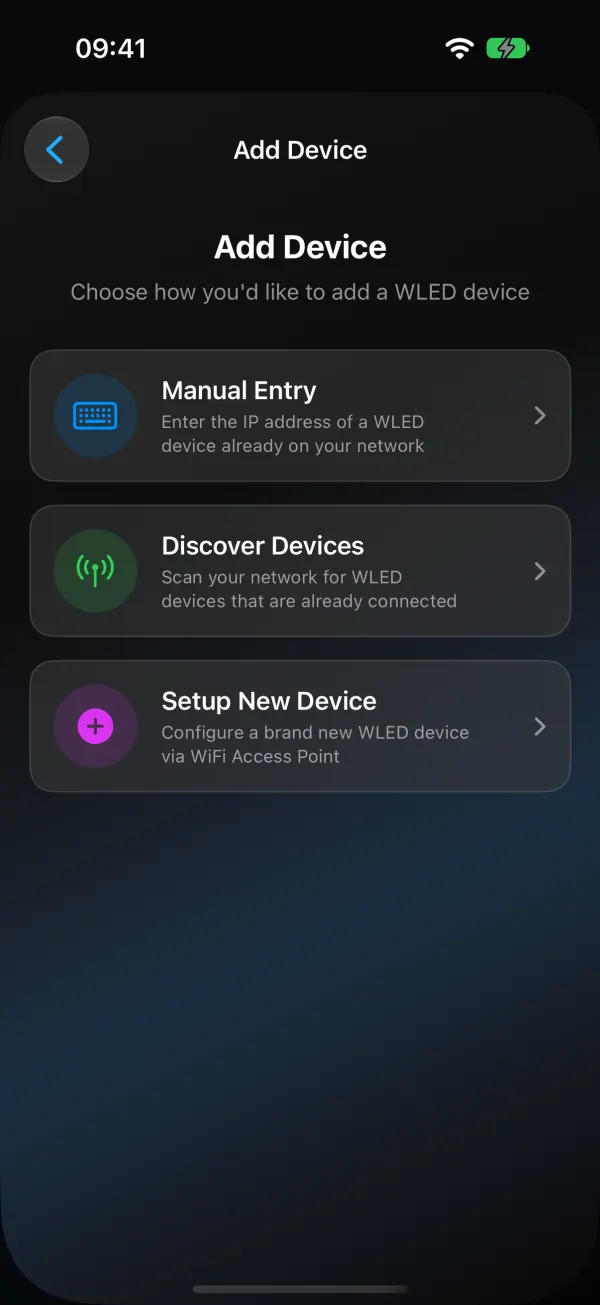
A busca é uma conveniência. Todo app de WLED consegue conectar num endereço conhecido. Para a interface web, salve http://192.168.1.57 nos favoritos. No WLED Max, vá em Dispositivos›Adicionar dispositivo›Inserir manualmente (“Digite o endereço IP de um dispositivo WLED que já esteja na sua rede”) e digite o IP ou o hostname, como 192.168.1.100 ou wled-abcdef.local. No Android as opções avançadas também aceitam uma porta.
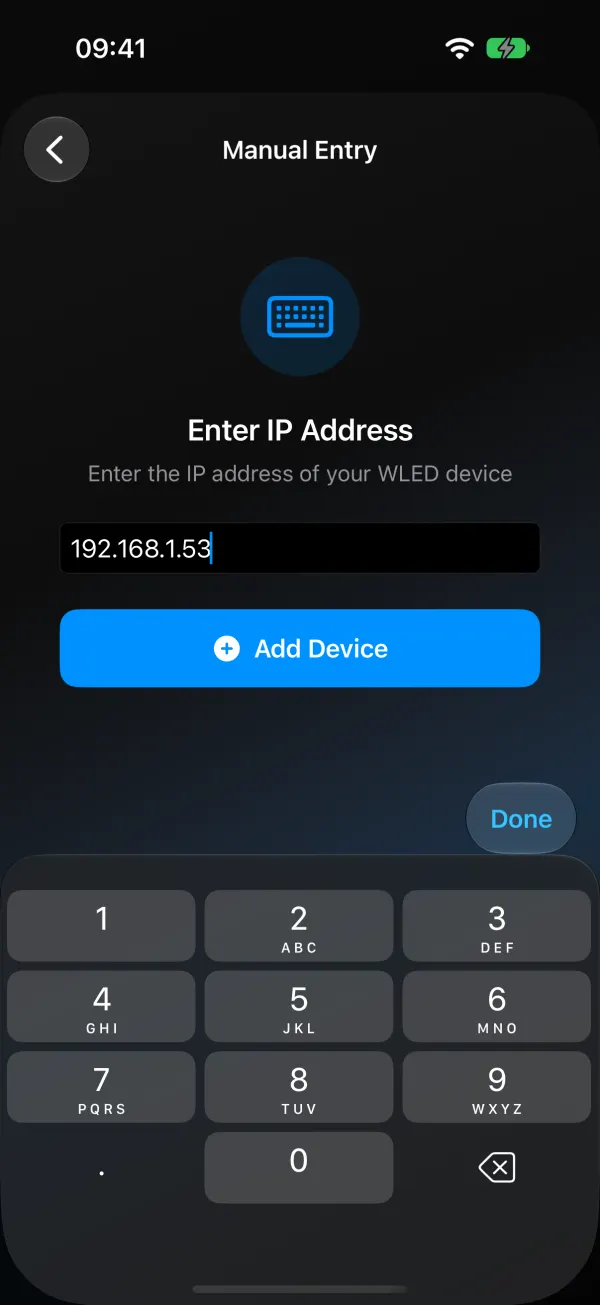
Uma coisa que vale fazer de qualquer jeito: dê à luz uma reserva de DHCP (um IP fixo atribuído pelo roteador). Assim o IP nunca muda, e uma luz adicionada à mão continua funcionando. Um IP fixo definido dentro do WLED também funciona, mas a reserva no roteador é mais fácil de gerenciar e mais difícil de errar.
Se wled-xxxxxx.local não abrir no Android, isso é esperado nas versões mais antigas e em alguns navegadores, que não resolvem nomes .local. Use o IP.
Luzes numa VLAN: busque na outra sub-rede
Se o celular consegue alcançar a VLAN das luzes (o roteamento é permitido), mas o mDNS não atravessa, uma varredura de sub-rede encontra as luzes mesmo assim. No WLED Max, Buscar dispositivos na tela Adicionar dispositivo procura luzes na rede em que o celular está. Se não aparecer nada, toque em Buscar em outra rede (“Dispositivos em outra rede (VLAN)?”) e digite as três primeiras partes dos endereços das luzes, por exemplo 10.10.50.. O app confere essa rede e lista as luzes WLED que encontrar.
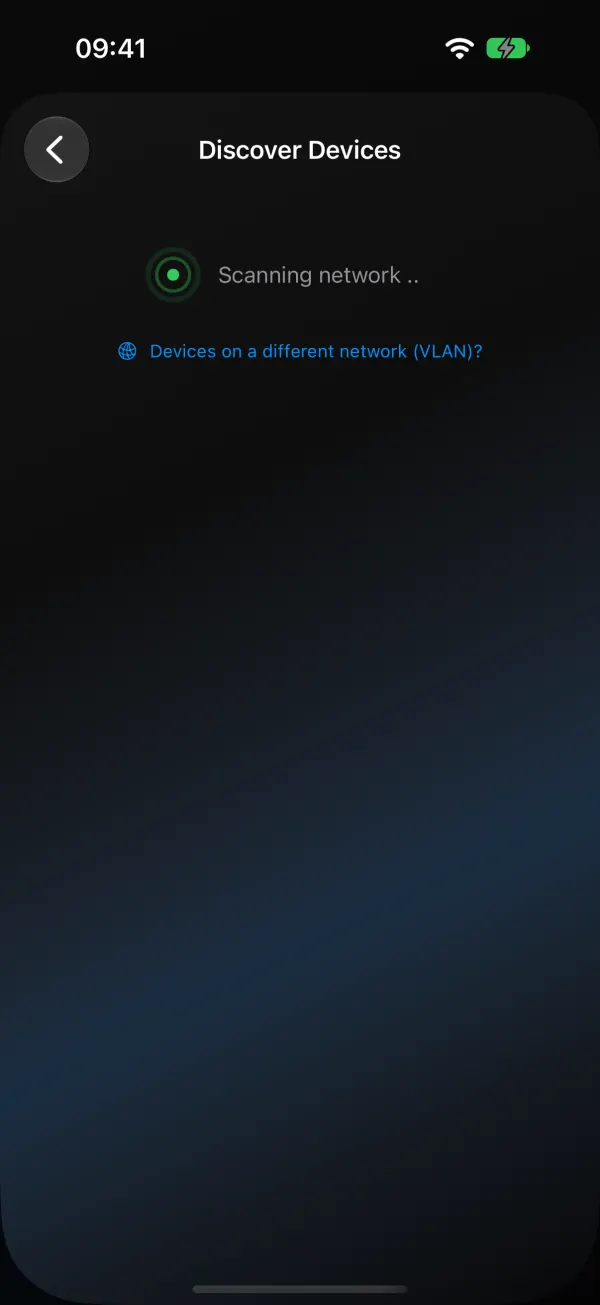
O firewall precisa permitir que a rede do celular alcance a rede das luzes na porta 80 (HTTP). Teste rápido: se a página do WLED abre no celular pelo IP, a varredura também vai funcionar.
As luzes encontradas aparecem numa lista. Selecione todas ou escolha algumas e adicione de uma vez. Depois disso, a aba Dispositivos mostra cada luz com o status de conexão, um botão de liga e desliga e os grupos.
Ela era encontrada antes, agora não é mais
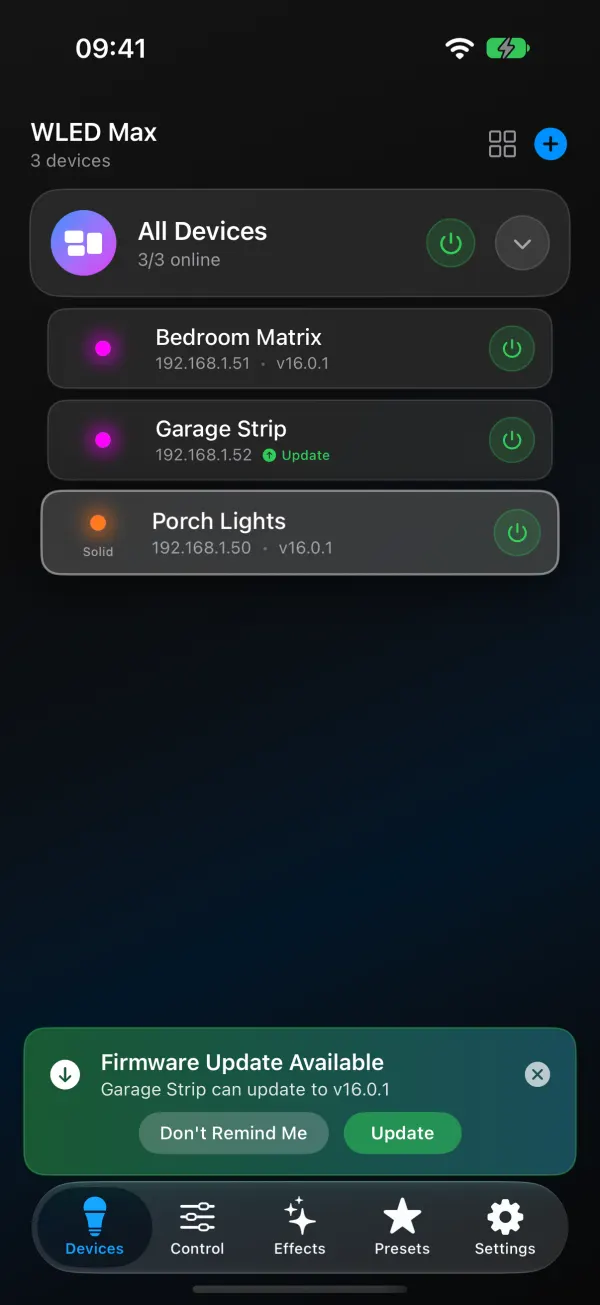
Sem conexão no app, funcionando no navegador. Provavelmente a luz ganhou um IP novo. O WLED Max identifica as luzes pelo endereço MAC e pega o endereço novo quando a busca enxerga a luz de novo, então puxe a lista de dispositivos para baixo para atualizar, ou toque em Buscar dispositivos. Não precisa remover e adicionar de novo. Numa VLAN, varra aquela rede de novo e crie uma reserva de DHCP para ela parar de mudar.
Aparece e depois some. Wi-Fi fraco, normalmente. Placas ESP8266 principalmente caem no limite da cobertura. A página Info da luz na interface web mostra a intensidade do sinal, e o guia de luzes sem conexão tem os valores ideais.
Encontrada, mas as cores ou a quantidade de LEDs estão erradas. A busca está funcionando. Isso é configuração, em Config > LED & Hardware na interface web (LED Preferences no 0.14 e no 0.15), ou em Configurações do dispositivo > Preferências de LED no WLED Max.
Se você está no plano gratuito do WLED Max, saiba de um detalhe antes de começar a remover luzes: uma luz removida só pode voltar depois de 24 horas se você adicionou outra nesse meio-tempo. Adicionar de novo a mesma luz sempre funciona. Plano gratuito e versão ilimitada tem os detalhes.