L'app WLED ne trouve pas vos lumières ? Solutions pour la détection
L'app WLED ne trouve pas vos lumières ? Vérifiez mDNS, le Wi-Fi invités, les VLAN, les VPN et l'autorisation « Réseau local » de l'iPhone, ou ajoutez la lumière par son IP.
Écrit par Jamie Conde, qui développe WLED Max chez MeowScript. WLED Max est une app indépendante, sans lien avec le projet officiel WLED, qui ne la soutient ni ne l'approuve.
Réponse rapide : les apps trouvent les lumières WLED grâce à mDNS (Bonjour), et mDNS ne fonctionne que si le téléphone et la lumière sont sur le même segment de réseau. Vérifiez que la lumière apparaît dans votre routeur, que votre téléphone est sur le même Wi-Fi, sans VPN ni réseau invités, et sur iPhone que l’app a l’autorisation Réseau local. Toujours rien ? Ajoutez la lumière par son adresse IP. Cela fonctionne toujours si le navigateur peut l’ouvrir.
Presque tout ce qui suit s’applique à n’importe quelle app WLED, et aussi à l’interface web.
La lumière est-elle vraiment en ligne ?
Commencez ici, parce que cela vous dit tout de suite de quel côté chercher. Ouvrez l’app ou la page d’administration de votre routeur et regardez la liste des clients. WLED y apparaît généralement sous la forme wled- suivi de six caractères. Notez son IP, par exemple 192.168.1.57.
Tapez ensuite cette adresse dans le navigateur de votre téléphone, connecté au même Wi-Fi. Si la page WLED s’ouvre, la lumière va bien et seule la détection est en panne. Sinon, le chemin réseau pose problème, la lumière est éteinte, ou elle est repassée sur son point d’accès WLED-AP parce que le mot de passe Wi-Fi a changé. Une lumière qui n’a jamais rejoint votre Wi-Fi a d’abord besoin de la configuration d’un nouvel appareil.
Ce qu'il faut chercher dans le routeur : un client nommé wled- suivi de six caractères, et son IP.
Vous ne savez pas où trouver l’IP ? La liste des clients du routeur est le plus simple. Une fois connecté, la page Info de l’interface web WLED l’affiche aussi, et les apps qui font de la détection l’indiquent pour chaque lumière.
Pourquoi la détection échoue alors que le navigateur fonctionne
Le navigateur se connecte directement à une adresse. La détection, c’est autre chose. Chaque lumière WLED s’annonce comme un service _wled._tcp sous un nom du type wled-abcdef.local, et une app envoie en multicast « qui propose WLED ici ? » Les lumières répondent. Or le multicast est justement ce que beaucoup de réseaux domestiques bloquent ou ne transmettent pas :
- Entre VLAN ou sous-réseaux. Des lumières sur un VLAN IoT et le téléphone sur le réseau principal ne se voient pas, sauf si le routeur fait tourner un réflecteur mDNS. Donc non, par défaut, la détection ne traverse pas les VLAN.
- Réseaux invités. L’isolation des clients empêche les appareils de se voir, tout simplement.
- VPN. Un VPN en tunnel complet fait sortir le trafic du téléphone de la maison, et les lumières locales disparaissent. Les VPN en tunnel partagé qui excluent les réseaux locaux ne posent pas de problème.
- Certains systèmes mesh et points d’accès filtrent le multicast pour soulager le réseau Wi-Fi.
La détection mDNS reste dans un seul segment. Le téléphone à gauche n'entend jamais les lumières à droite, sauf si le routeur relaie mDNS.
Points à vérifier, à peu près dans cet ordre :
- Même Wi-Fi ? Les téléphones se retrouvent sur un réseau invités, ou sur un réseau 5 GHz qui porte un autre nom et n’est pas relié de la même façon. Rejoignez le réseau sur lequel se trouve la lumière.
- VPN coupé ? Désactivez tout VPN ou toute fonction de type relais privé et réessayez.
- Bascule vers les données mobiles. Quand le Wi-Fi n’a pas d’accès à Internet, certains téléphones font passer le trafic par les données mobiles. Assurez-vous que le téléphone utilise vraiment le Wi-Fi.
- Réglages du routeur. Cherchez « AP isolation », « client isolation » ou « multicast filtering » et désactivez-les pour le réseau des lumières. Avec des VLAN, activez un réflecteur mDNS (souvent appelé « mDNS » ou « Bonjour forwarding »), ou utilisez un scan de sous-réseau comme décrit plus bas.
iPhone et iPad : l’autorisation « Réseau local »
Depuis iOS 14, une app a besoin de l’autorisation Réseau local pour communiquer avec quoi que ce soit sur votre réseau domestique. L’autorisation se règle app par app. Si vous avez touché une fois « Refuser », cette app ne voit plus vos lumières, alors que le navigateur et les autres apps les voient toujours. C’est pour cela que la situation paraît si déroutante.
Réactivez-la dans Réglages > Confidentialité et sécurité > Réseau local, ou ouvrez Réglages, faites défiler jusqu’à l’app et activez Réseau local à cet endroit.
Si une app ne trouve rien alors que Safari ouvre la lumière sans problème, vérifiez d'abord cette autorisation. Elle se règle app par app.
WLED Max explique l’autorisation avant qu’iOS ne la demande (« WLED Max cherche les lumières sur votre Wi-Fi. iOS va vous demander l’autorisation. »). Si l’accès est désactivé, l’écran Ajouter un appareil affiche une carte L’accès au Réseau local est désactivé avec un bouton Ouvrir Réglages. Android n’a pas d’autorisation de ce type, passez donc cette étape sur Android.
L’ajouter par son adresse IP
La détection automatique n’est qu’un plus. Toutes les apps WLED peuvent se connecter à une adresse connue. Pour l’interface web, ajoutez http://192.168.1.57 à vos favoris. Dans WLED Max, allez dans Appareils›Ajouter un appareil›Saisie manuelle (« Saisissez l’adresse IP d’un appareil WLED déjà présent sur votre réseau ») et tapez l’IP ou le nom d’hôte, comme 192.168.1.100 ou wled-abcdef.local. Sur Android, les options avancées acceptent aussi un port.
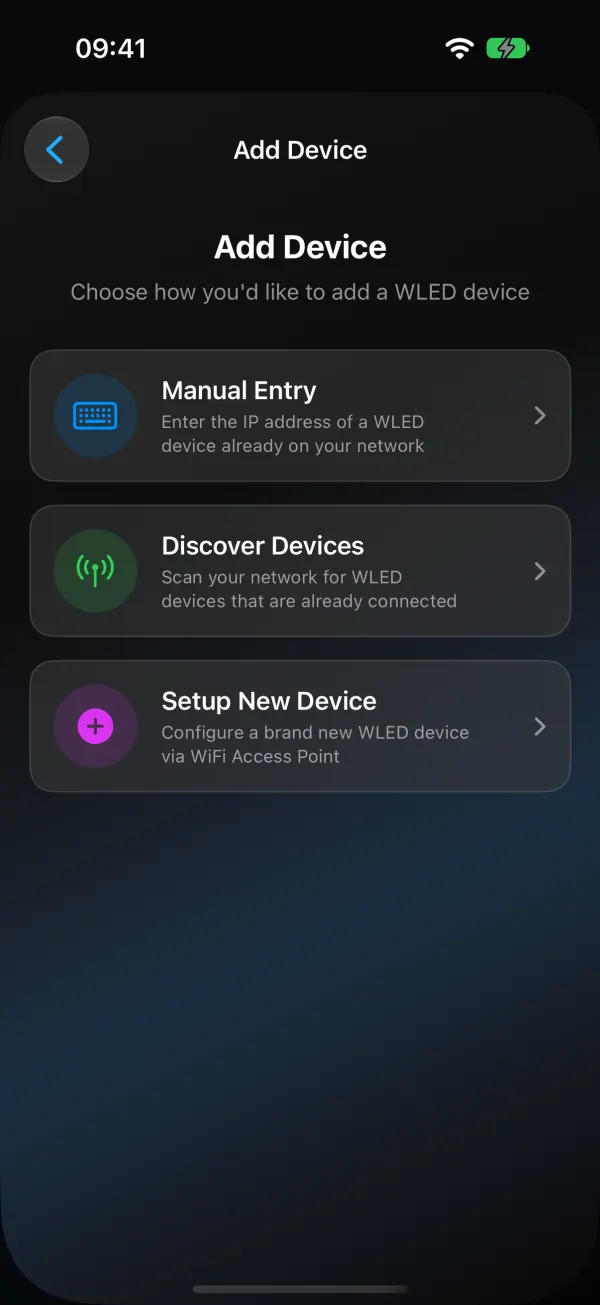
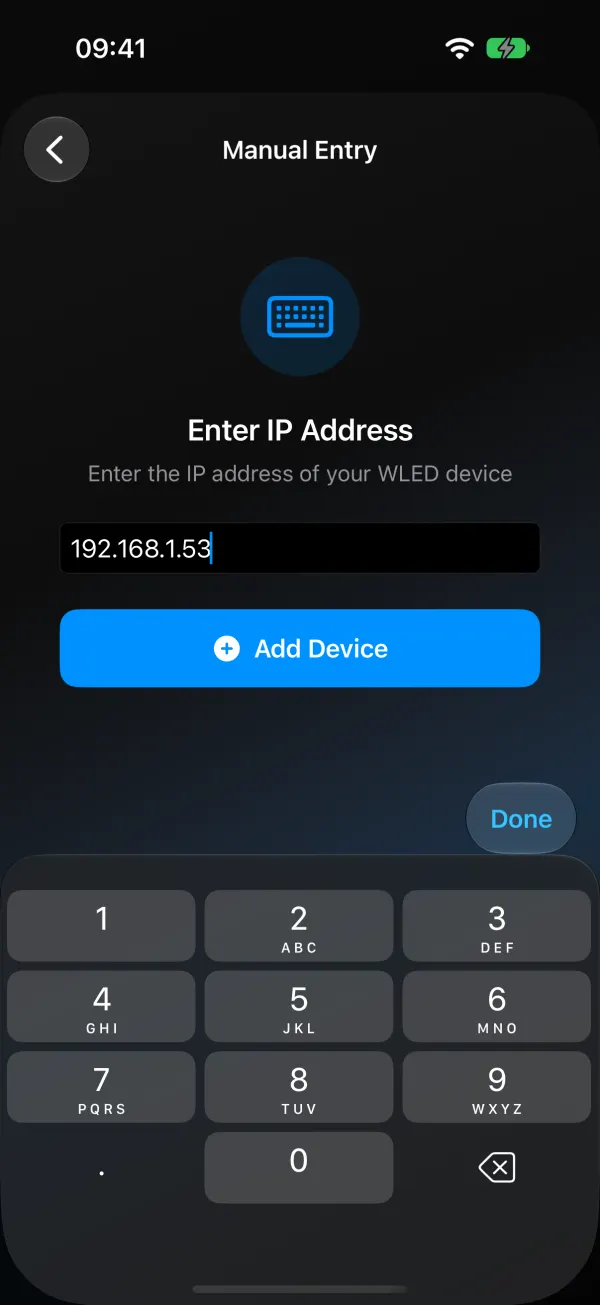
Une chose à faire dans tous les cas : donnez à la lumière une réservation DHCP (un bail fixe ou statique) dans votre routeur. L’IP ne change alors plus jamais, et une lumière ajoutée à la main continue de fonctionner. Une IP fixe réglée dans WLED fonctionne aussi, mais la réservation dans le routeur est plus facile à gérer et plus difficile à rater.
Si wled-xxxxxx.local ne s’ouvre pas sur Android, c’est normal avec les anciennes versions et certains navigateurs, qui ne résolvent pas les noms .local. Utilisez l’IP.
Lumières sur un VLAN : scanner l’autre sous-réseau
Si votre téléphone peut joindre le VLAN des lumières (le routage est autorisé) mais que mDNS ne passe pas, un scan du sous-réseau les trouve quand même. Dans WLED Max, Rechercher des appareils sur l’écran Ajouter un appareil cherche les lumières sur le réseau de votre téléphone. Si rien n’apparaît, touchez Rechercher sur un autre réseau (« Appareils sur un autre réseau (VLAN) ? ») et saisissez les trois premières parties des adresses des lumières, par exemple 10.10.50.. L’app vérifie ce réseau et liste les lumières WLED qu’elle y trouve.
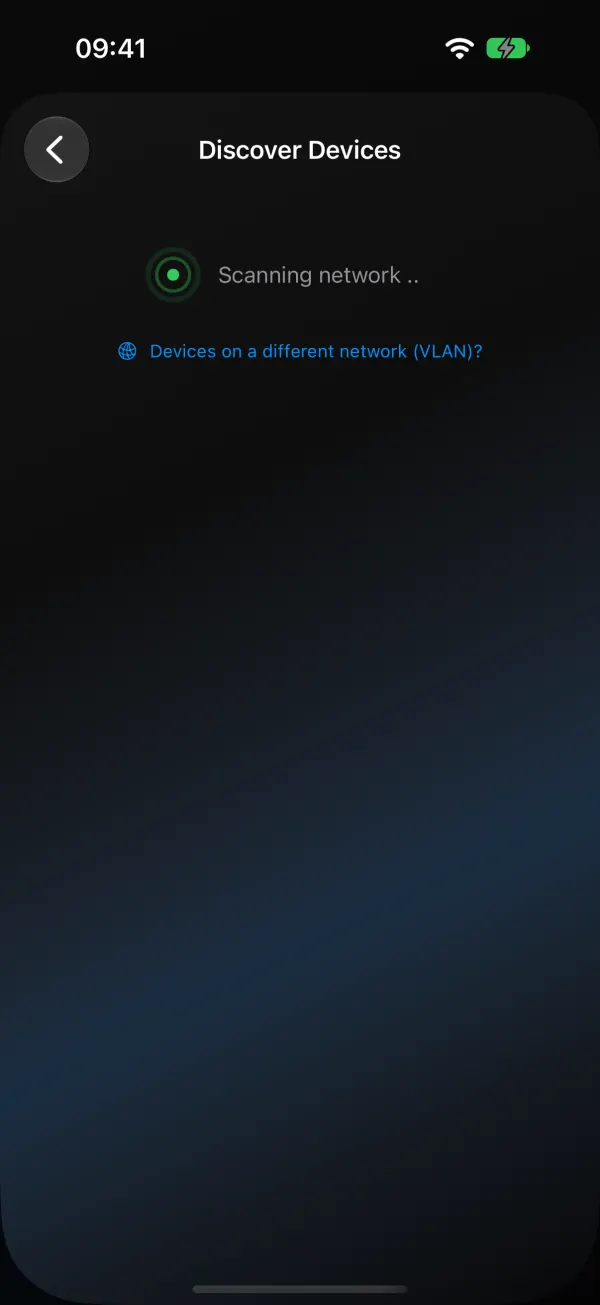
Votre pare-feu doit autoriser le réseau du téléphone à joindre celui des lumières sur le port 80 (HTTP). Test rapide : si la page WLED s’ouvre depuis votre téléphone par l’IP, le scan fonctionnera aussi.
Les lumières trouvées apparaissent dans une liste. Sélectionnez-les toutes ou seulement certaines, et ajoutez-les d’un coup. L’onglet Appareils affiche ensuite chaque lumière avec son état en ligne, un interrupteur et les groupes.
L’app la trouvait avant, plus maintenant
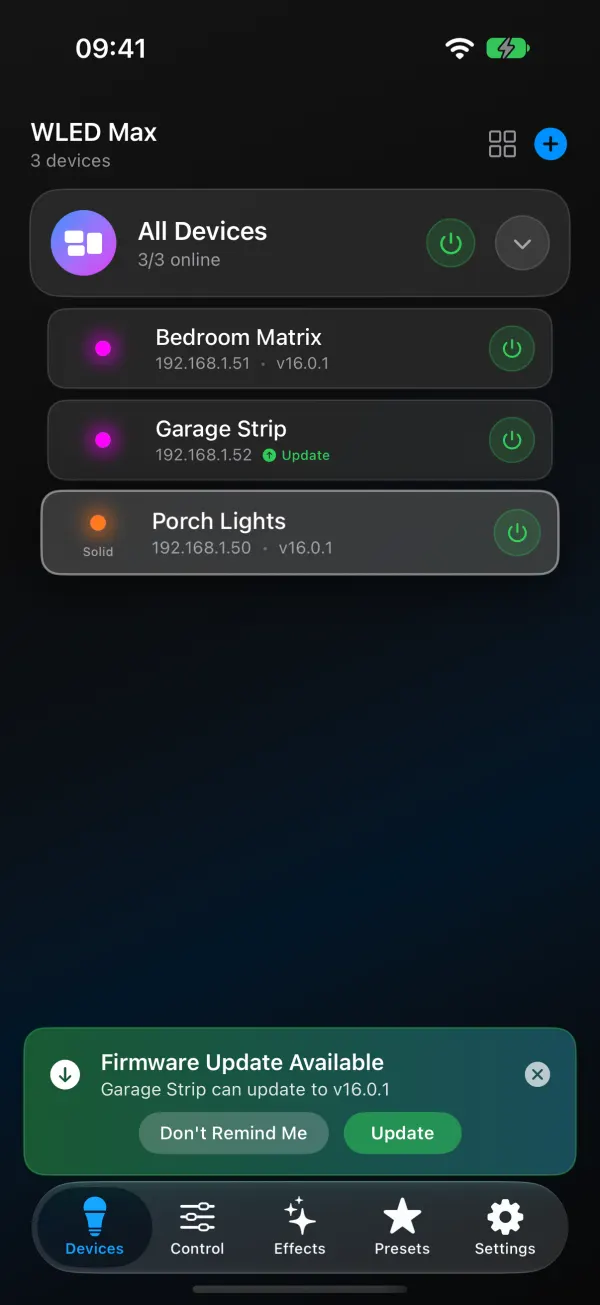
Hors ligne dans l’app, mais accessible dans le navigateur. La lumière a très probablement reçu une nouvelle IP. WLED Max reconnaît les lumières par leur adresse MAC et récupère la nouvelle adresse quand la détection revoit la lumière : tirez la liste des appareils vers le bas pour l’actualiser, ou lancez Rechercher des appareils. Inutile de la retirer pour la rajouter. Sur un VLAN, scannez de nouveau ce réseau, et définissez une réservation DHCP pour que l’adresse ne bouge plus.
Elle apparaît, puis disparaît. Un Wi-Fi faible, en général. Les cartes ESP8266 en particulier décrochent en limite de couverture. La page Info de la lumière dans l’interface web affiche la force du signal, et le guide sur les lumières hors ligne donne les valeurs à viser.
Trouvée, mais les couleurs ou le nombre de LED sont faux. La détection fonctionne. C’est une question de configuration, sous Config > LED & Hardware dans l’interface web (LED Preferences sous 0.14 et 0.15), ou Réglages de l’appareil > Préférences LED dans WLED Max.
Si vous utilisez la version gratuite de WLED Max, notez une particularité avant de retirer des lumières : une lumière retirée ne peut revenir qu’après 24 heures si vous en avez ajouté une autre entre-temps. Rajouter la même lumière est toujours possible. Version gratuite et Premium donne les détails.