¿La app de WLED no encuentra tus luces? Soluciones para la búsqueda de dispositivos
¿La app de WLED no encuentra tus luces? Revisa mDNS, el Wi-Fi de invitados, las VLAN, las VPN y el permiso de Red local del iPhone, o añade la luz por IP.
Escrito por Jamie Conde, que desarrolla WLED Max en MeowScript. WLED Max es una app independiente, no está afiliada al proyecto oficial WLED ni cuenta con su respaldo.
Respuesta rápida: las apps encuentran las luces WLED con mDNS (Bonjour), y mDNS solo funciona cuando el móvil y la luz comparten un mismo segmento de red. Revisa que la luz aparezca en tu router, que tu móvil esté en el mismo Wi-Fi sin VPN y sin red de invitados, y en iPhone que la app tenga acceso a Red local. ¿Sigue sin aparecer? Añade la luz por su dirección IP. Eso siempre funciona si el navegador puede abrirla.
Casi todo lo de abajo aplica a cualquier app de WLED, y también a la interfaz web.
¿La luz de verdad está en línea?
Empieza aquí, porque divide el problema en dos. Abre la app o la página de administración de tu router y mira la lista de clientes. WLED suele aparecer como wled- más seis caracteres. Anota su IP, por ejemplo 192.168.1.57.
Ahora escribe esa dirección en el navegador de tu móvil, conectado al mismo Wi-Fi. Si se abre la página de WLED, la luz está bien y solo falla la búsqueda. Si no se abre, algo anda mal en el camino de red, la luz está apagada o volvió a su punto de acceso WLED-AP porque cambió la contraseña del Wi-Fi. Una luz que nunca se conectó a tu Wi-Fi necesita primero la configuración de un dispositivo nuevo.
Lo que tienes que buscar en el router: un cliente llamado wled- más seis caracteres, y su IP.
¿No sabes dónde encontrar la IP? La lista de clientes del router es lo más fácil. Una vez conectado, la página Info de la interfaz web de WLED también la muestra, y las apps con búsqueda de dispositivos la indican para cada luz.
Por qué falla la búsqueda si el navegador funciona
El navegador se conecta directamente a una dirección. La búsqueda es distinta. Cada luz WLED se anuncia como un servicio _wled._tcp con un nombre como wled-abcdef.local, y una app pregunta por multicast “¿quién ofrece WLED por aquí?”. Las luces responden. El multicast es justo lo que muchas redes de casa descartan o no reenvían:
- Entre VLAN o subredes. Las luces en una VLAN de IoT y el móvil en la red principal no se ven entre sí, salvo que el router tenga un reflector mDNS. Así que no, la búsqueda no cruza VLAN de forma predeterminada.
- Redes de invitados. El aislamiento de clientes impide que los dispositivos se vean entre sí.
- VPN. Una VPN de túnel completo saca el tráfico del móvil de la casa, y las luces locales desaparecen. Las VPN de túnel dividido que excluyen las redes locales no dan problema.
- Algunos sistemas mesh y puntos de acceso filtran el multicast para ahorrar tiempo de transmisión.
La búsqueda por mDNS se queda dentro de un segmento. El móvil de la izquierda nunca oye las luces de la derecha, salvo que el router refleje mDNS.
Qué revisar, más o menos en este orden:
- ¿El mismo Wi-Fi? Los móviles terminan en una red de invitados, o en una red de 5 GHz con otro nombre que está conectada de otra forma. Conéctate a la red donde está la luz.
- ¿VPN apagada? Apaga cualquier VPN o función parecida, como Relay privado de iCloud, y vuelve a intentarlo.
- Cambio a datos móviles. Cuando el Wi-Fi no tiene internet, algunos móviles mandan el tráfico por datos móviles. Asegúrate de que el móvil de verdad esté usando el Wi-Fi.
- Ajustes del router. Busca “AP isolation”, “client isolation” o “multicast filtering” y desactívalo para la red de las luces. Con VLAN, activa un reflector mDNS (muchas veces se llama “mDNS” o “Bonjour forwarding”), o usa un escaneo de subred como se explica más abajo.
iPhone y iPad: el permiso de Red local
Desde iOS 14, una app necesita el permiso de Red local para comunicarse con cualquier cosa en tu red de casa. El permiso es por app. Si tocaste “No permitir” una vez, esa app no puede ver tus luces, mientras que el navegador y otras apps sí pueden. Por eso resulta tan confuso.
Vuelve a activarlo en Ajustes > Privacidad y seguridad > Red local, o abre Ajustes, baja hasta la app y activa Red local ahí.
Si una app no encuentra nada mientras Safari abre la luz sin problema, revisa este permiso primero. Se configura por app.
WLED Max explica el permiso antes de que iOS lo pida (“WLED Max busca luces en tu Wi-Fi. iOS te pedirá permiso.”). Si el acceso está desactivado, la pantalla Añadir dispositivo muestra una tarjeta El acceso a la red local está desactivado con un botón Abrir Ajustes. Android no tiene este permiso, así que en Android sáltate esta parte.
Añádela por dirección IP
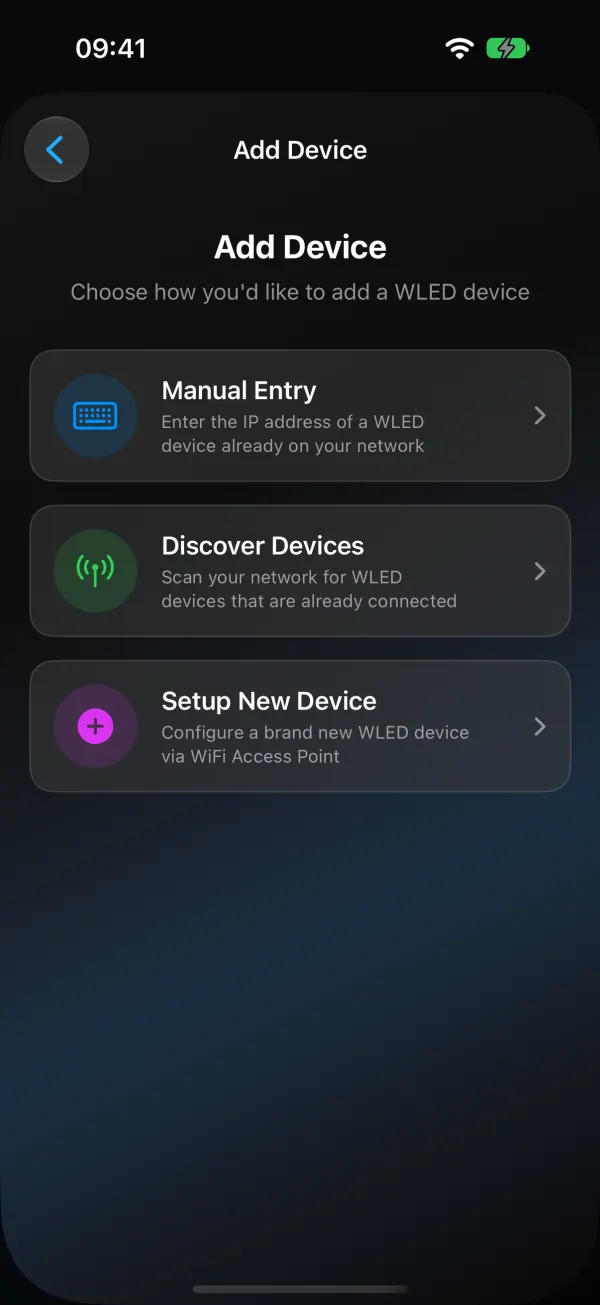
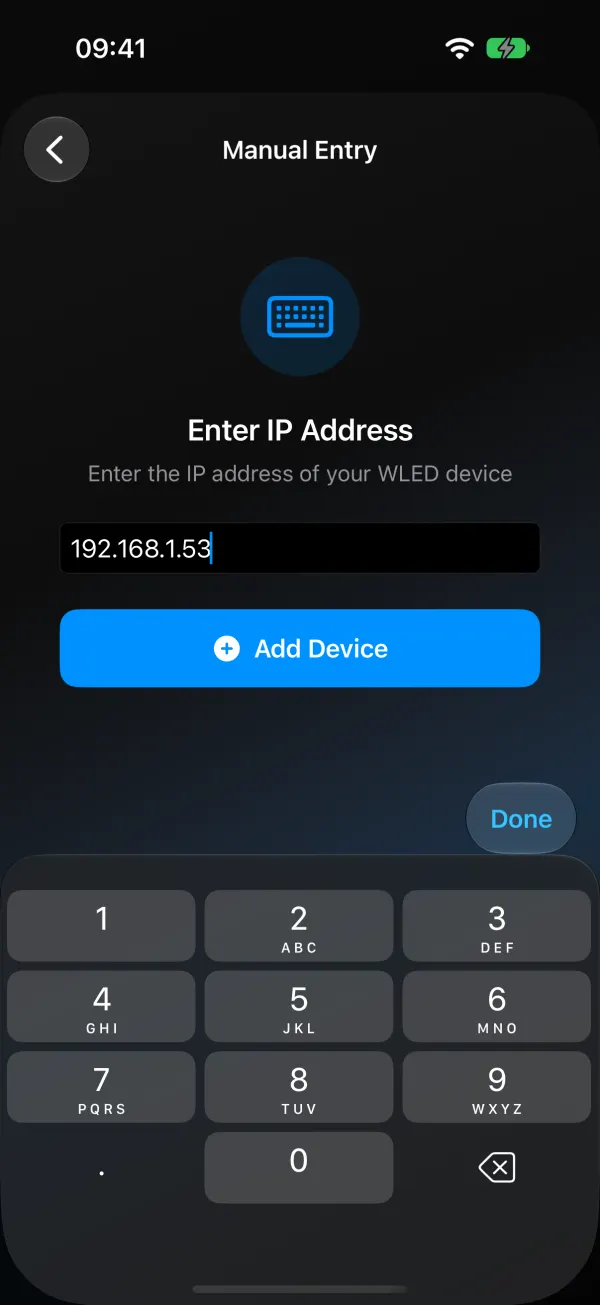
La búsqueda es una comodidad. Todas las apps de WLED pueden conectarse a una dirección conocida. Para la interfaz web, guarda http://192.168.1.57 en favoritos. En WLED Max, ve a Dispositivos›Añadir dispositivo›Introducción manual (“Introduce la dirección IP de un dispositivo WLED que ya esté en tu red”) y escribe la IP o el nombre de host, como 192.168.1.100 o wled-abcdef.local. En Android, las opciones avanzadas también aceptan un puerto.
Algo que vale la pena hacer en cualquier caso: dale a la luz una reserva DHCP (una concesión fija o estática) en tu router. Así la IP nunca cambia, y una luz añadida a mano sigue funcionando. Una IP estática configurada dentro de WLED también funciona, pero la reserva en el router es más fácil de administrar y es más difícil equivocarse.
Si wled-xxxxxx.local no se abre en Android, es lo esperado en versiones antiguas y en algunos navegadores, que no resuelven los nombres .local. Usa la IP.
Luces en una VLAN: escanea la otra subred
Si tu móvil puede acceder a la VLAN de las luces (el enrutamiento está permitido) pero mDNS no logra cruzar, un escaneo de subred las encuentra de todos modos. En WLED Max, Buscar dispositivos en la pantalla Añadir dispositivo busca luces en la red donde está tu móvil. Si no encuentra nada, toca Buscar en otra red (“¿Dispositivos en otra red (VLAN)?”) y escribe las tres primeras partes de las direcciones de las luces, por ejemplo 10.10.50.. La app revisa esa red y lista todas las luces WLED que encuentra.
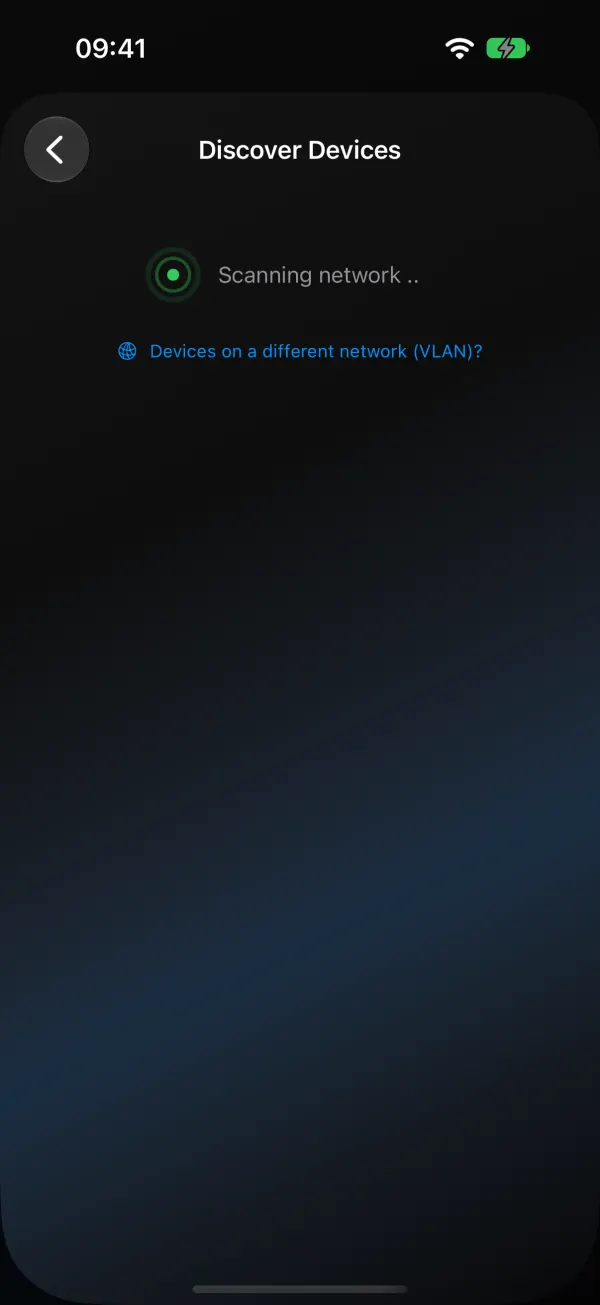
Tu firewall tiene que permitir que la red del móvil acceda a la red de las luces por el puerto 80 (HTTP). Prueba rápida: si la página de WLED se abre desde tu móvil por IP, el escaneo también va a funcionar.
Las luces que encuentra aparecen en una lista. Selecciónalas todas o elige algunas, y añádelas de una vez. Después, la pestaña Dispositivos muestra cada luz con su estado de conexión, un interruptor de encendido y los grupos.
Antes la encontraba y ahora no
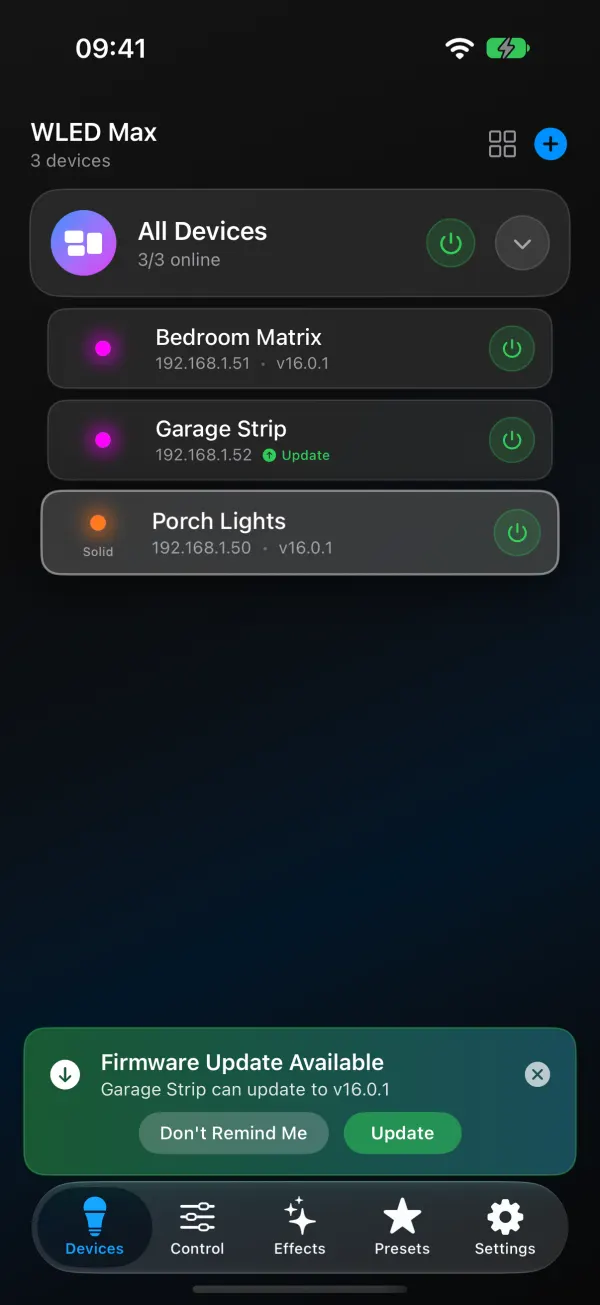
Sin conexión en la app, bien en el navegador. Lo más probable es que la luz tenga una IP nueva. WLED Max identifica las luces por su dirección MAC y toma la nueva dirección cuando la búsqueda vuelve a ver la luz, así que desliza hacia abajo en la lista de dispositivos para actualizar, o ejecuta Buscar dispositivos. No te molestes en quitarla y volver a añadirla. En una VLAN, vuelve a escanear esa red y configura una reserva DHCP para que deje de cambiar.
Aparece y luego desaparece. Wi-Fi débil, casi siempre. Las placas ESP8266 sobre todo se desconectan en el límite de la cobertura. La página Info de la luz en la interfaz web muestra la intensidad de la señal, y la guía de desconexiones tiene los valores que conviene alcanzar.
La encuentra, pero los colores o el número de LED están mal. La búsqueda funciona. Eso es configuración, en Config > LED & Hardware en la interfaz web (LED Preferences en 0.14 y 0.15), o en Ajustes del dispositivo > Preferencias LED en WLED Max.
Si usas el plan gratuito de WLED Max, ten en cuenta un detalle antes de empezar a quitar luces: una luz que quitaste solo puede volver después de 24 horas si en medio añadiste otra distinta. Volver a añadir la misma luz siempre se puede. Plan gratuito y Premium tiene los detalles.