WLED App 找不到您的灯?设备发现问题的解决方法
WLED App 找不到您的灯?检查 mDNS、访客 Wi-Fi、VLAN、VPN 和 iPhone 的“本地网络”权限,或者按 IP 添加灯。
本文作者 Jamie Conde 在 MeowScript 开发 WLED Max。 WLED Max 是一款独立 App,与官方 WLED 项目无关,也未获其认可。
快速回答:App 通过 mDNS(Bonjour)寻找 WLED 灯,而 mDNS 只在手机和灯处于同一网段时才有效。检查灯是否出现在路由器里,手机是否连着同一个 Wi-Fi、没开 VPN、不在访客网络,iPhone 上还要确认 App 有本地网络权限。还是不行?按 IP 地址添加灯。只要浏览器能打开它,这个办法就一定可行。
下面的内容几乎适用于任何 WLED App,也适用于网页界面。
灯真的在线吗?
先查这一项,因为它能直接把问题范围缩小一半。打开路由器的 App 或管理页面,查看客户端列表。WLED 通常显示为 wled- 加六个字符。记下它的 IP,例如 192.168.1.57。
现在在同一个 Wi-Fi 下,把这个地址输入手机浏览器。如果 WLED 页面打开了,灯没问题,只是设备发现出了故障。如果打不开,就是网络路径有问题、灯没通电,或者因为 Wi-Fi 密码改了,它退回到了自己的 WLED-AP 热点。一盏从来没连上过您 Wi-Fi 的灯,需要先完成新设备设置。
在路由器里要找的:一个名为 wled- 加六个字符的客户端,以及它的 IP。
不知道去哪里找 IP?路由器的客户端列表是最简单的办法。连上之后,WLED 网页界面的 Info 页面也会显示它,带设备发现的 App 也会为每盏灯列出来。
为什么浏览器能用,设备发现却失败
浏览器是直接连到一个地址。设备发现不一样。每盏 WLED 灯都把自己作为 _wled._tcp 服务公布出来,名字类似 wled-abcdef.local,App 则通过组播发出“这里谁提供 WLED?”的询问,灯来回答。而组播恰恰是很多家庭网络会丢弃或不转发的东西:
- **跨 VLAN 或子网。**灯在 IoT VLAN 上、手机在主网络上,两边互相看不见,除非路由器运行了 mDNS 反射器。所以,设备发现默认不会跨 VLAN。
- **访客网络。**客户端隔离让设备之间完全看不到彼此。
- **VPN。**全局 VPN 会把手机的流量送出家门,本地的灯就从视野里消失了。排除本地网络的分流 VPN 没有问题。
- 某些 Mesh 系统和接入点会过滤组播以节省无线时间。
mDNS 设备发现只在一个网段内进行。除非路由器反射 mDNS,左边的手机永远听不到右边的灯。
要检查的事项,大致按这个顺序:
- **同一个 Wi-Fi?**手机可能连到了访客网络,或者连到了一个名字不同、桥接方式也不同的 5 GHz 网络。连到灯所在的网络。
- **VPN 关了吗?**关掉所有 VPN 或私有中继一类的功能,再试一次。
- **移动数据回退。**Wi-Fi 没有互联网时,有些手机会把流量转到移动数据上。确认手机确实在用 Wi-Fi。
- **路由器设置。**找“AP 隔离”、“客户端隔离”或“组播过滤”,在灯所在的网络上关掉它。有 VLAN 的话,开启 mDNS 反射器(常叫“mDNS”或“Bonjour 转发”),或者用下文介绍的子网扫描。
iPhone 和 iPad:“本地网络”权限
从 iOS 14 起,App 需要本地网络权限才能和家庭网络上的任何设备通信。这个权限是按 App 单独设置的。如果您曾经点过一次“不允许”,那个 App 就看不到您的灯,而浏览器和其他 App 仍然可以。这就是它看起来如此令人困惑的原因。
在设置 > 隐私与安全性 > 本地网络里重新开启,或者打开设置,滚动到这个 App,在那里开启本地网络。
如果某个 App 什么都找不到,而 Safari 能正常打开灯,先检查这个权限。它是按 App 设置的。
WLED Max 会在 iOS 弹出询问之前先解释这个权限(“WLED Max 会在您的 Wi-Fi 上查找灯。iOS 会请求您的许可。”)。如果权限是关闭的,“添加设备”界面会显示一张 “本地网络”访问已关闭 卡片,带一个 打开设置 按钮。Android 没有这个权限,所以 Android 上可以跳过这一节。
按 IP 地址添加
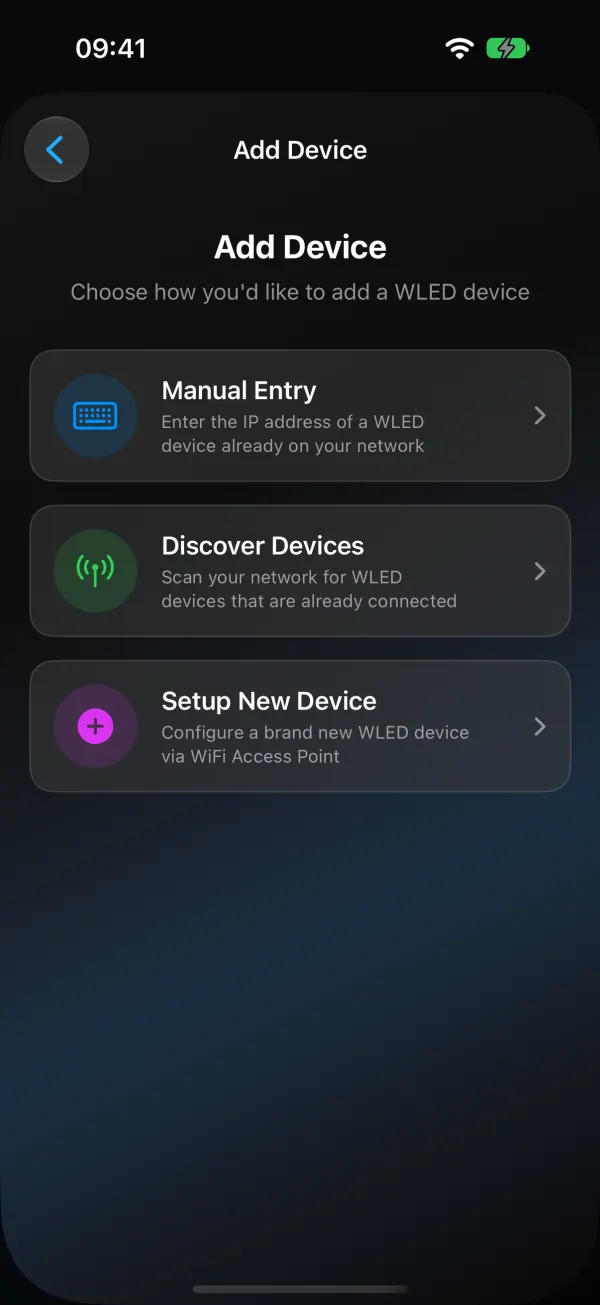
设备发现只是图个方便。任何 WLED App 都能连到一个已知地址。网页界面的话,把 http://192.168.1.57 加入书签。在 WLED Max 中,进入 设备›添加设备›手动输入(“输入网络中已有 WLED 设备的 IP 地址”),输入 IP 或主机名,比如 192.168.1.100 或 wled-abcdef.local。Android 上的高级选项还可以填端口。
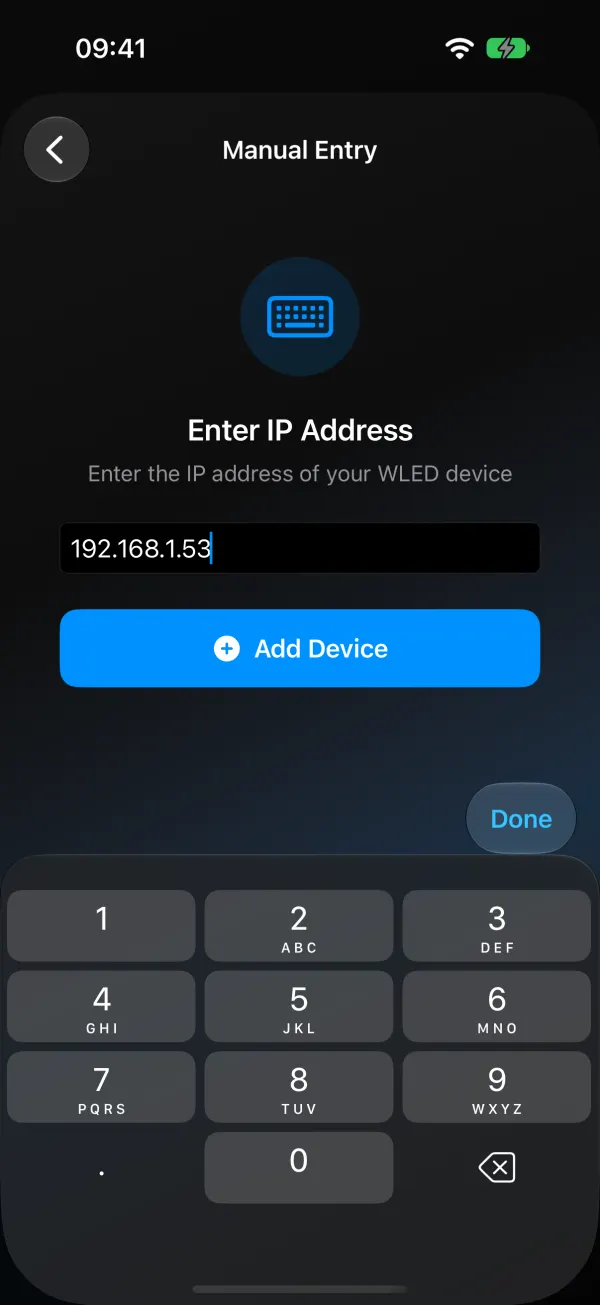
不管用哪种方式,有一件事值得做:在路由器里给灯一个 DHCP 地址保留(固定或静态租约)。IP 就再也不会变,手动添加的灯也能一直正常工作。在 WLED 里设置静态 IP 也可以,但路由器端的保留更容易管理,也更不容易出错。
如果 wled-xxxxxx.local 在 Android 上打不开,这在旧版本和某些浏览器上是正常的,它们不解析 .local 名称。改用 IP。
灯在 VLAN 上:扫描另一个子网
如果您的手机能访问灯所在的 VLAN(允许路由),只是 mDNS 过不去,子网扫描照样能找到它们。在 WLED Max 中,“添加设备”界面上的 搜索设备 会在手机所在的网络上找灯。如果一无所获,点 扫描其他网络(“设备在另一个网络(VLAN)上?”),输入灯的地址的前三段,例如 10.10.50.。App 会检查那个网络,并列出找到的所有 WLED 灯。
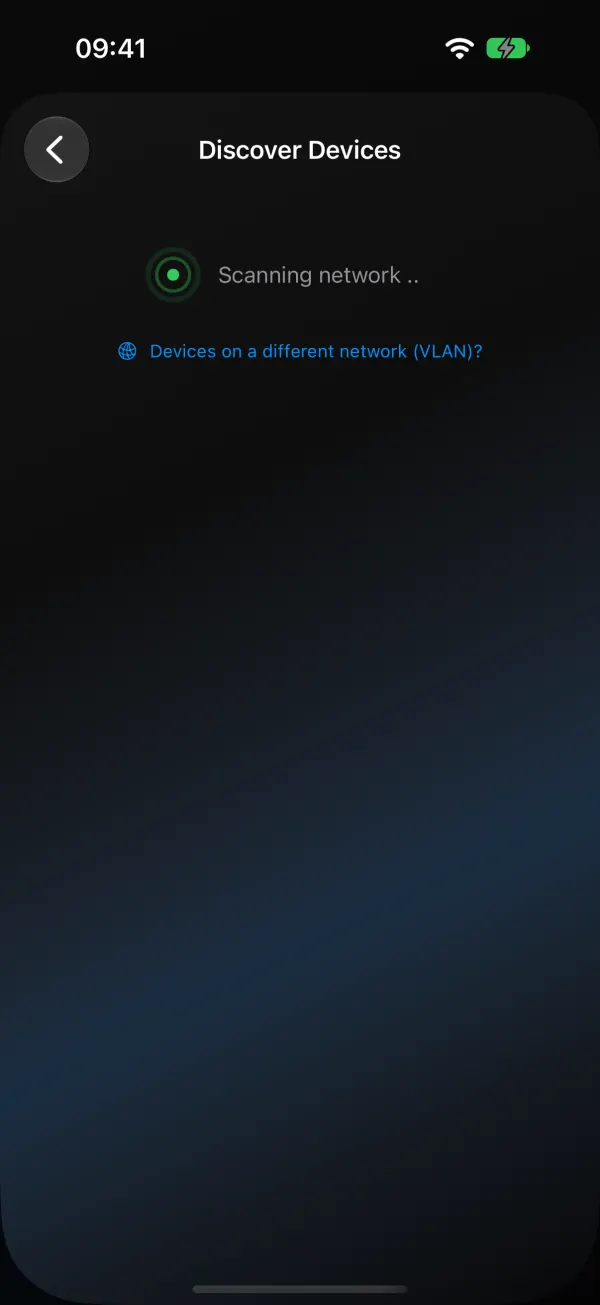
您的防火墙必须允许手机的网络通过 80 端口(HTTP)访问灯的网络。快速测试:如果手机能按 IP 打开 WLED 页面,扫描也能用。
找到的灯会显示在一个列表里。全选或挑几个,一次性添加。之后 设备 标签页会显示每盏灯的在线状态、一个电源开关和分组。
之前能找到,现在找不到了
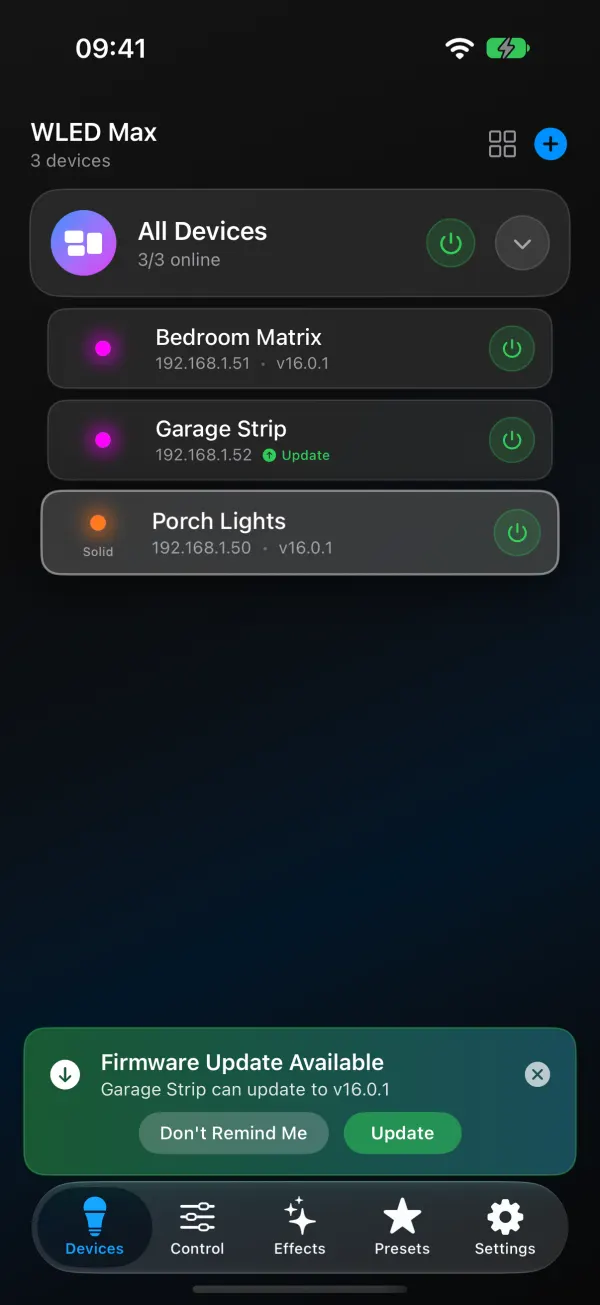
**App 里显示离线,浏览器里正常。**灯很可能换了新 IP。WLED Max 按 MAC 地址匹配灯,设备发现再次看到灯时会自动更新地址,所以在设备列表上下拉刷新,或者运行“搜索设备”。不必删掉再重新添加。在 VLAN 上,重新扫描那个网络,并设置一个 DHCP 地址保留,让它不再乱跑。
**出现一下又消失。**通常是 Wi-Fi 太弱。ESP8266 板尤其容易在信号边缘掉线。网页界面里灯的 Info 页面显示信号强度,离线指南给出了应达到的数值。
**找到了,但颜色或 LED 数量不对。**设备发现是正常的。那是配置问题,在网页界面的 Config > LED & Hardware(0.14 和 0.15 上叫 LED Preferences),或 WLED Max 的 设备设置 > LED 设置 里。
如果您用的是 WLED Max 的免费版,在开始删灯之前注意一个细节:如果中间添加过另一盏灯,被删除的灯要等 24 小时后才能加回来。重新添加同一盏灯始终没有限制。免费版和高级版有详细说明。