Les réglages WLED expliqués : courant maximal, sorties LED, synchronisation et sécurité depuis votre téléphone
Ce que font les réglages WLED importants, avec de vrais chiffres : courant maximal par LED, sorties LED et GPIO, interfaces de synchronisation et verrou OTA.
Un ruban neuf de 300 LED qui paraît étrangement faible n’est en général pas défectueux. Le limiteur de luminosité de WLED démarre à 850 mA, à peu près ce que fournit un chargeur de téléphone, donc il baisse tout pour rester en dessous. Beaucoup de « bugs » WLED sont de ce genre : un réglage qui fait son travail avec un chiffre que personne n’a changé.
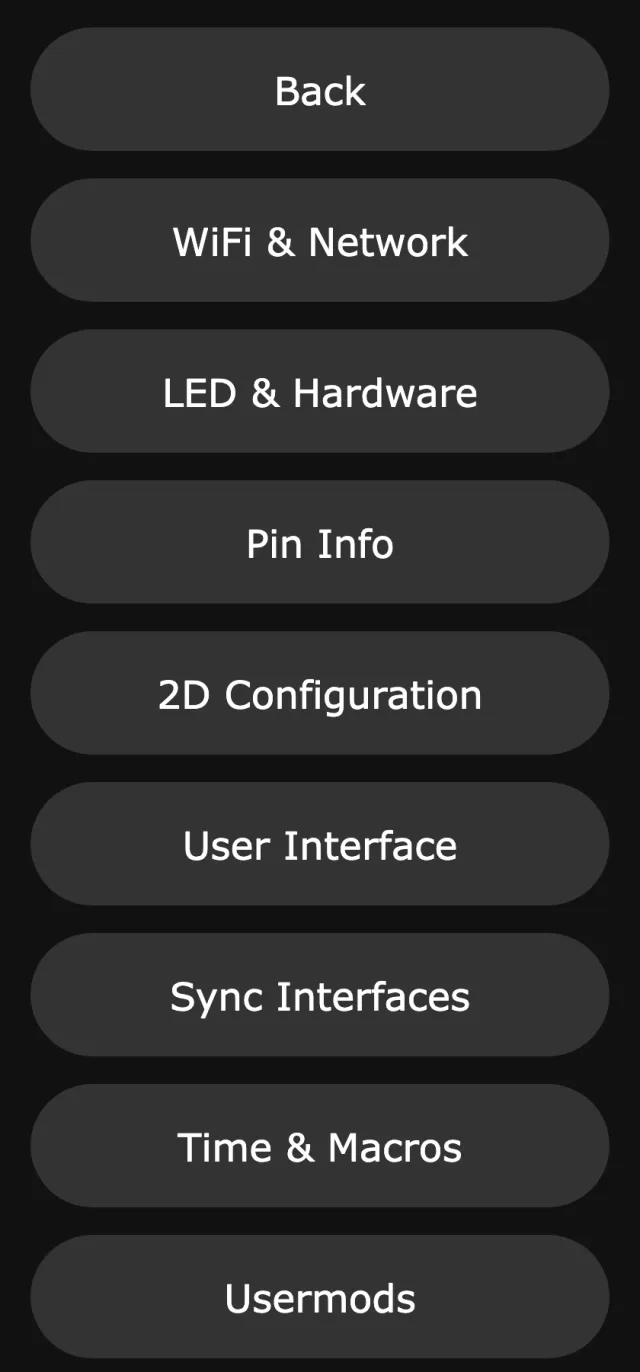
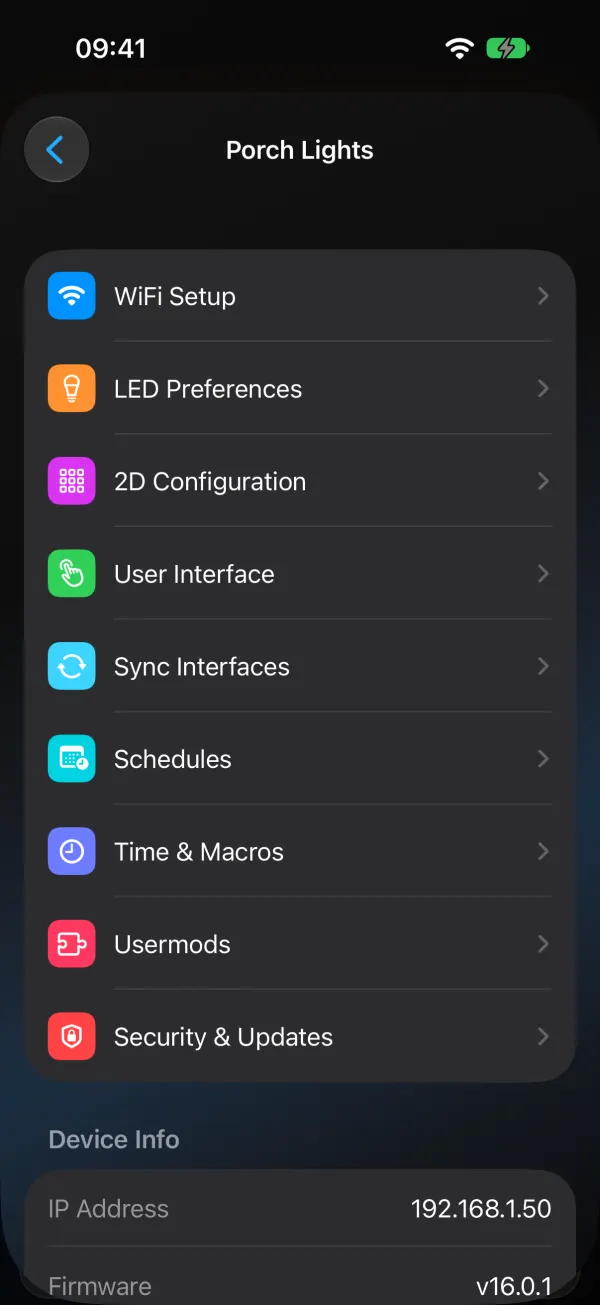
Tous les réglages ci-dessous se trouvent dans l’interface web WLED, et le tableau indique où se trouve la même chose dans WLED Max.
D’abord le symptôme
| Ce que vous voyez | Cause habituelle |
|---|---|
| Ruban faible, ou blanc maximal peu lumineux | Courant maximal trop bas pour votre alimentation |
| Seules les premières LED s’allument | Nombre de LED trop bas, ou mauvais GPIO de données |
| Rouge et vert inversés | Ordre des couleurs |
| Le blanc maximal vire à l’orange au bout du ruban | chute de tension (injectez du courant ; un courant maximal plus bas la masque) |
| La lumière redémarre en blanc maximal | alimentation surchargée, baissez le courant maximal |
| Scintillement aléatoire plus loin sur le ruban | signal de données ou masse, pas un réglage |
Ce dernier point piège beaucoup de monde. Ajoutez une masse commune, raccourcissez le premier fil de données ou utilisez un convertisseur de niveau. Aucune case à cocher ne règle cela.
Où se trouve chaque réglage
| Interface web WLED (Config) | Réglages de l’appareil dans WLED Max | Contenu |
|---|---|---|
| WiFi & Network (WiFi Setup sous 0.14 et 0.15) | Configuration Wi-Fi | réseau, IP fixe, point d’accès |
| LED & Hardware (LED Preferences sous 0.14 et 0.15) | Préférences LED | sorties, type de LED, nombre, GPIO, limite de courant, ordre des couleurs, valeurs au démarrage, valeurs de la veilleuse |
| 2D Configuration | Configuration 2D | panneaux de matrice, disposition |
| User Interface | Interface utilisateur | description du serveur (Device Name sous WLED 16). Dans WLED Max, cette section contient aussi le nom Alexa, les boutons, la télécommande IR et le relais, que l’interface web range sous Sync Interfaces et LED & Hardware |
| Sync Interfaces | Interfaces de synchronisation | synchronisation UDP, Alexa, MQTT, E1.31/DMX/Art-Net, Philips Hue, Serial/Adalight |
| Time & Macros | Heure et macros, Programmations | NTP, fuseau horaire, position, minuteurs |
| Usermods | Modules utilisateur | extensions comme AudioReactive |
| Security & Updates | Sécurité et mises à jour | verrou OTA, phrase secrète, redémarrage (les sauvegardes sont sur cette page web ; dans l’app, elles sont sous Sauvegarde et restauration) |
Dans WLED Max, ouvrez une lumière, touchez le menu et choisissez Réglages de l’appareil. Le haut de l’écran affiche les informations de l’appareil : IP, firmware, adresse MAC, nombre de LED et nom mDNS, ainsi que Ouvrir l’interface web. Quelques fonctions ne sont disponibles que sur le web, dont la réinitialisation d’usine et certaines options avancées, et l’app vous le signale quand vous tombez sur l’une d’elles.
Courant maximal et courant par LED
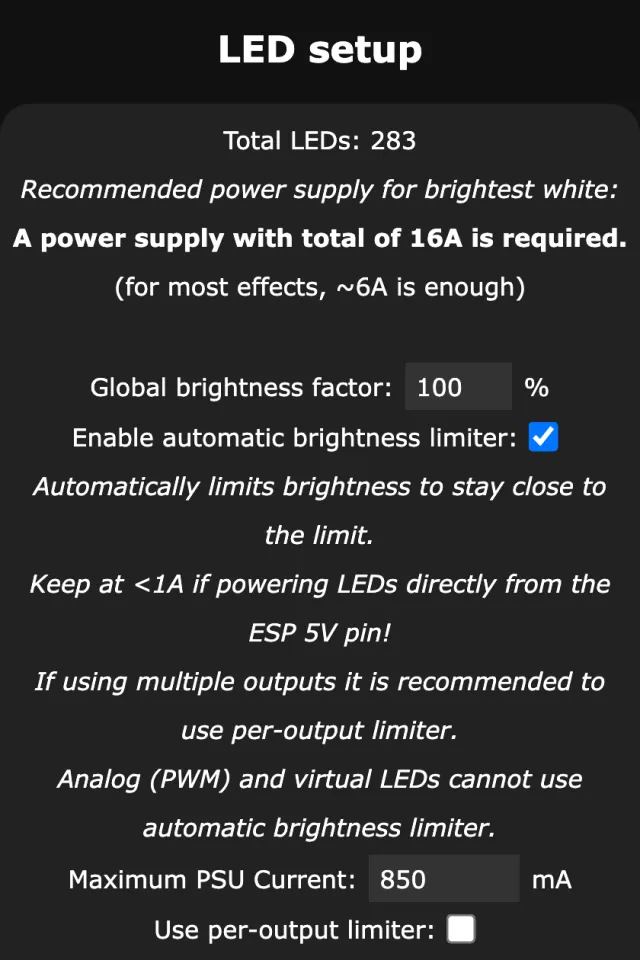
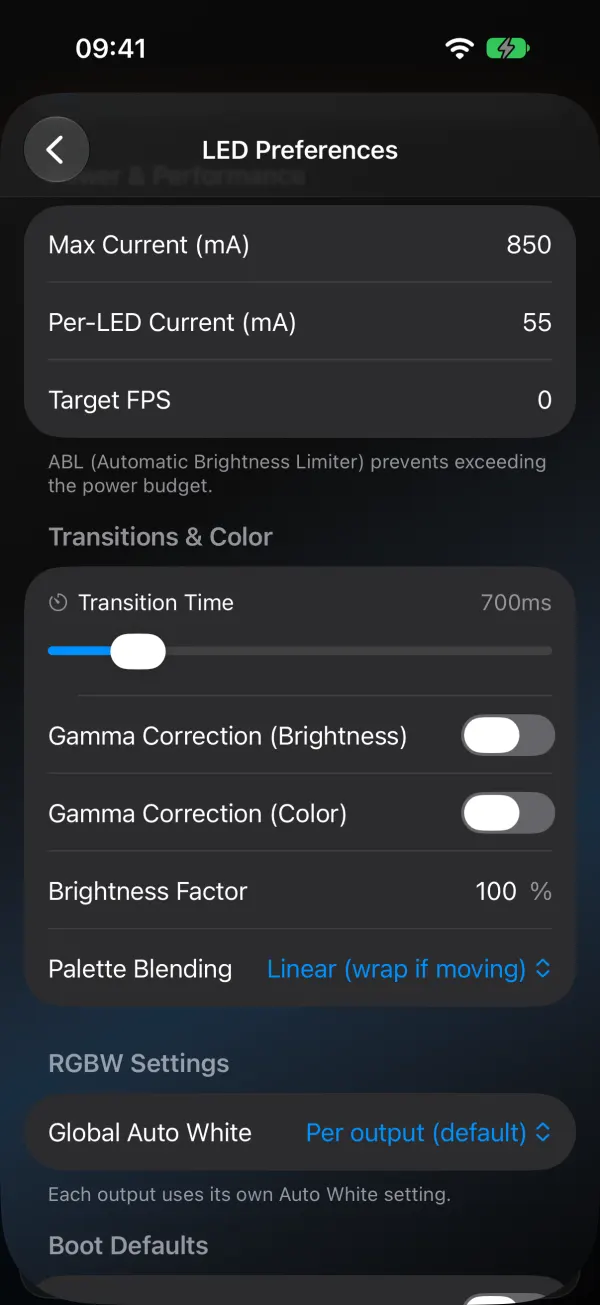
Le limiteur automatique de luminosité (ABL) estime le courant consommé par les LED et baisse la luminosité pour que le total reste sous votre limite. Il a besoin de deux chiffres.
Courant maximal (mA) correspond à ce que votre alimentation peut fournir, moins une marge. Une alimentation 5 V 10 A fait 10 000 mA, réglez donc environ 8 500 pour laisser de la place au contrôleur et aux pertes.
Courant par LED (mA) correspond à ce que consomme une LED en blanc maximal. WLED propose des valeurs toutes faites : 55 mA (WS281x 5 V typique), 35 mA (WS2812 éco), 30 mA (12 V typique), 12 mA (WS2815) et 15 mA (pixels type guirlande fée ou « seed »). Vous pouvez aussi saisir votre propre valeur.
Exemple chiffré. 300 LED WS2812B à 55 mA pourraient tirer 16,5 A en blanc maximal. Avec une alimentation de 10 A et Courant maximal à 8 500 mA, WLED limite le blanc maximal à environ la moitié de la luminosité. Les couleurs consomment moins, elles peuvent donc être plus lumineuses. C’est le limiteur qui fonctionne, pas une panne. Ne réglez pas le courant maximal au-dessus de ce que l’alimentation et le câblage supportent. Sur les rubans 5 V, injectez du courant toutes les 100 à 150 LED et mettez un fusible sur chaque tronçon. Vous prévoyez tout un bord de toit ? Le guide de l’alimentation en extérieur et des bords de toit calcule l’alimentation, les points d’injection et la section de câble.
Dans WLED Max, les deux champs sont sous Préférences LED > Alimentation et performances. FPS cible s’y trouve aussi. 42 convient à la plupart des rubans, et monter plus haut n’a d’intérêt que sur de courts tronçons.
Sorties LED et GPIO
Une sortie est une ligne de données entre le contrôleur et un ruban. Pour chacune, vous réglez :
- Type de LED (WS281x, SK6812 RGBW, APA102, etc.)
- GPIO de données, plus GPIO d’horloge pour les rubans à 4 fils
- Début et Longueur (le nombre de LED sur cette sortie)
- Ordre des couleurs (GRB est l’ordre habituel pour le WS2812B)
- Inversé et Ignorer les premières LED (pour un premier pixel sacrifié qui sert de convertisseur de niveau)
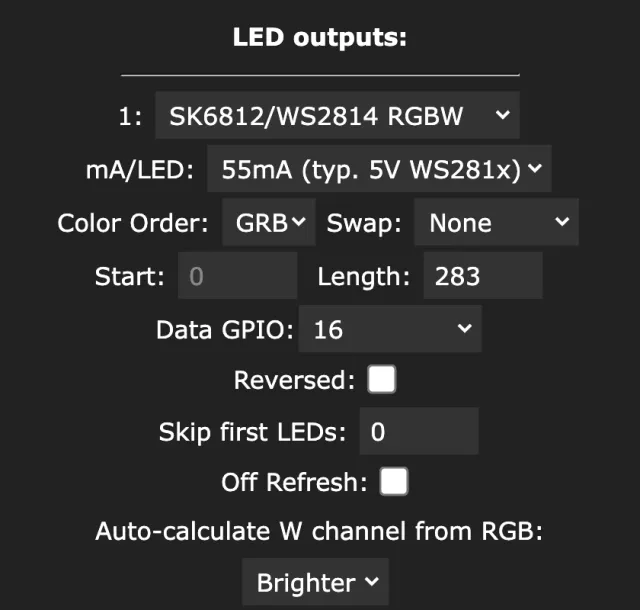
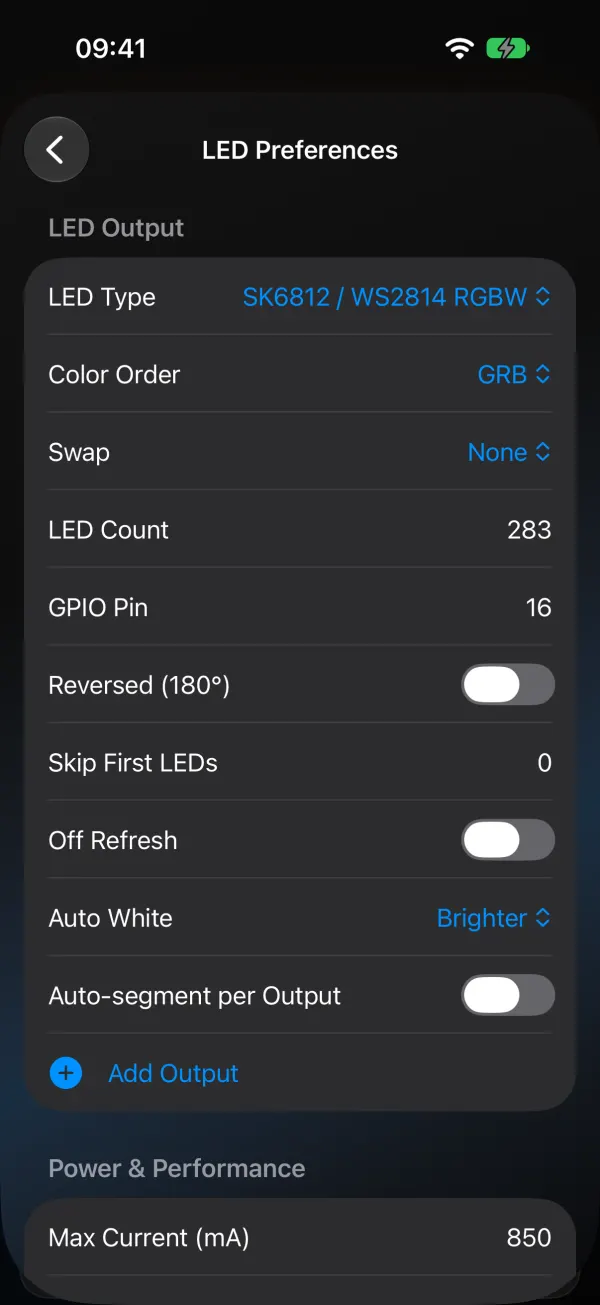
Un deuxième ruban sur une autre broche demande une deuxième sortie. L’interface web a un bouton « + » sous LED & Hardware. WLED Max y propose Ajouter une sortie et Supprimer la sortie, et vérifie d’abord les limites annoncées par votre firmware : nombre de sorties, GPIO libres, mémoire LED restante. S’il ne peut pas en ajouter, il vous dit pourquoi. C’est surtout important sur ESP8266, qui gère bien moins de LED et de sorties qu’un ESP32.
Dans l’interface web, WLED applique les nouveaux réglages de sortie dès l’enregistrement. WLED Max vous demande de toucher Enregistrer et redémarrer, et la lumière redémarre avec les nouveaux réglages matériels.
Sync Interfaces
La synchronisation UDP (WLED Sync) garde plusieurs lumières WLED sur le même effet. Send sur l’une, Receive sur les autres. Contrôler plusieurs appareils WLED va plus loin.
Receive UDP realtime permet à des outils de piloter directement les pixels pendant un moment : Hyperion, xLights, un script Home Assistant, ou les alertes lumineuses de WLED Max. Laissez-le activé, sauf si quelque chose détourne sans cesse la lumière. Dans ce cas, WLED Max le signale dans l’onglet Contrôle avec un bouton Prendre le contrôle, et WLED bloqué en mode temps réel explique la suite.
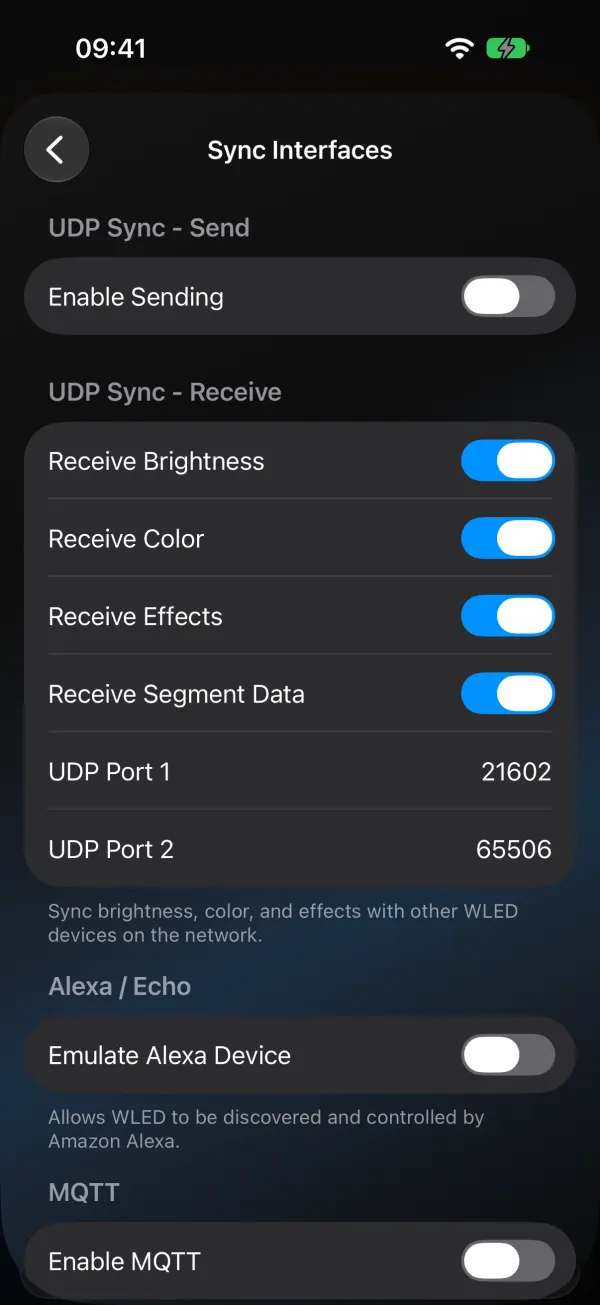
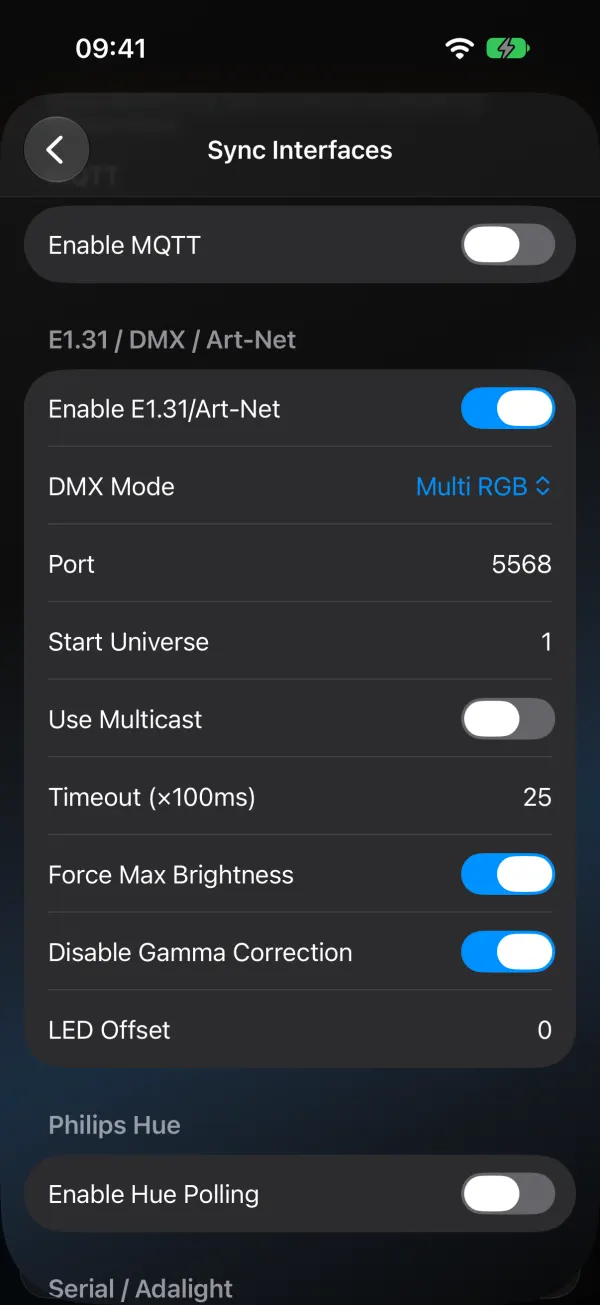
E1.31, Art-Net, DDP servent aux logiciels d’éclairage et aux spectacles. L’univers et l’adresse de départ se règlent ici. MQTT et Alexa couvrent la domotique en dehors de l’intégration propre à Home Assistant.
Security & Updates
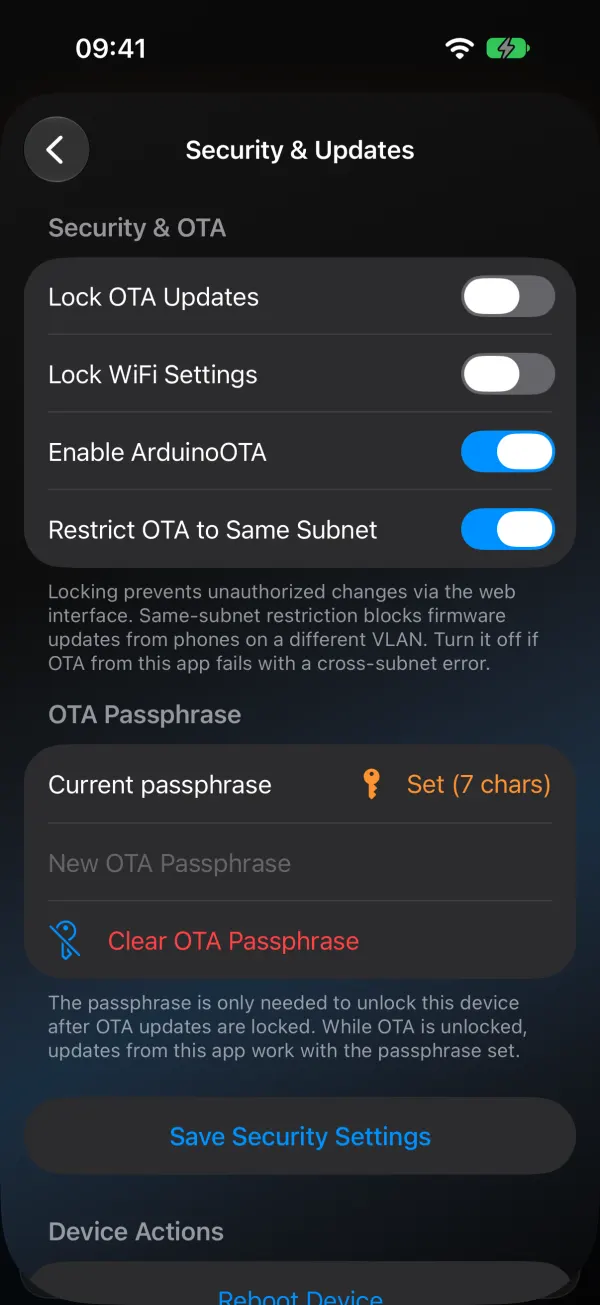
Le verrou OTA (interface web : « Lock wireless (OTA) software update » ; app : Verrouiller les mises à jour OTA) bloque l’envoi de firmware, et seule votre phrase secrète permet de le désactiver. Verrouiller les réglages Wi-Fi protège les réglages réseau de la même manière. Utile dans une colocation ou un commerce. ArduinoOTA, la restriction des mises à jour au même sous-réseau et Redémarrer se trouvent aussi ici, ainsi que Déverrouiller et redémarrer dans l’app. La mise à jour elle-même est expliquée dans mise à jour OTA de WLED sur ESP8266 et ESP02.
Les lumières dont l’app ne modifie pas les réglages
Depuis la version 1.1.4, WLED Max ne modifie pas les réglages d’une lumière ESP32 qui a des broches I2C configurées, ou dont il ne peut pas lire ces broches. Ce sont en général des builds avec des capteurs, des écrans ou des cartes audio, et un changement de réglage depuis l’app pourrait perturber cette installation. Vous verrez « Cette lumière utilise du matériel supplémentaire, modifiez donc ce réglage sur la page de réglages de la lumière. » avec l’adresse de la lumière à ouvrir dans un navigateur. Si les réglages de la lumière sont verrouillés par un code PIN, l’app le signale, vous demande de les déverrouiller d’abord dans l’interface web WLED, et ne change rien.
Un changement dans la section Configuration Wi-Fi peut faire passer la lumière à une nouvelle adresse, ou la sortir de votre réseau. Faites d'abord une sauvegarde.
Un dernier point qui surprend souvent : un changement dans la section Configuration Wi-Fi (IP fixe, autre réseau) peut déplacer la lumière. Si elle disparaît après l’enregistrement, vérifiez la liste des clients du routeur, ou attendez que le point d’accès WLED-AP apparaisse. Et sauvegardez la configuration avant les gros changements.