WLED Apple Home HomeKit Matter iOS Maison connectée
WLED dans Apple Home et HomeKit : les solutions qui marchent aujourd'hui
WLED n'a ni HomeKit ni Matter intégré. Toutes les vraies façons de mettre des lumières WLED dans l'app Maison (Home Assistant, Homebridge, ponts Matter), et ce que chacune permet.
JCPar Jamie Conde•
Réponse courte : WLED ne peut pas rejoindre Apple Home tout seul. Aucune version de WLED, jusqu’à 16.0.1, ne parle ni HomeKit ni Matter. Pour faire entrer une lumière WLED dans l’app Maison, il faut un pont qui tourne sur un appareil toujours allumé : Home Assistant avec HomeKit Bridge, Homebridge avec un plugin WLED, ou un pont Matter. Si vous voulez seulement Siri, l’app Raccourcis peut parler directement à WLED, sans aucun pont.
Quel que soit le pont choisi, Apple Home ne comprend qu’une lumière de base : marche et arrêt, luminosité, couleur et, sur la plupart des ponts, température de couleur. L’app Maison n’a aucune commande d’effets propre. La plupart des ponts laissent de côté les effets et les palettes, même si un plugin Homebridge peut présenter des effets choisis comme des entrées de type téléviseur. Les préréglages arrivent sous forme d’interrupteurs, de prises, de lumières ou d’entrées de type téléviseur, selon le pont.
Pourquoi WLED n’est pas dans Apple Home d’origine
On le demande depuis des années. La demande Matter sur le GitHub de WLED (ticket #2871) est toujours ouverte, avec l’étiquette « help wanted ». L’explication des mainteneurs est d’ordre technique : Matter exige une version du framework d’Espressif plus récente que celle sur laquelle repose toute version de WLED (la branche de développement y est passée en juillet 2026, mais aucune version publiée ne l’intègre encore), et les puces plus anciennes comme l’ESP8266 n’ont pas assez de mémoire. Une preuve de concept qui ajoutait Matter sous forme de module utilisateur sur ESP32-S3 a été ouverte en mars 2026, puis fermée sans être fusionnée.
Pour l’instant, et pour toutes les cartes que vous possédez déjà, il faut donc passer par un pont.
Ce qu’Apple Home peut afficher
Dans l’app Maison
Fonctionne via un pont ?
Marche et arrêt
oui
Luminosité
oui
Couleur
oui
Température de couleur (du blanc chaud au blanc froid)
sur la plupart des ponts, si le ruban a un canal blanc ou si WLED indique une température de couleur
Effets (Fireworks, Twinkle, etc.)
pas en tant qu’effets ; un plugin Homebridge présente ceux que vous choisissez comme entrées de type téléviseur
Palettes
non
Préréglages
sous forme d’interrupteurs ou de prises, selon le pont (voir plus bas)
Segments
comme lumières séparées, sur certains ponts
L’astuce pratique est la même partout : créez ce que vous voulez sous forme de préréglage WLED, puis faites entrer ce préréglage dans Maison comme interrupteur. « Film » devient un bouton dans une scène ou une automatisation Maison.
Choisir une solution
Solution
Tourne sur
Préréglages dans Maison
Segments
Effort
Home Assistant + HomeKit Bridge
votre Home Assistant
oui, comme une « multiprise » avec une prise par préréglage
oui, une lumière par segment
faible si vous utilisez déjà Home Assistant
Homebridge + plugin WLED
un Raspberry Pi, un NAS ou un ordinateur toujours allumé
oui, comme interrupteurs, lumières ou entrées TV (selon le plugin)
certains plugins
moyen
Pont Matter
app Home Assistant ou Docker
pas vraiment, seulement des lumières
via Home Assistant
moyen
Raccourcis et Siri, sans pont
votre iPhone
comme raccourcis, pas dans l’app Maison
par raccourci
faible
Si vous utilisez déjà Home Assistant, commencez par là. Sinon, Homebridge est plus léger et ne fait que ce travail-là.
Home Assistant avec HomeKit Bridge
C’est la solution la plus complète, parce que Home Assistant connaît déjà bien WLED.
Ajoutez l'intégration WLED dans Home Assistant. Elle trouve généralement vos lumières toute seule (il faut WLED 0.14.0 ou plus récent). Notre guide de dépannage Home Assistant vous aide si ce n'est pas le cas.
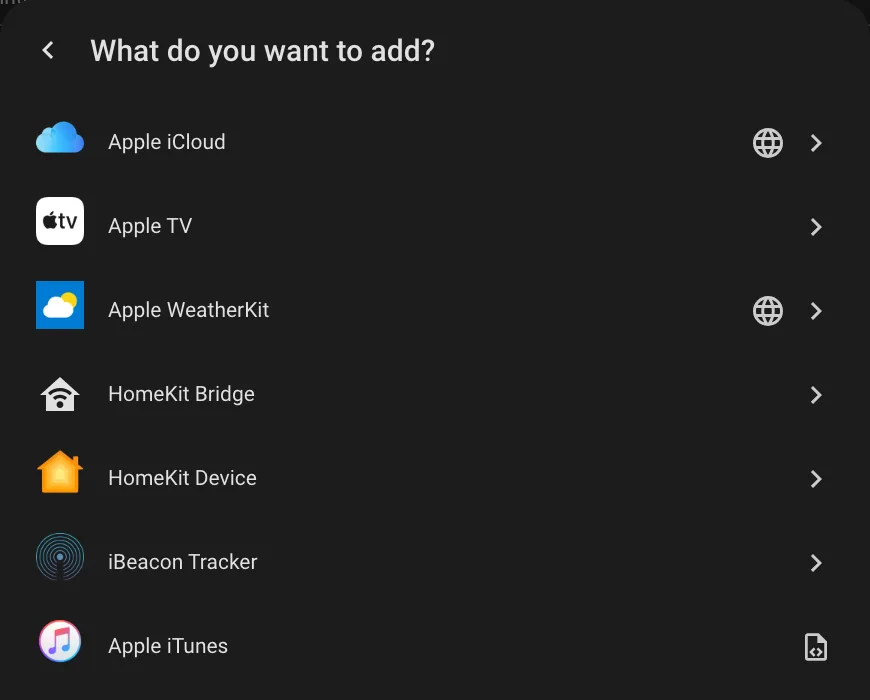
Ajoutez l'intégration HomeKit Bridge : Settings›Devices & services›Add integration, puis cherchez HomeKit Bridge. Elle est rangée sous Apple.
Home Assistant 2026.10
Choisissez HomeKit Bridge. HomeKit Device fait l'inverse (des objets HomeKit vers Home Assistant).
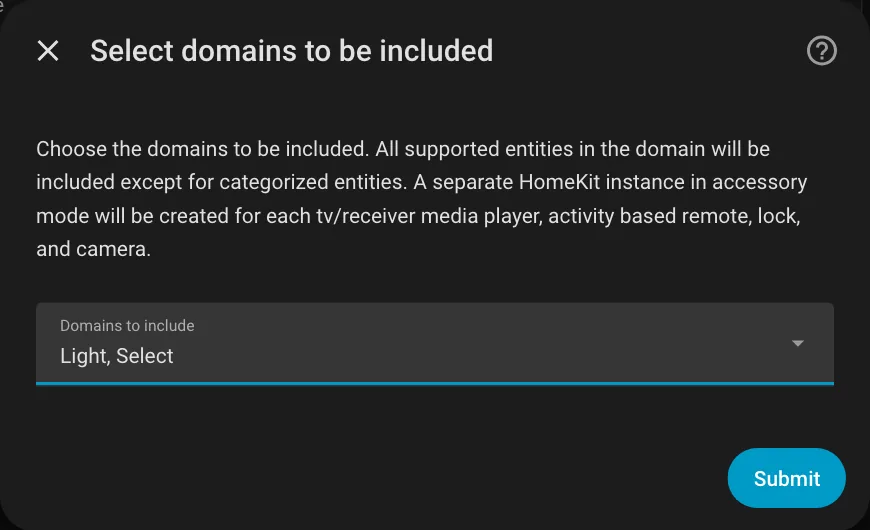
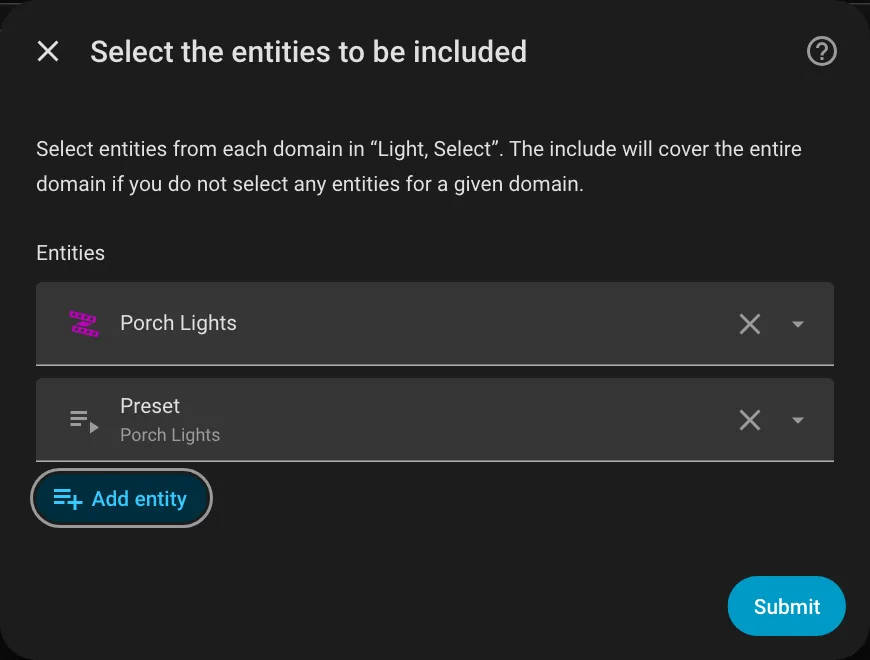
Limitez ce qui est partagé. Dans les options du pont, incluez le domaine light (et select si vous voulez les préréglages), puis choisissez seulement les entités WLED voulues. Sinon, chaque capteur et chaque interrupteur de la maison apparaît dans l'app Maison.
Home Assistant 2026.10
Pendant la configuration, retirez les domaines présélectionnés et gardez Light et Select.Home Assistant 2026.10
Ouvrez ensuite Configure sur le pont, choisissez le mode include et sélectionnez la lumière WLED et son entité Preset.
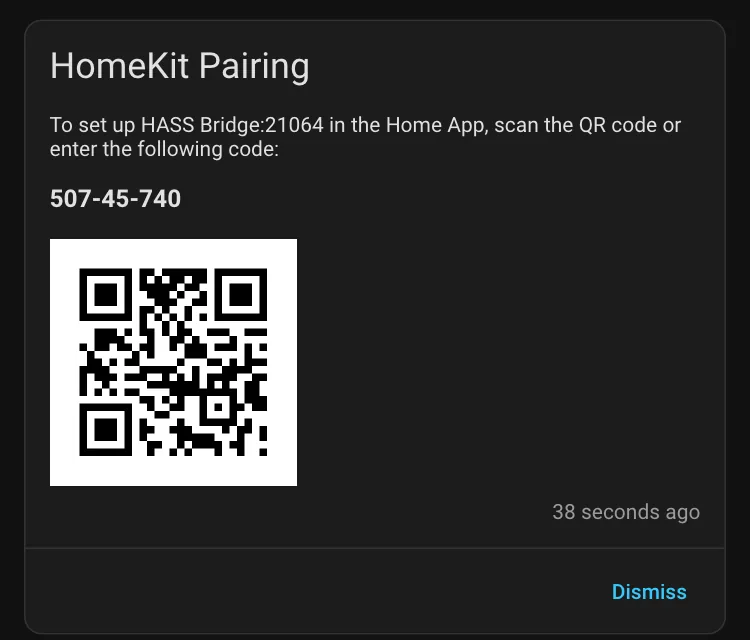
Ouvrez la notification d'appairage dans Home Assistant, puis dans l'app Maison touchez +, Ajouter un accessoire et scannez le QR code.
Home Assistant 2026.10
La notification d'appairage, sous Notifications dans la barre latérale. Elle vient d'une installation de test jetable, le code ne sert donc à rien.
Ce que vous obtenez dans Maison :
Une lumière par lumière WLED, avec la couleur. Si la lumière a plus d’un segment, Home Assistant crée une lumière Main (marche et luminosité globale seulement, sans couleur) plus une lumière par segment. Partagez la lumière Main pour allumer, éteindre et régler la luminosité, et celle du premier segment si vous voulez choisir les couleurs depuis l’app Maison.
La couleur et la luminosité, et la température de couleur quand la lumière la gère.
Les préréglages et les listes de lecture arrivent comme entités select, que HomeKit Bridge affiche comme une multiprise avec une prise par option. Partagez l’entité de préréglage et vous pouvez toucher « Noël » dans l’app Maison, ou l’utiliser dans une scène.
Astuce
Un pont HomeKit contient au maximum 150 accessoires. Avec beaucoup de lumières WLED, de segments et d'entités select, une deuxième instance du pont réservée aux lumières évite de tout mélanger.
Homebridge avec un plugin WLED
Homebridge est un petit serveur dont le rôle est d’amener dans Apple Home des appareils qui ne sont pas HomeKit. Il tourne sur un Raspberry Pi, un NAS ou n’importe quel ordinateur toujours allumé.
Installez Homebridge avec son interface web (le site de Homebridge propose des images et des installateurs).
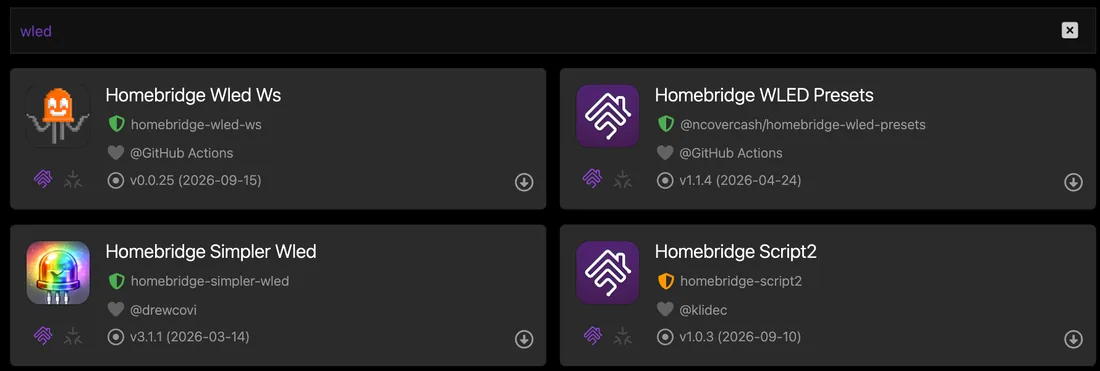
Dans l'onglet Plugins, cherchez WLED et installez l'un des plugins ci-dessous.
Homebridge UI 5.29
Le bouclier vert signale un plugin vérifié. La flèche de téléchargement permet de choisir la version à installer.
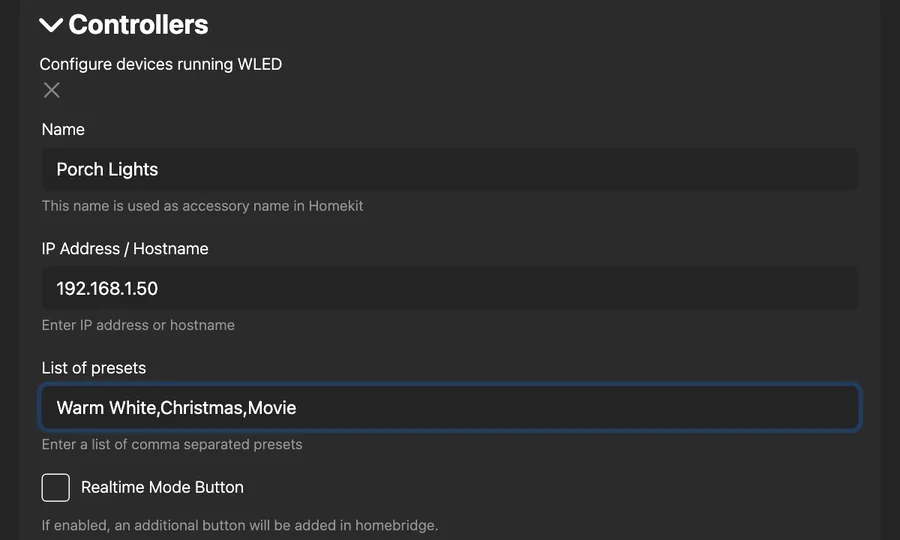
Saisissez les adresses IP de vos lumières dans les réglages du plugin (donnez-leur d'abord une réservation DHCP dans votre routeur pour qu'elles ne changent pas).
homebridge-wled-ws 0.0.25
homebridge-wled-ws ouvre ce formulaire juste après l'installation. Les préréglages sont indiqués par leur nom, séparés par des virgules.
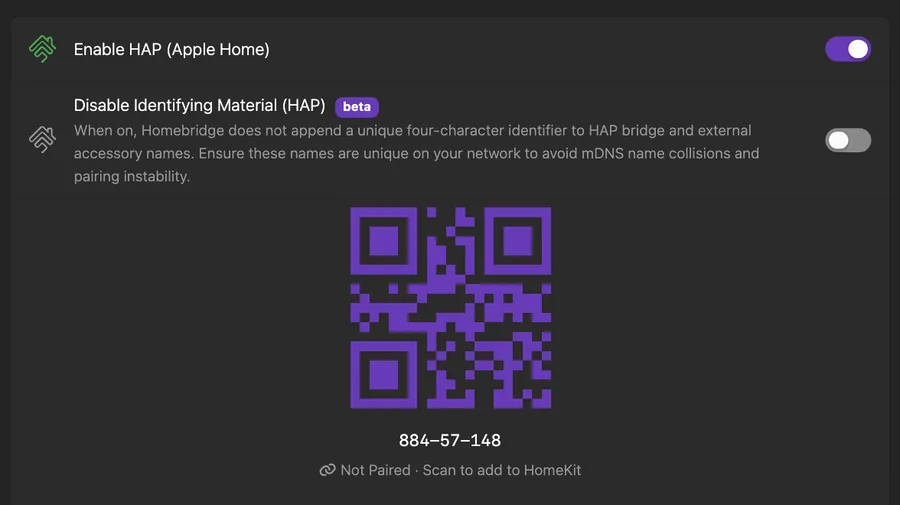
Dans l'app Maison, ajoutez l'accessoire en scannant le QR code du tableau de bord de Homebridge. Si vous avez gardé le pont enfant (child bridge) que Homebridge propose la première fois que vous enregistrez les réglages d'un plugin (il est activé par défaut), ce plugin a son propre QR code : touchez l'icône QR (Connect to HomeKit) sur la carte du plugin.
Homebridge UI 5.29
Le code d'appairage propre au pont enfant. Un pont enfant s'ajoute à Maison séparément du pont principal.
Homebridge UI 5.29
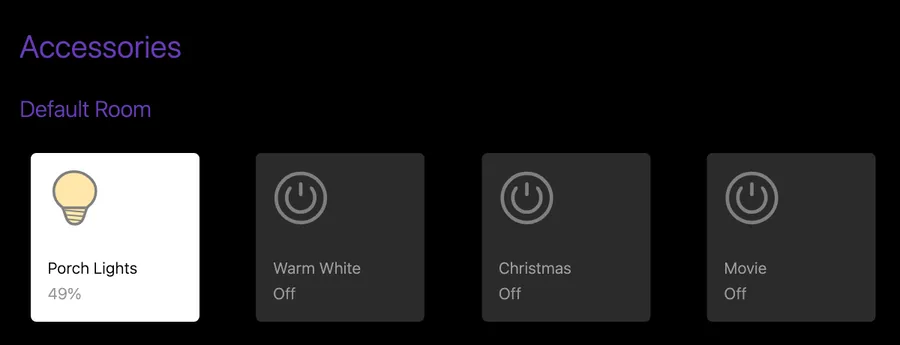
Ce que homebridge-wled-ws transmet à Apple Home : une lumière plus un interrupteur par préréglage indiqué.
En octobre 2026, voici les plugins qui valent le coup d’œil. Le label « Verified » de Homebridge signifie que l’équipe Homebridge a contrôlé le plugin par rapport à ses règles.
Plugin
Vérifié
Ce qu’il apporte
homebridge-wled-ws
oui
Une lumière avec marche, luminosité et couleur ; un interrupteur par préréglage indiqué ; un interrupteur facultatif pour le mode temps réel. Ne pilote que le segment principal
homebridge-simpler-wled
oui
Marche, luminosité et couleur ; les préréglages comme liste d’entrées de type téléviseur ; des accessoires facultatifs par segment
@ncovercash/homebridge-wled-presets
oui
Uniquement les préréglages : chaque préréglage est sa propre lumière avec marche, arrêt et luminosité, et en allumer un éteint les autres. Pas de contrôle de la couleur. Version 1.1.4, dernière mise à jour en avril 2026
homebridge-simple-wled
non
Marche, luminosité et couleur ; des effets ou des préréglages choisis comme liste d’entrées de type téléviseur (l’un ou l’autre, pas les deux)
homebridge-wled-ws indique les versions de WLED avec lesquelles il est testé (jusqu’à 0.15.4 en octobre 2026, rien encore pour la 16) ; les autres donnent au mieux une version minimale. Vérifiez avant de passer vos lumières à une nouvelle version majeure.
Ponts Matter
Matter est la norme de maison connectée la plus récente, et Apple Home gère les lumières Matter. Un pont Matter prend des lumières qu’il connaît déjà et les présente comme des appareils Matter. Pour WLED, cela veut dire aujourd’hui l’un de ces projets :
Home Assistant Matter Hub, sous forme d’app Home Assistant (anciennement appelée module complémentaire). Le projet d’origine n’est plus maintenu depuis janvier 2026 et il est archivé ; c’est le fork communautaire de RiDDiX qui est encore maintenu.
Matterbridge avec son plugin matterbridge-hass, lui aussi par-dessus Home Assistant.
wled-matter-bridge, un petit projet autonome sur GitHub qui trouve les lumières WLED de votre réseau et les présente en Matter sans Home Assistant. Il tourne dans Docker.
Les trois donnent à Apple Home une lumière avec marche, arrêt, luminosité et couleur. Aucun ne transmet les effets ni les palettes. Deux d’entre eux signalent une bizarrerie d’Apple : l’app Maison garde le nom qu’avait l’appareil au moment de l’appairage, donc renommer la lumière plus tard n’est pas répercuté.
Matter a surtout du sens si vous utilisez aussi Google Home ou Alexa, puisqu’un seul pont les sert tous. Pour Apple Home seul, HomeKit Bridge ou Homebridge font le même travail avec moins d’éléments à maintenir.
Sans pont : Siri et Raccourcis
Si vous voulez juste dire « Dis Siri, lumières film », oubliez le pont. L’app Raccourcis peut envoyer des commandes directement à l’API JSON de la lumière avec Obtenir le contenu de l’URL (Get Contents of URL), par exemple {"ps":5} pour charger le préréglage 5. Notre guide Raccourcis et Siri donne les étapes et un tableau de commandes.
Le hic : les raccourcis ne sont pas des accessoires Maison. Ils n’apparaissent ni dans l’app Maison, ni dans les scènes Maison, ni dans les commandes Maison du Centre de contrôle, et ils n’atteignent les lumières que si votre iPhone est sur le même réseau.
Notre app, WLED Max, se situe aussi de ce côté. Sur iOS, elle ajoute des phrases Siri et des actions Raccourcis (allumer ou éteindre, luminosité, couleur, préréglage, effet) sans avoir à taper d’URL, mais elle ne met pas les lumières dans l’app Maison.
Un concentrateur domestique pour les automatisations
Apple Home a besoin d’un concentrateur domestique (une Apple TV ou un HomePod) pour exécuter les automatisations et piloter les accessoires quand vous n’êtes pas chez vous. Sans lui, une lumière WLED passée par un pont fonctionne depuis votre téléphone à la maison, mais « allumer les lumières du porche au coucher du soleil » ne s’exécutera pas. Les minuteurs intégrés à WLED n’ont besoin de rien de tout cela : voir programmations au lever et au coucher du soleil.
Problèmes courants
La lumière affiche « Pas de réponse » dans Maison. Le pont n’arrive pas à joindre la lumière. En général, elle a reçu une nouvelle adresse IP après un redémarrage du routeur. Donnez-lui une réservation DHCP et mettez le pont à jour.
Trop d’accessoires. HomeKit Bridge partage tout ce que vous incluez. Limitez-le aux entités de lumière WLED et à une entité de préréglage par lumière.
Une lumière renommée garde son ancien nom dans Maison. Renommez-la aussi dans l’app Maison. Les ponts fixent le nom au moment de l’appairage.
FAQ
WLED est-il compatible HomeKit ? Pas d’origine. Il faut un pont comme HomeKit Bridge de Home Assistant ou Homebridge.
WLED est-il compatible Matter ? Dans aucune version jusqu’à 16.0.1. La demande est ouverte, et les ponts Matter comblent le manque.
Puis-je choisir des effets WLED depuis l’app Maison ? Pas en tant qu’effets. Enregistrez l’effet comme préréglage WLED et exposez ce préréglage comme interrupteur ou prise, ou utilisez homebridge-simple-wled, qui peut présenter des effets choisis comme entrées de type téléviseur.
Quelle est la solution la plus simple si je n’utilise pas Home Assistant ? Homebridge sur un Raspberry Pi avec homebridge-wled-ws ou homebridge-simpler-wled.